|
<< Click to Display Table of Contents >> ВТНЕ-ПРИНТ-15Н2-2 |


|
|
<< Click to Display Table of Contents >> ВТНЕ-ПРИНТ-15Н2-2 |
|
Налаштування ВТНЕ-ПРИНТ-15Н2-2 з Торгсофт
1. Під’єднати ваги до мережі через Ethernet-кабель та увімкнути їх.
2. Встановити програму ВТНЕ-ПРИНТ-15Н2-2.
3. Знаходимо на робочому столі ПК наступну іконку програми  та запускаємо програму подвійним натисканням лівої клавіші миші.
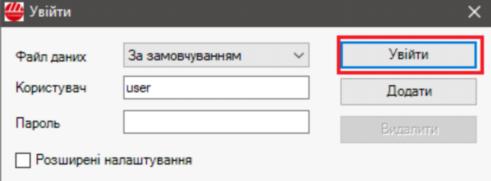
Мал. 1
Нічого не змінюючи натискаємо Увійти (Мал. 1). Відкриється наступне вікно (Мал. 2):
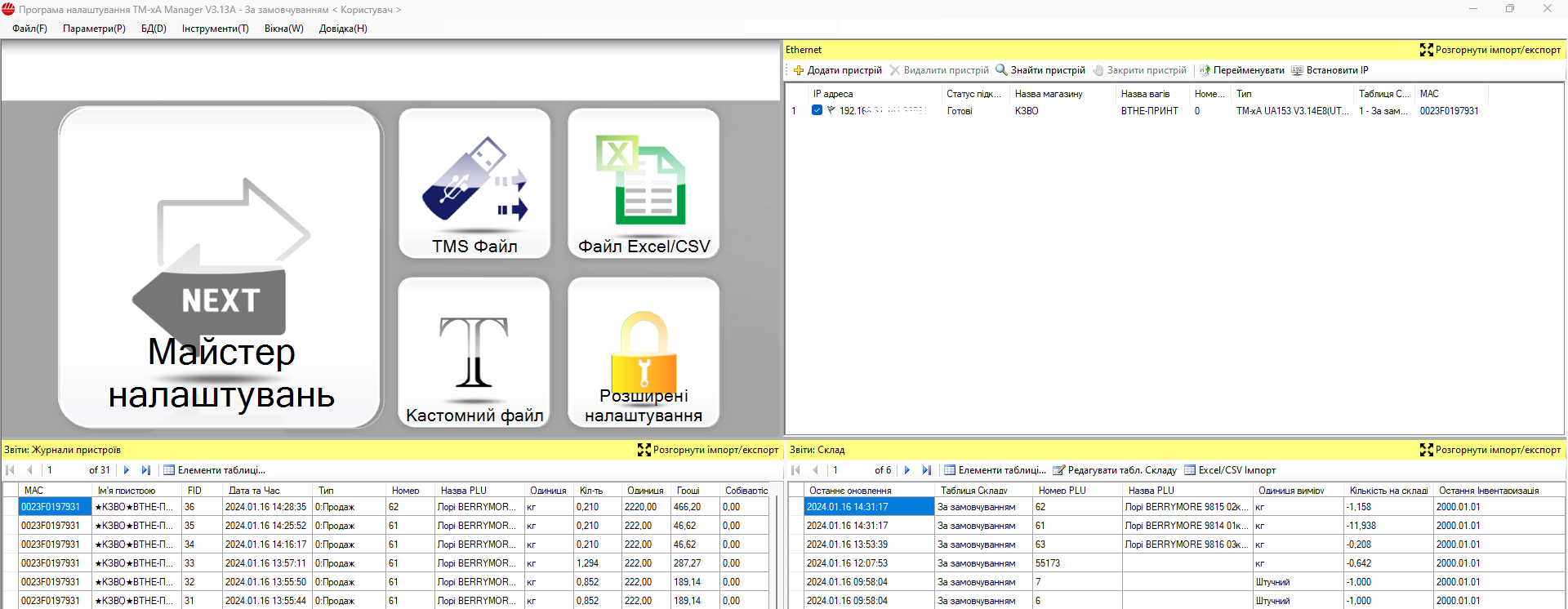
Мал. 2
У таблиці Ethernet будуть відображатись ваші ваги під’єднані до мережі.
4. Відкриваємо редактор штрих-коду з головного меню. Натискаємо лівою клавішею миші на пункті меню БД(D) - натискаємо пункт підменю ШК(B) (Мал. 3).
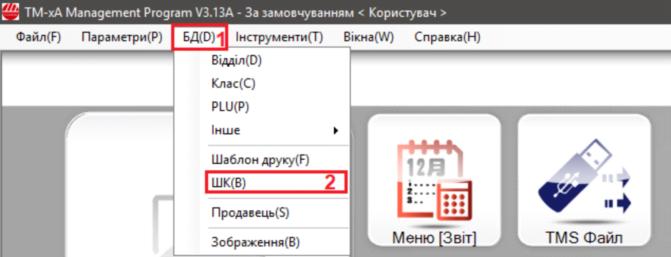
Мал. 3
Відкриється наступне меню (початково у вас може не бути штрих-коду для відображення) (Мал. 4).
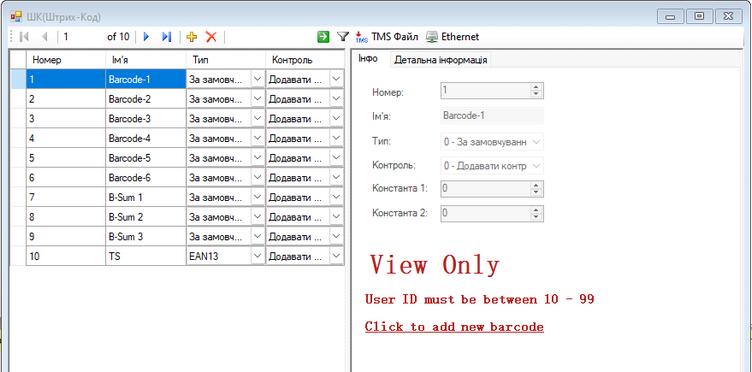
Мал. 4
Додаємо новий шаблон Штрих-коду. Натискаємо значок плюс «+», у верхній частині меню ШК (Мал. 5).

Мал. 5
З’явиться наступне вікно:
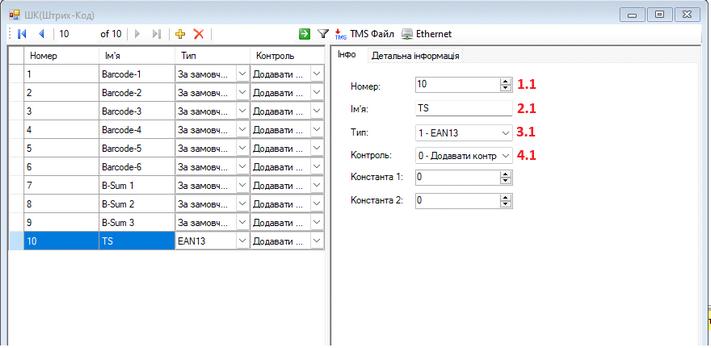
Мал. 6
Приклад (Мал. 6): Шаблон Штрих-коду з номером «10», назвою «TS», типом EAN13 та з можливістю Додавати контрольну суму цифр штрих-коду, де:
1.1 Номер
Поле для задання номера шаблону Штрих-коду. Пізніше номер шаблону буде підв’язуватися до конкретних товару(-ів).
У поточній версії ваг можна створити не більше 99 різновидів штрих-коду
2.1 Ім’я
Поле для змінення імені (назви лише в програмі) шаблону штрих-коду. Наприклад: «Стандарт EAN».
3.1 Тип
Поле для змінення типу Штрих-коду (можливі: 1 – EAN13 (те ж саме, що 0 – Default) / 11 - QR (QR-код) / та інші). В основному використовується «EAN13».
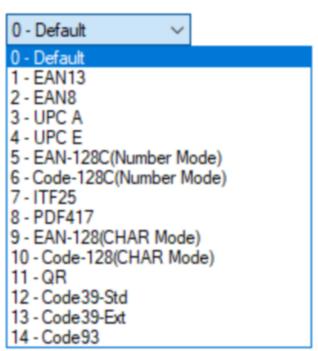
Мал. 7
4.1 Контроль
Поле для задання можливості друку контрольної суми цифр штрих-коду. Друкується останнім числом
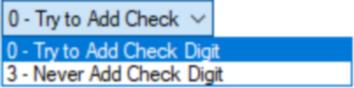
Мал. 8
•«0 – Try to Add Check Digit»
Контрольна сума цифр штрих-коду буде друкуватися (якщо це можливо)
•«3 – Never try Add Check Digit»
Контрольна сума цифр Штрих-коду ніколи не буде друкуватися
5. Формування шаблону штрих-коду
Щоб перейти до полів формування шаблону Штрих-коду, обираємо потрібний шаблон Штрих-коду у лівому списку та натискаємо на вкладку Детальна інформація (Мал. 9).
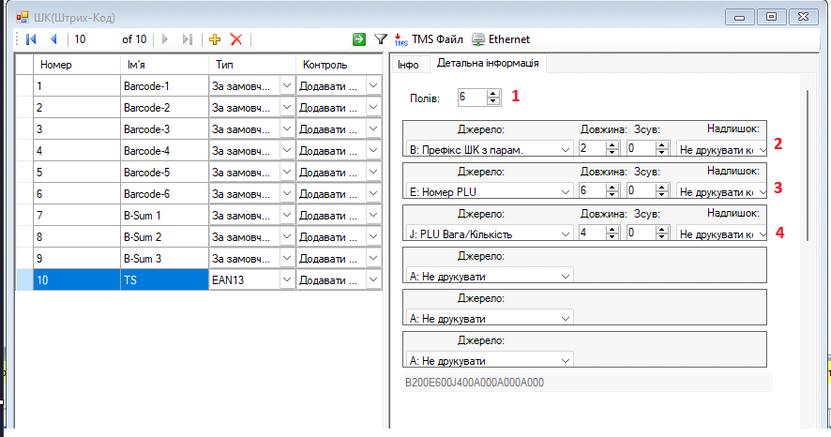
Мал. 9
*Для EAN13 у сумі довжина(кількість цифр) штрих-коду обов'язково має бути 12. Якщо буде менше – Штрих-код не надрукується, а якщо більше – надрукується зайве поле.
На Мал. 9 зображено Приклад налаштування Штрих-коду типу EAN13 для Торгсофт, де:
Поля (Мал. 9 (1)). Кількість різних блоків Штрих-коду. Від 6 до 32. Якщо потрібно більше – вводимо бажане значення замість 6, якщо потрібно менше – Не друкуємо непотрібні блоки.
Джерело B: Префікс ШК з парам (Мал. 9 (2)) (додає до Штрих-коду 2-е поле з Глобальних параметрів: Префікс штрих-коду).
Довжина: 2 цифри
Зсув вліво: 0 позицій
Надлишок (коли кількість цифр більша за Довжина)): Не друкувати
Джерело Е: Номер PLU (Мал. 9 (3)) (додає до Штрих-коду Номер PLU (товару))
Довжина: 5 цифр
Зсув вліво: 0 позицій
Надлишок (коли кількість цифр більша за Довжина)): Не друкувати
Джерело J: PLU Вага/Кількість (Мал. 9 (4)) (додає до Штрих-коду обчислене значення Ваги (для вагових товарів) або Кількості (для кількісних товарів))
Довжина: 4 цифри
Зсув вліво: 0 позицій
Надлишок (коли кількість цифр більша за Довжина)): Не друкувати
6. Налаштування Глобальних Параметрів
Відкриваємо редактор Глобальних параметрів з головного меню. Натискаємо лівою кнопкою миші на пункті меню Параметри(P) - натискаємо пункт Параметри(S) (Мал. 10).
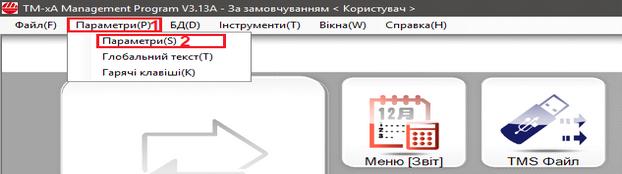
Мал. 10
Відкриється наступне меню (Мал. 11):
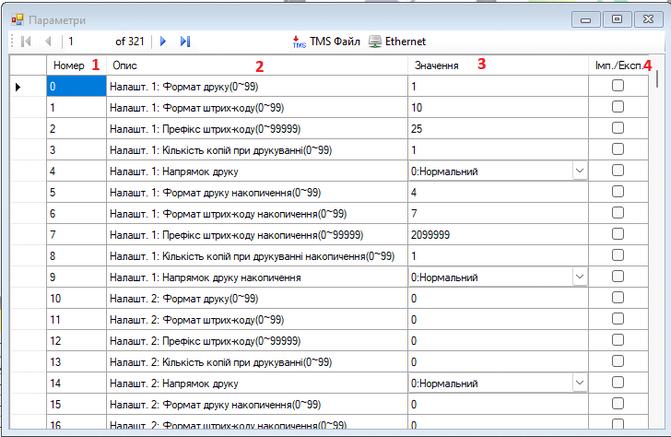
Мал. 11
0 Налашт. 1: Формат друку(0~99)

Мал. 12
Визначає який Шаблон друку етикетки буде використовуватися за замовчуванням, тобто як Шаблон друку 0 – System Default (параметр в PLU). Доступні лише числа: в діапазоні від 1 до 99, тобто номера Шаблонів друку
Значення 0 означає «Не друкувати»
У нашому випадку встановлюємо параметр «1» (будемо використовувати стандартний шаблон)
1 Налашт. 1: Формат штрих-коду(0~99)

Мал. 13
Визначає який шаблон Штрих-коду буде використовуватися за замовчуванням, тобто як ШК 0 – System Default (параметр в PLU). Доступні лише числа: в діапазоні від 1 до 99, тобто номера шаблонів Штрих-коду
Значення 0 означає «Не друкувати»
У нашому випадку встановлюємо параметр «10» (це номер ШК у форматі EAN13, який ми раніше налаштували)
Налашт. 1: Префікс штрих-коду(0~99999)

Мал. 14
Визначає який Префікс Штрих-коду буде використовуватися за замовчуванням, тобто як B: Префікс ШК з парам. в Детальній інформації налаштування шаблону Штрих-коду(«ШК»)
У нашому випадку встановлюється те значення, яке в Торгсофт являється ознакою ШК з кількістю товару (Налаштування - Параметри - Вага). В данному випадку «25».
Обов'язково! В стовпчику «Імп. / Експ.» активувати чекбокси для цих трьох налаштувань. Якщо галочка не активна – при імпорті Параметрів у ваги змінені Глобальні параметри не будуть передані! Якщо ви змінили Параметр та хочете, щоб змінені Параметри при імпорті змінилися у вагах – ставте дану галочку.
7. Шаблон етикетки
Можна використовувати стандартний шаблон, але якщо є бажання можна завантажити готовий шаблон.
1) Авторизуватися в програмі - БД - Зображення - Додати - обрати файл LOGO.
2) БД - Шаблон друку - TMS Файл - обрати місце розташування файлу A_xxx.TMS - Імпорт (в програму) – Виконати
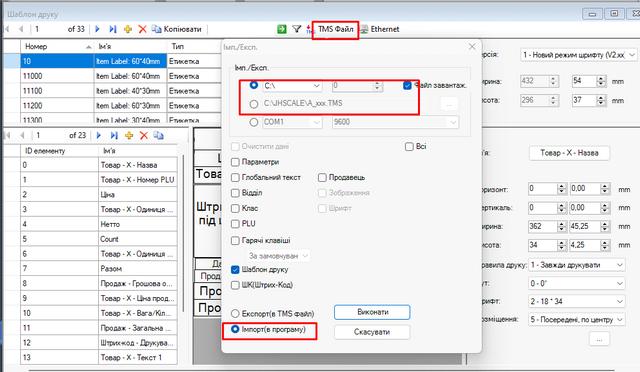
Мал. 15
8. Імпорт через кастомний файл
У даній програмі доступні декілька варіантів імпорту та експорту бази товарів. Щоб дістатися до списку варіантів потрібно натиснути на пункт меню Файл(F) – навести мишку на підменю Імпорт/Експорт(I), знаходячись мишкою на рівні підменю Імпорт/Експорт(І) провести вправо, щоб перейти до випадаючого списку варіантів.
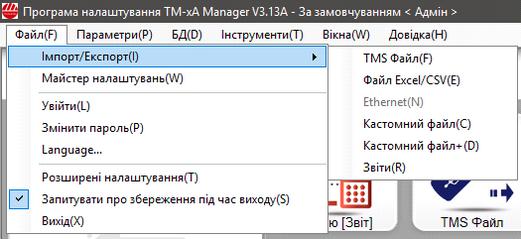
Мал. 16
Обравши потрібний варіант списку (Кастомний файл) лівою клавішею миші – перейдіть до його налаштування:
Важливо: Якщо у вас програма українською, або російською – ціна має бути з комою. Якщо повністю англійською – ціна з крапкою. Інакше товари не завантажаться.
У вікні, що з’явилося після натискання на варіант списку «Кастомний файл», натискаємо кнопку «Редагувати», щоб додати нові поля.
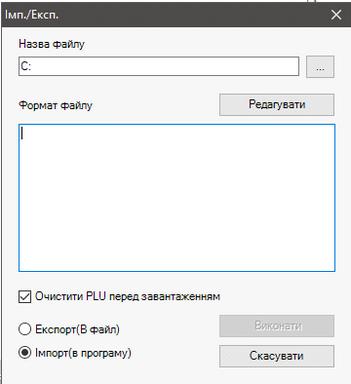
Мал. 17
Важливо: Якщо потрібно зберегти старі товари в програмі – потрібно зняти галочку навпроти Очистити PLU перед завантаженням. Якщо у файлі є PLU (товари), що збігаються за Номером (ID) з товарами в базі програми – вони будуть перезаписані на нові.
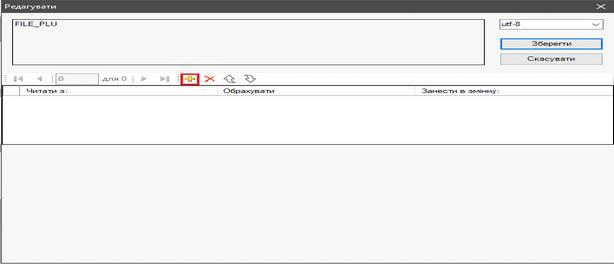
Мал. 18
Щоб додати нове поле для зчитування з файлу, натискаємо кнопку «+» (Мал. 18).
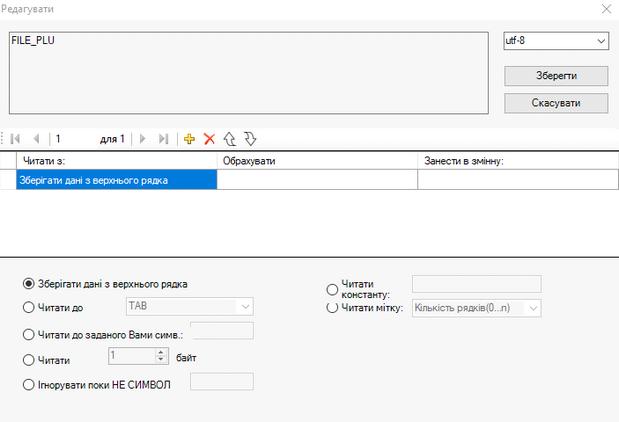
Мал. 19
З’явилося наступне поле, де є багато зручних налаштувань (Мал. 19). Зазвичай використовують Читати до «роздільника». Обираємо варіант ; (Мал. 20).
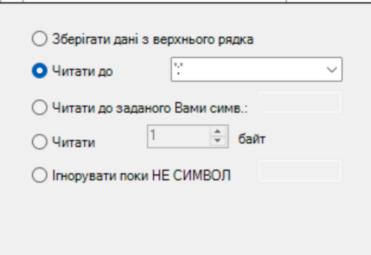
Мал. 20
Щоб прив’язати прочитане значення до потрібного параметру PLU(товару)
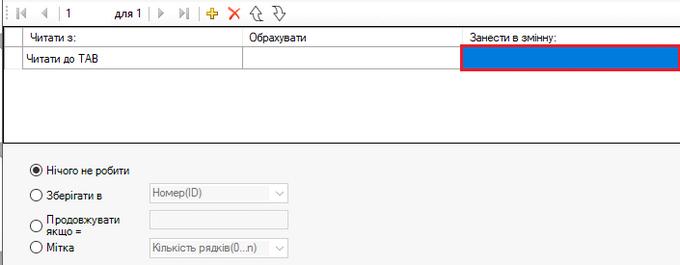
Мал. 21
В списку Зберігати в знаходяться всі параметри PLU (Мал. 22).
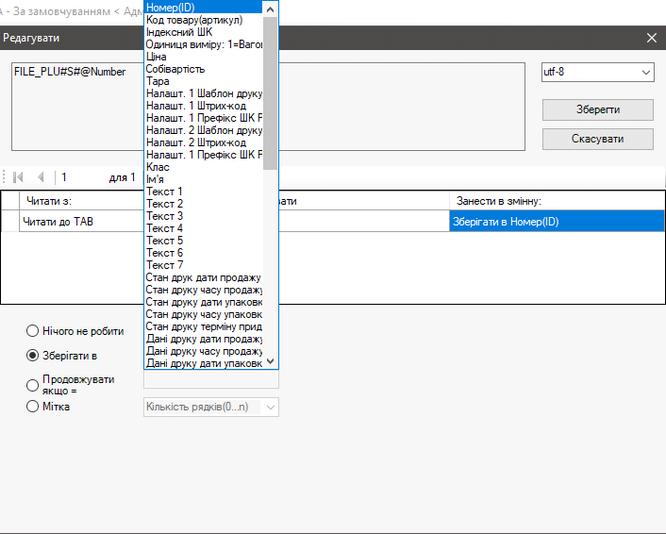
Мал. 22
Важливо! Логіка додавання елементів-параметрів: у програмі потрібно вказувати порядок елементів строго у тому порядку в якому вони йдуть у вашому .txt файлі. Якщо у вашому файлі є порожнє місце, та/або треба пропустити якийсь елемент – задавайте його в програмі як «Нічого не робити».
Приклад імпорту Кастомний файл: Файл, JHScale.txt, з таблицею товарів виглядає так (Мал. 23).

Мал. 23
З версії 2022.0.34 та 2022.4.0 дані ваги будуть мати готові налаштування в програмі. Для старіших версій можна налаштувати вручну або виконати потрібний запит.
Далі показано приклад такого налаштування в Торгсофт:
Товарознавство – Фасований товар – Додані нові ваги – Модель «Настроюваний» - довідник Універсальні ваги - ВТНЕ-ПРИНТ-15Н2-2
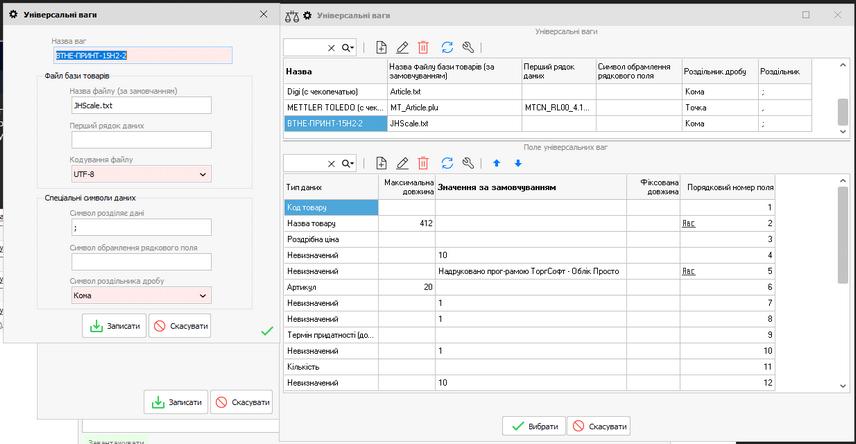
Мал. 24
Щоб коректно провести імпорт в програму, потрібно встановити наступні налаштування:
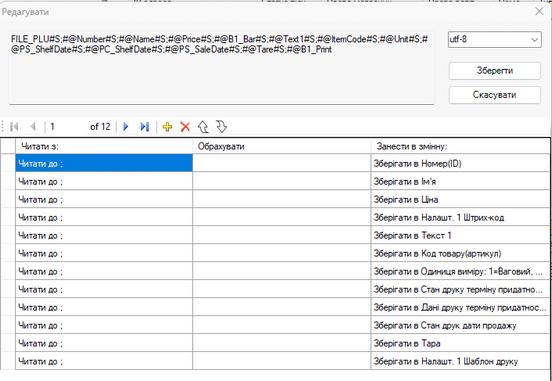
Мал. 25
Де є елементи, що відповідають певним типам даних з Торгсофт (відповідно до налаштування настроюваних ваг):
1.Номер(ID) – в Торгсофт «Код товару»
2.Ім'я - в Торгсофт «Назва товару»
3.Ціна – в Торгсофт «Роздрібна ціна»
4.Налашт. 1 Штрих-код - в Торгсофт «Невизначений» зі значенням за замовчуванням «10» (Номер 10 був призначений шаблону етикетки)
5.Текст 1 - в Торгсофт «Невизначений» з активованим чекбоксом «Рядкове поле», в полі «Значення за замовчуванням» вводиться текст, який буде відображатися на етикетці.
6.Код товару(артикул) - в Торгсофт «Артикул»
7.Одиниця виміру: 1=Ваговий, 2=Штучний, 3=кг, 6=фунт - в Торгсофт «Невизначений» зі значенням за замовчуванням «1»
8.Стан друку терміну придатності: 0 друк, 1 в днях, 2 в годинах - в Торгсофт «Невизначений» зі значенням за замовчуванням «1»
9.Дані друку терміну придатності: тривалість терміну - в Торгсофт «Термін придатності (доба)»
10.Стан друк дати продажу - в Торгсофт «Невизначений» зі значенням за замовчуванням «1»
11.Тара - в Торгсофт «Кількість»
12.Налашт. 1 Шаблон друку - в Торгсофт «Невизначений» зі значенням за замовчуванням «*» (тут вказується номер шаблону етикетки, який буде використовуватися вагами)
9. Щоб імпортувати файл у базу програми – Натискаємо кнопку «Зберегти»
У меню, що з’явилося обираємо потрібний нам файл натиснувши на кнопку з 3 крапками («…») і обираємо потрібний файл (Мал. 26).
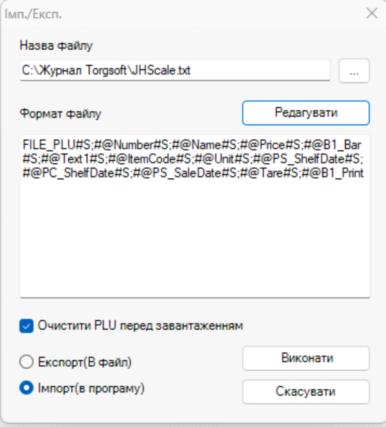
Мал. 26
Важливо: Якщо потрібно зберегти старі товари в програмі – потрібно зняти галочку навпроти Очистити PLU перед завантаженням. Якщо у файлі є PLU (товари), що збігаються за Номером (ID) з товарами в базі програми – вони будуть перезаписані на нові.
Встановлюємо перемикач на Імпорт(в програму) – натискаємо кнопку Виконати. Якщо все налаштовано правильно – буде повідомлення про успішність операції
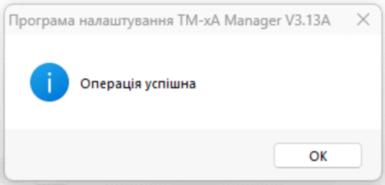
Мал. 27
Перевіряємо товари в базі – повинні з'явитися в базі програми. Щоб відкрити та перевірити базу товарів натискаємо на пункт меню БД(D) – PLU(P) (Мал. 28).
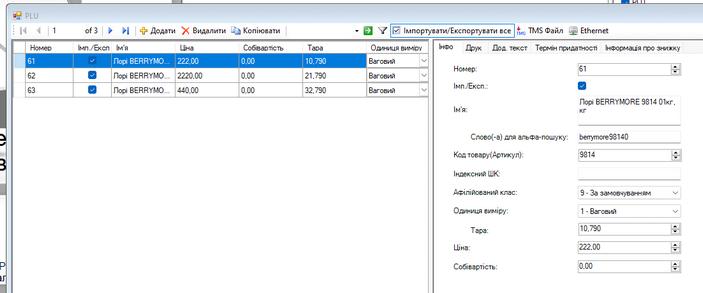
Мал. 28
Товари додано.
Після того як все, що хотіли, перевірили, натискаємо на кнопку Імпортувати/Експортувати все для того щоб товари відзначилися як готові до експорту.
Щоб перейти до Експорту у ваги – натискаємо на кнопку Ethernet. Відкривається наступне вікно (Мал. 29).
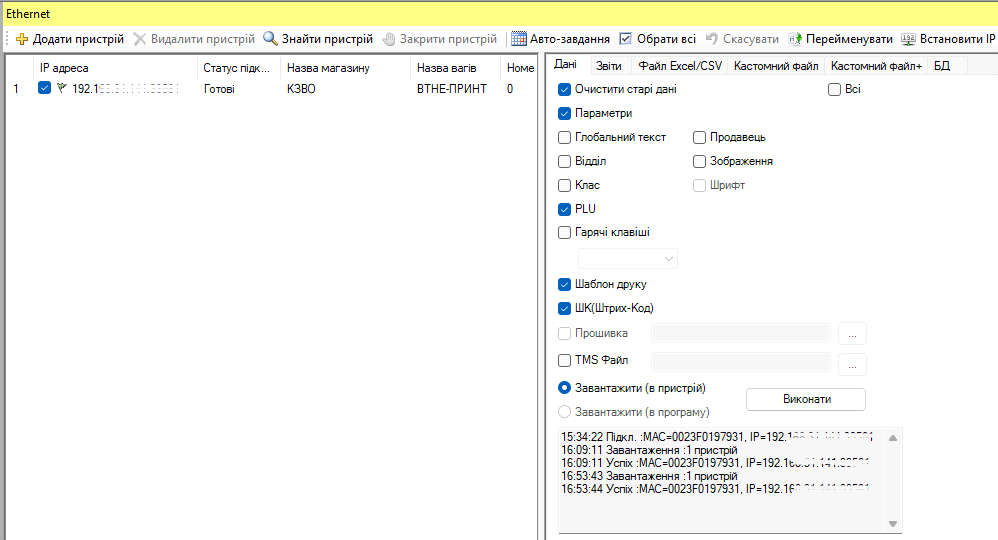
Мал. 29
Обов’язково ставимо галочку навпроти потрібних ваг та перевіряємо чи вони в мережі (статус «Готові»).
Галочка навпроти PLU стоїть за замовчуванням, але її теж перевіряйте.
Якщо змінювалися Глобальні параметри, Шаблони друку та ШК, то потрібно активувати відповідні галочки
Встановлюємо перемикач на Завантажити (в пристрій).
Натискаємо кнопку Виконати.
! Поки йде Завантаження, ваги бажано не чіпати.
Якщо операція успішна – буде повідомлення про Успіх. Якщо буде повідомлення про помилку – перевірте чи знаходяться ваги в мережі (статус «Готові»)
10. Зважування товару.
Покладіть товар на ваги.
Введіть код товару.
Підтвердіть введення коду натиснувши кнопку "PLU".
Натисніть кнопку "Друк".
Зніміть роздруковану етикетку (Мал. 30) та наклейте на товар.
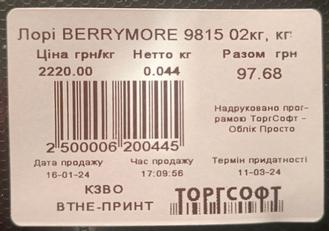
Мал. 30