|
<< Click to Display Table of Contents >> Гарячі клавіші Реалізації |


|
|
<< Click to Display Table of Contents >> Гарячі клавіші Реалізації |
|
На формі Налаштування вигляду форми Реалізація доступний список дій з відповідними гарячими клавішами за замовчуванням та можливістю встановити нові. Для цього на формі Реалізація перейдіть до пункту Вид - Налаштування вигляду форми (Мал. 1).
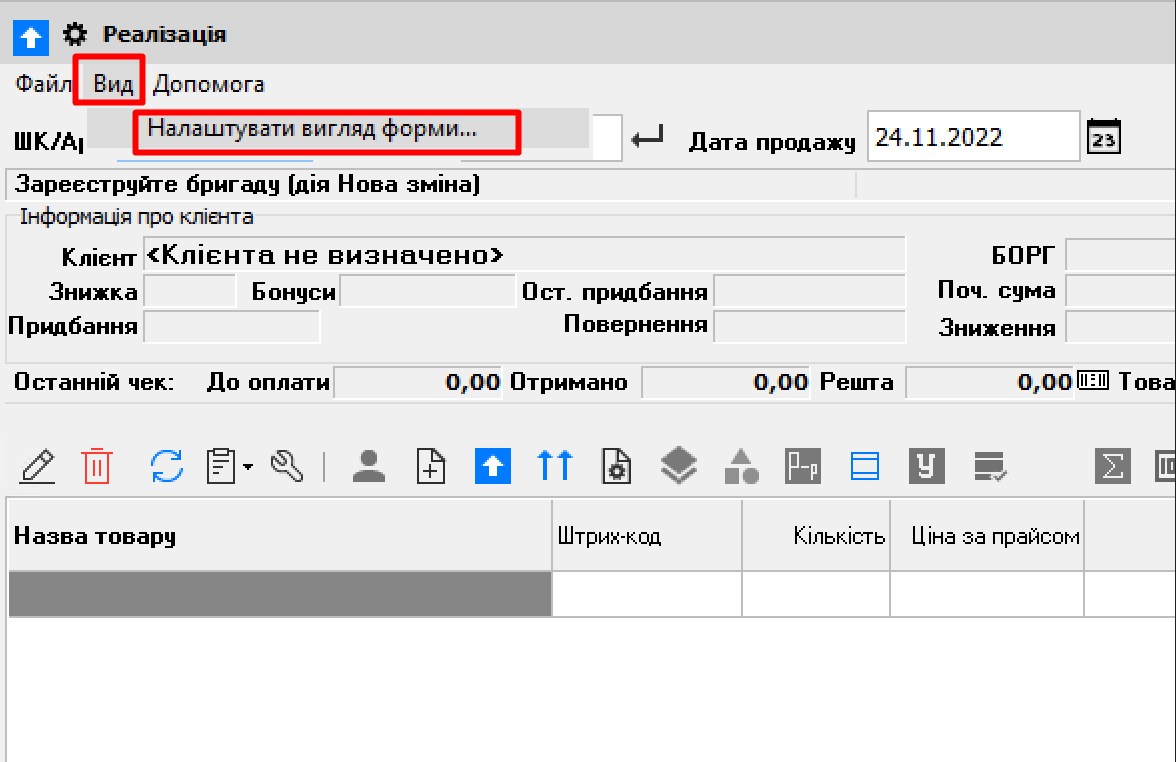
Мал. 1 (Версія програми 2022.0.17)
Нова гаряча клавіша задається шляхом виділення рядка у колонці Призначена навпроти потрібної дії та натисканням нової комбінації на клавіатурі (Мал. 2).
Нова комбінація може бути призначена, якщо вона:
•не призначена для іншої дії;
•не задана як стандартна комбінація, яка ще не переназначена;
•не потрапляє до списку гарячих клавіш, які не можуть бути призначені в принципі (список таких комбінацій наведено під таблицею).
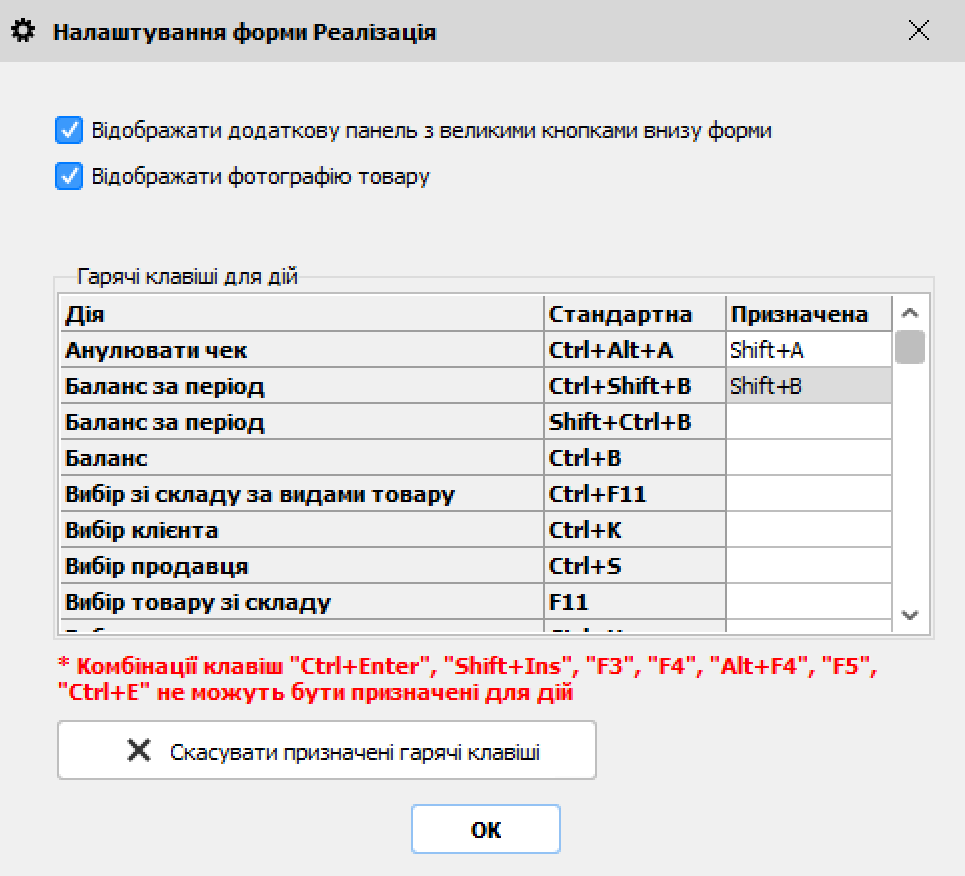
Мал. 2 (Версія програми 2022.0.17)
Натиснувши кнопку Скасувати призначені гарячі клавіші, можна очистити всі призначені комбінації та повернутися до початкових.
Важливо! При призначенні/зміні/скасуванні призначених гарячих клавіш потрібно перезавантажити програму для введення в дію змін.
Довідка! При призначенні як гарячої клавіша для будь-якої дії зі списку:
•Вибір клієнта;
•Оплата бонусами;
•Вибір зі складу;
•Наявність товару на складах;
•Рахунок з реалізації;
•Додаткова реалізація;
•Перегляд реалізації протягом дня;
•Нова реалізація;
•Редагувати реалізацію.
клавіші Пробіл слід мати на увазі, що в цьому випадку символ пробілу не буде додаватися до поля введення штрих-коду та номера дисконтної картки. У випадку, якщо все-таки необхідно призначити клавішу Пробіл для однієї з цих дій, рекомендується використовувати її в комбінації з Alt або Ctrl.
Зверніть увагу! При використанні клавіші Alt, він зчитується як Ctrl+Alt. Також Не рекомендується використовувати рос/укр розкладку при призначенні гарячих клавіш. Наприклад, при англійській розкладці натискання клавіші Alt+К буде показана собівартість, а при рос/укр розкладці нічого не відбудеться. Також, якщо на рос/укр розкладці для якоїсь дії призначити Alt+К, воно вважатиметься як Ctrl+Alt (лівий)+K на рос/укр розкладці, а на англійській розкладці Ctrl+Alt (правий і лівий)+K.
Нище наведено перелік гарячих клавіш форми Реалізації:
Анулювати чек |
Ctrl+Alt+A |
Баланс за період |
Ctrl+Shift+B |
Баланс |
Ctrl+B |
Внесення готівки |
Ctrl+Alt+I |
Внести гроші до каси |
F10 |
Вставити |
Ctrl+V |
Вибір клієнта |
Ctrl+K |
Вибір продавця |
Ctrl+S |
Вибір зі складу за видами товару |
Ctrl+F11 |
Вибір товару зі складу |
F11 |
Вибрати товар за розміром |
Ctrl+T |
Вибрати послугу |
Ctrl+U |
Видалити оплати |
Ctrl+Shift+BkSp |
Видати гроші з каси |
F9 |
Видати замовлення |
Ctrl+N |
Вилучення готівки |
Ctrl+Alt+O |
Додаткова реалізація |
Alt+R |
Закрити касу |
Alt+C |
Заборонити повернення товару |
Alt+D |
Звіт з реалізації за день |
Ctrl+P |
Звіт за касою за день |
Ctrl+O |
Змінити параметри документа |
Ctrl+F3 |
Інкасація |
Ctrl+I |
Калькулятор метричного товару |
Alt+M |
Місце зберігання товару |
ALT+G |
Накладна |
Alt+P |
Наявність розмірів моделі |
Alt+W |
Наявність товару на складах |
Ctrl+W |
Надрукувати 0-чек |
Ctrl+Alt+N |
Надрукуватит X-звіт |
Ctrl+Alt+X |
Надрукувати Z-звіт |
Ctrl+Alt+Z |
Надрукувати звіт з реалізованих товарів |
Ctrl+Alt+T |
Надрукувати періодичний звіт |
Ctrl+Alt+P |
Нова реалізація |
Ctrl+F4 |
Ознайомлення з графіком роботи |
Ctrl+G |
Оплатити бонусами |
F2 |
Оплатити всі товари бонусами |
Ctrl+F2 |
Оплатити |
F6 |
Останній чек |
Ctrl+L |
Перезмінка |
Alt+Q |
Підгонка суми |
Ctrl+F6 |
Повернення |
F12 |
Повний змін за день |
F8 |
Прийняти замовлення |
Ctrl+M |
Продати відріз |
Alt+X |
Розукомплектувати |
Ctrl+R |
Реєстрація початку роботи |
Ctrl+Alt+Q |
Реєстрація закінчення роботи |
Ctrl+Q |
Скасувати все |
Ctrl+Alt+BkSp |
Скасувати |
Alt+BkSp |
Собівартість товару |
Alt+K |
Створити рахунок за реалізацією |
Alt+B |