|
<< Click to Display Table of Contents >> Довідник піктограм |


|
|
<< Click to Display Table of Contents >> Довідник піктограм |
|
Даний пункт меню призначений для завантаження піктограми і подальшої прив'язки її до виду товару. Після прив'язки піктограми до виду товару є можливість друку етикеток з піктограмою виду товару.
Розглянемо на прикладі як це працює.
Насамперед завантажимо піктограму. Заходимо в пункт меню Товарознавство - Довідник піктограм, відкриється відповідне вікно (Мал. 1) і натискаємо на кнопку Додати  .
.
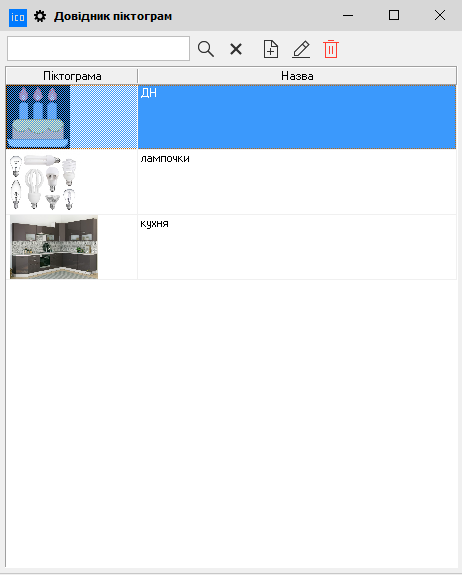
Мал. 1 (Версія програми 2020.4.2)
Відкриється вікно Піктограма виду товару (Мал. 2) в якому потрібно ввести Назву піктограми і після натискання на кнопку Відкрити логотип з файлу  , вибрати раніше збережену піктограму на комп'ютері.
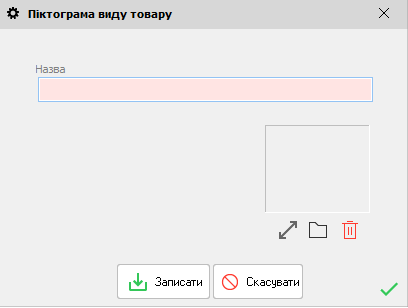
Мал. 2 (Версія програми 2020.4.2)
Після збереження, піктограма з'явиться у вікні попереднього перегляду. Для того, щоб відкрити піктограму в окремому вікні попереднього перегляду, слід натиснути на кнопку  . Видаляється піктограма після натискання на кнопку Очистити логотип
  . Після додавання піктограми натискаємо на кнопку Записати.
У вікні Довідник піктограм (Мал. 1) з'явиться рядок з піктограмами і Назвою піктограми. При натисканні на кнопку Змінити  , відкриється вікно Піктограма виду товару (Мал. 2) обраної піктограми для внесення змін до назви та піктограми. Кнопка Видалити , видаляє поточний запис.
Піктограму додано в Довідник піктограм. Далі слід прив'язати піктограму до виду товару.
Заходимо в пункт меню Товарознавство - Вид товару, вибираємо зі списку необхідний вид товару і натискаємо на кнопку Змінити, відкриється вікно Вид товару (Мал. 3).
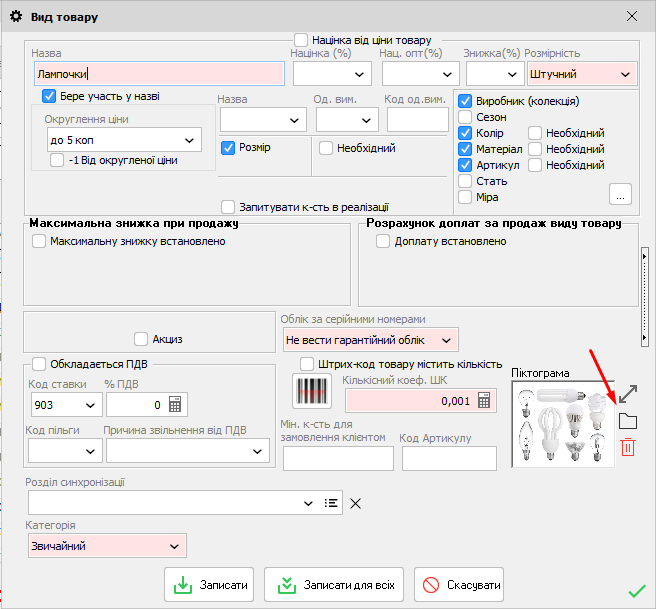
Мал. 3 (Версія програми 2020.4.2)
Для додавання піктограми потрібно натиснути на кнопку Відкрити логотип з файлу , відкриється вікно Довідник піктограм (Мал. 1) в якому зі списку потрібно вибрати необхідну піктограму та натиснути на кнопку Вибрати. Піктограма відобразиться у вікні попереднього перегляду. Для того, щоб відкрити піктограму в окремому вікні попереднього перегляду, слід натиснути на кнопку . Видаляється піктограма після натискання на кнопку Очистити логотип . Після додавання піктограми натискаємо кнопку Записати. Піктограма "прив'язана" до виду товару.
Як прив'язати піктограму виду товару при друку етикетки на товар?
Прив'язати піктограму до виду товару при друку етикеток можна декількома способами.
1.При оприходуванні товара.
2.В стані складу.
Розглянемо один з варіантів, як налаштовується і зберігається новий шаблон. Надалі можна при друку просто вибрати необхідний шаблон для друку етикеток.
Розглянемо друк етикеток з пункту меню Склад - Стан складу.
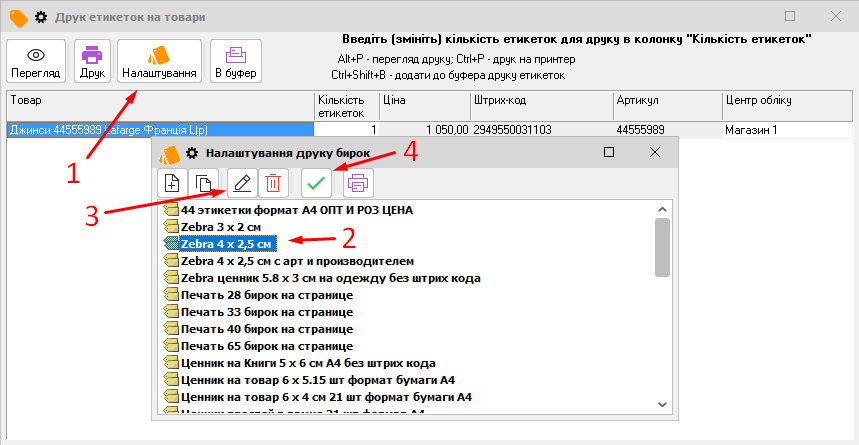
Після того як зайшли в даний пункт меню, натискаємо кнопку Друк  , зі списку вибираємо Друк бирок на товари поштучно/в кількості на складі. Відкриється вікно Друк етикеток на товари (Мал. 4).
Мал. 4 (Версія програми 2020.4.2)
Натискаємо на кнопку Налаштування (Мал. 4 (1)), відкриється вікно Налаштування друку бирок в якому необхідно вибрати формат друку (Мал. 4 (2)) і натиснути на кнопку Змінити (Мал. 4 (3)), відкриється вікно Налаштування друку бирок (Мал. 5).
Мал. 5 (Версія програми 2020.4.2)
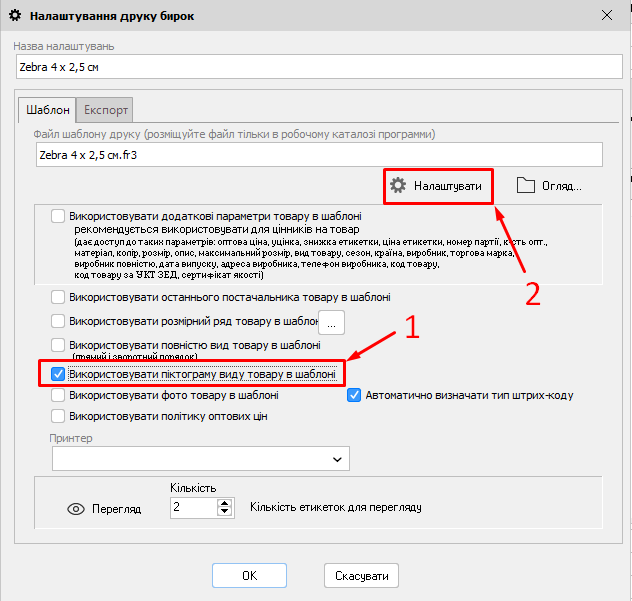
В даному вікні необхідно встановити перемикач Використовувати піктограму виду товару в шаблоні (Мал. 5 (1)) і натиснути на кнопку Налаштування (Мал. 5 (2)), відкриється вікно програми FastReport (Мал. 6).
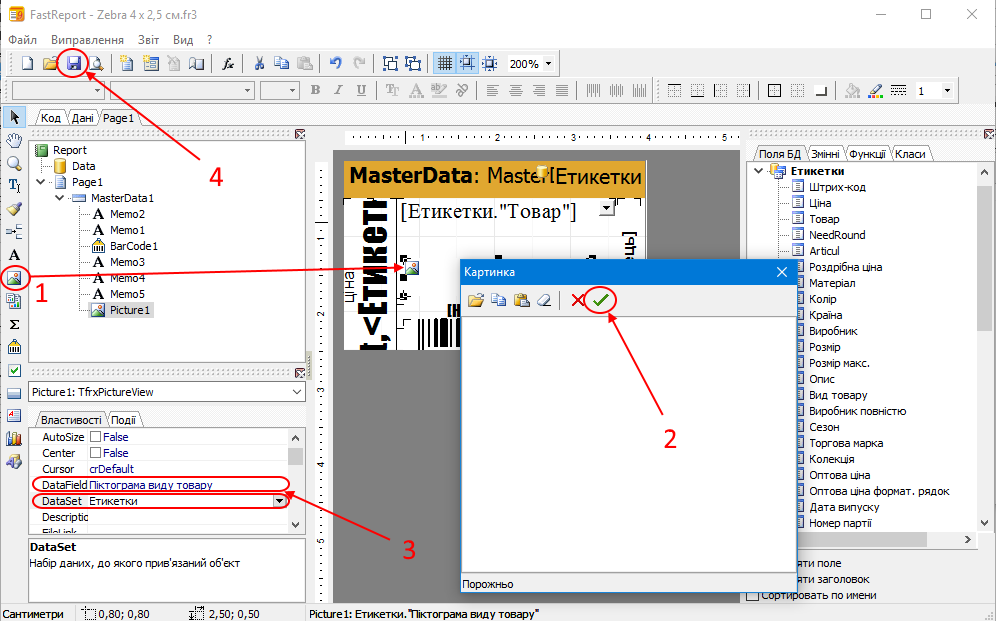
Мал. 6 (Версія програми 9.2.8.5)
Насамперед слід створити місце для відображення піктограми. Робиться це в такий спосіб, натискаємо на кнопку Об'єкт "Малюнок" (Мал. 6 (1)) і в полі етикетки встановлюємо курсор і натискаємо лівою кнопкою миші. Відкриється вікно Картинка, натискаємо на кнопку ОК (Мал. 6 (2)). Далі в лівій колонці в полі DataSet вибираємо зі списку Етикетки, а в полі DataField - Піктограма виду товару (Мал. 6 (3)). Після виконаних операцій необхідно зберегти даний шаблон. Можна зберегти його в цей же шаблон натисканням на кнопку Зберегти  , а можна створити новий, зайшовши в пункт меню Файл - Зберегти як.... Після збереження шаблону закриваємо форму, в вікні Налаштування друку бирок (Мал. 5) натискаємо ОК. До етикетки прив'язана піктограма, для її перегляду виберіть і підтвердіть в вікні Налаштування друку бирок шаблон, який Ви зберегли тільки що, натисканням на кнопку Зробити поточної
  (Мал. 4 (4)). У вікні Друк етикеток на товари (Мал. 4) натискаємо на кнопку Перегляд
  , відкриється вікно перегляду етикетки.
До виду товару додана піктограма, аналогічним способом можна додати піктограму до будь-якого виду товару.
За допомогою даного пункту меню Ви зможете додавати піктограми до видів товарів і друкувати етикетки на будь-які товари з піктограмою виду товару.