|
<< Click to Display Table of Contents >> Перелік приходів |


|
|
<< Click to Display Table of Contents >> Перелік приходів |
|
Режим Склад - Перелік приходів служить для перегляду і видалення всіх прихідних накладних за обраний період. Також, приходами вважаються: повернення товару від клієнтів, внутрішні переміщення, якщо мова йде про сторону, яка приймає товар (той центр обліку, на який переміщують товар), приходи від розукомплектації товару і приходи від інвентаризації.
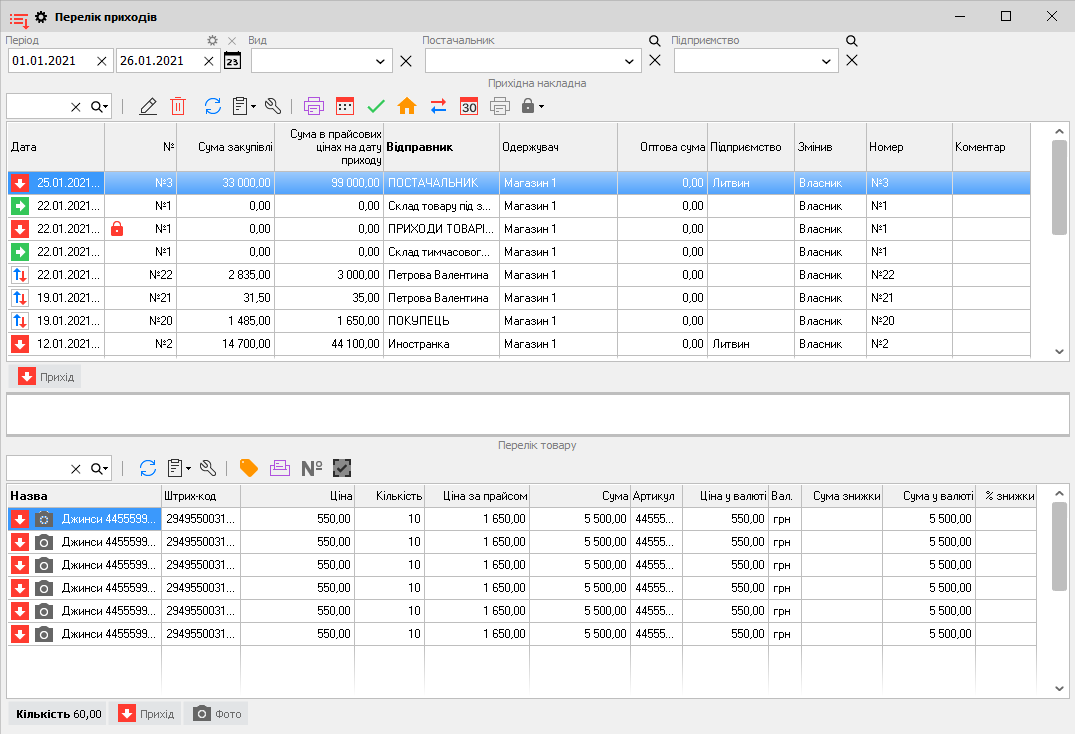
Мал. 1 (Версія програми 2020.4.5)
У верхній частині вікна будуть відображатися самі документи, а в нижній - їх склад (Мал. 1). На даній формі доступний фільтр по періоду, виду документа, постачальнику, підприємству і чи обкладається ПДВ. Також, є можливість видалити непотрібні документи, роздрукувати склад тієї чи іншої накладної за допомогою кнопки Друк накладної  . Якщо зробити налаштування друку накладної, то є можливість додати змінні "Екв. Роздрібної ціни" і "Екв. Оптової ціни" в друковану форму.
За допомогою кнопки Перевірка прибуткових накладних  (Мал. 2), є можливість проконтролювати кількість кожного товару в накладній.

Мал. 2 (Версія програми 2022.0.13)
Перед початком перевірки товару сканером встановіть курсор у полі ШК/Арт. Можна сканувати штрих-код кожного товару, а можна включити налаштування Запитувати кількість, після чого після кожного сканування штрих-коду буде відображено вікно для введення кількості товару (введення кількості товару можна також виконати за допомогою кнопки F3 або за допомогою дії Змінити кількість) ( Мал. 3).
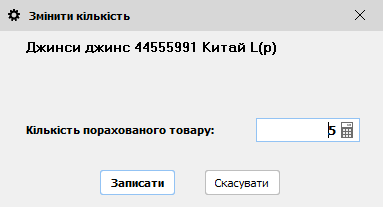
Мал. 3 (Версія проекту 2022.0.13)
Існує два Режими перевірки: Первинна та Повторна. Залежно від вибраного значення у списку режимів перевірки, всі дані на формі відображатимуться виходячи з відповідного режиму перевіреної кількості. Усі дії також будуть виконуватися в контексті обраного режиму (зміна перевіреної кількості, очищення результатів перевірки, коригування списку серійних номерів товару, застосування результатів перевірки).
За допомогою дії Очищення результатів перевірки можна видалити введені раніше значення кількості товару. Очищення результатів для первинної перевірки не виконується, якщо було проведено повторну перевірку.
Фіксується Час перевірки:
•Початок перевірки накладної відповідає часу зміни кількості першого перевіреного товару накладної.
•Закінчення перевірки - час останньої зміни кількості будь-якого товару накладної.
Також фіксується користувач, який проводив перевірку – користувач, який востаннє проводив перевірку накладної.
Варто зазначити, що для перевірки Внутрішньої передачі з'явилася кнопка Застосувати результат перевірки до накладної (Мал. 4). Вона замінює кількість в накладній на перевірену кількість товару. Дія доступна тільки для відкритої внутрішньої передачі. Результати записуються в журнал змін документів (якщо він ведеться). У режимі Товар у дорозі при прийомі накладної вона приймається у перевіреній кількості. Якщо для накладної було виконано повторну перевірку, то прийматиметься накладна відповідно до результатів повторної перевірки. Прийняти накладну можна за наслідками первинної перевірки, якщо була повторна - неможливо.
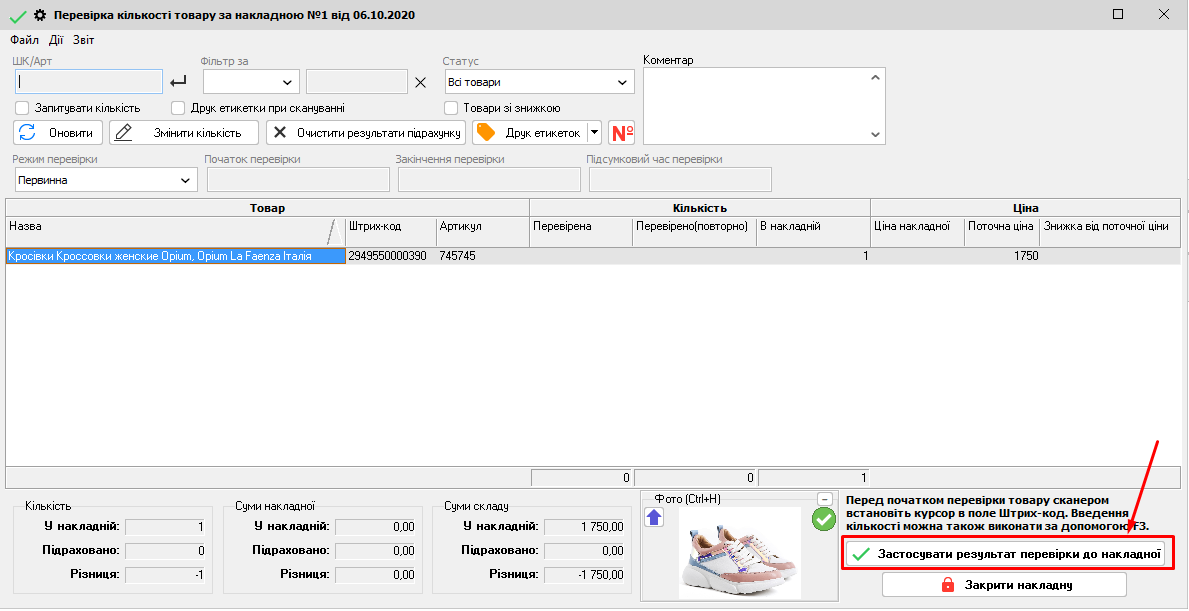
Мал. 4 (Версія проекту 2022.0.13)
В даному вікні з'явилася можливість друкувати етикетки на товар:
1. Перемикач Друк етикетки при скануванні. Якщо перемикач включений, то при скануванні товару (або введення штрих-коду вручну) етикетка автоматично буде відправлена на друк (без попереднього перегляду).
2. Дія Друк етикеток. При натисканні на кнопку, викликається дія Друк етикеток за перевіреною кількістю. При натисканні на стрілку, відображається перелік режимів друку етикеток:
•Друк етикеток за перевіреним кількості;
•Друк етикеток за кількістю накладної;
•Друк етикеток поштучно;
•Налаштування друку етикеток.
Для зручності перегляду переліку товару при перевірці прибуткової накладної, додана можливість сортування по всіх колонках.
За допомогою меню Звіт можна роздрукувати Звіт по розбіжностям за результатами перевірки прибуткової накладної. Крім стандартних полів Найменування товару, Штрихкод, Артикул, Перевірена кількість, Кількість в накладній і Розбіжність можна додати ряд змінних: Найменування постачальника, Назва магазину, Адреса магазину, Електронна адреса магазину, Номер телефону магазину; а також поля Внутрішній номер постачальника, Ціна закупівлі в національній валюті і у валюті. Додавання цих змінних дозволить надавати постачальнику більш інформативний звіт для з'ясування всіх неточностей після перевірки товару в прибутковій накладній. Як налаштувати шаблон друку накладної див. тут.
За допомогою кнопки Встановити зв'язок накладних з підприємством  , є можливість на формі Підприємство вибрати необхідне, після чого, дана накладна буде пов'язана з відповідним підприємством.
Кнопка Встановити ціни за накладною  служить для установки цін на товар відповідно до цін в накладній. Це буває необхідно, наприклад, в разі, коли при внутрішньому переміщенні товар з одного центра обліку передався на інший, а нові ціни на товар в накладній не передалися. При натисканні на описувану кнопку, дані ціни будуть призначені відповідному товару.
Виділивши документ і натиснувши на кнопку Змінити  , відкриється вікно Документ складу - зміна номера і дати (Мал. 5).

Мал. 5 (Версія програми 2022.0.34)
Тут можна змінити Номер та дату документа, а також залишити Коментар при необхідності.
При натисканні на кнопку Файли документа  , можна прикріпити файли складського документа (Мал. 6).

Мал. 6 (Версія програми 2020.4.5)
При натисканні на кнопку Видалити  , користувач може видалити накладну, дана дія фіксується в пункті меню Файл - Протокол дій користувачів, де заноситься наступна інформація про документ: Тип документа, Номер, Дата, Сума в національній валюті, Коротка назва національної валюти (Наприклад: Повернення клієнта №1 від 22.01.2013 на 360грн).
При натисканні на кнопку Змінити дату та час  відкриється форма, де можна змінити дату та час документа (Мал. 7).
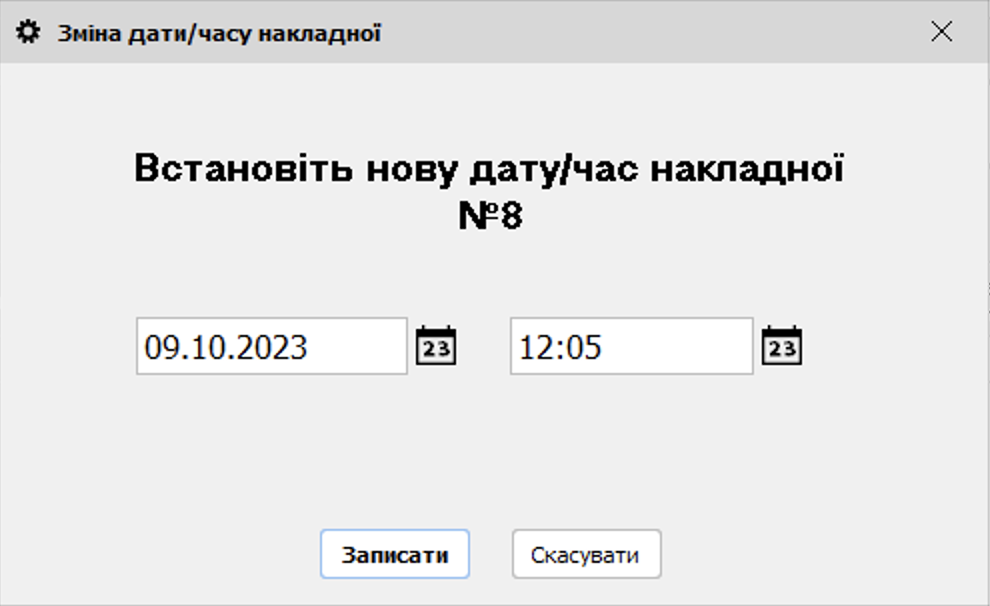
Мал. 7 (Версія програми 2022.4.2)
Для складського документа змінюється лише час створення документа, дата створення залишається попередньою. Для фінансового документа дата/час створення встановлюються відповідно до обраного значення. Не можна змінити час так, щоб при однаковій даті документ повернення був "раніше" документа реалізації (з точністю до хвилини).