|
<< Click to Display Table of Contents >> Ваги Маса-К ВПМ |


|
|
<< Click to Display Table of Contents >> Ваги Маса-К ВПМ |
|
Програма Ваговий термінал 3.0
Встановлюємо на комп'ютер програму для управління вагами Ваговий термінал 3.0, яка поставляється разом з вагами. Після запуску відкриється вікно (Мал. 1).
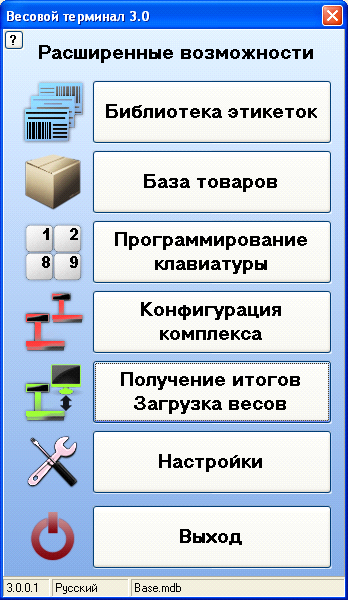
Мал. 1
Варто зазначити, що для завантаження бази товарів необхідно використовувати програму з розширеними можливостями.
Завантаження бази товарів
Для завантаження створеної нами бази товарів натискаємо на кнопку База товарів, у вікні кнопку Імпорт. Натискаємо на кнопку Відкрити і вибираємо файл для імпорту, після цього натискаємо Завантажити. Після чого відбувається завантаження бази товарів в програму Ваговий термінал і при успішному завантаженні виводиться вікно:
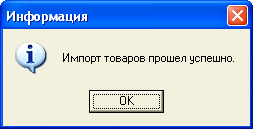
Мал. 2
Натискаємо OK, закриваємо вікно імпорту і натискаємо Вихід.
Для завантаження бази товарів в ваги, користуємося кнопкою Отримання підсумків Завантаження ваг. У вікні ставимо галочку  в поле Вибрано напроти ваг. Потім натискаємо кнопку Завантажити ваги, після підтвердження почнеться завантаження даних в ваги. Після закінчення повинно з'явитися вікно, що інформує про те, що завантаження ваг пройшло успішно.
Розробка форматів етикеток
Програма дозволяє в одному завантажувальному модулі створити до 10 вільних форматів етикеток. Створення формату включає: вибір полів етикеток і завдання їх координат; завдання форматів штрих-коду, логотипів і текстових повідомлень. Під полями розуміється місце на етикетці, для друку:
•Текстової інформації про товар, (найменування, склад і т.п.);
•Результатів зважування (ваги, вартості);
•Допоміжних текстів ( "Ціна", Вартість "," руб. / Кг "і т.п.);
•Штрих-коду;
•Логотипу;
•Знаку сертифікації;
•Графіки (рамок, ліній).
Кожне поле описується 5-тьма значеннями. Два визначають координати (X, Y) в мм, два - розміри (l, h) в мм, один - параметр поля.
Параметри поля:
-для числових і текстових полів - номер шрифту;
-для поля штрих-коду - номер типу штрих-коду (номер у переліку штрих-кодів);
-для полів логотипу - номер логотипу - (номер у переліку логотипів),
-номер знака сертифікації - 0 або 1 (0 - знак чорний, 1 - "прозорий"),
-для рамок - товщина лінії в точках (1 точка = 0,125мм).
Приклад завдання координат і розміру поля найменування товару
Найменування |
X |
Y |
l |
H |
Параметр |
Поле найменування товару |
10 |
31 |
41 |
8 |
|
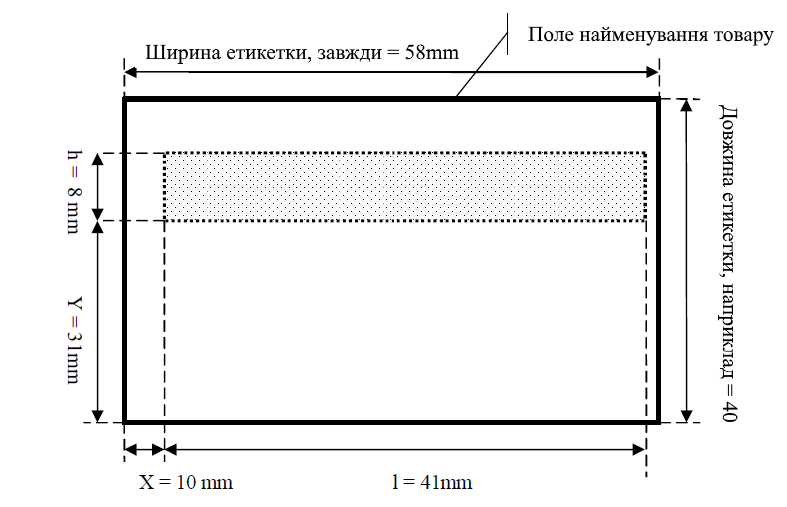
Мал. 3
Приклад завдання координат і розміру рамки
Найменування |
X |
Y |
l |
H |
Параметр |
Поле найменування товару |
20 |
5 |
25 |
14 |
15 |

Мал. 4
Перелік можливих полів вказано в таблиці нижче:
Таблиця полів етикеток
Перелік полів етикеток. |
Прим.
|
Поля основної етикетки. |
|
Поле найменування товару |
Текстові поля PLU. |
Поле складу товару |
|
Поле інформаційного повідомлення.. |
|
Поле номера PLU |
Числові поля PLU. |
Поле ваги |
|
Поле ціни (за од. ваги) |
|
Поле вартості |
|
Поле маси упаковки |
|
Поле коду товару |
|
Поле дати упаковки |
|
Поле часу упаковки |
|
Поле дати придатності |
|
Поле часу придатності |
|
Поле номера основної групи.. |
|
Поле штрих коду.. |
Штрихи |
Поле логотипу |
Картинки |
Поле знака сертифікації |
|
Поле тексту 1 |
Текстові поля оформлення етикетки. . |
…………………………. |
|
Поле тексту 10 |
|
Рамка 1 |
Графічні поля
|
…………………………. |
|
Рамка 5 |
|
Поля підсумковій етикетки. |
|
Поле найменування товару |
Текстові поля PLU. |
Поле складу товару |
|
Поле інформаційного повідомлення. |
|
Поле підсумкового ваги |
Числові поля PLU. |
Поле кількості зважувань |
|
поле ціни |
|
Поле підсумкової вартості |
|
Поле коду товару |
|
Поле дати упаковки |
|
Поле часу упаковки |
|
Поле дати придатності |
|
Поле часу придатності |
|
Поле номера основної групи. |
|
Поле номера PLU. |
|
Поле підсумкового штрих-коду. |
Штрихи |
Поле логотипу |
Картинки |
Поле знака сертифікації |
|
Поле тексту 11 |
Текстові поля оформлення етикетки. |
………………………………. |
|
Поле тексту 20 |
|
Рамка 6 |
Графічні поля |
………………………………. |
|
Рамка 10 |
|
У текстових даних розмір шрифту задається в кожному рядку. Якщо в текстових даних
номер шрифту не заданий (= 0), то застосовується номер шрифту, заданий в параметрах поля,
якщо заданий, то застосовується номер шрифту, заданий в текстових даних.
Використання стандартних форматів етикеток
При формуванні вільного формату доцільно взяти за основу найбільш відповідний стандартний формат, потім провести необхідні коригування та доповнення.
Для цього необхідно з основного меню увійти в «Бібліотеку етикеток», встановити курсор на номер створюваного формату, потім увійти в стандартні етикетки. Вибравши найбільш вподобаний стандартний формат, натиснути кнопку Застосувати. Для виконання коригувань потрібно перейти в редактор. Змінюючи значення таблиці полів можна міняти розміри і положення полів, а так само видаляти наявні та створювати нові поля. Параметр штрих коду і логотипу вибирається з заздалегідь підготовлених переліків.
Призначення різних груп товару етикеток, що відрізняються
Якщо є необхідність друкувати різні формати етикеток для різних типів товару, наприклад для м'яса свої, а для овочів свої, то доцільно створити в Бібліотеці етикеток кілька відмінних форматів етикеток, а потім в базі товарів призначити групі товарів, що відносяться до м'ясних виробів перший тип, а до овочів - другий. Для цього, відкриваємо Базу товарів, виділяємо необхідну групу товарів і натискаємо кнопку Редагувати. Зліва від поля № формату етикетки ставимо галочку, а справа зі списку вибираємо необхідний формат, натискаємо кнопку Зберегти і відповідаємо «Так» на питання про оновлення групи товарів.
Завдання переліку штрих кодів
Програма дозволяє створювати і зберігати в одному завантажувальному модулі до 10 форматів штрих кодів одночасно. Для цього необхідно вибрати в основному меню послідовно:
Бібліотека етикеток → Редактор → Формати → Редактор
Перейшовши в програму створення форматів, задати необхідні значення.
Завдання переліку логотипів
Програма дозволяє зберігати в одному завантажувальному модулі до 4 логотипів одночасно.
Для їх завантаження відкриваємо:
Бібліотека етикеток → Редактор → Логотипи → Завантажити.
Попередньо повинні бути підготовлені чорно-білі зображення логотипів розміром 128х64 точки в форматі bmp, наприклад, за допомогою графічного редактора Paint, що входить до складу Windows.
Завдання текстів оформлення етикеток
Програма дозволяє на кожній етикетці розміщувати до десяти текстів. Для чого, необхідно зайти:
Бібліотека етикеток → Редактор → Тексти.
Тексти можуть містити кілька рядків, причому шрифт кожного рядка може задаватися окремо.
Програмування клавіатури
Програма встановлює відповідність клавіш швидкого виклику товару в вагах з товаром, записаним в базі товарів. Програма дозволяє сформувати до 10 таблиць відповідності. Потреба в декількох таблицях відповідностей обумовлена можливим різним призначенням ваг в складі комплексу (наприклад, м'ясний відділ, молочний і т.п.).
При формуванні комплексу кожним ваг може бути визначена відповідна таблиця. Для вибору таблиці заповнення в основному меню необхідно вибрати «Програмування клавіатури», потім встановити курсор на необхідній таблиці, натиснути «Редактор».
Послідовність дій по установки відповідностей наступна:
- перебуваючи в обраній таблиці встановити курсор на рядок, з номером клавіші ваг;
- вибрати кнопку «змінити»;
- вибрати товар і натиснути кнопку «застосувати».
Отримання підсумків
При натисканні клавіші "Отримання підсумків. Завантаження ваг" програма визначає, які ваги з конфігурованої системи підключені в даний момент. Підключені ваги виділяються в списку кольором. Потім виділити всі ваги, з яких необхідно рахувати підсумки, і запустити програму зчитування підсумків.
Зчитування підсумків з ваг за допомогою карти пам'яті. Спочатку підсумки з ваг записуються в карту пам'яті, для чого треба вставити карту в ваги, вибрати режим «Параметри» → «Карта пам'яті» → «Запис». Потім вставити записану карту пам'яті в ПК і в розділі «Отримання підсумків / Завантаження ваг» запустити програму зчитування підсумків, попередньо обравши знімний диск.