|
<< Click to Display Table of Contents >> Означування товару |


|
|
<< Click to Display Table of Contents >> Означування товару |
|
Означування довідників необхідно в разі початкового імпорту даних з іншої програми і подальшого зазначення посилань на довідники своєї системи. Можливо встановлювати значення для виду товару, виробника і сезону, як для одного товару, так і для виділеної групи товарів.
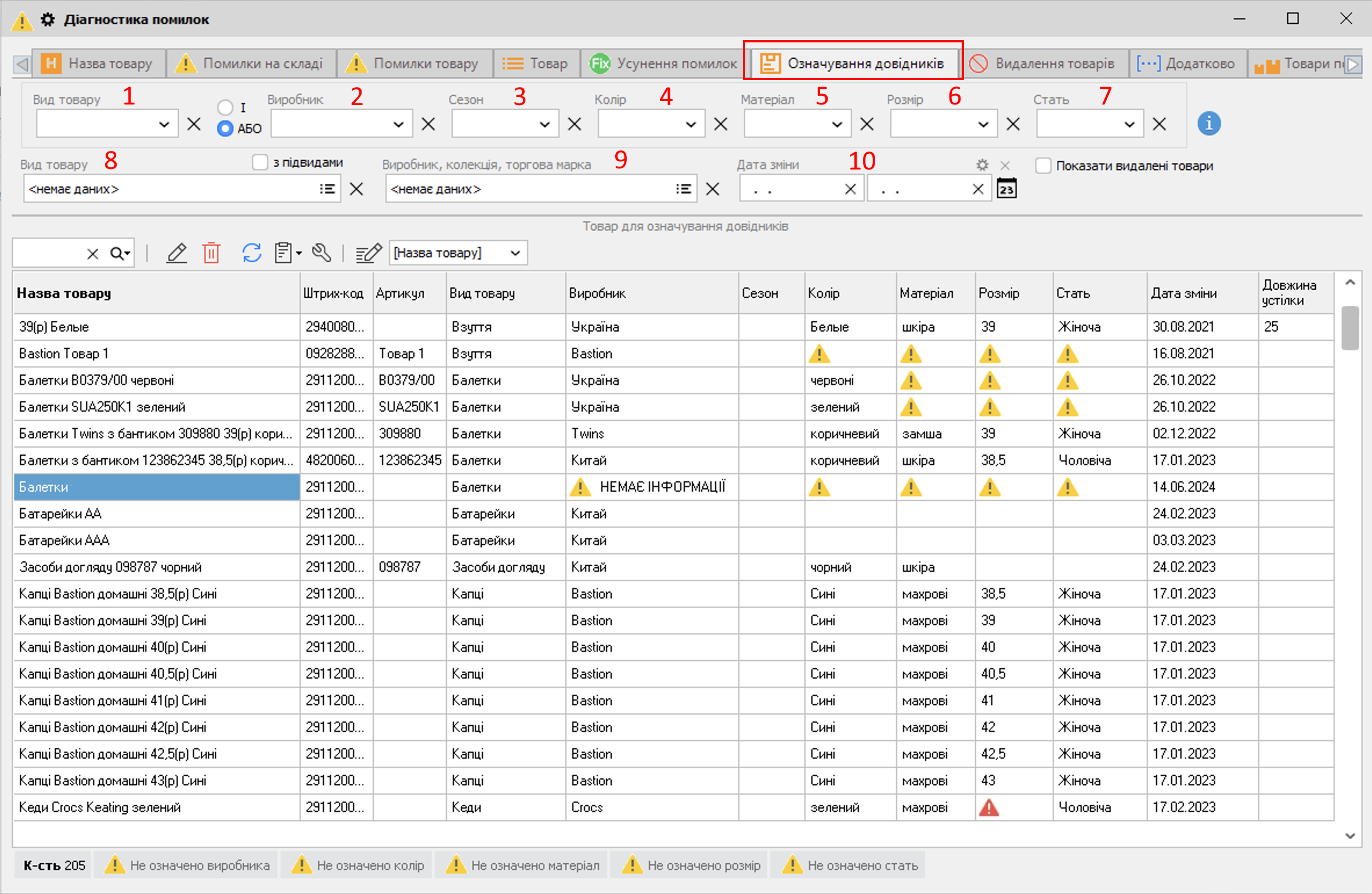
Мал. 1 (Версія програми 2022.4.0)
Для відбору товару, який необхідно означити у довідники, необхідно в фільтрах (полях) Вид товару (1), Виробник (2), Сезон (3), Колір (4), Матеріал (5), Розмір (6), Стать (7) вказати значення Не відзначено. Якщо при роботі потрібно сортування для означення тільки по одному довіднику, значення Не відзначено - вкажіть в потрібному фільтрі. Зверніть увагу на перемикачі І та АБО. При включенні перемикача І відображається товар, який відповідає значенням полів як Вид товару, так і Виробник. При включенні перемикача Або відображається товар, який відповідає хоча б одному з полів.
Зверніть увагу! Означити поля Колір, Матеріал, Розмір та Стать можна лише з версії програми 2022.4.0.
Не означені характеристики товару позначені іконкою  у відповідній колонці параметра, а не означені обов'язкові параметри товару позначені червоною іконкою
  .
.
Фільтри (поля) Вид товару (8), Виробник, колекція, торгова марка(9) використовуються для конкретного вказання значень довідників, щоб відфільтрувати потрібний товар. Фільтр Дата зміни (10) служить для вказання періоду зміни товару. За замовчуванням це поточна дата. Тобто, можна переглянути зміни означення товару на поточну дату.
Якщо в фільтрах (1-7) або в одному з них вказати значення Означено і в фільтрах (8-9) вказати конкретні значення, буде можливо змінювати прив'язки до довідників для відібраної групи товару.
Після фільтрації, виділіть необхідний товар або групу, якщо означування проводиться для списку товару. Потім натисніть кнопку Змінити  .
.
У разі, якщо означування проводиться для одного товару, на формі редагування Означування довідників товару відобразяться характеристики товару і поля для введення значень для довідників Вид товару, Виробник, Сезон, Колір, Матеріал, Розмір та Стать (Мал. 2).
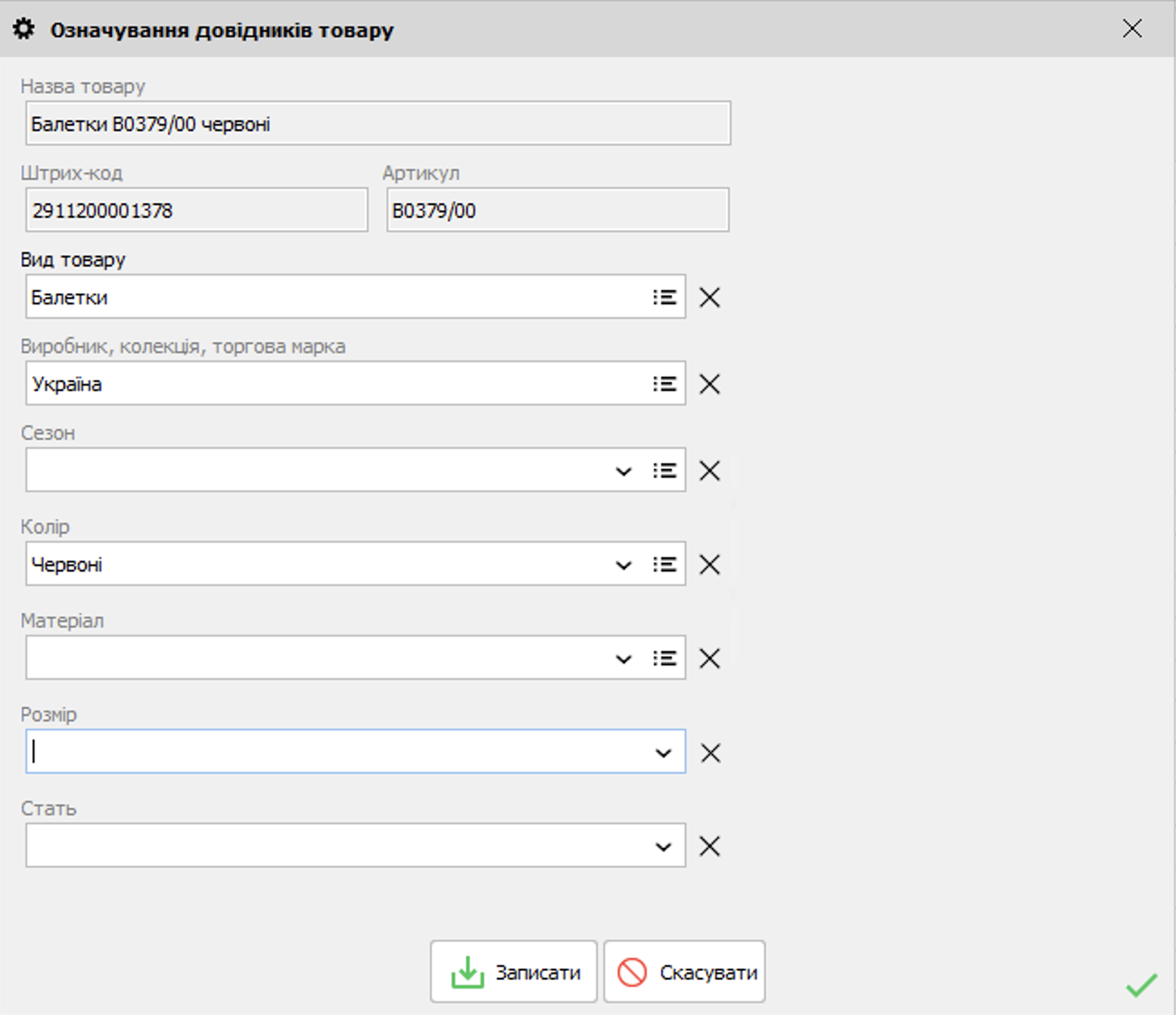
Мал. 2 (Версія програми 2022.4.0)
Потрібно вказати необхідні параметри та Записати.
У разі означування полів для кількох товарів на формі редагування Означування довідників товару буде відображатися перелік товарів, для яких потрібно щось змінити та правіше полів параметрів відобразяться перемикачі Дозволити перезапис інформації (Мал. 3).
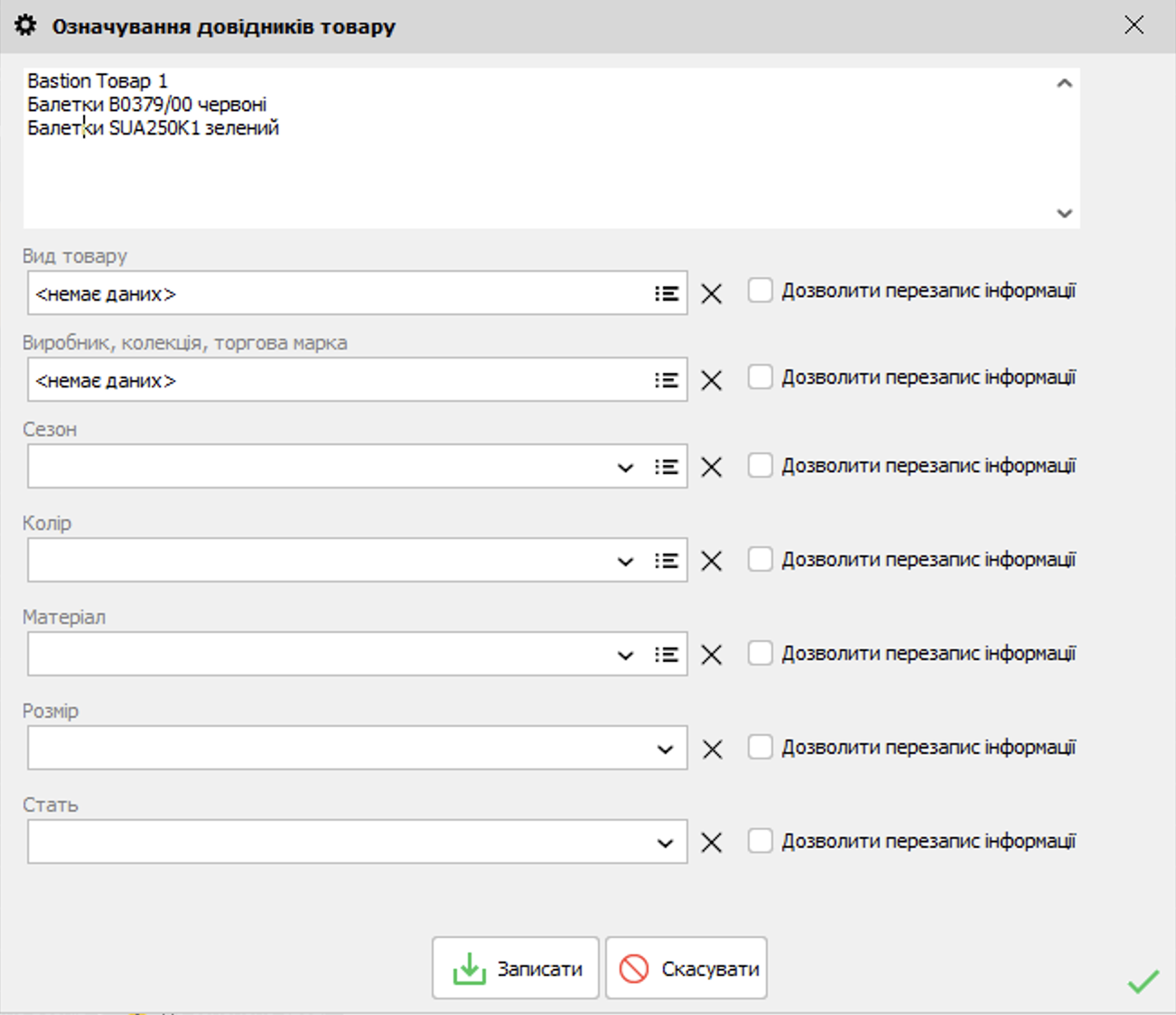
Мал. 3 (Версія програми 2022.4.0)
При включенні перемикачів після вказання значень в полях довідників, автоматично змінюється найменування товару відповідно до внесеної інформації. Але автоматичні зміни можливі, якщо вони дозволені в системі. Дозволити автоматичні зміни можна на вкладці Облік форми Налаштування – Параметри.
Після означування, товар відображатиметься в списку при фільтрації за вказаними значеннями довідників.
Означування динамічних параметрів
Зверніть увагу! Функціонал доступний з версії програми 2022.4.0.
Для підключення до таблицы колонок динамічних параметрів використовуйте дію Налаштування  - Додати колонки - оберіть потрібні динамічні характеристики. Для фільтрації за динамічними параметрами використовуйте дію Інформаційні фільтри
  - Параметри товару (доступ до відображення дії вмикається в Налаштування - Інформаційні фільтри).
Для означування динамічних параметрів натисніть кнопку Означування динамічних параметрів  , відкриється однойменне вікно (Мал. 4).
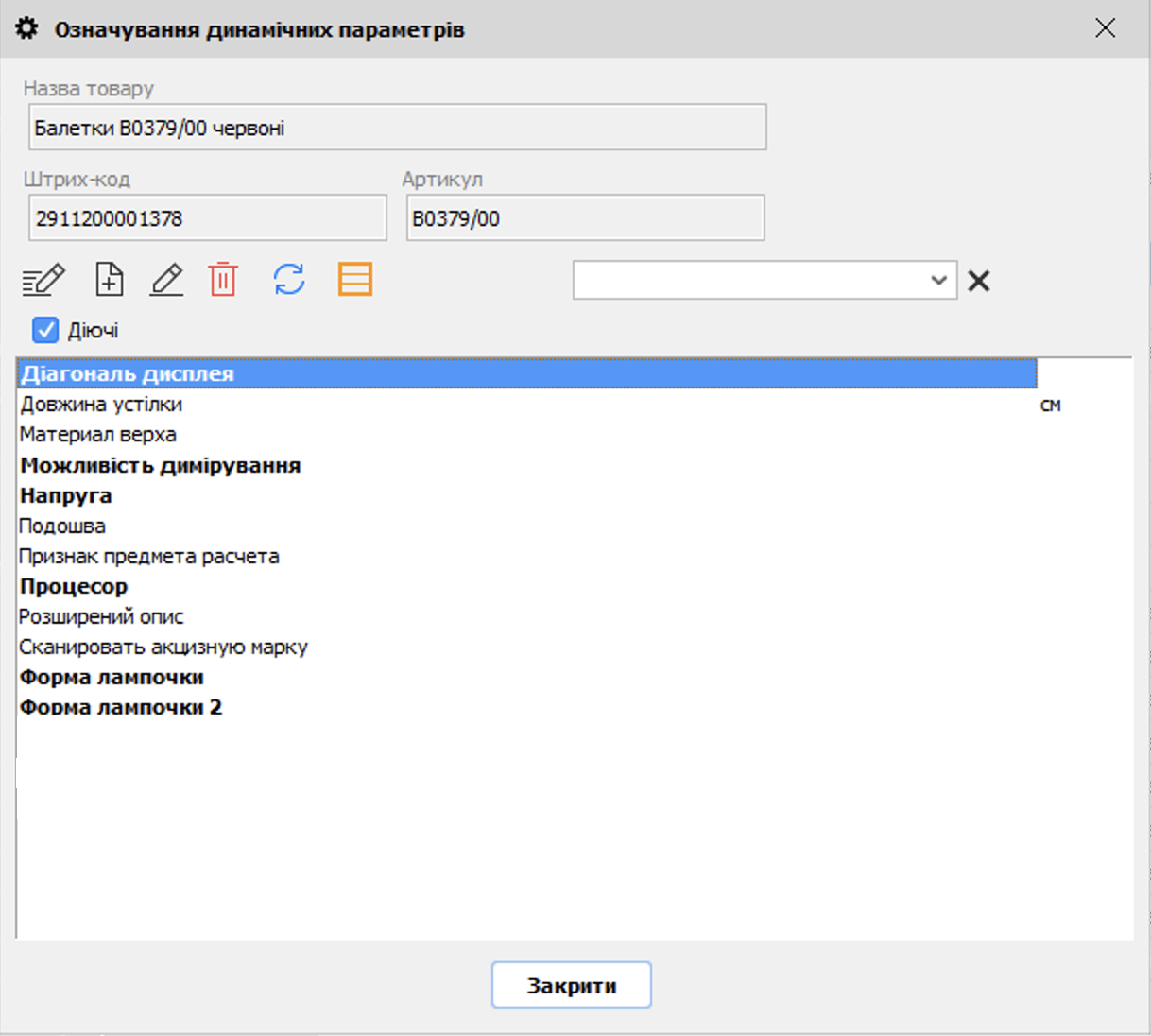
Мал. 4 (Версія програми 2022.4.0)
Вибираємо необхідний параметр з переліку (при необхідності можна створити нову динамічну характеристику по кнопці Додати, або внести зміни в існуючу характеристику) і натискаємо Означити (F2 ), відкриється вікно, в якому потрібно ввести значення (тип поля буде мати вигляд відповідно до характеристики) (Мал. 5).
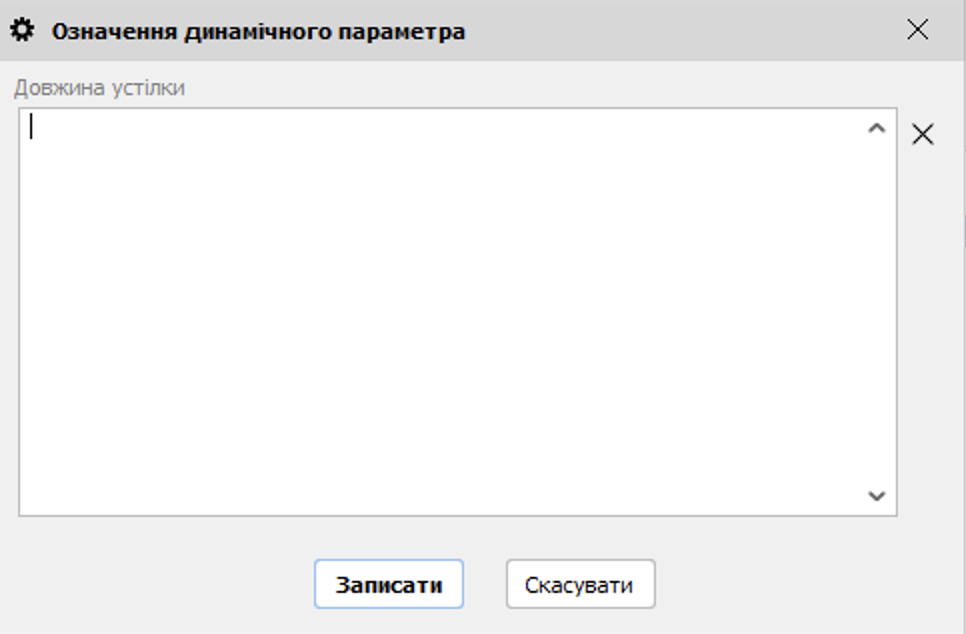
Мал. 5 (Версія програми 2022.4.0)
У разі означування динамічних параметрів для декількох товарів на формі редагування Означування динамічних параметрів (Мал. 4) буде відображатися перелік товарів, для яких потрібно щось змінити а на формі Означення динамічного параметра буде перемикач Дозволити перезапис інформації (Мал. 6).
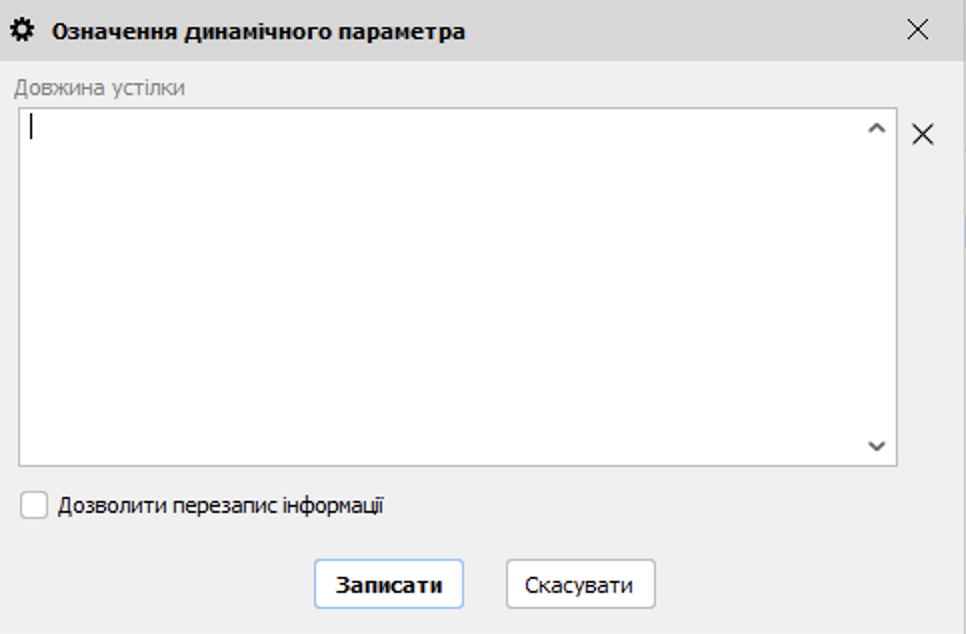
Мал. 6 (Версія програми 2022.4.0)
Якщо динамічна характеристика має налаштування Унікальний для кожного центру обліку, то при означування параметра потрібно ще буде вказати для якого центру обліку буде означено характеристику.