В цьому розділі розповідається про роботу в режимі Реалізація.
Виберіть пункт меню Документ - Реалізація. Документ реалізації створюється автоматично.
1) Перед введенням товару вкажіть, якщо необхідно, клієнта. Для цього зчитайте сканером штрих-код дисконтної картки клієнта. Вибір і введення клієнта для реалізації здійснюється кнопкою Вибір клієнта  (клавіші "Ctrl + K").
2) Список товару формується зчитуванням штрих-коду товару. Якщо кількість товару більше 1, то можна зчитувати штрих-код кожної одиниці товару або кнопкою Змінити ("F3") викликати форму Склад реалізації і вказати кількість товару у відповідному полі.
3) Товар можна додати без сканера, вибираючи його зі списку на складі (кнопки Вибір товару зі складу  "F11" або Вибір товару зі складу за видами товару
  "Ctrl + F11"). Виберіть потрібний товар зі складу і натисніть
  .
.
Також можна скористатися багаторядковим вибором товару зі складу (CTRL + Q).  Докладніше
Якщо вибрати один товар на складі і натиснути клавіші (CTRL + Q), відкриється вікно Введення кількості товару (рисунок 1).

Рисунок 1 - Введення кількості товару (Версія програми 2022.0)
Якщо виділити кілька товарів і натиснути комбінацію клавіш (CTRL + Q), відкриється вікно Додавання товару (рисунок 2), в якому є можливість вказати в якій кількості буде додано товар в реалізацію:
•По одній одиниці •В кількості на складі •Задати кількість Товар буде додано до реалізації в кількості, відповідній обраному значенню.

Рисунок 2 - Додавання декількох товарів (Версія програми 2020.4.6)
|
Після формування списку товару для реалізації, можна провести оплату товару (кнопка Оплатити  або клавіша "F6"). З'явиться вікно Оплата (рисунок 1).

Рисунок 1 - Форма оплати готівкою (Версія програми 2020.4.6)
Клієнт може оплачувати товар трьома способами:
А) Готівкою. Введіть суму оплати в полі Отримано. У разі, якщо в полі Отримано введена сума більша, ніж вартість товару, тоді в поле Решта автоматично відобразиться розмір решти, яку продавець повинен видати покупцеві. Натисніть ОПЛАТИТИ - товар оплачено;
Б) Безготівковим розрахунком. Для цього у вікні Оплата, поставте галочку біля Безготівковий розрахунок. Вікно Оплата розшириться (рисунок 2) і в полі На розрахунковий рахунок за допомогою спадного меню виберіть розрахунковий рахунок, куди мають надійти гроші. Натисніть кнопку ОПЛАТИТИ - товар оплачено.

Рисунок 2 - Форма оплати при безготівковому розрахунку (Версія програми 2020.4.6)
Якщо до програми підключено банківський термінал, то буде активовано перемикач Використовувати зв'язок з банківським термінал. По натисканню на Оплатити запит передається на термінал і, у разі позитивної відповіді, сума знімається з картки клієнта та переводиться на Ваш рахунок, а в Торгсофт гроші зараховуються на вибраний розрахунковий рахунок. Якщо налаштування вимкнено, то оплата здійснюється на вибраний розрахунковий рахунок без використання терміналу
В) Кредит (даний спосіб оплати можливий тільки для іменованих клієнтів). Для цього у вікні Оплата, поставте галочку Безготівковий розрахунок. Вікно Оплата розшириться (Мал. 2) і в полі На розрахунковий рахунок, за допомогою спадного меню виберіть Ваш розрахунковий рахунок, куди мають надійти гроші, а потім встановіть галочку Кредит. У списку Банк-платник (контроль платежу) виберіть банк, який буде оплачувати товар. Натисніть кнопку ОПЛАТИТИ. Вносити оплати по кредиту можна в пункті меню Оплата - Фінансовий документ - Контроль платежів по кредитах для покупців.
Чек буде надруковано відповідно до вказаних налаштувань у програмі. При обов'язковому друку чека, чек автоматично буде надруковано після натискання Оплатити. Якщо вказано за бажанням покупця - перед оплатою реалізації потрібно спочатку натиснути кнопку Чек для руку чека.
Автоматична оплата на розрахунковий рахунок
Ви можете налаштувати автоматичну оплату на розрахунковий рахунок для проведення реалізації. Це зручно, якщо більшість ваших продажів здійснюються безготівковим способом - наприклад, на касі самообслуговування тощо.
На формі Реалізація у меню зверху виберіть пункт Додатково та увімкніть перемикач Автоматична оплата на розрахунковий рахунок (рисунок 3). За замовчуванням налаштування вимкнене. Програма запам’ятовує обраний стан перемикача — він зберігається навіть після перезапуску Торгсофт.
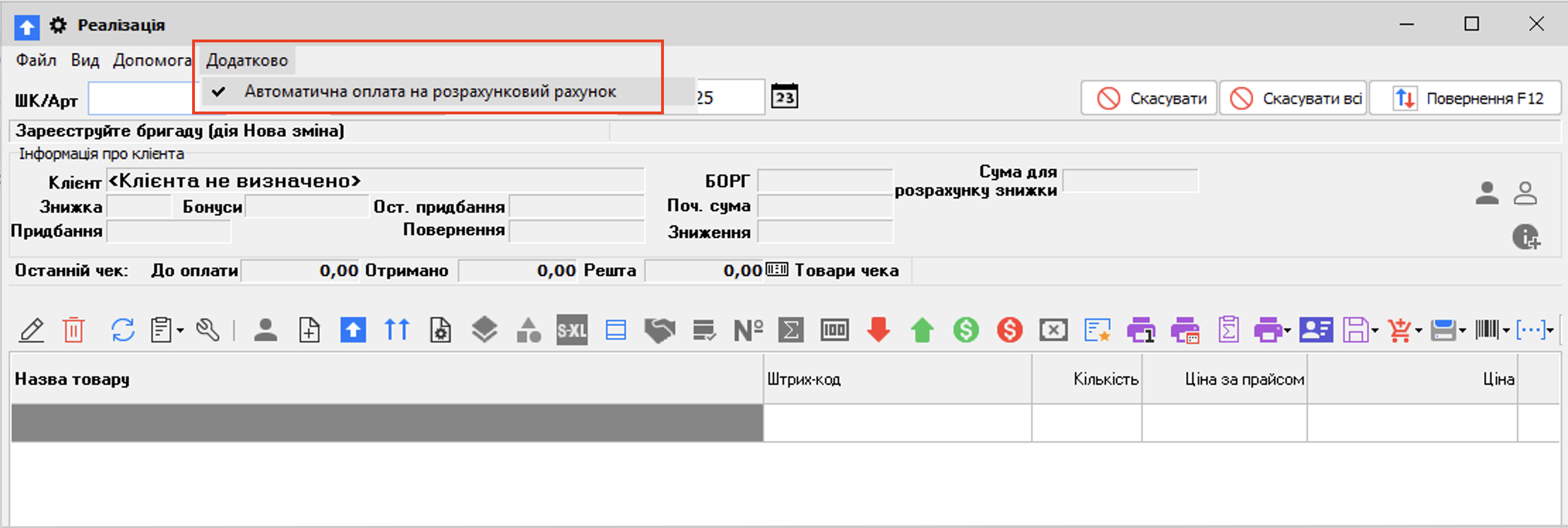
Рисунок 3 - Увімкнено режим автоматичної оплати на розрахунковий рахунок (Версія програми 2022.0.57)
Коли цей параметр увімкнено, при натисканні кнопки Оплатити, всі оплати за замовчуванням будуть проводитися лише за безготівковою формою оплати, тобто на розрахунковий рахунок, без форми вибору параметрів оплати (за умови, що вказано розрахунковий рахунок за замовчуванням та поточне підприємство) з друком чека (незалежно від налаштування обов'язковості друку чека в реалізації). Якщо друк чека не є обов'язковим, то дія друку чека викликатиметься (незалежно від налаштування обов'язковості друку чека у реалізації).
Є можливість швидкого ручного введення цифр і введення зі сканера. Вважається, що введення було здійснено зі сканера, якщо різниця між кількістю цифр, введених одномоментно, і кількістю введених раніше цифр, більше або дорівнює 7 для цілої частини введеного значення або різниться хоч на один символ для дробової частини. Мінімальний розмір штрих-коду коду прийнятий 8 цифр.
Якщо було введено значення виду "55," і в положенні курсору після коми просканувати ШК сканером - відобразиться помилка. У разі, якщо введено "55,5" і в положенні курсору після останньої цифри (після коми) просканувати ШК сканером - оплата може пройти без помилки. Це пов'язано з форматом поля введення і є особливістю алгоритму, тобто не є помилкою. У такій ситуації оплату буде проведено, а в сумі оплати 55,5Х на місці "Х" буде стояти перша цифра ШК.
Більш детально про форму Реалізація читай тут.


