|
<< Click to Display Table of Contents >> Товарний звіт за період |


|
|
<< Click to Display Table of Contents >> Товарний звіт за період |
|
Для перегляду товарного звіту за період, зайдіть в пункт головного меню Звіт - Товарний звіт за період, відкриється однойменне вікно (Мал. 1).
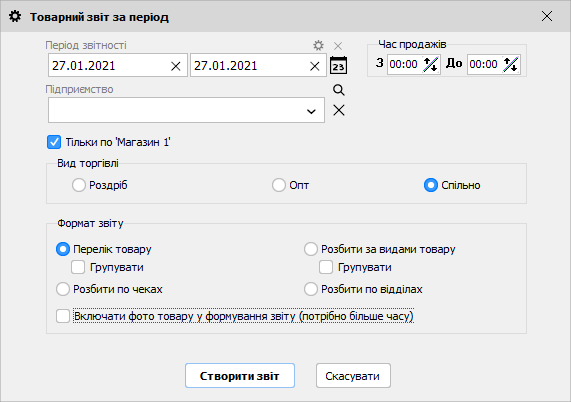
Мал. 1 (Версія програми 2020.4.5)
В даному вікні слід вказати, Період звітності і Час продажів, які Вас цікавлять. Далі, якщо хочете, щоб відобразився звіт тільки по діючому центру обліку, поставте галочку лівіше напису Тільки по "назва поточного центру обліку", якщо ж Ви хочете переглянути звіт по всіх магазинах Вашої торгової мережі, тоді галочку ставити не потрібно. При необхідності можна вказати Підприємство в однойменному полі.
Варто зазначити, що в даному звіті існує рольове управління по перемикачу Тільки по "назва поточного об'єкта обліку". У пункті меню Налаштування - Параметри - вкладка Роль - вибираємо потрібну для нас роль і ставимо галочку навпроти перемикача "Приховувати" Тільки по поточний центр обліку "на формі" Товарний звіт за період ". Таким чином, при увімкненому перемикачі користувач відповідної ролі зможе формувати Товарний звіт за період лише по поточному центру обліку.
Потім встановіть перемикач на Вид торгівлі, який Вас цікавить:
•Роздріб;
•Опт;
•Спільно.
Відповідно, сформується звіт по товару в роздріб, опт, або звіт буде містити всі товари продані за період. Після цього виберіть потрібний Формат звіту:
•Перелік товару. Звіт буде мати наступний вигляд (Мал. 2).
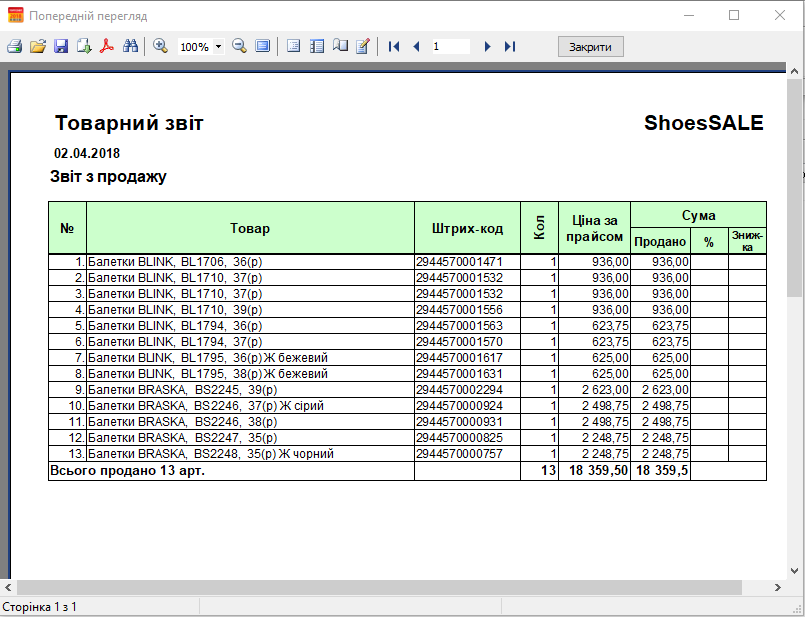
Мал. 2 (Версія програми 2018.0.6)
oГрупувати - за допомогою даного перемикача товарний звіт за період (список товару) буде згруповано по товарах, тобто продажі одного і того ж товару будуть об'єднані (Мал. 3). Без активного перемикача Групувати кожний продаж виводиться окремим рядком.

Мал. 3 (Версія програми 2018.0.6)
•Розбити по чеках (Мал. 4).
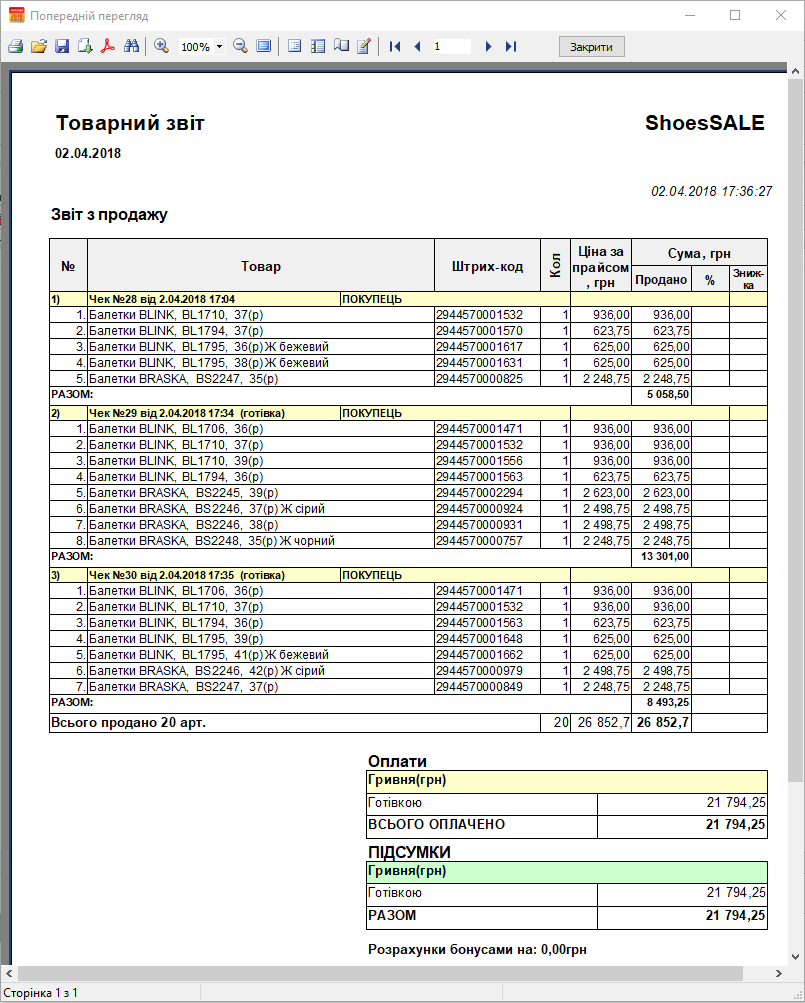
Мал. 4 (Версія програми 2018.0.6)
•Розбити по видам товару (Мал. 5):

Мал. 5 (Версія програми 2018.0.6)
oГрупувати - за допомогою даного перемикача товарний звіт за період за видами товару буде згруповано по товарам, тобто продажу одного і того ж товару будуть об'єднані (Мал. 6). Без активного перемикача Групувати кожний продаж виводиться окремим рядком.

Мал. 6 (Версія програми 2018.0.6)
При необхідності можна додати поле Ціна (для цього необхідно налаштувати шаблон друку в пункті менюНалаштування - Налаштування шаблонів друку - Товарний звіт за період за видами товару). Поле "Ціна" - це середня роздрібна ціна за всіма чеками за період звіту.
•Розбити по відділах (Мал. 7) - звіт буде згруповано за найвищою гілкою виду товару. Наприклад, в базі є види товарів Взуття з підлеглими Капці, Кеди, Шльопки тощо, а також є Одяг з підлеглими Куртка, Пальто, Джинси тощо. Коли формуємо звіт за видами товару, то звіт буде згруповано по Капці, Шльопки, Кеди, Куртки, Пальто, а коли групуємо по відділах - по Взуття та Одяг.
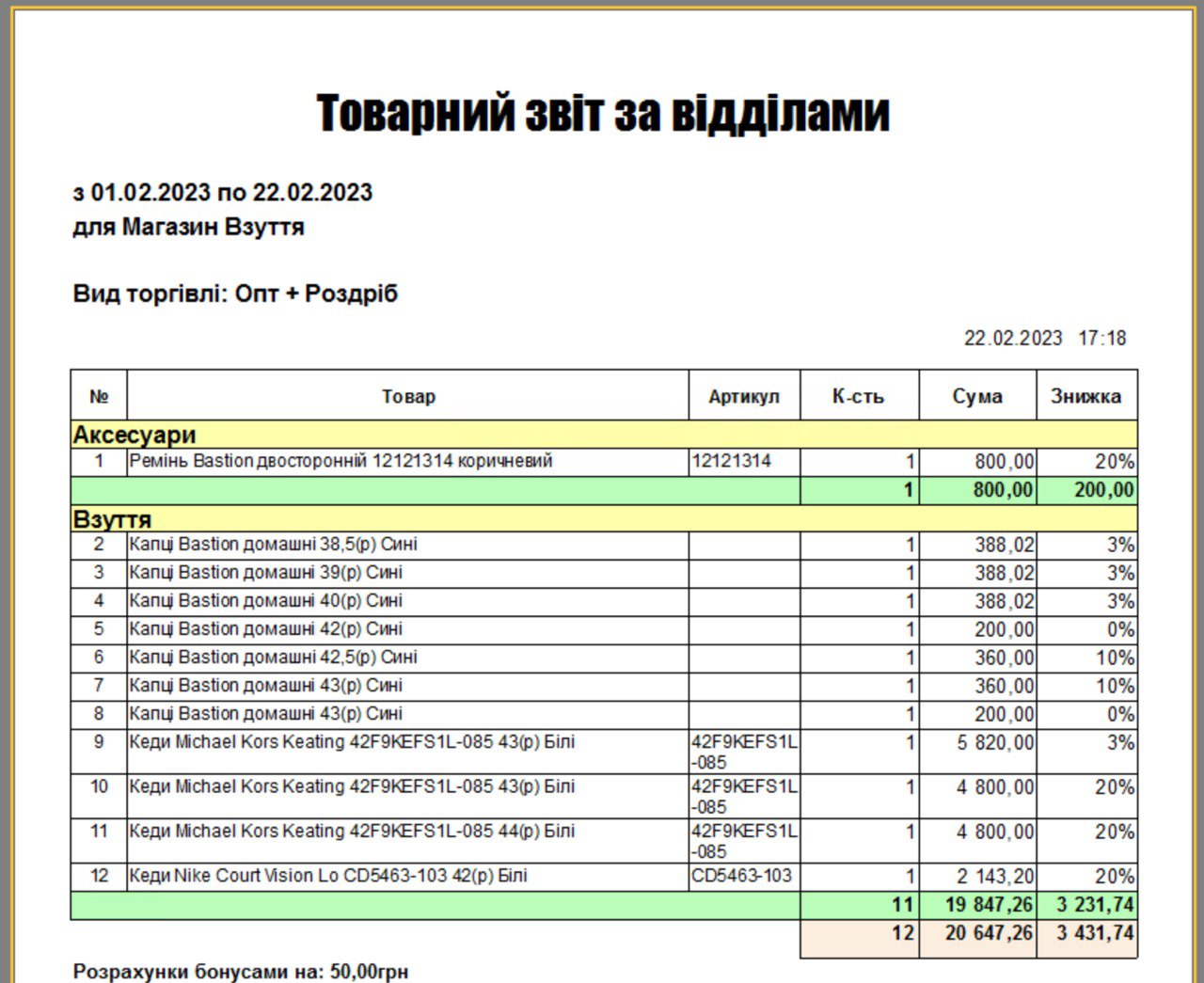
Мал. 7 (Версія програми 2020.0.19)
Відповідно, звіт розіб'ється або в алфавітному порядку в залежності від назви товару, або за чеками, або розіб'ється за видами товару (дерево видів).
Для Товарного звіту по переліку товару також є можливість встановити перемикач Включати фотографії товару в формування звіту (потрібно більше часу). Як додати фото в шаблон звіту читай тут. Звіт з фото матиме такий вигляд (Мал. 8).

Мал. 8 (Версія програми 2018.0.6)
Для формування звіту натисніть на кнопку Створити звіт. Сформується відповідний звіт, який можна роздрукувати у вікні, що з'явилося Preview після натискання на кнопку Print  .
.
У шаблон друку товарних звітів за період (без групувань), а саме в Товарний звіт за період (список товару), Товарний звіт за період за видами товару, Товарний звіт за період по відділах і Товарний звіт за період по чекам можна додати поля Коментар накладної , Підготовка до продажу, Тип знижки і поле Коментар в набір даних Повернення. При групуванні дані поля не заповнюються. Можна додати дане Сума собівартості (Сума собівартості = Кількість * Собівартість). Також можна вивести інформацію по собівартості за допомогою набору даних Собівартість реалізації за центрами обліку, який містить наступні поля:
•Центр обліку;
•Сума реалізації;
•Кількість реалізацій - кількість документів реалізації;
•Собівартість реалізації - собівартість, яка проставлена в документі реалізації для розрахунку прибутку (НЕ собівартість, яка є актуальною на час перегляду звіту).