|
<< Click to Display Table of Contents >> Співробітник |


|
|
<< Click to Display Table of Contents >> Співробітник |
|
За допомогою даного пункту меню є можливість керувати співробітниками, переглядати інформацію про співробітника, місце роботи, телефон, дату прийому на роботу і т.д. Також можна проводити аналіз роботи співробітників за період по чекам, по виробництву (відноситься до Виробництва), налаштування доплат, а також вести журнал початку/закінчення роботи.
Після того, як зайшли в пункт головного меню Налаштування - Співробітник відкриється вікно (Мал. 1).
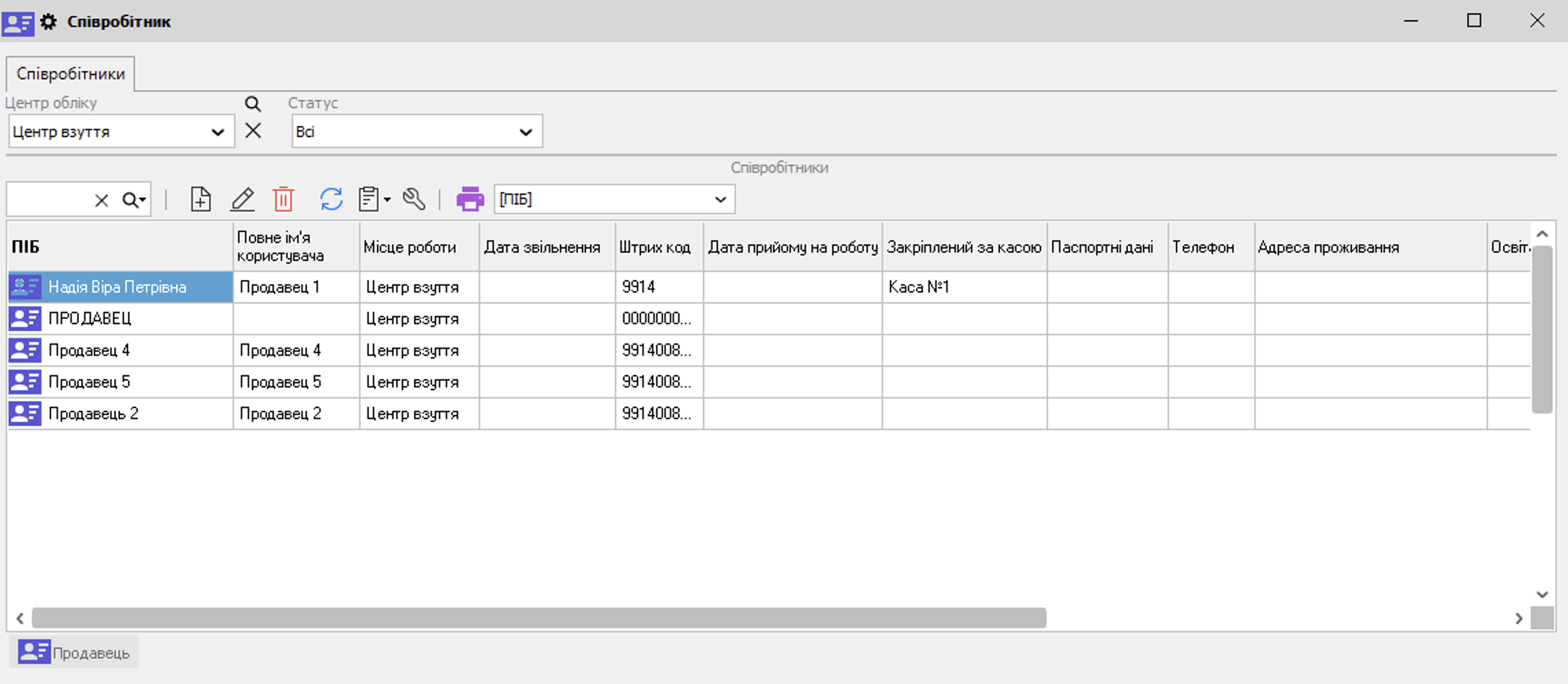
Мал. 1 (Версія програми 2022.0.25)
В даному розділі відображається перелік співробітників центру обліку.
При натисканні на кнопку Додати  , відкриється вікно (Мал. 2) в якому є вкладки, в яких вказуються дані співробітника.
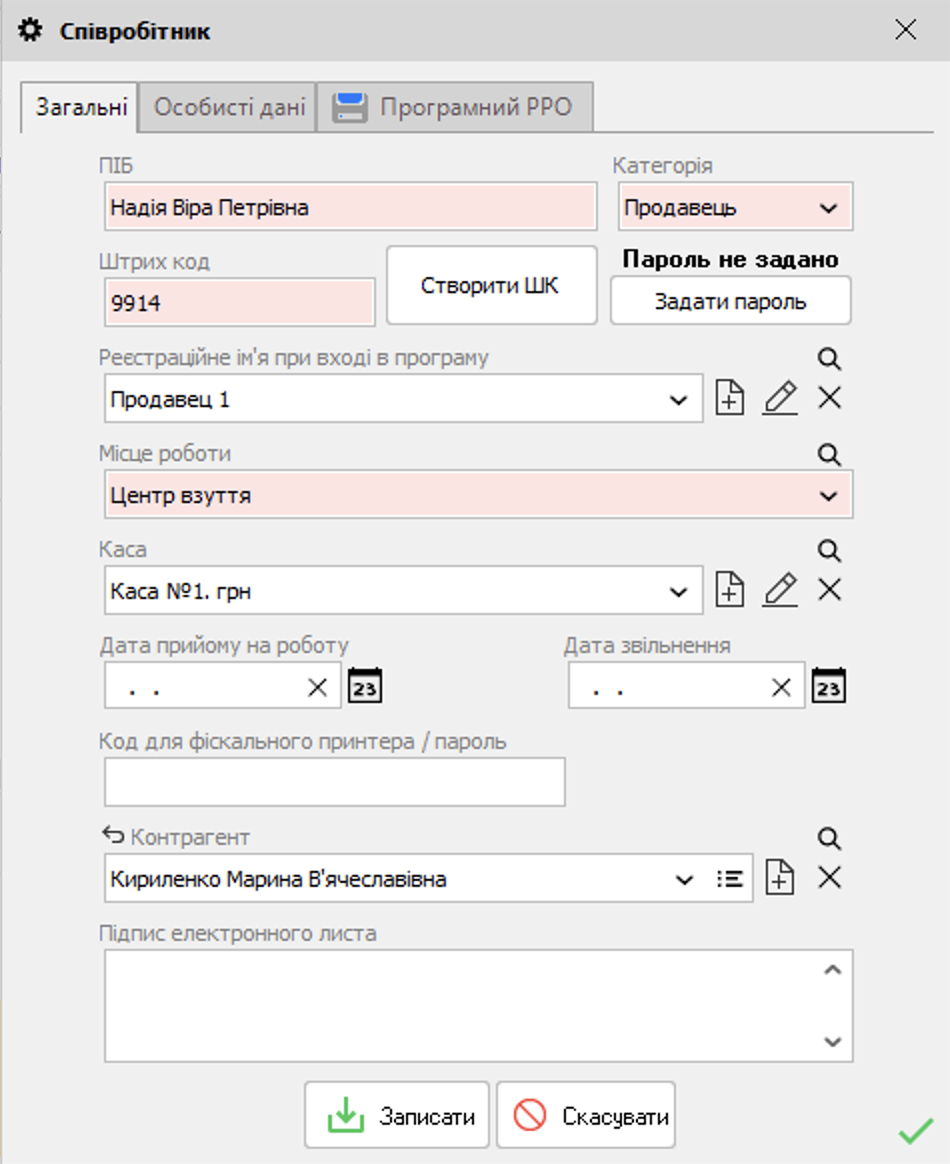
Мал. 2 (Версія програми 2022.0.25)
Варто зазначити, що обов'язковими для заповнення є поля, виділені рожевим кольором. У випадаючому списку Категорія можна вибрати: Продавець або Співробітник. Між категоріями Продавець і Співробітник є відмінності в правах доступу на перегляд інформації. Продавцем є той співробітник, у якого в картці співробітник встановлена категорія Продавець і встановлено реєстраційне ім'я при вході в програму. При цих настройках продавець не може, наприклад, змінювати дату реалізації в режимі Реалізація, не може видаляти товар в реалізації і т.д. (обмеження можна встановити на формі Налаштування - Параметри - розділ Доступ).
В полі Контрагент необхідно вибрати або створити контрагента.
Реєстраційне ім'я при вході в програму. Можна вибрати зі списку Користувача або створити нового після натискання на кнопку Додати . У свою чергу, в залежності від обраного реєстраційного ім'я, буде залежати під якою роллю заходить співробітник в програму.
Потім перейдіть у вкладку Особисті дані (Мал. 3), де заповнюються такі дані як:
•Фото співробітника
•Дата народження
•Адреса проживання
•Адреса прописки
•Телефон
•Освіта
•Паспортні данні
•Сімейний стан
•Діти
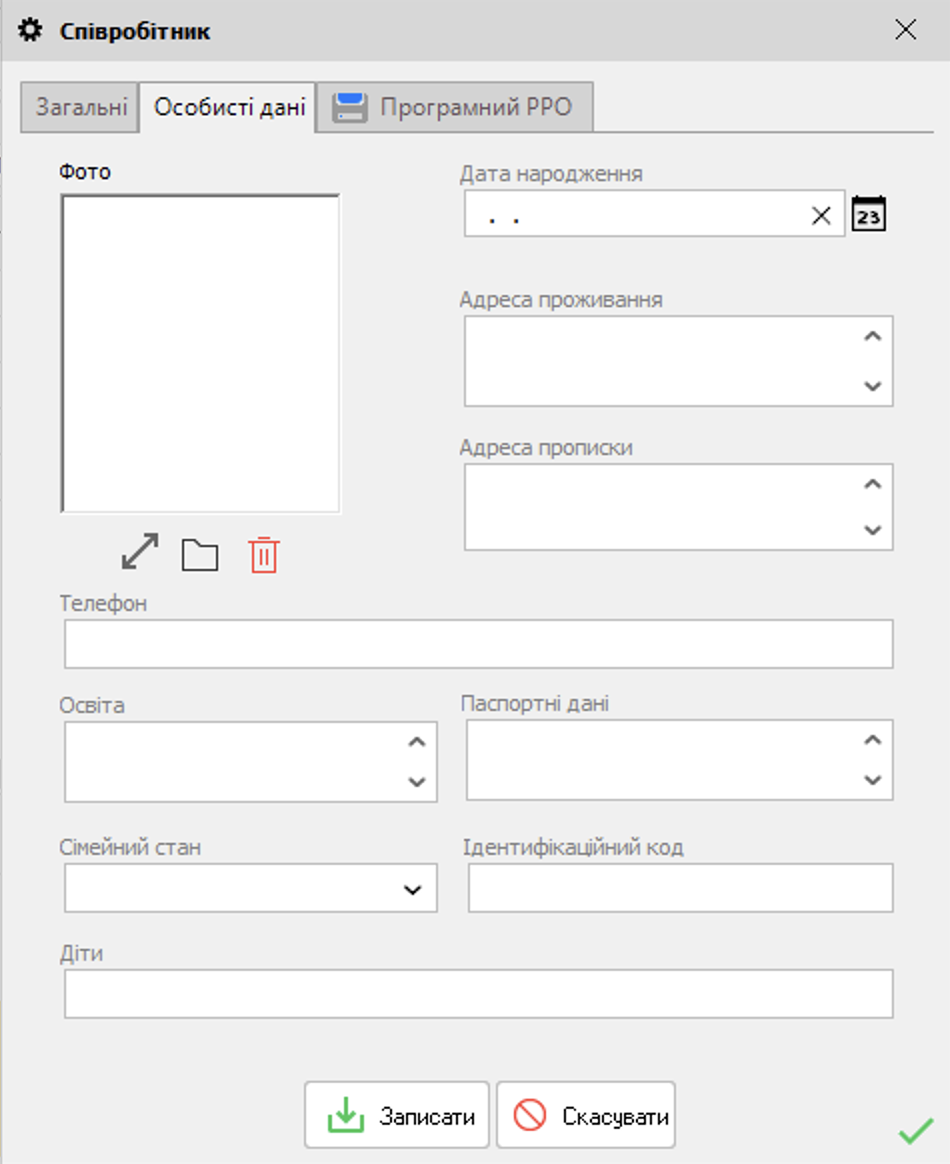
Мал. 3 (Версія програми 2022.0.25)