|
<< Click to Display Table of Contents >> Списання товару |


|
|
<< Click to Display Table of Contents >> Списання товару |
|
Іноді, власнику магазину (-ів), необхідно списати товар, наприклад, якщо у товару закінчився термін придатності, він з якихось причин вийшов з ладу, або даний товар необхідний власнику магазину для власних потреб. В програмі Торгсофт передбачений режим списання (Документ - Списання товару зі складу). При виборі даного пункту меню відкриється вікно Списання товару зі складу (Мал. 1).
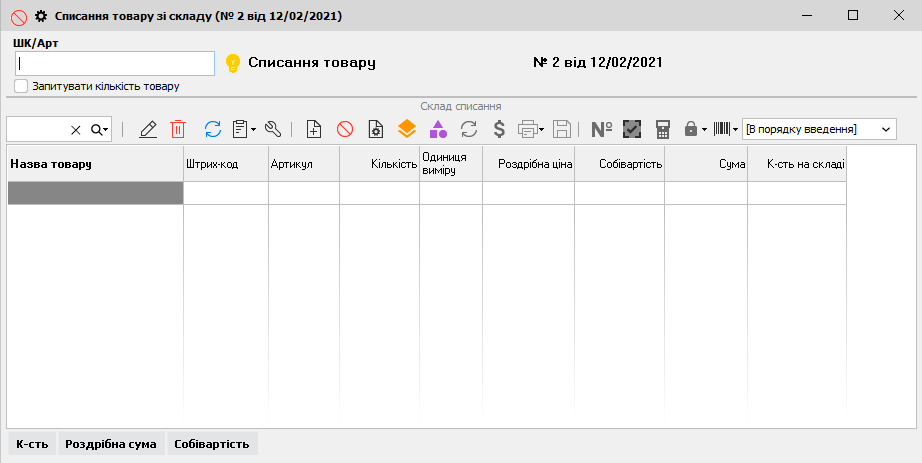
Мал. 1 (Версія програми 2020.4.6)
У правому нижньому куті екрана відкриється віконце з фото товару, якщо є. Варто відзначити, що дане віконце можна змінювати в розмірі і "перетягувати" в будь-яке місце в даному вікні.
Для створення нового документу списання, необхідно натиснути на кнопку Нове списання  . При цьому, відкриється вікно Документ списання (Мал. 2).
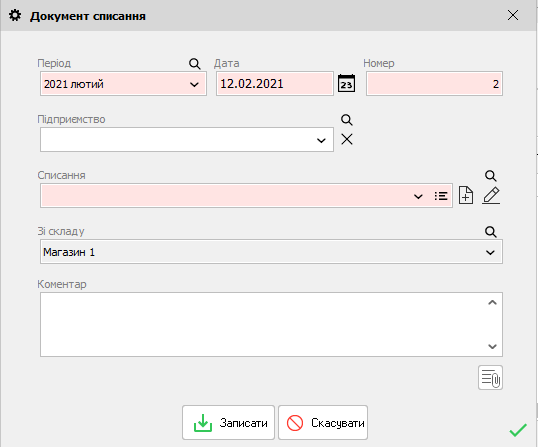
Мал. 2 (Версія програми 2020.4.6)
При натисканні на кнопку Файли документу  , можна прикріпити файли складського документа, як описано в режимі "Повернення".
Поля Період, Дата, Номер заповнюються автоматично. При потребі, користувач може поміняти значення в цих полях. В поле Списання, за допомогою випадаючого списку, або створивши нового контрагента, користувач вказує, на кого або на що буде проводитися списання товару. За замовчуванням в випадаючому списку доступні два пункти Списання та Списання інвентаризації. Крім того, поле Списання можна заповнити за допомогою кнопки Довідник. При натисканні на цю кнопку, відкриється форма Контрагент, в якій в полі Категорія буде фіксоване значення Списання, а отже будуть відображатися тільки ті контрагенти, у яких зазначено в полі Категорія - "Контрагент". Після вказівки потрібного контрагента, користувач повинен натиснути на кнопку Вибрати, щоб обрати цього контрагента в поле Списання на формі Документ списання. В поле Зі складу буде зафіксований поточний об'єкт обліку, тобто той об'єкт обліку з якого буде здійснюватися списання товару. Після заповнення всіх полів, необхідно натиснути на кнопку Записати.
Для додавання товару в акт списання, користувач може сканувати товар, або вибирати його вручну за допомогою кнопок Вибір товару зі складу  і Вибір зі складу за видами товару
  . При скануванні, товар буде додаватися до акту списання в кількості однієї штуки. При натисканні на кнопку Вибір товару зі складу, відкриється форма Стан складу, де вказавши потрібний товар, необхідно натиснути на кнопку Вибрати, для його додавання в акт списання.
Примітка. Як тільки товар потрапив в документ, він уже вважається списаним з об'єкту обліку.
На формі Списання товару зі складу у відповідних колонках відображається інформація про назву товару, його штрих-код і артикул, також відображається інформація про кількість списаного товару, його роздрібна ціна, собівартість, сума в грошовому еквіваленті і його кількість, яка залишилась на складі.
За допомогою кнопки Вибрати існуючий документ  , є можливість відкрити для редагування той чи інший раніше створений документ списання. При натисканні на кнопку, відкриється форма Перелік витрат з фіксованим пунктом Списання в полі Вид. Вказавши потрібний період, користувач може виділити потрібну накладну і натиснути на кнопку Вибрати, по центру внизу екрану.
За допомогою кнопки Змінити параметри  , можна змінити параметри створеного документу. Іншими словами, перепризначити напрямок даного акту списання.
За допомогою кнопки Розрахунок собівартості  , можна перерахувати собівартість товару доданого до акту списання. Це необхідно, зокрема, для того, щоб товар списався з правильною собівартістю. Списання товару відбувається не по роздрібній або закупівельній ціні, а саме за собівартістю.
При натисканні на кнопку Змінити закупівельну ціну  , відкриється вікно Закупівельна ціна товарів. У ньому можна вказати дату закупівлі даного товару, валюту в якій він закуповується і ціну закупівлі в відповідних полях. Буде створена прихідна накладна з нульовою кількістю даного товару, яка не буде впливати на поточний стан складу і її не слід видаляти. Після заповнення всіх необхідних полів, потрібно натиснути на кнопку Записати. Зазначена закупівельна ціна товару буде змінена.
При натисканні на кнопку Друк  , користувач може роздрукувати два види акту списання: за собівартістю або за роздрібними цінами. Також, є Налаштування друку накладної (Мал. 3) - дає можливість користувачеві виконати сортування товару по одному з вибраних варіантів, що надає звіту зручну для перегляду, підрахунку і т.п.

Мал. 3 (Версія програми 2020.4.6)
При натисканні на кнопку Зберегти для завантаження в прихід  , користувач може зберегти документ списання в файл, як за останньою закупівельною ціною, так і за собівартістю. Іншими словами, при завантаженні даного файлу в прихідну накладну в поле Ціна закупівлі впишеться відповідна ціна товару, яка була вказана при збереженні акту списання. Дана дія необхідна, якщо мова йде про роботу кількох магазинів пов'язаних в одну торгівельну мережу, але у кожного з магазинів торгівельної мережі свій власник і прибуток розраховується не спільно, а у кожного власника свій, зі свого магазину.