|
<< Click to Display Table of Contents >> Звуки |


|
|
<< Click to Display Table of Contents >> Звуки |
|
Даний пункт меню необхідний для створення, обліку та редагування звуків.
Після того, як зайшли в даний пункт меню, відобразиться вікно (Мал. 1).

Мал. 1 (Версія програми 2020.4.6)
Для того, щоб додати новий звук до події, натисніть на кнопку Додати  , відкриється вікно (Мал. 2).
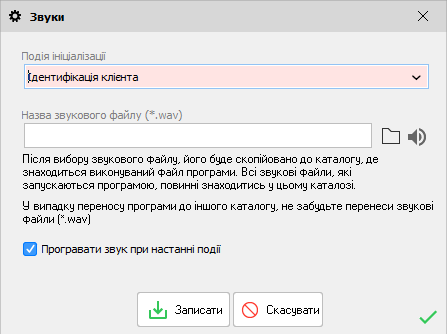
Мал. 2 (Версія програми 2020.4.6)
У випадаючому списку необхідно вибрати Подію ініціалізації:
•Ідентифікація клієнта
•Зміна накопичувального відсотка для клієнта
•Ідентифікація товару в документі
•Зміна знижки в документі
•Товар не знайдений
•Клієнт не знайдений
•Встановлюється разова знижка
•Встановлюється накопичувальна знижка
•Встановлюється спеціальна знижка
•Встановлюється знижка до дня народження
•Товар не знайдений в відомості інвентаризації
•Помилка
•Товар знайдений у відомості інвентаризації
•Товар доданий у відомості інвентаризації
•Товар не знайдений в довіднику при інвентаризації
•Фотопривітання з днем народження
•Ювілейна реалізація
За допомогою кнопки Вибрати звуковий файл  - вказати на вашому комп'ютері файл у форматі ".wav".
При натисканні на кнопку Спробувати  - є можливість прослухати вибраний файл.
Якщо встановлений перемикач Програвати звук при настанні події - звук буде відтворюватись, в іншому випадку його не буде.
Після введення всіх необхідних параметрів необхідно натиснути на кнопку Записати  , відповідний запис буде відображатися в списку всіх звуків (Мал. 1).
Для того, щоб редагувати існуючий звук, виберіть зі списку необхідний і натисніть на кнопку Змінити  .
.
При натисканні на кнопку Видалити  , є можливість видалити виділену подію зі звуком.