|
<< Click to Display Table of Contents >> Аналіз руху товару по підприємству |


|
|
<< Click to Display Table of Contents >> Аналіз руху товару по підприємству |
|
За допомогою даного пункту меню у Вас є можливість провести аналіз руху товару по підприємству поставки та по підприємству документа за вказаний період.
Для початку слід встановити Період аналізу і вказати Спосіб формування аналізу:
•по підприємству поставки (за замовчуванням) (Мал. 1) - працює за принципом визначення підприємства поставки, всі видаткові документи отримують те підприємство, яке було в приході з якого продано цей товар;
•по підприємству документа (Мал. 2) – підприємство визначається за документом. Даний варіант аналізу дозволяє подивитися оборот товарів по підприємству документа та його поточний залишок (на кінець періоду, що аналізується).
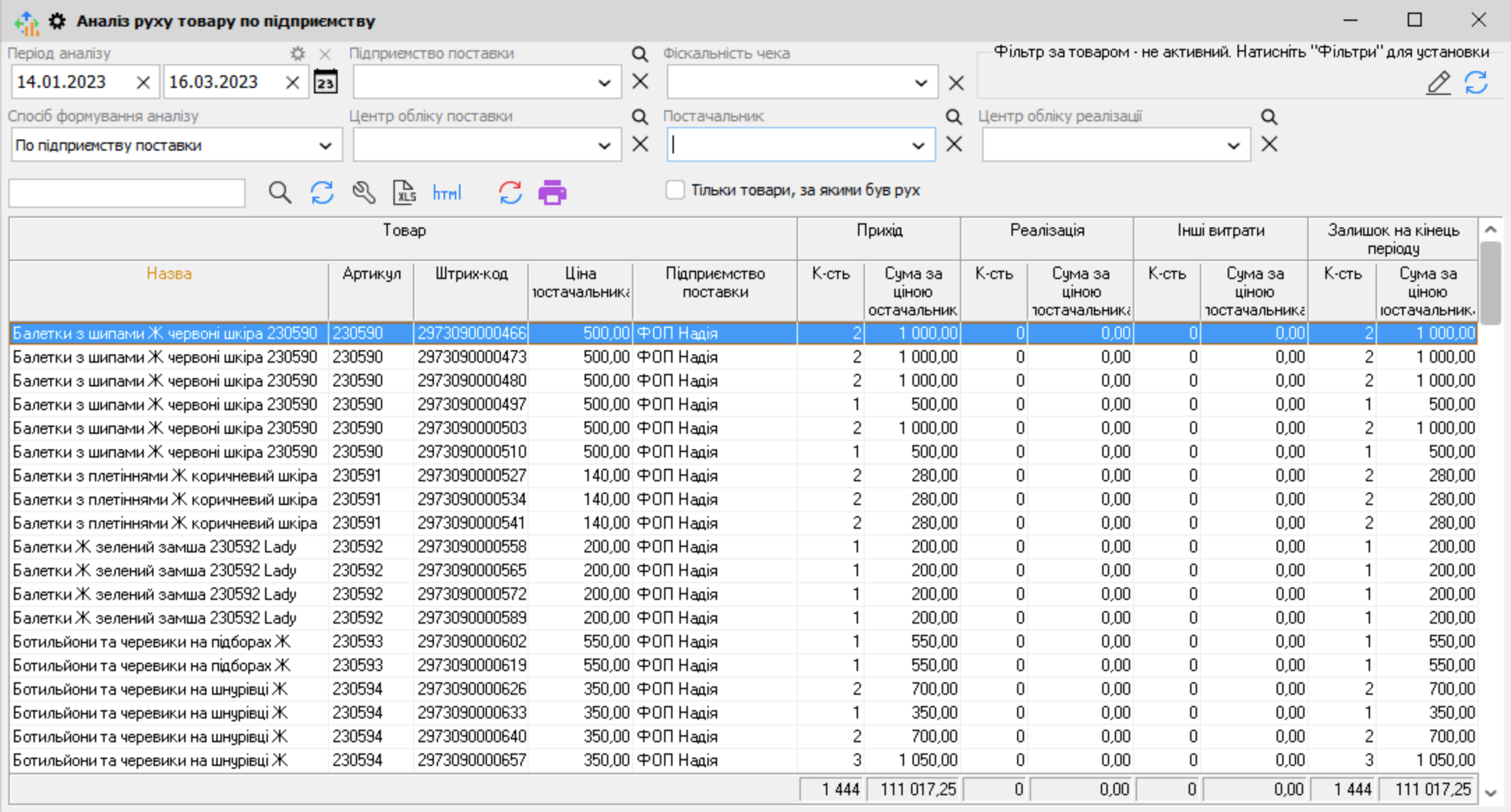
Мал. 1 (Версія програми 2022.0.20)
Для більш точного аналізу можна скористатися стандартним Фільтром по товару. За допомогою фільтру Постачальник можна відобразити перелік товарів, які були оприбутковані від конкретного постачальника.
Фільтр Фіскальність чека (впливає на значення в блоці Реалізація). У випадаючому списку доступні наступні значення:
•Фіскальний чек - при виборі такого значення, в колонках Кількість і Сума за ціною постачальника блоку Реалізація будуть відображені значення - скільки даного товару було реалізовано з фіскальним чеком (якщо активована додаткова функція Інтеграція з фіскальним реєстратором);
•Нефіскальних чек - кількість обраного товару, проданого з нефіскальним чеком;
•Без чека - скільки товару реалізовано без чеку;
•Нефіскальний чек або без чеку - скільки реалізовано товару з нефіскальним чеком або без чеку.
Перемикач Тільки товари, по яких був рух. При включеному перемикачі в таблиці будуть відображені тільки товари, по яких був рух в обраний період аналізу.
Інші фільтри змінюються в залежності від обраного способу формування аналізу:
По підприємству поставки доступні фільтри Підприємство поставки, Постачальник та Центр обліку реалізації (Мал. 1).
Форма містить наступні стовпчики:
1) Товар:
•Назва;
•Артикул;
•Штрих код;
•Ціна постачальника;
•Підприємство поставки.
2) Прихід:
•К-сть - кількість;
•Сума за ціною постачальника.
3) Реалізація:
•К-сть - кількість;
•Сума за ціною постачальника.
4) Інші витрати - відображаються списання, повернення постачальнику та повернення браку постачальнику за період;
•К-сть - кількість;
•Сума за ціною постачальника.
5) Залишок на кінець періоду:
•К-сть - кількість;
•Сума за ціною постачальника.
По підприємству документа - доступні фільтри Підприємство та Центр обліку (аналіз буде правильним, якщо з товару був внутрішніх передач) (Мал. 2).
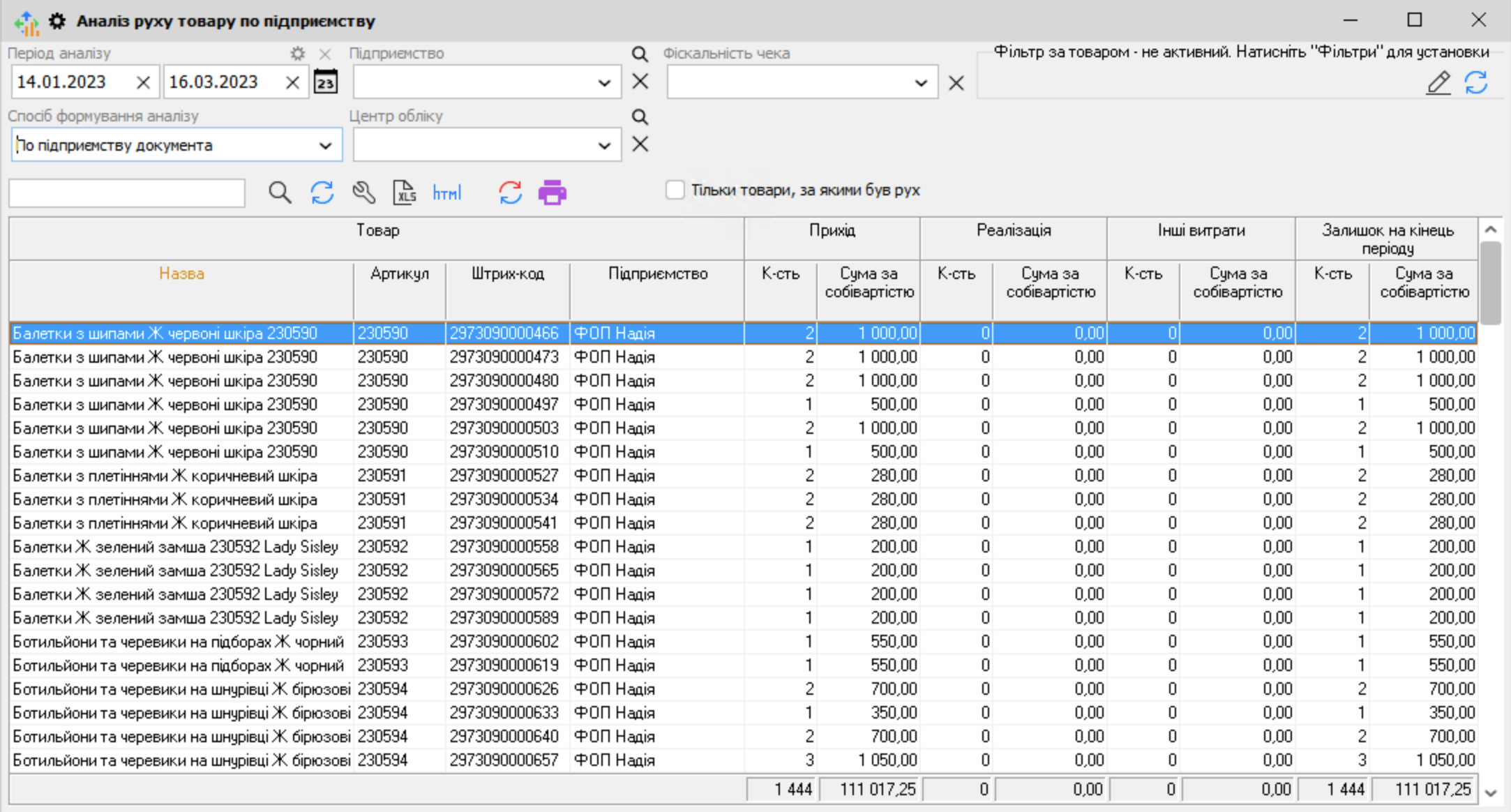
Мал. 2 (Версія програми 2022.0.20)
Форма містить наступні стовпчики:
1) Товар:
•Назва;
•Артикул;
•Штрих код;
•Підприємство.
2) Прихід:
•К-сть - кількість;
•Сума за собівартістю.
3) Реалізація:
•К-сть - кількість;
•Сума за собівартістю.
4) Інші витрати - відображаються списання, повернення постачальнику та повернення браку постачальнику за період;
•К-сть - кількість;
•Сума за собівартістю.
5) Залишок на кінець періоду:
•К-сть - кількість;
•Сума за собівартістю.
Товар утворений в результаті розукомплектації отримує підприємство приходу від підприємства приходу комплекту, з якого він був утворений (необхідно розраховувати собівартість їх зв'язування).
Після внесення будь-яких змін в фільтри, слід натискати кнопку Оновити дані таблиці  . Після введення необхідних параметрів відобразиться аналіз вибраного способі формування.
За допомогою кнопки Налаштування видимості колонок в таблиці  є можливість встановити перемикачі, які відповідають за відображення колонок в цій таблиці.
Собівартість  - перераховує собівартість.
Зберегти в Excel  - зберігає звіт в форматі таблиці Microsoft Excel.
Зберегти в  - зберігає звіт в HTML формат.
Друк  - відправляє даний звіт на друк, після перегляду.
За допомогою цього пункту меню Ви зможете зробити аналіз руху товару по підприємству поставки, а також підвести підсумок по кількості залишку товару і суми за ціною постачальника за вказаний період.