|
<< Click to Display Table of Contents >> Аналіз продажів фіскального товару |


|
|
<< Click to Display Table of Contents >> Аналіз продажів фіскального товару |
|
Ця функція буде корисна для власників продуктових магазинів. Вона дозволить власнику магазину побачити розмір виручки за різними групами товарів і виділити інформацію для звітності. У звіті наочно можна виділити товар, проданий через фіскальний реєстратор, через НЕ фіскальний принтер чеків і без виписки чека.
Для початку, скористаємося фільтром по Періоду і Центру обліку. Фільтрація відбувається за датою створення реалізації/повернення та за датою створення оплати за рахунком.
Можна скоротити пошук, встановивши необхідні параметри в Фільтрі по товару (Мал. 1).
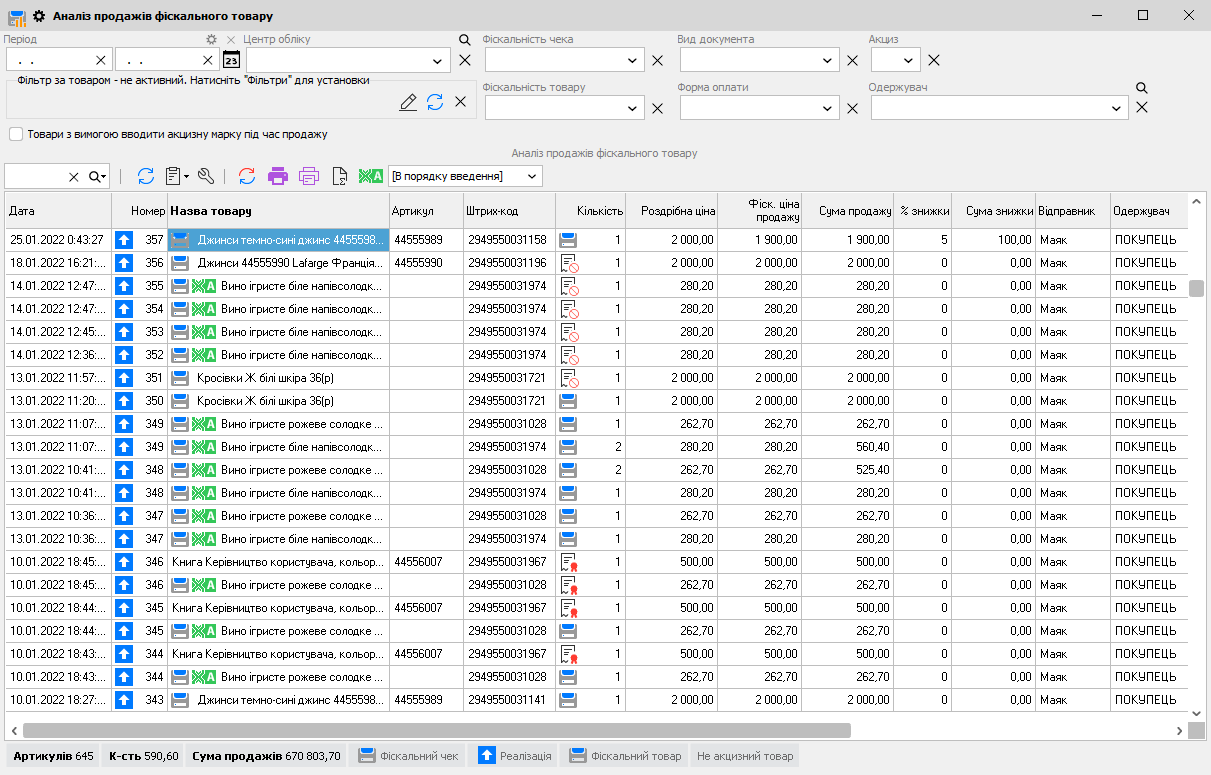
Мал. 1 (Версія програми 2022.0.12)
Також, є можливість:
1) Встановити Фіскальність чеку з випадаючого списку:
•Фіскальний чек - в стовпці Кількість, буде відображатися іконка  .
.
•Нефіскальних чек - в стовпці Кількість, буде відображатися іконка  .
.
•Без чека - в стовпці Кількість, буде відображатися іконка  .
.
•Нефіскальний або без чека
2) Встановити Фіскальність товару з випадаючого списку:
•Фіскальний товар - в стовпці Назва товару, буде відображатися іконка  .
.
•Нефіскальний товар - в стовпці Назва товару, не буде відображатись іконка.
3) Вибрати Вид документа з випадаючого списку:
•Реалізація - в стовпці Назва товару, буде відображатися іконка  .
.
•Повернення - в стовпці Назва товару, буде відображатися іконка  .
.
•Передоплата рахунка
•Повернення передоплати рахунка
•Передоплата замовлення - в колонці Номер відображається номер замовлення
•Повернення передоплати замовлення - в колонці Номер відображається номер замовлення
4) Вибрати Форму оплати з випадаючого списку:
•Готівковий розрахунок;
•Безготівковий розрахунок.
5) Вибрати Одержувача (Покупця) з випадаючого списку.
6) Фільтр Акциз. Залежно від вибраного значення Так/Ні відображаються товари з акцизом. Такі товари позначені відповідною іконкою  .
.
7) Фільтр Підприємство. Можна відфільтрувати документи за конкретним підприємством. Зверніть увагу! По замовленням не ведеться облік по підприємству, тож для замовлень фільтр некорисний.
Зверніть увагу, для документів передоплати (рахунки та замовлення) та операцій, які пройшли через програмний РРО кількість відображається як у фіскальному чеку.
Налаштування Товар з вимогою вводити акцизну марку під час продажу (відображається при встановленому регіональному стандарті Україна або не вибраному регіональному стандарті, а також хоч у одного з товарів має бути додана динамічна характеристика Сканувати акцизну марку). Для перегляду введених акцизних марок служить кнопка Акцизні марки . При активації налаштування Товар з вимогою вводити акцизну марку під час продажу відображається настройка Не введено акцизну марку під час продажу (Мал. 2). При активному налаштуванні можна переглянути список відправлених товарів до податкової, за якими потрібно вводити акцизну марку, але з якихось причин цього не було зроблено.
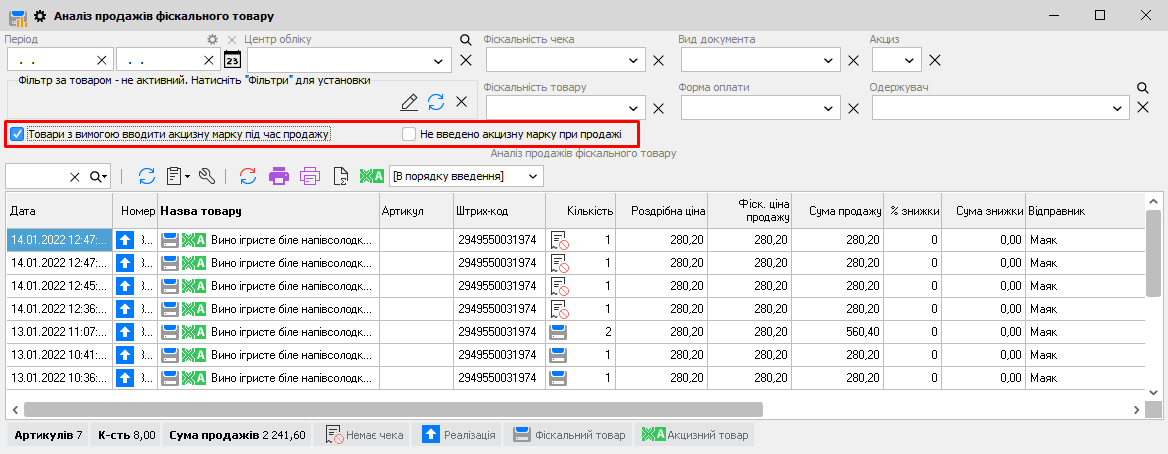
Мал. 2 (Версія програми 2022.0.12)
Налаштування Товари з маркуванням (відображається за встановленим регіональним стандартом Казахстан, а також хоч у одного виду товару має бути динамічна характеристика Необхідне маркування). Для перегляду введених маркувань кнопка Коди маркувань При активації настройки Товари з маркуванням відображається настройка Не введено маркування під час продажу (аналогічно акцизним маркам Мал. 2). При активному налаштуванні можна переглянути список відправлених товарів до податкової, за якими потрібно вводити маркування, але з якихось причин цього не було зроблено.
Залежно від встановлених фільтрів, будуть відображатися відповідні результати. Якщо фільтр не встановлений, буде відображатися все, без урахування фільтра.
При натисканні на кнопку Перерахувати собівартість  - можна перерахувати собівартість.
Друк аналізу  - відправляє звіт на друк.
Друк узагальненого аналізу  - відправляє звіт на друк з позначенням виду документа (р - реалізація, п - повернення).
Створити зведену податкову накладну  - можливість створити зведені накладні. Для створення зведеної накладної, необхідно вибрати Центр обліку та Вид документа:
•Для Реалізації буде створена зведена податкова накладна (Мал. 2);
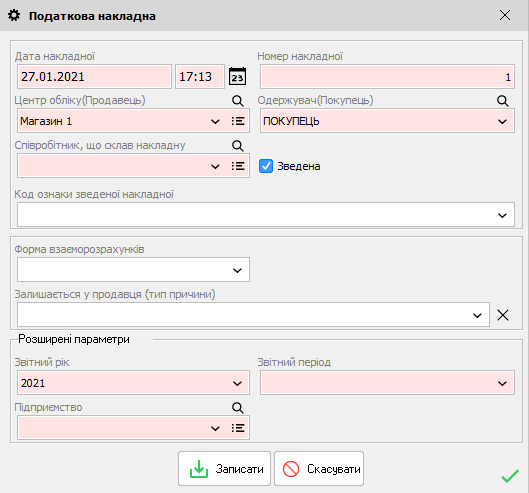
Мал. 2 (Версія програми 2020.4.5)
•Для Повернення - коригування до податкової накладної (Мал. 3). Для створення коригувань необхідно, щоб була створена зведена накладна по реалізації.
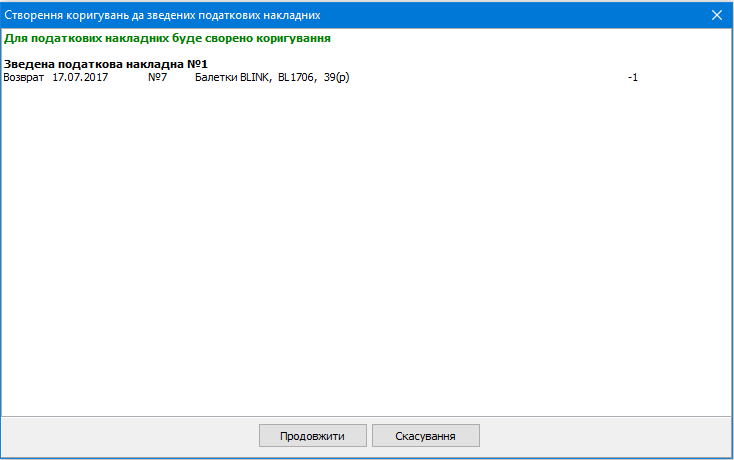
Мал. 3 (Версія програми 9.3.4)
Також можна створювати зведені податкові накладні по передоплатам рахунків та замовлень, за якими було надруковано фіскальні чеки, та по поверненням передоплат за рахунками та замовленнями клієнтів відповідно. Кількість у зведеній накладній буде відповідати кількості в Аналіз продажу фіскального товару, а в коригуванні при поверненні так само, але двома рядками.
Для того, щоб побачити накладні і зберегти їх у форматі xml, необхідно зайти в пункт меню Документ - Облік податкових накладних - вкладка Зведені податкові накладні.
Іконки  і в стовпці Назва товару означають, що була створена податкова накладна або зведена податкова накладна відповідно.
У шаблон друку Аналіз продажу фіскального товару (узагальнений) додані дані Еталонна од. вим. міри і Сума міри в еталонно од. вим. для відображення в звіті інформації про еталонної одиниці виміру міри. Для того, щоб додати дані, необхідно налаштувати шаблон друку.
У картці товару, вкладка Дод, відповідає за Код товару за УКТ ЗЕД (Український класифікатор товару зовнішньо-економічної діяльності) (Мал. 4). Валідний УКТЗЕД код складається лише з цифр, обов'язкова довжина – 10 символів, рекомендується звірятися з довідником в інтернеті.

Мал. 4 (Версія програми 2020.4.5)
Крім того, що стовпець Код товару за УКТ ЗЕД відображається в таблиці Аналіз продажів фіскального товару, є можливість додати Код товару за УКТ ЗЕД в друковану форму звіту Аналіз продажу фіскального товару (узагальнений). Для того, щоб додати дане, необхідно налаштувати шаблон друку.
При необхідності Ви можете додати колонку будь- якої динамічної характеристики. Наприклад, це може бути характеристика Назва для фіскальної служби. Для того, щоб винести колонку з динамічною характеристикою натисніть кнопку Налаштування. У вікні Колонки натисніть кнопку Додати і поставте галочку біля тієї колонки, яку необхідно додати в таблицю, наприклад, Назва фіскальної служби. Натисніть Записати і Закрити. Після чого обрана колонка буде додана в табличну частину аналізу продажів фіскального товару.
Встановити ознаку фіскальності товару чека: Встановити ознаку фіскального чека для товару та Встановити ознаку не фіскального чека для товару. Відповідні дії встановлюють відповідну ознаку для товарів реалізацій чи повернень. Працює багаторядковий вибір.