|
<< Click to Display Table of Contents >> Підприємство |


|
|
<< Click to Display Table of Contents >> Підприємство |
|
Як правило, великі магазини поділяються між кількома окремими приватними підприємцями. Для організації роботи таких магазинів у програмі використовується поняття Підприємство.
Для створення нових або редагування вже доданих підприємств зайдіть в головний пункт меню програми Налаштування - Підприємство. Відкриється однойменне вікно (рисунок 1).
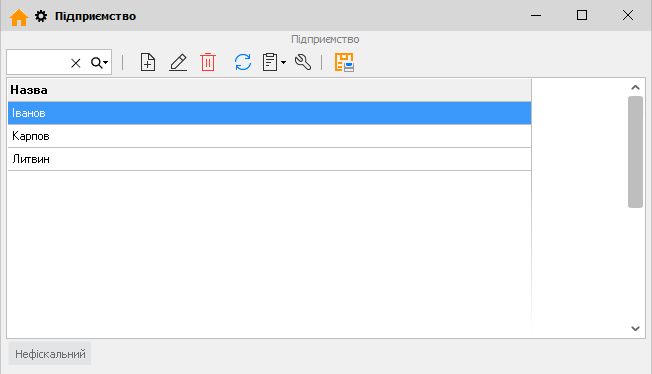
Рисунок 1 - Перелік підприємств (2020.4.6)
Натисніть на Додати  . Відкриється форма для задання параметрів підприємства (рисунок 2):

Рисунок 2 - Форма редагування підприємства (2026.0.5)
1.Назва підприємства (приватного підприємця);
2.Місто;
3.ПІБ керівника;
4.Налаштування Платник ПДВ:
•Якщо значення не вказано, параметр не змінює логіку роботи програми: чи оподатковується товар ПДВ, визначається за видом товару;
•Якщо встановити значення Так, то у фіскальних чеках, сформованих за документами цього підприємства, товари оподатковуватимуться ПДВ за ставкою, зазначеною у виді товару.
•Якщо встановити значення Ні, товари у фіскальних чеках не оподатковуватимуться ПДВ.
Параметр Платник ПДВ впливає на розрахунок ПДВ у друкованих формах таких документів:
- рахунок;
- видаткова накладна в режимі Торгівля з випискою рахунка;
- видаткова накладна в реалізації.
Крім того, параметр враховується під час формування електронного рахунка-фактури для Казахстану.
На роботу параметра впливає налаштування Налаштування - Параметри - Враховувати ПДВ у виді товару. Якщо це налаштування вимкнено, товар не оподатковуватиметься ПДВ у друкованих документах та електронному рахунку-фактурі лише в тому випадку, якщо для підприємства в параметрі Платник ПДВ встановлено значення Ні.
5.Налаштування Товар при приході - доступно, якщо в програмі обрано Спосіб визначення фіскальності товару - По підприємству (Налаштування - Параметри - Товар): Нефіскальний або Фіскальний.
Є можливість встановити ознаку фіскальності для товарів, які були оприбутковані від конкретного підприємства, для цього виберіть необхідне підприємство і натисніть кнопку Встановити ознаку фіскальності для товарів, прихід яких від цього підприємства  .
.
6.Юридична адреса підприємства;
7.Фактична адреса підприємства;
8.КПП - код причини постановки на облік;
9.Ідентифікаційний код
10.Параметри для податкової накладної України (необхідні для експорту податкових накладних в державному стандарті):
•ЄДРПОУ платника;
•Вид відповідальності - зі списку необхідно вказати Фізична особа або Юридична особа;
•Податкова інспекція - вибрати зі списку або з Реєстру податкових інспекцій, натиснувши на кнопку Довідник  ;
;
•Код за КОАТУУ;
•Індивідуальний податковий номер;
•Номер філії;
•Найменування філії;
•Розрахунковий рахунок за замовчуванням.
11. Вкладка Контакти:
•Поштовий індекс;
•Адреса електронної пошти;
•Телефон.
Докладніше про формування податкової накладної в розділі Друк податкових накладних.
12. Вкладка Програмний РРО. Доступна за умови активної опції Програмний РРО.
13. Вкладка КЕП (ЕЦП). Доступна за умови активної опції Програмний РРО.
У приході при створенні прихідної накладної в полі Підприємство зі списку виберіть необхідну назву підприємства (приватного підприємця).
У разі якщо, наприклад, прихідних накладних велика кількість на одне і те ж підприємство, зайдіть в головне меню програми Налаштування - Вибір поточного підприємства для роботи - Вибір підприємства за замовчуванням. У вікні, виберіть необхідне Вам підприємство і натисніть на кнопку Вибрати. Після цього, наприклад, в прихідних накладних в полі Підприємство буде автоматично відображатися обране Вами підприємство. Для очищення даного налаштування зайдіть в головне меню програми Налаштування - Вибір поточного підприємства для роботи - Очистити вибір поточного підприємства. |
Після цього, прихідний товар буде "прив'язаний" до вибраного підприємства. Надалі, всі оплати відбуваються з даного підприємства, а саме:
1) Форма Баланс з партнерами (Оплата - Баланс з партнерами). Після створення відповідних підприємств (приватних підприємців), є можливість їх вибору в полі Підприємство з меню, що випадає. Це необхідно для перегляду боргів перед постачальниками того чи іншого підприємця.
2) Форма Фінансовий документ (Оплата - Фінансовий документ). В поле Підприємство виберіть необхідного підприємця. Це потрібно для касових і банківських операцій і можливості зв'язування їх з підприємством (підприємцем). Також з'явилася кнопка Встановити зв'язок з підприємством.
3) Форма Повернення товару постачальнику (Документ - Повернення товару постачальнику). При створенні нового повернення на формі Повернення постачальнику в поле підприємство, виберіть підприємство (приватного підприємця) від імені якого Ви хочете повернути товар того чи іншого постачальника.
4) Форма Оплата (пункт головного меню програми Оплата - Оплата). Якщо дана форма недоступна з пункту головного меню Оплата. Вам необхідно зайти Налаштування - Параметри - закладка Доступ і встановити галочку лівіше напису Показати форму "Оплата" на головній формі. Після цього даний пункт меню стане доступний. На формі оплата також є фільтр по підприємству (Підприємство). У ньому необхідно вибрати те підприємство, яке Вас цікавить. Також є кнопка для зв'язування оплати з будь-яким підприємством (приватним підприємцем).