|
<< Click to Display Table of Contents >> Налаштування друку чеків |


|
|
<< Click to Display Table of Contents >> Налаштування друку чеків |
|
Налаштування друку чека
Після вищеописаних налаштувань, переходимо до пункту меню Налаштування - Параметри - Чек.
Встановлено Тип чека - Фіскальний, Умови друку чека - Обов'язково для кожної реалізації.
В налаштуваннях фіскального реєстратора для поточного робочого місця потрібно вибрати Тип фіскального принтера - Програмний РРО, а потім зі списку вибрати потрібний ПРРО (Мал. 1).

Мал. 1 (Версія програми 2022.0.5)
Якщо увімкнено налаштування Автоматично надсилати копію чека (Мал. 1 (1)) та заповненого номера телефону в картці клієнта, галочка для відправлення повідомлення на телефон буде проставлятися автоматично. Актуально при налаштуванні електронної відправки чеків по смс, email чи Viber. Докладніше тут.
Налаштування Не друкувати паперовий чек (Мал. 1 (2)) виконує команду друку, щоб відправити чек до податкової, але при цьому не друкує фіскальний чек на принтері.
Для виводу на чек інформації про оплату банківським терміналом потрібно активувати налаштування Передавати оплату банківським терміналом (Мал. 1 (3)). Якщо налаштування ввімкнено, то інформація про оплату банківським терміналом буде виведена друк (за умови, що активована опція Підключення банківського термінала) (Мал. 2).
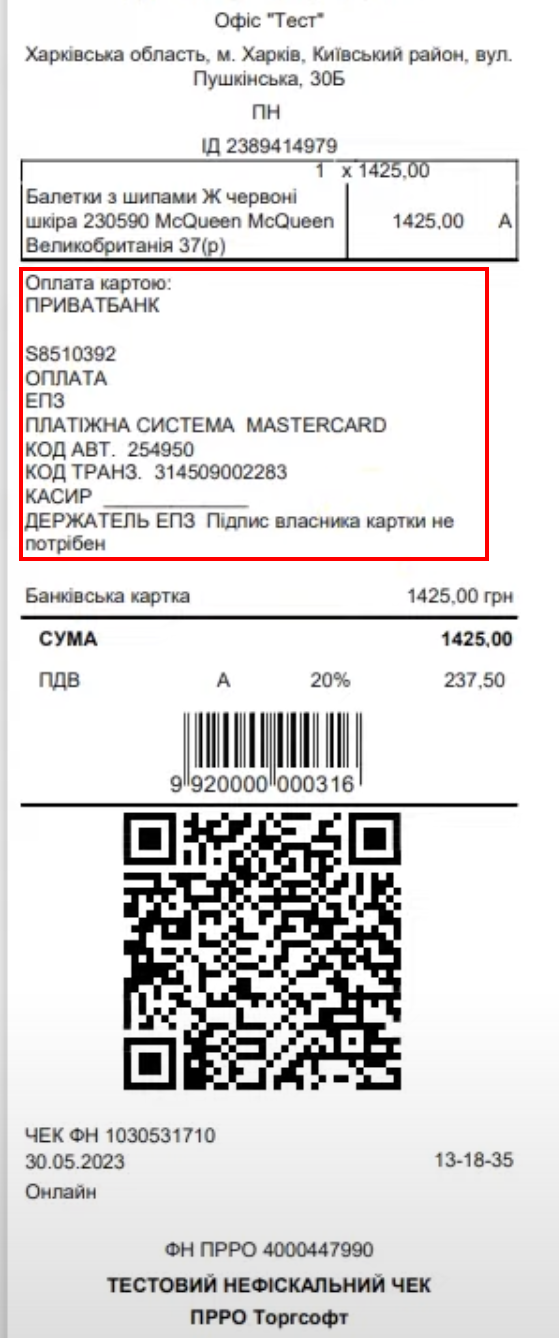
Мал. 2
Якщо банківський термінал не підключений до Торгсофт за допомогою додаткової опції Інтеграція з банківським терміналом, а потрібно вивести на чек ПРРО інформацію про оплату банківським терміналом, активуйте налаштування Передавати оплату банківським терміналом (Мал. 1 (3)), а потім - Запитувати параметри оплати банківським терміналом (1 (4)).
В такому випадку це буде працювати так. Покупець проводить оплату через банківський термінал, друкується чек.
Під час оплати реалізації активуйте налаштування Безготівковий розрахунок і натисніть Оплатити, з'явиться вікно Параметри оплати банківським терміналом.
На форму параметрів внесіть значення оплати терміналу відповідно до чека та натисніть Прийняти (Мал. 3).

Мал. 3
Якщо опцію Інтеграція з банківським терміналом підключено, але з будь-яких причин термінал не підключений до Торгсофт, при оплаті товару вимкніть галочку Використовувати зв'язок із банківським терміналом, після чого з'явиться вікно для введення параметрів оплати терміналом.
Під час друку чека на формі Програмний РРО - вкладка Аналітика з програмним РРО чек міститиме інформацію сліп-чека, якщо оплата провадилася з використанням банківського терміналу. Також сліп-чек відображатиметься у таблиці Тип оплати на вкладці Аналітика з програмним РРО для безготівкової оплати з використанням банківського терміналу (іфномраця знаходиться у Mеmo полі).
Для того, щоб всі зміни вступили в силу, перезапускаємо програму, і поточне робоче місце буде проводити фіскальні чеки через вказаний ПРРО.
Однією з особливостей програмного РРО є можливість друкувати фіскальні чеки на не фіскальному принтері. Всі чеки (відкриття зміни, реалізація, повернення, внесення і видача готівки, z-звіт) автоматично друкуються на принтері друку чеків, якщо він встановлений. Необхідно в пункті меню Налаштування - Вибір принтерів в Нефіскальний чек - Друкувати на принтері вибрати потрібний принтер.
Примітка. Автоматично шаблони документів налаштовані під 80 мм, при необхідності їх вид можна налаштувати через меню Налаштування - Налаштування шаблонів друку (Мал. 4).

Мал. 4 (Версія програми 2020.0.14)
Якщо ширина стрічки не 80 мм, а, наприклад, 56 мм, то на формі Налаштування шаблонів друку для кожного документу ПРРО вкажіть шаблон 56 мм (виділіть потрібний документ, в рядку шаблона з'явиться стрілочка, по натисканню на яку відкриється перелік доступних шаблонів).
Переглянути відео Як змінити шаблон чека можна за посиланням  .
.
За замовчуванням, на всіх чеках друкується QR-код (Мал. 5). Якщо для чеків реалізації або повернення його просканувати, то в ньому буде зашифроване посилання на сайт фіскальної служби для перевірки даного чека, перейшовши за яким (якщо чек був відправлений раніше в податкову), по ньому відобразиться інформація.

Мал. 5