|
<< Click to Display Table of Contents >> Облік обладнання |


|
|
<< Click to Display Table of Contents >> Облік обладнання |
|
Даний пункт меню необхідний для обліку обладнання, яке можна вказати для конкретного центру обліку. Для цього потрібно заповнити картку обладнання, сфотографувати, а потім, в разі необхідності, роздрукувати і розклеїти інвентарні номери на кожну одиницю.
Після того, як зайшли в даний пункт меню відкриється вікно (рисунок 1).
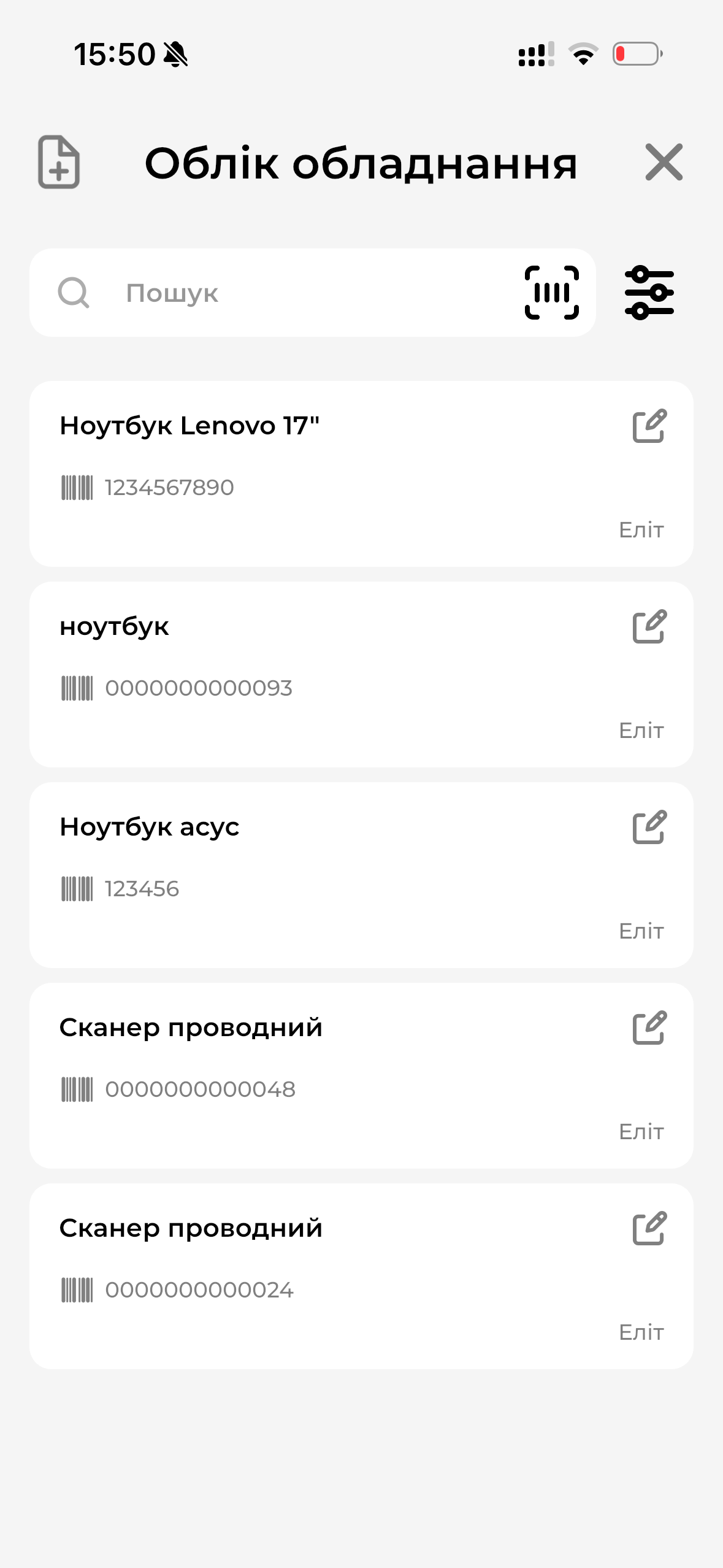
Рисунок 1 - Облік обладнання (версія 3.0.0)
В даному вікні відображається перелік обладнань. Для пошуку необхідного обладнання можна ввести інвентарний номер. При натисканні на кнопку Редагувати  (біля необхідного обладнання), відкриється картка обладнання, в якому можна подивитися / змінити параметри обладнання (рисунок 2).
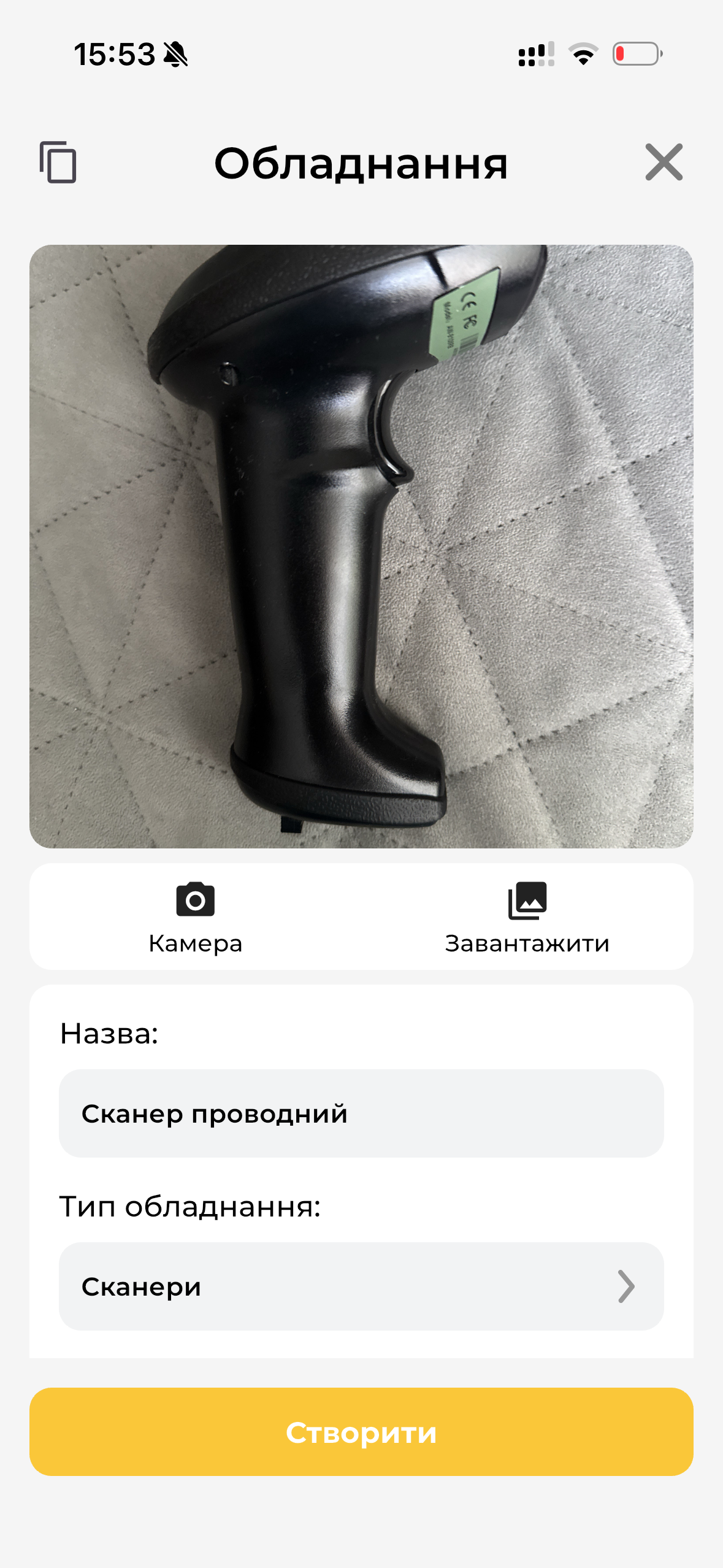
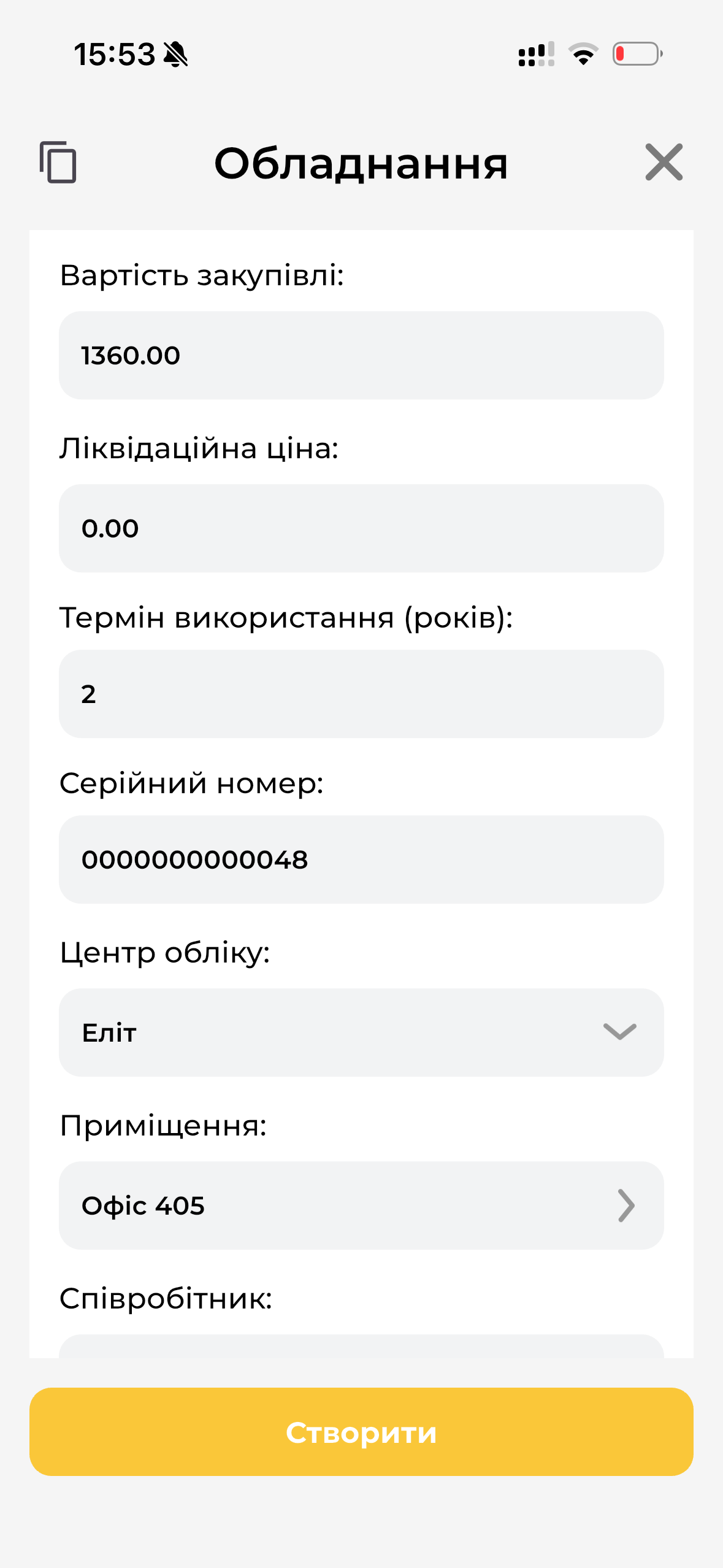
Рисунок 2 - Картка обладнання (версія 3.0.0)
За допомогою фільтру в правому верхньому куті можна відобразити список обладнання за конкретним типом. Для цього потрібно натиснути на відповідну кнопку  і відкриється вікно (рисунок 3), в якому необхідно вказати тип обладнання і натиснути на кнопку Зберегти. Після цього відобразиться список обладнання відповідно до обраного типу.
Також на цій формі можливо створити новий тип обладнання по кнопці Додати.
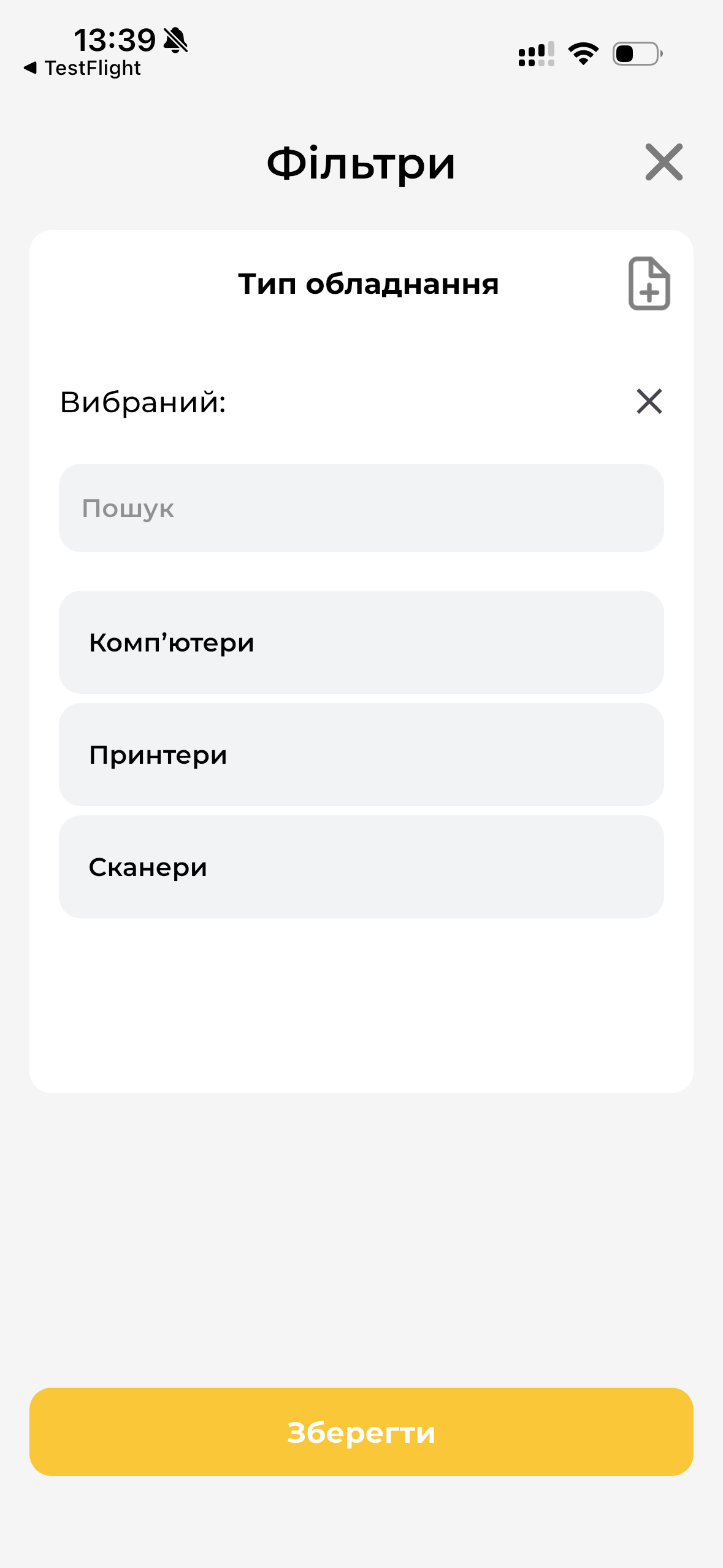
Рисунок 3 - Фільтр по типу обладнання (версія 3.0.0)
Щоб додати нове обладнання, натисніть на кнопку Додати  , відкриється вікно (рисунок 4).
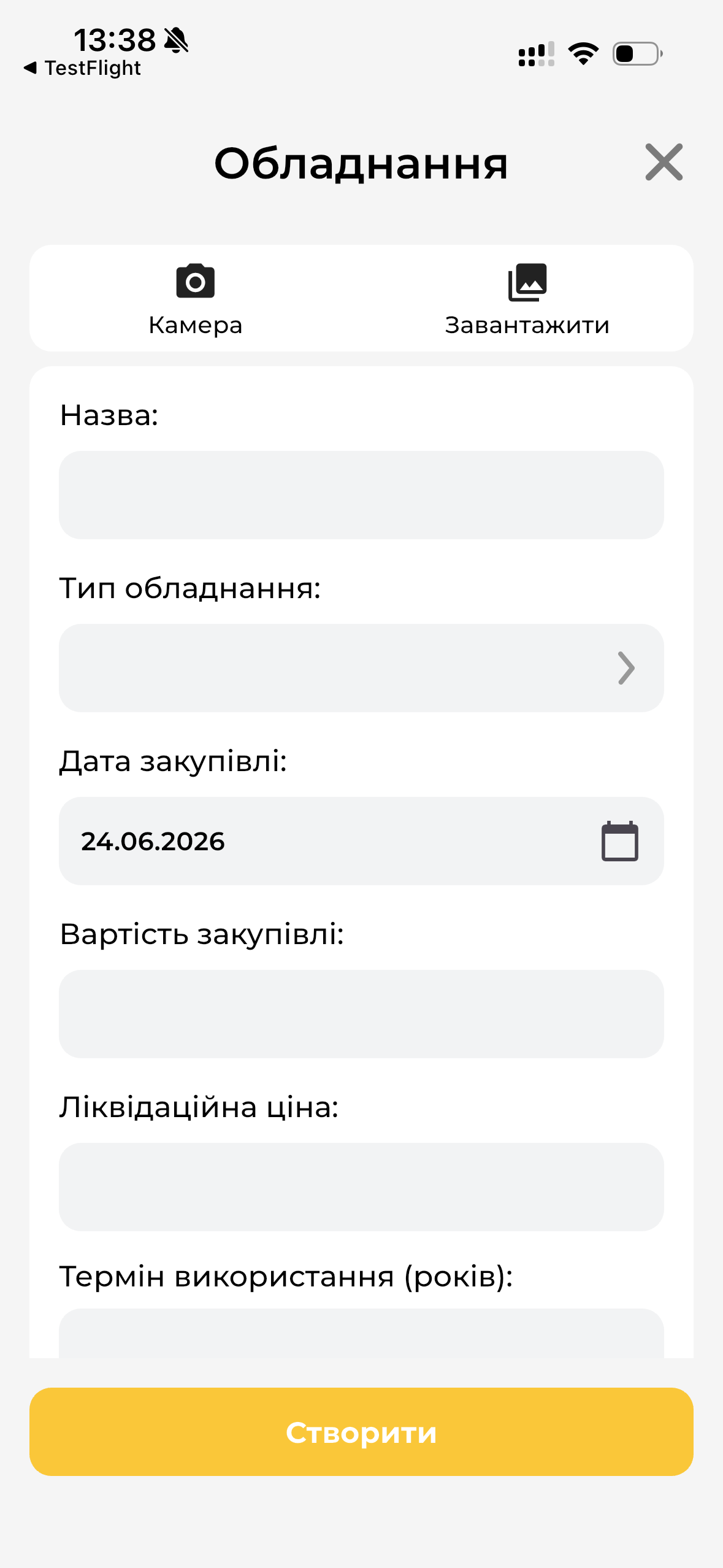
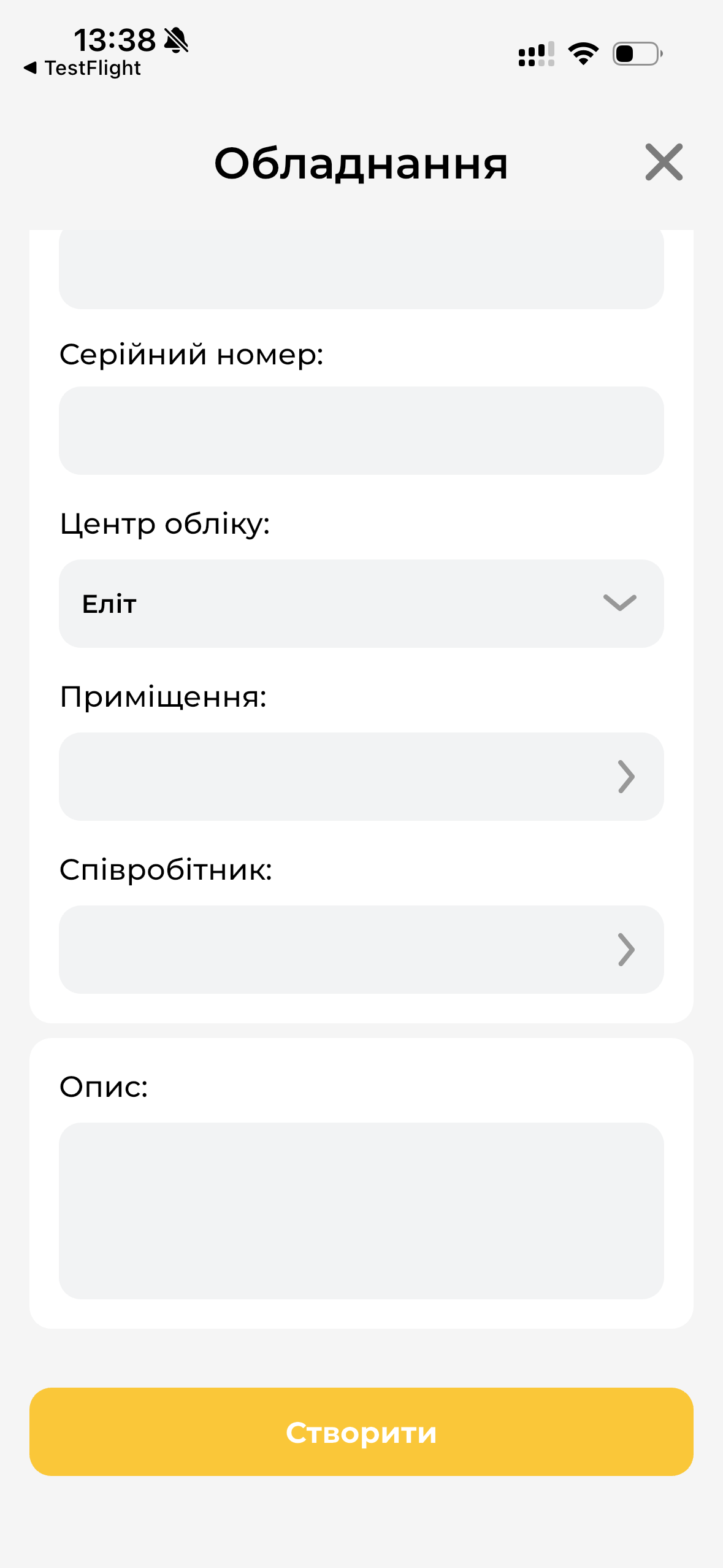
Рисунок 4 - Створення обладнання (версія 3.0.0)
В даному вікні введіть Назва, оберіть з переліку Тип обладнання (рисунок 5) (створити обладнання можна у фільтрі режими Облік обладнання (рисунок 3)).
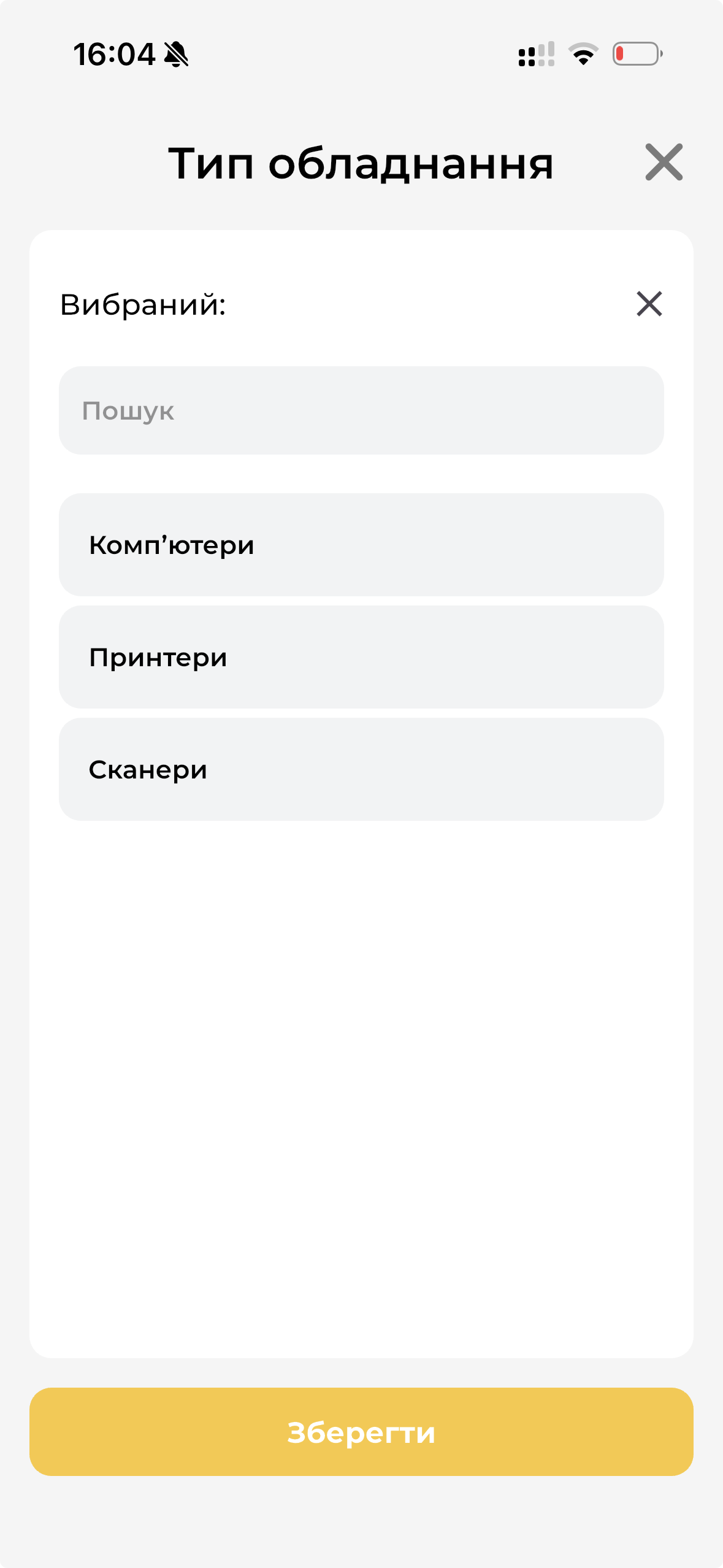
Рисунок 5 - Перелік типів обладнання (версія 3.0.0)
Вкажіть потрібний Тип обладнання та натисніть Зберегти. Для створення нового типу обладнання використовуйте фільтр режиму Облік обладнання (рисунок 3).
При додаванні нового обладнання вкажіть Дату покупки, нижче вкажіть: Вартість закупівлі, Ліквідаційну ціну (планована вартість обладнання на момент виведення з дії), Термін використання (років) (вводимо період, протягом якого планується використання обладнання). При необхідності введіть Опис. Далі, при необхідності можна вказати Серійний номер.
У списку вибрати Центр обліку, на якому знаходиться і експлуатується устаткування
А також зі списку можна вибрати Приміщення (рисунок 6).
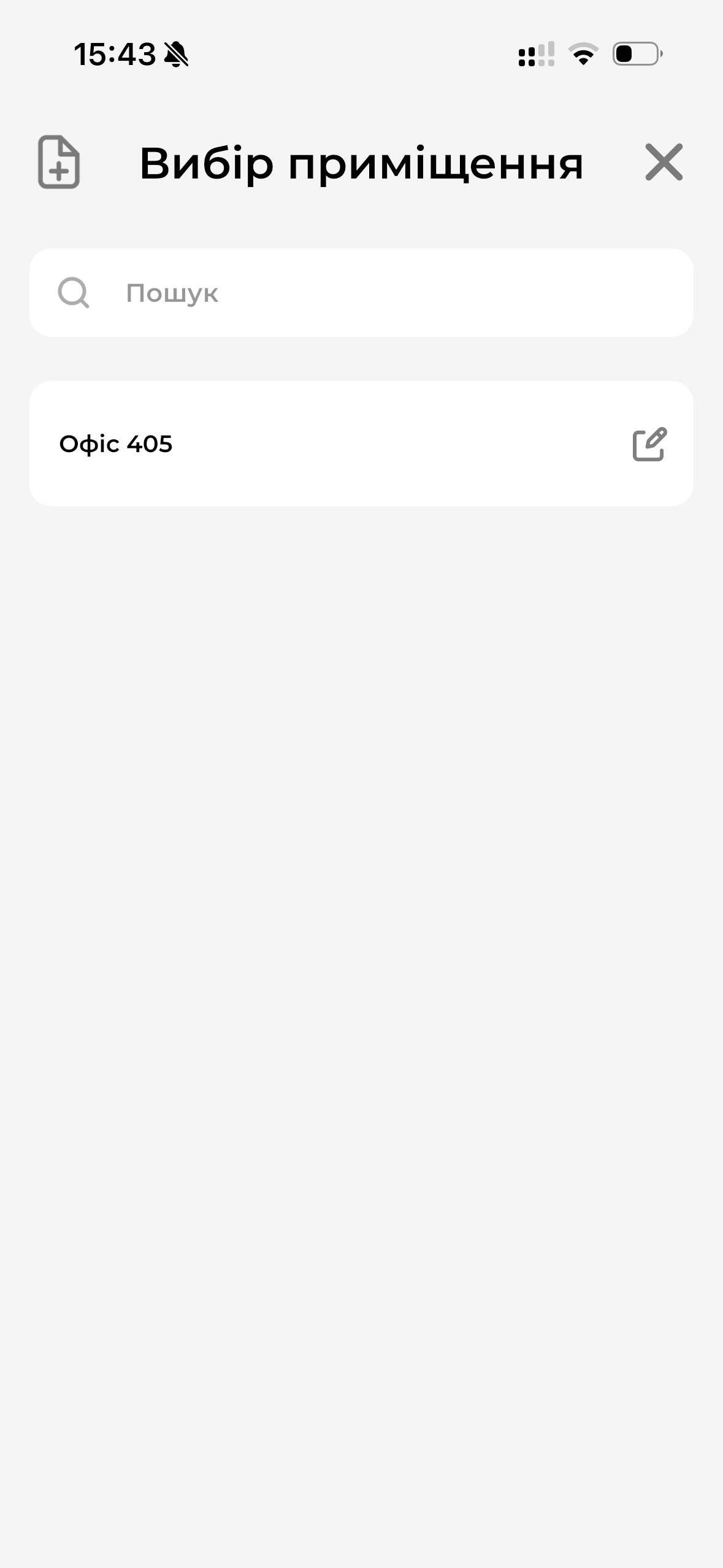
Рисунок 6 - Вибір приміщення (версія 3.0.0)
В даному вікні можна вибрати з довідника вже додане приміщення (і, при необхідності, відредагувати  його назву) або додати нове приміщення після натискання на кнопку
  . Після вибору або створення нового приміщення слід натиснути кнопку Вибрати.
Якщо обладнання закріплено за певним співробітником, можна вказати цього співробітника, вибравши його зі списку біля відповідного поля.
При натисканні на кнопку  , відкриється камера Вашого пристрою за допомогою якого Ви можете зробити фото обладнання, а після натискання на кнопку
  - вибрати фото з галереї.
Після вказівки всіх необхідних параметрів натисніть на кнопку Створити, нове обладнання відобразиться в загальному списку обладнання (рисунок 1). Також, можна використовувати кнопку Копіювати, в цьому випадку обладнання буде додано до списку, але форма не закриється і дані про доданий обладнання залишаться (зручно використовувати в тому випадку, коли Ви додаєте кілька однакового обладнання, яке відрізняється лише серійним номером).