|
<< Click to Display Table of Contents >> Мобільний додаток Торгсофт |


|
|
<< Click to Display Table of Contents >> Мобільний додаток Торгсофт |
|
Мобільний додаток Торгсофт дозволяє користувачеві програми Торгсофт отримувати інформацію про стан справ у магазині з планшета або смартфона на базі Android чи iOS.
Для роботи з додатком потрібен планшет або смартфон з ОС Android, iPhone чи iPad, а також доступ до інтернету: мобільний інтернет, 3G/4G або Wi-Fi.
Технічні вимоги:
•Android 7.0 (Nougat) і вище;
•iOS версії 13 і вище;
•доступ до інтернету на сервері зі статичною IP-адресою.
Для роботи мобільного додатка потрібно налаштування мережевого обладнання - необхідно відкрити порт сервера додатків в брандмауері Windows для роботи в локальній мережі і на Вашому роутері для роботи через мережу Інтернет. Детальніше читай в цьому розділі. |
Активація додаткової функції Мобільний додаток Торгсофт відкриває доступ для додатка до бази даних користувача.
Після активації додаткової функції необхідно налаштувати доступ мобільного додатка до бази даних користувача.
Виберіть пункт головного меню Налаштування - Користувачі. У вікні зі списку виберіть потрібного користувача (наприклад, Власник). В налаштуваннях користувача натисніть на кнопку Налаштувати доступ до мобільного клієнта (рисунок 1, поз. 1).
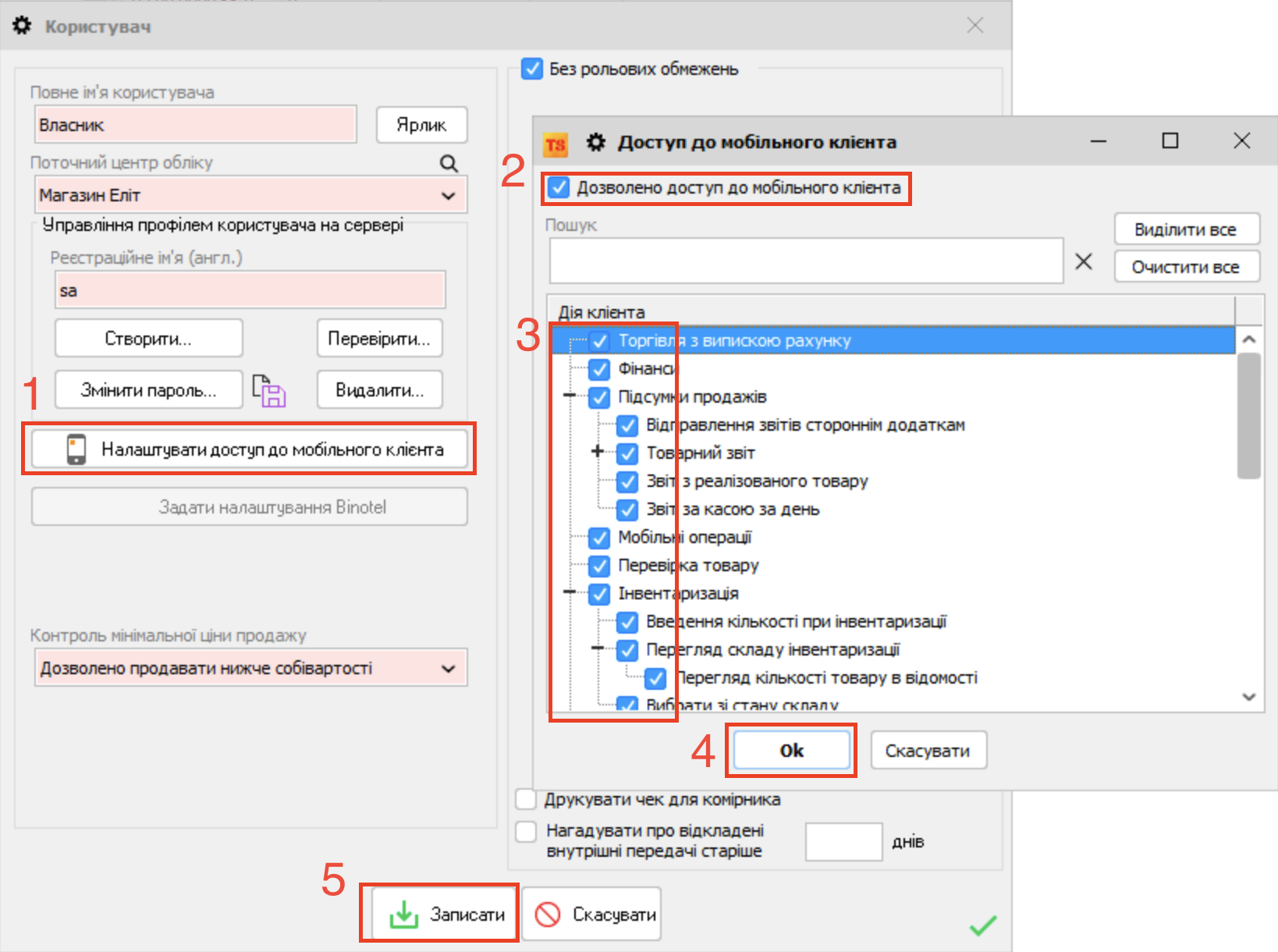
Рисунок 1 - Налаштування доступу до режимів мобільного додатку (версія програми 2026.0.0)
У вікні, потрібно поставити галочку Дозволено доступ до мобільного клієнта (рисунок 1, поз. 2) і відзначити Пункти меню для мобільного додатку (рисунок 1, поз. 3), які ми хочемо відкрити даному користувачеві:
•Інвентаризація.При натисканні на плюсик лівіше назви режиму, відкриється список обмежень для користувача з даного режиму:
oВведення кількості при інвентаризації - якщо цей параметр увімкнено, то користувачеві буде доступна можливість вказувати кількості товару в інвентаризації при скануванні штрих-коду;
oПерегляд складу інвентаризації - якщо цей параметр увімкнено, то користувачеві буде доступна можливість перегляду відомості інвентаризації. У свою чергу, даний пункт ділиться на підпункти:
- Перегляд кількості товару в відомості - дозволяє обмежувати доступ до перегляду кількості товару у відомості.
oВибрати зі стану складу - при включеному налаштуванні в режимі Інвентаризація стає доступною кнопку Додати товар.
oСума для розрахунку знижки - в картці клієнта відображається відповідна інформація;
oДата останньої реалізації - в картці клієнта відображається відповідна інформація;
oСума бонусів - для клієнтів з бонусною системою в картці товару буде відображатися відповідна інформація.
•Підсумки продажів.При натисканні на плюсик лівіше назви режиму, відкриється список обмежень для користувача з даного режиму:
oВідправлення звітів стороннім додаткам - дозволяє налаштувати доступ до дії Поділитися при перегляді звітів в режимі Підсумки продажів.
Налаштування доступу до кожного зі звітів режиму Итоги продаж. Включений перемикач навпроти кожного зі звітів означає, що відповідний звіт буде доступний користувачеві в режимі Підсумки продажів:
oЗвіт за касою за день;
oЗвіт з реалізованого товару;
oТоварний звіт:
▪Групувати за видами товару;
▪Групувати за відділами;
▪Групувати за товаром;
▪Групувати за чеками;
▪Перелік товару.
•Прайс-чекер- режим, в якому мобільний додаток використовується як прайс-чекер.
•Прихід. При натисканні на плюсик лівіше назви режиму, відкриється список обмежень для користувача з даного режиму:
oВибір клієнта в реалізації - на формі Реалізація стає доступною дія Вибір клієнта
oЗмінення умов продажу - на формі Реалізація при редагуванні доданого товару з'являється можливість встановити знижку на товар та змінити ціну продажу.
•Реєстрація робочого дня співробітника.При натисканні на плюсик лівіше назви режиму, відкриється список обмежень для користувача з даного режиму:
oРобити фото при реєстрації робочого часу - при включеному налаштуванні, в режимі Реєстрація робочого дня співробітникапісля реєстрації співробітника відкриється камера для можливості прикріплення фотографії співробітника до факту реєстрації робочого часу.
•Стан складу.При натисканні на плюсик лівіше назви режиму, відкриється список обмежень для користувача з даного режиму:
oЗмінення цін продажу товарів - якщо цей параметр відзначено, то користувачеві буде доступна можливість змінювати ціну продажу товару в режимі Стан складу (буде доступна кнопка Змінити ціну продажу). У разі, якщо необхідно обмежити доступ користувача до зміни ціни продажу товару, необхідно зняти позначку.
oПерегляд останньої закупівельної ціни - при включеному налаштуванні в картці товару відображається остання закупівельна ціна товару.
При першому запуску мобільного додатку відобразиться вікно Авторизація (рисунок 2).
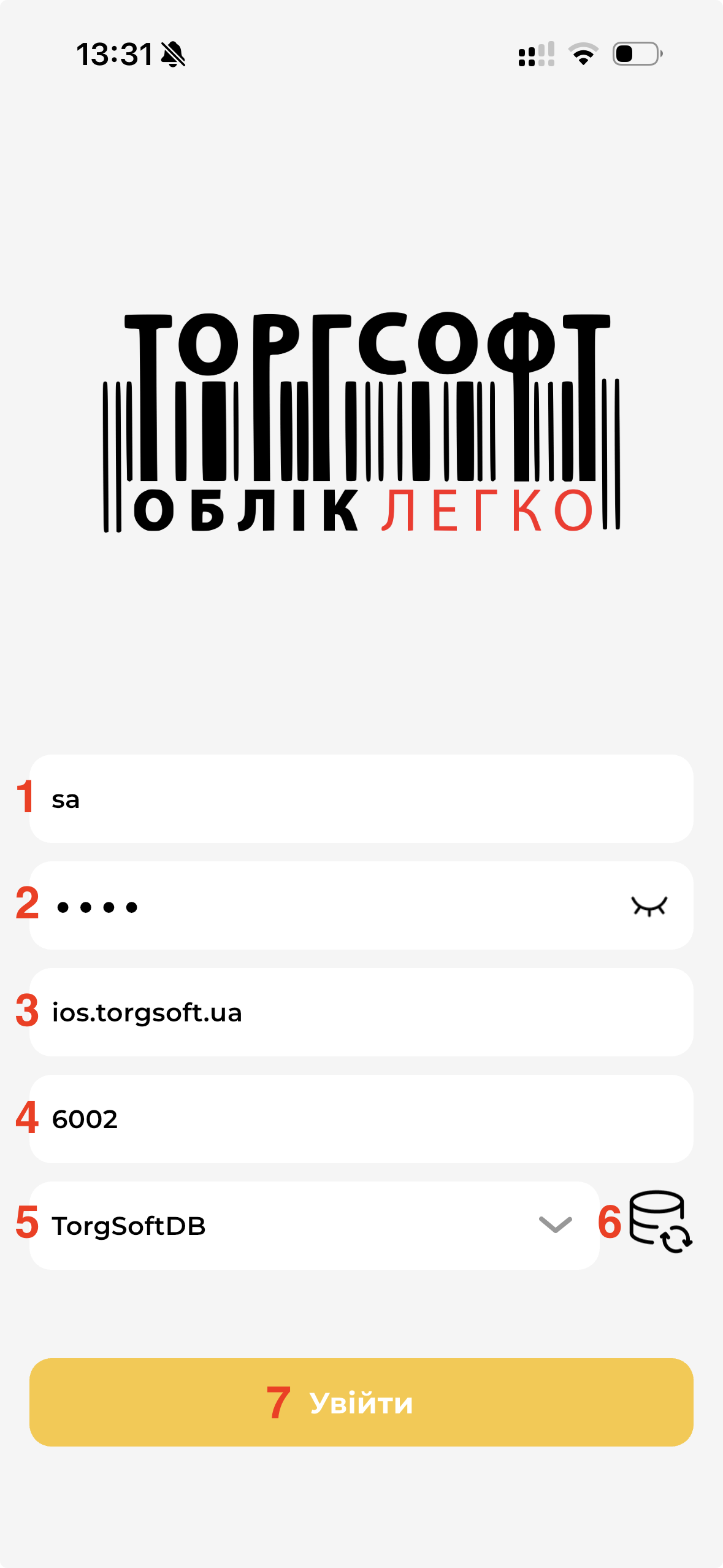
Рисунок 2 - Авторизація в мобільному додатку (версія 3.0.0)
За замовчуванням при найпершому запуску мобільного додатку будуть зазначені параметри для входу до демо бази - можна увійти та ознайомитися з роботою мобільного додатку (рисунок 2, поз. 3, 4).
Для налаштування доступу мобільного додатка до своєї бази даних, необхідно знати зовнішню IP-адресу комп'ютера. Дізнатися IP-адресу можна на сайті 2ip.ua.
Необхідно ввести свою IP-адресу та Порт сервера додатків у відповідні поля (рисунок 2, поз. 3, 4).
Зверніть увагу! За замовчуванням в Торгсофт використовується порт 6001. Порт сервера додатків 6002 використовується лише для підключення до демо бази Торгсофт. При необхідності можна налаштувати інший порт сервера додатків. |
Після введення даних для підключення натисніть кнопку Синхронізація даних  -т буде завантажено перелік баз даних. Оберіть базу даних, до якої потрібно підключитися (рисунок 2, поз. 5), введіть Логін та Пароль того користувача, під яким заходити в програму Торгсофт на комп'ютері (рисунок 2, поз. 1, 2).
Заповнивши всі дані, натисніть Увійти. На цьому налаштування завершені - мобільний додаток підключено до бази даних користувача (рисунок 3) і може надавати інформацію про стан справ в магазині, при цьому, у додатку відображатимуться лише ті режими, які доступні користувачеві.
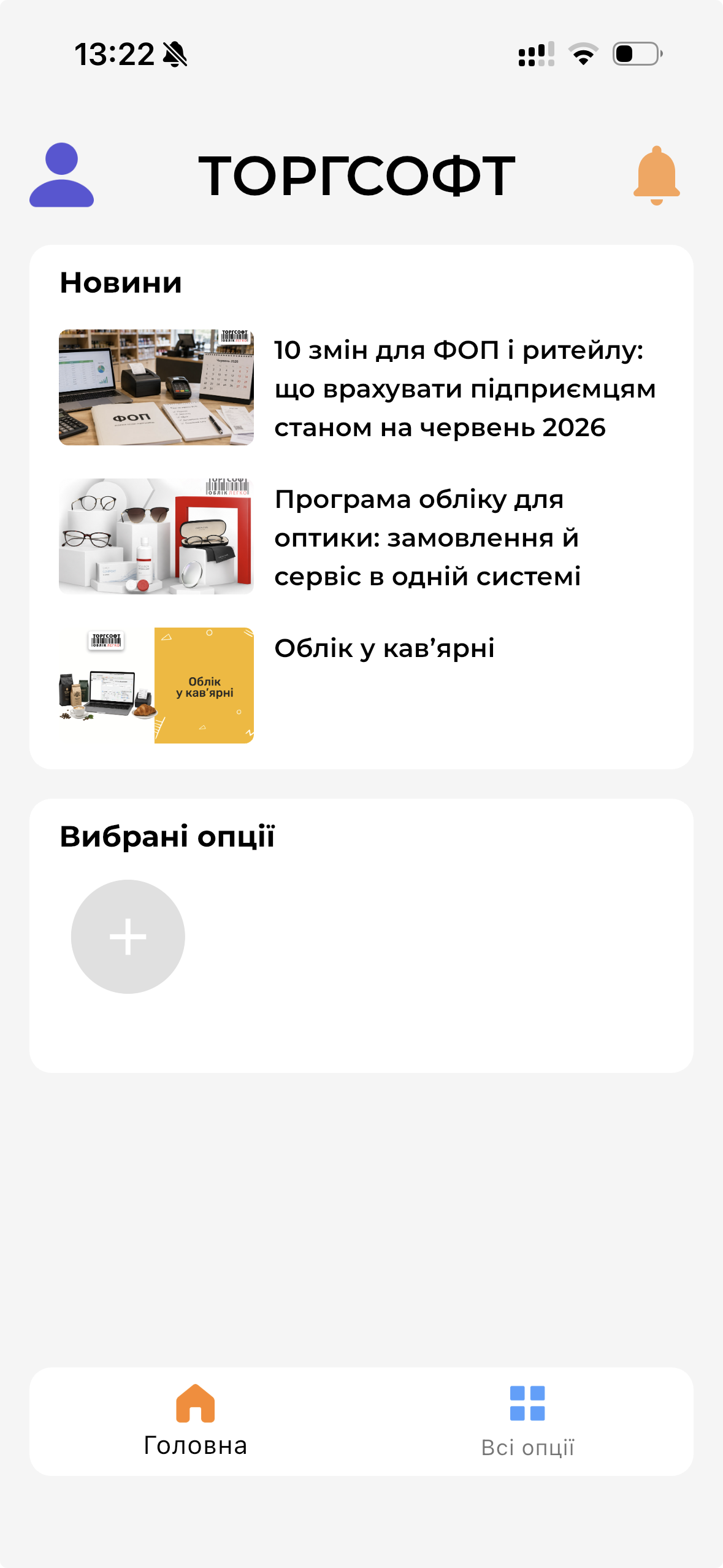
Рисунок 3 - Головний екран мобільного додатку (версія 3.0.0)
Довідка. Якщо з'являється помилка "No route to host" це означає, що заборонено доступ мобільного додатку до локальної мережі і він не може звернутися до сервера додатків. Для дозволу доступу необхідно зайти в налаштування телефону, знайти додаток Торгсофт і натиснути на повзунок "Локальна мережа" (для iOS). |
Налаштування мобільного додатку описано в розділі Налаштування мобільного додатку.
З режимами роботи мобільного додатку Торгсофт можна ознайомитися в розділі Режими мобільного додатку Торгсофт.
Порядок налаштування програмного РРО в мобільному додатку наведено в розділі ПРРО в мобільному додатку.