|
<< Click to Display Table of Contents >> Прайс-чекер |
  
|
|
<< Click to Display Table of Contents >> Прайс-чекер |
|
Даний режим працює на прайс-чекері. Після відкриття режиму, блокується доступ до інших режимів додатку при роботі в прайс-чекері (рисунок 1).
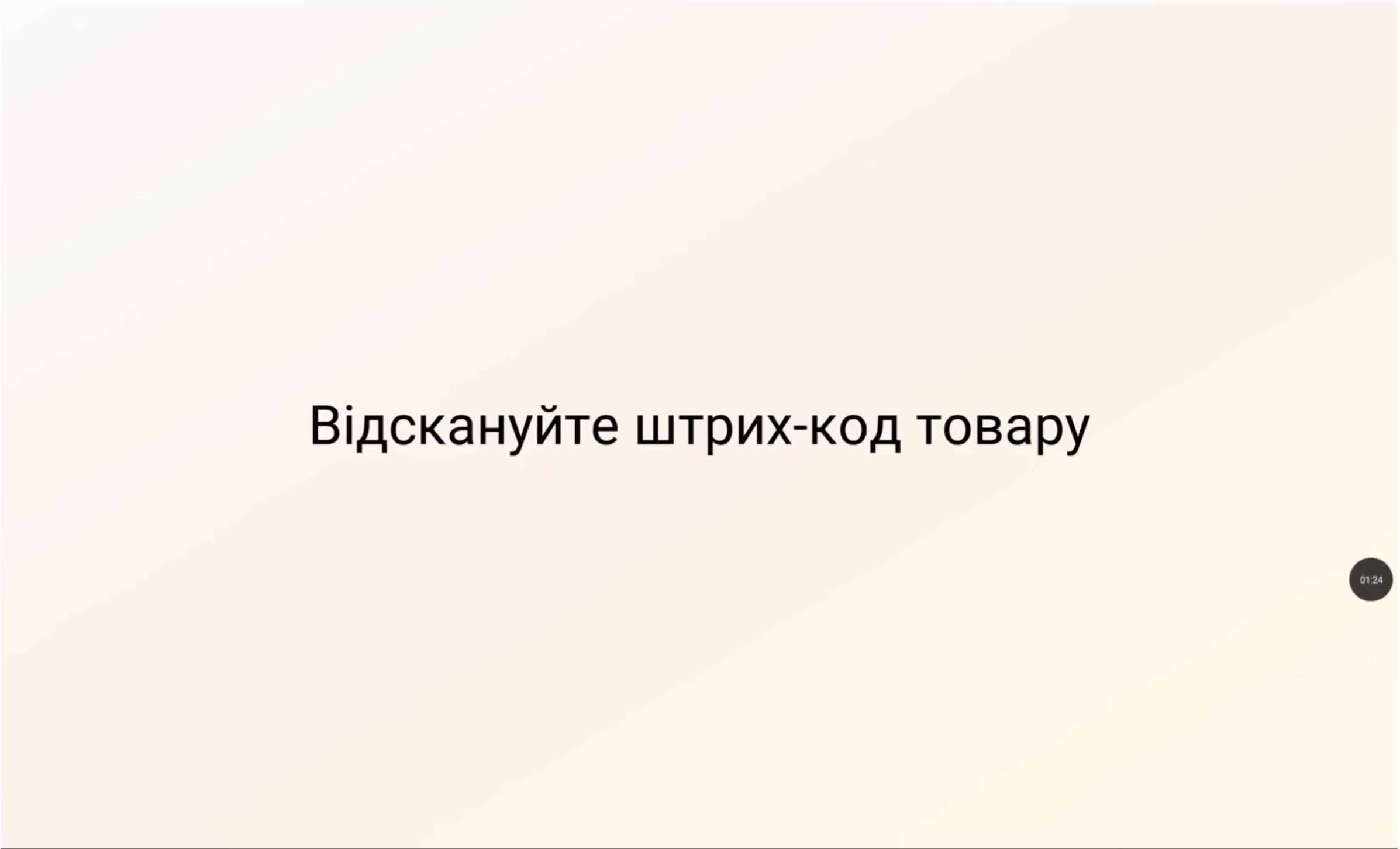
Рисунок 1 - Додаток в режимі прайс-чекера (версія додатку 2.1.7)
В даному режимі немає можливості ввести штрих-код товару вручну та вийти з цього режиму до головного меню. Покупцеві достатньо буде піднести штрих-код товара до прайс-чекера та відсканувати - з'явиться інформація по товару (ціна, назва фото, якщо є тощо (відображення інформації налаштовується)) (Рисунок 2).
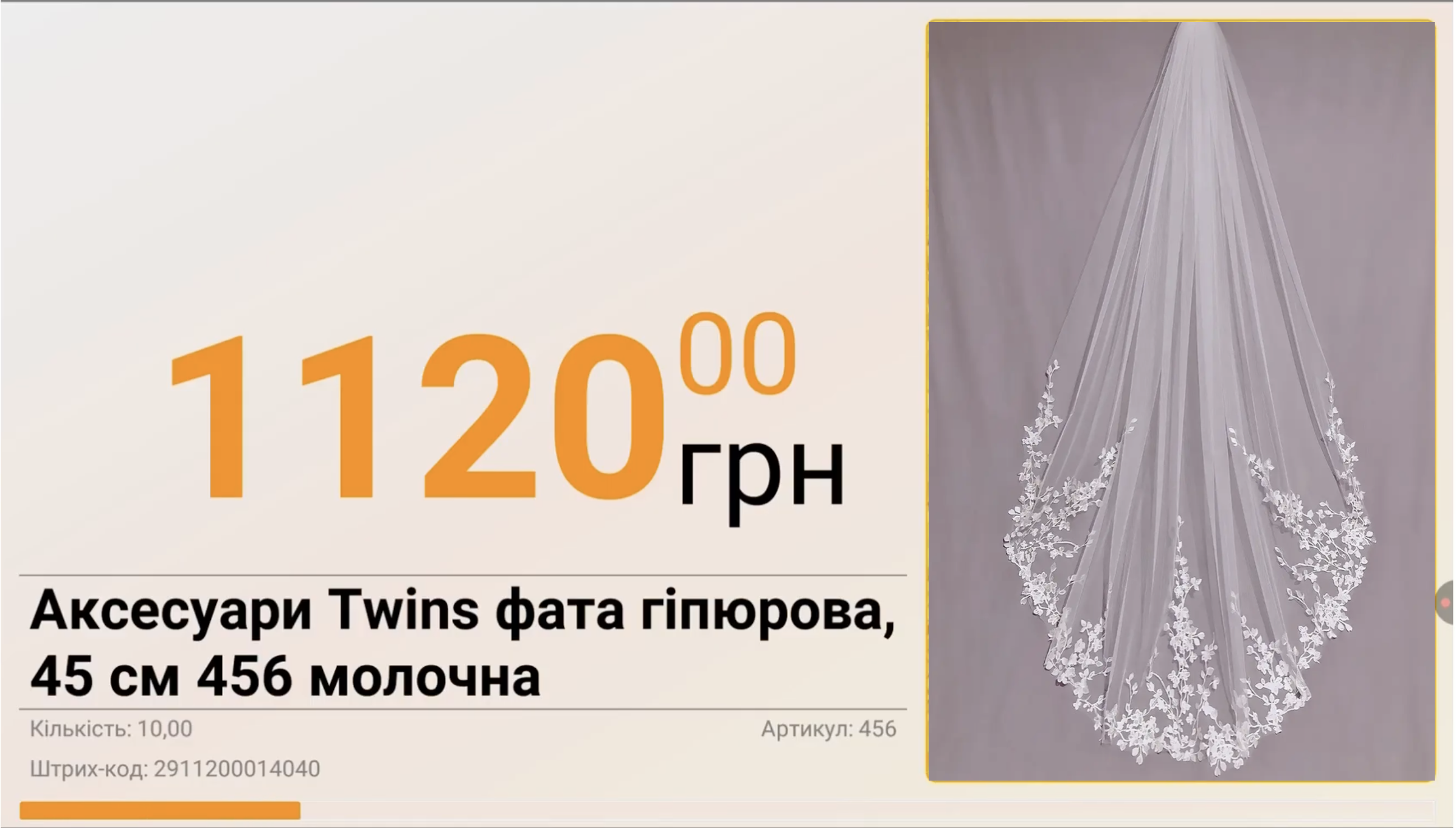
Рисунок 2 - Інформація по товару (версія додатку 2.1.7)
Якщо товар немає фото, буде відображено відповідне зображення, що фото немає (рисунок 3).
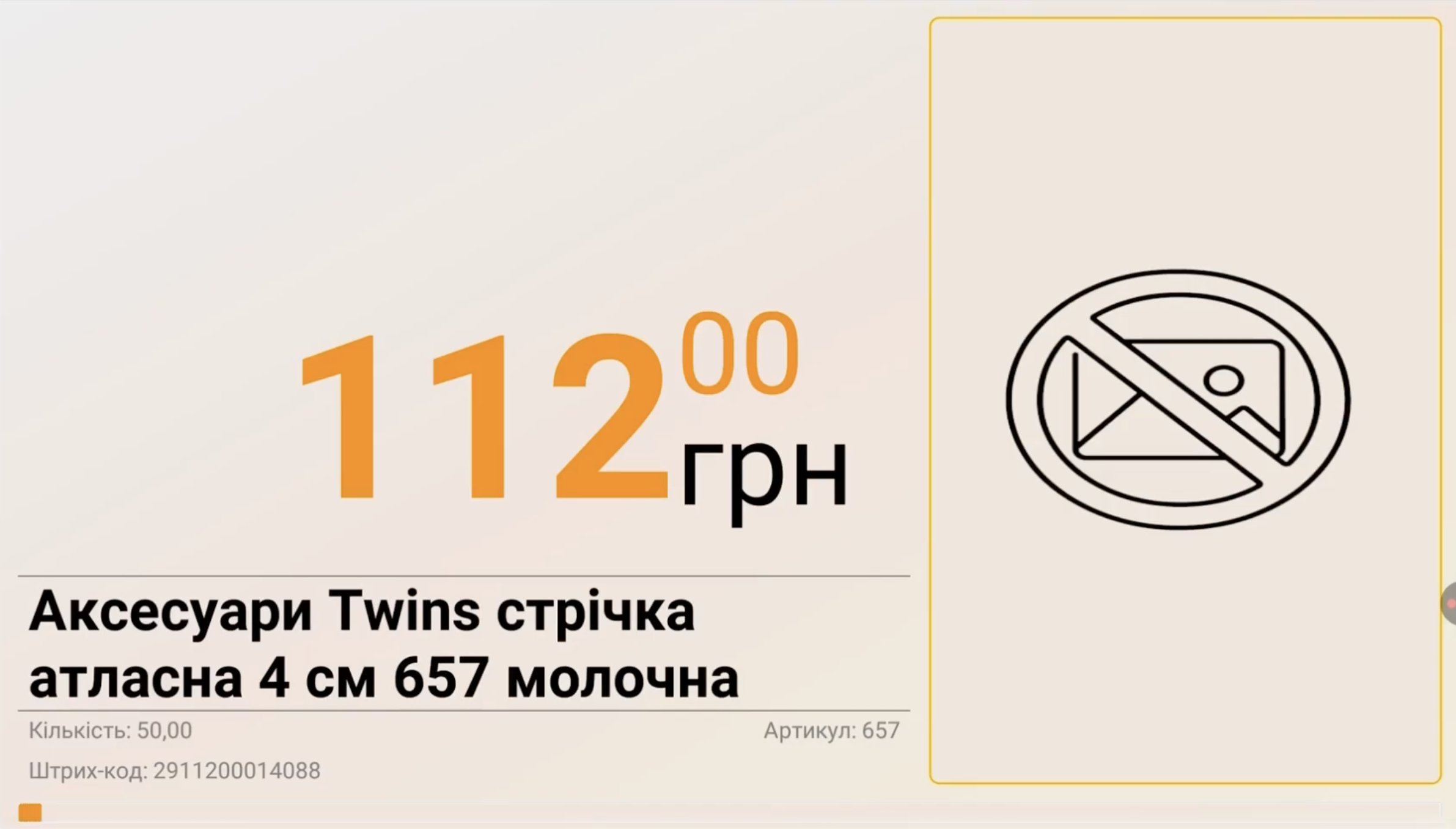
Рисунок 3 - Інформація по товару без фото (версія додатку 2.1.7)
В налаштування на головній формі мобільного додатку доступні налаштування режиму Прайс-чекер (рисунок 4).
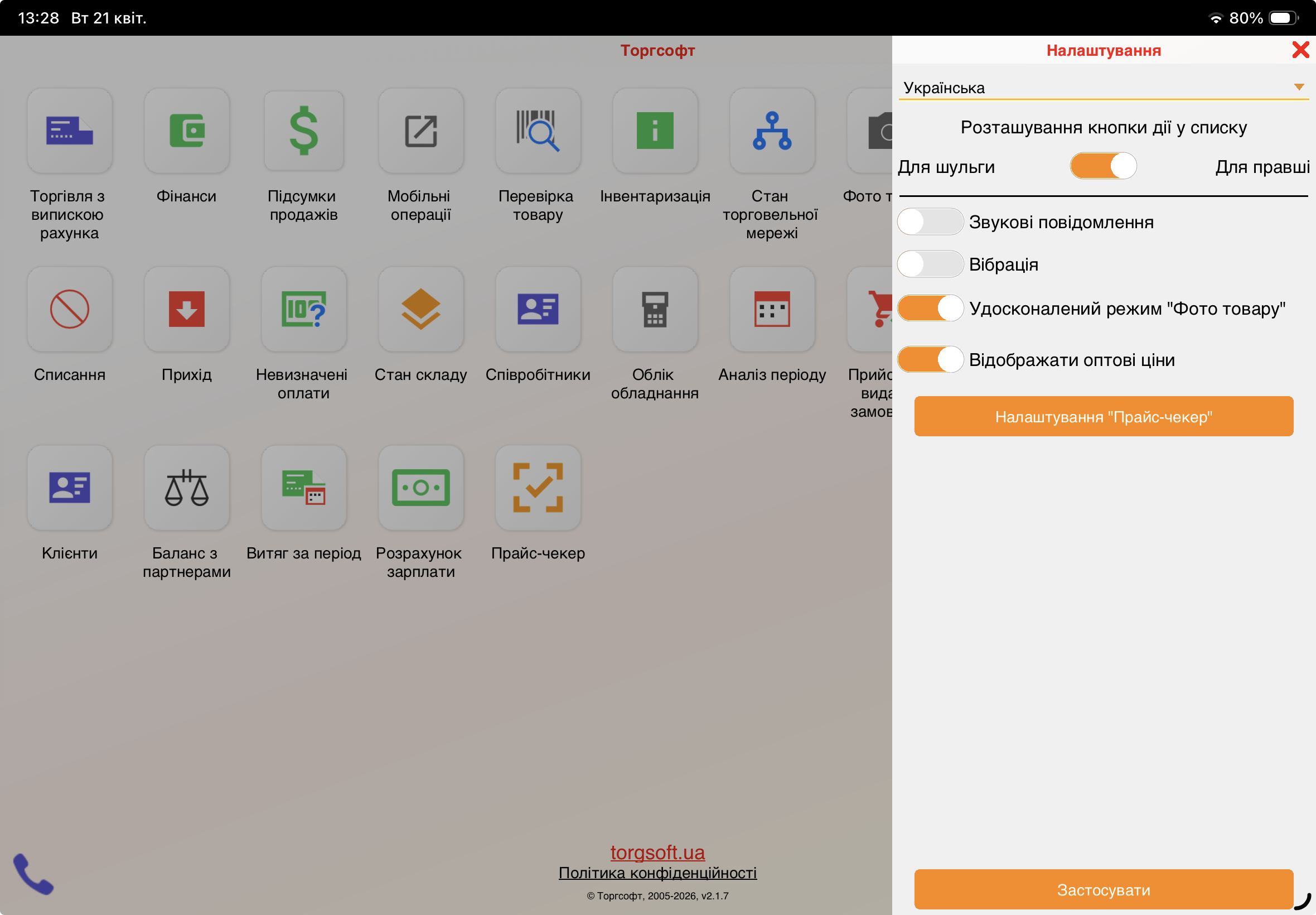
Рисунок 4 - Налаштування мобільного додатку (версія додатку 2.1.7)
По натисканню на кнопку Налаштування "Прайс-чекер", відкриються налаштування для режима Прайс-чекер (рисунок 5).
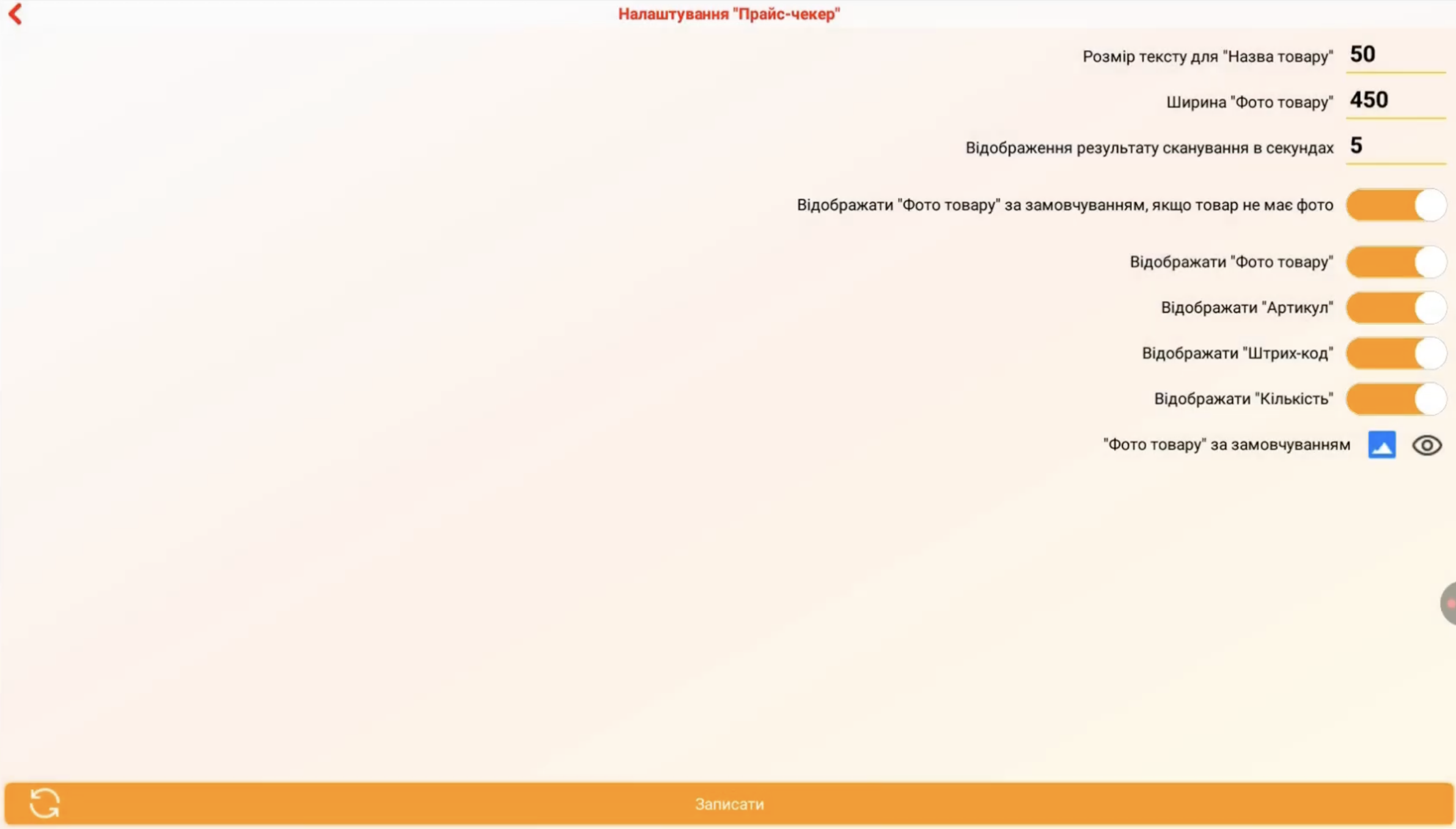
Рисунок 5 - Налаштування "Прайс-чекер" (версія додатку 2.1.7)
Можна налаштувати:
•Розмір тексту для назви товару;
•Ширина фото товару;
•Відображення результату сканування в секундах - тривалість відображення інформації по товару;
•Відображати "Фото товару" за замовчуванням, якщо товар не має фото;
•Відображати "Фото товару" - чи буде показане фото товару;
•Відображати "Артикул" - чи буде показано артикул товара;
•Відображати "Штрих-код" - чи буде показано штрих-код товара;
•Відображати "Кількість" - чи буде показано кількість товару;
•"Фото товару" за замовчуванням - переглянути та задати фото, яке буде відображатися у випадку, якщо товар не має фото.