|
<< Click to Display Table of Contents >> Мобільний додаток Торгсофт |
  
|
|
<< Click to Display Table of Contents >> Мобільний додаток Торгсофт |
|
•версія Android 4.0 та більше;
•версія iOS 10 і вище;
•Інтернет на сервері зі статичною IP-адресою
Виберіть пункт головного меню Налаштування - Користувачі. У вікні зі списку виберіть потрібного користувача (наприклад, Власник). В налаштуваннях користувача натисніть на кнопку Налаштувати доступ до мобільного клієнта (Мал. 1 (1)).
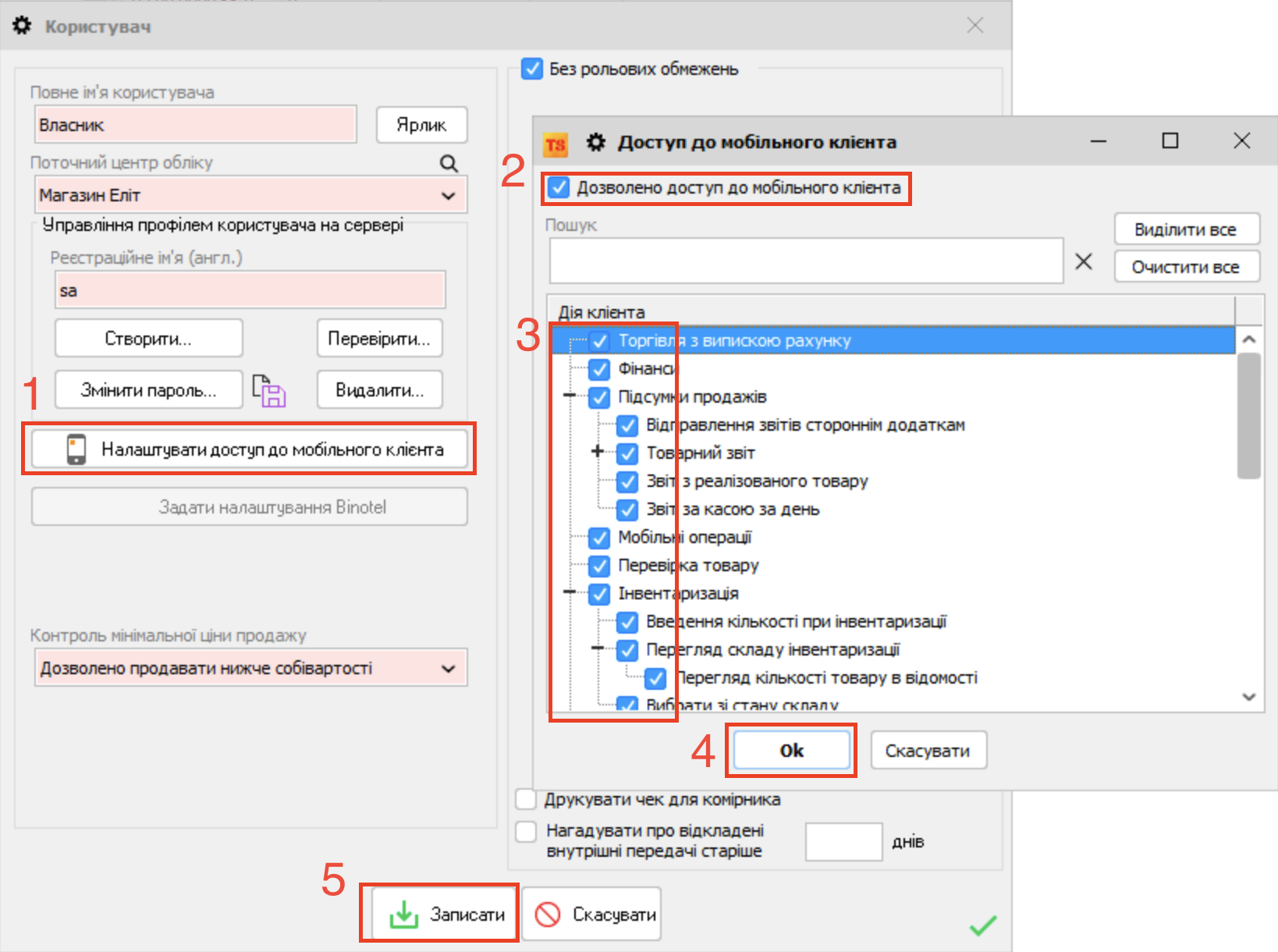
Мал. 1 (Версія програми 2022.2.0
У вікні, потрібно поставити галочку Дозволено доступ до мобільного клієнта і відзначити Пункти меню для мобільного додатку, які ми хочемо відкрити даному користувачеві:
•Інвентаризація. При натисканні на плюсик лівіше назви режиму, відкриється список обмежень для користувача з даного режиму:
oВведення кількості при інвентаризації - якщо цей параметр увімкнено, то користувачеві буде доступна можливість вказувати кількості товару в інвентаризації при скануванні штрих-коду;
oПерегляд складу інвентаризації - якщо цей параметр увімкнено, то користувачеві буде доступна можливість перегляду відомості інвентаризації. У свою чергу, даний пункт ділиться на підпункти:
- Перегляд кількості товару в відомості - дозволяє обмежувати доступ до перегляду кількості товару у відомості.
oВибрати зі стану складу - при включеному налаштуванні в режимі Інвентаризація стає доступною кнопку Додати товар.
•Клієнти:
oСума для розрахунку знижки - в картці клієнта відображається відповідна інформація;
oДата останньої реалізації - в картці клієнта відображається відповідна інформація;
oСума бонусів - для клієнтів з бонусною системою в картці товару буде відображатися відповідна інформація.
•Підсумки продажів. При натисканні на плюсик лівіше назви режиму, відкриється список обмежень для користувача з даного режиму:
oВідправлення звітів стороннім додаткам - дозволяє налаштувати доступ до дії Поділитися при перегляді звітів в режимі Підсумки продажів.
Налаштування доступу до кожного зі звітів режиму Итоги продаж. Включений перемикач навпроти кожного зі звітів означає, що відповідний звіт буде доступний користувачеві в режимі Підсумки продажів:
oЗвіт за касою за день;
oЗвіт з реалізованого товару;
oТоварний звіт:
▪Групувати за видами товару;
▪Групувати за відділами;
▪Групувати за товаром;
▪Групувати за чеками;
▪Перелік товару.
•Прайс-чекер - режим, в якому мобільний додаток використовується як прайс-чекер.
•Прихід. При натисканні на плюсик лівіше назви режиму, відкриється список обмежень для користувача з даного режиму:
oВибір клієнта в реалізації - на формі Реалізація стає доступною дія Вибір клієнта
oЗмінення умов продажу - на формі Реалізація при редагуванні доданого товару з'являється можливість встановити знижку на товар та змінити ціну продажу.
•Реєстр прихідних накладних - при активній галочці, в режимі Прихід дія Вибрати прихідну накладну замінюється на Реєстр прихідних накладних. Також режим Реєстр прихідних накладних відображається в головному меню мобільного додатку.
•Реєстрація робочого дня співробітника. При натисканні на плюсик лівіше назви режиму, відкриється список обмежень для користувача з даного режиму:
oРобити фото при реєстрації робочого часу - при включеному налаштуванні, в режимі Реєстрація робочого дня співробітника після реєстрації співробітника відкриється камера для можливості прикріплення фотографії співробітника до факту реєстрації робочого часу.
•Стан складу. При натисканні на плюсик лівіше назви режиму, відкриється список обмежень для користувача з даного режиму:
oЗмінення цін продажу товарів - якщо цей параметр відзначено, то користувачеві буде доступна можливість змінювати ціну продажу товару в режимі Стан складу (буде доступна кнопка Змінити ціну продажу). У разі, якщо необхідно обмежити доступ користувача до зміни ціни продажу товару, необхідно зняти позначку.
oПерегляд останньої закупівельної ціни - при включеному налаштуванні в картці товару відображається остання закупівельна ціна товару.
•Списання;
•Фінанси;
 ) відобразиться вікно Авторизація (Мал. 2).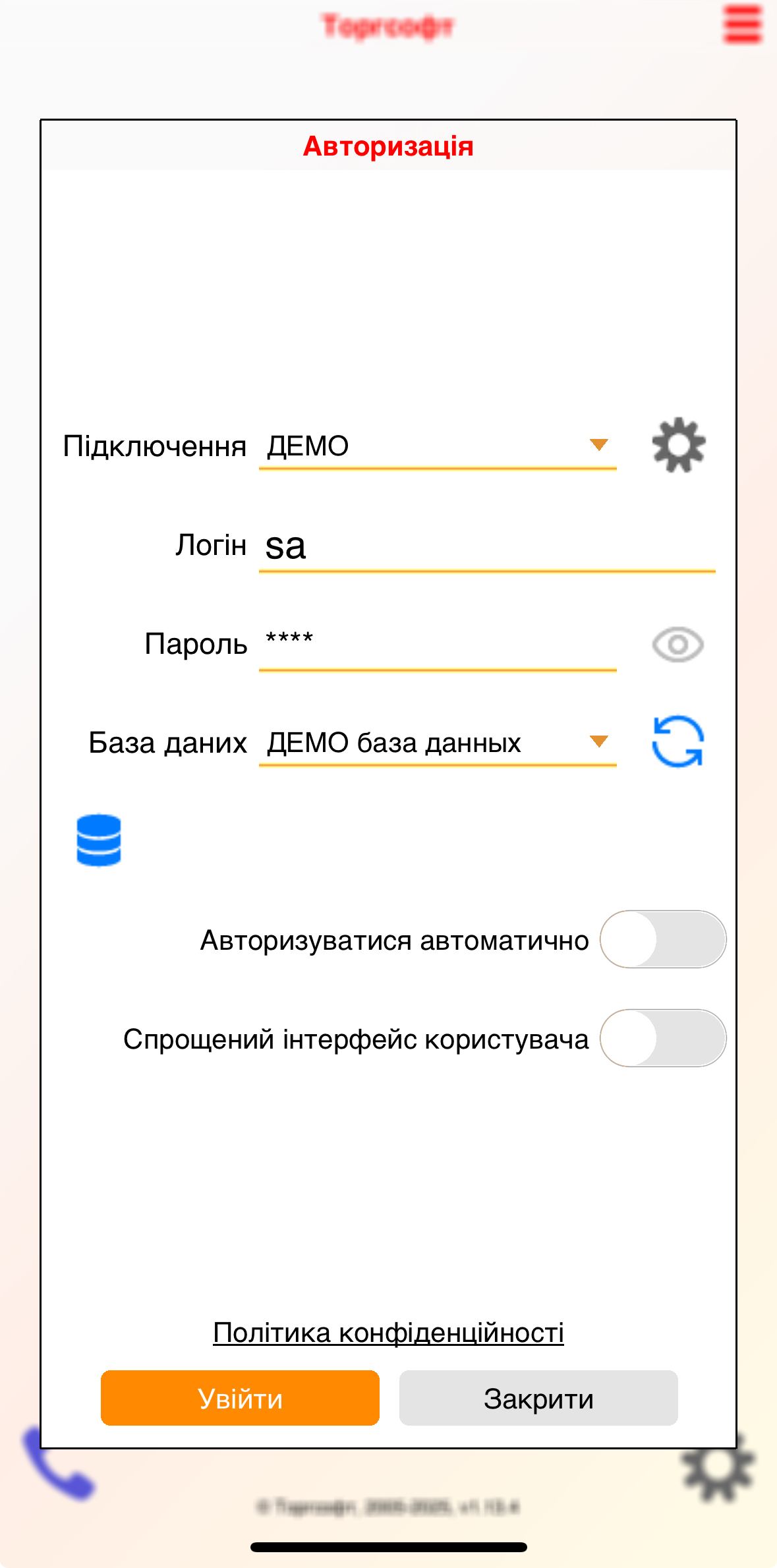
Мал. 2 (Версія додатку 1.13.4)
Для настройки доступу мобільного додатка до бази даних користувача, необхідно знати зовнішній IP-адреса комп'ютера. Дізнатися IP-адресу можна на сайті 2ip.ua.
У вікні Авторизація необхідно натиснути на кнопку Налаштування  , після чого відкриється однойменне вікно, в якому необхідно ввести IP адресу і Порт сервера в відповідних полях (Мал. 3).
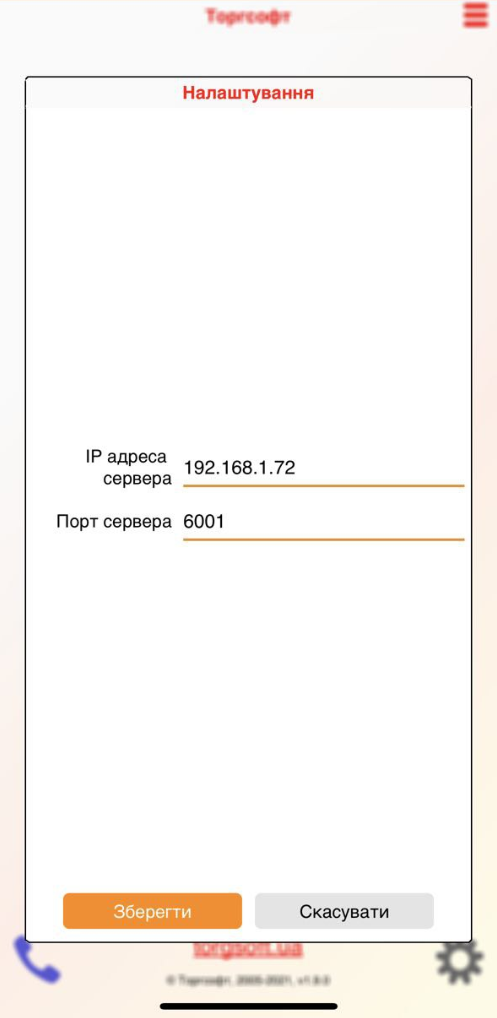
Мал. 3 (Версія додатку 1.5.0)
Примітка. Для демо бази даних використовується порт сервера додатків 6002.
Після введення IP адреси і порту сервера натисніть Зберегти, після чого Ви повернетеся в вікно Авторизація (Мал. 2). Далі необхідно заповнити поля Логін і Пароль для входу в мобільний додаток (Логін і Пароль для входу в мобільний додаток Торгсофт, будуть такими, які у даного користувача збережені для входу в програму на комп'ютері (в нашому випадку це: Логін - sa; Пароль - 2009)).
В поле База даних зі списку виберіть потрібну базу. Використовуйте кнопку Оновити  для завантаження списку баз даних.
Спрощений інтерфейс користувача слід включати, якщо Ви користуєтеся старим пристроєм.
При необхідності ви можете налаштувати декілька підключень. Для цього праворуч відповідного поля натисніть кнопку Налаштування , заповніть поля для підключення, оберіть базу даних та натисніть Зберегти (Мал. 4). В подальшому ви зможете обирати це підключення з переліку доступних.
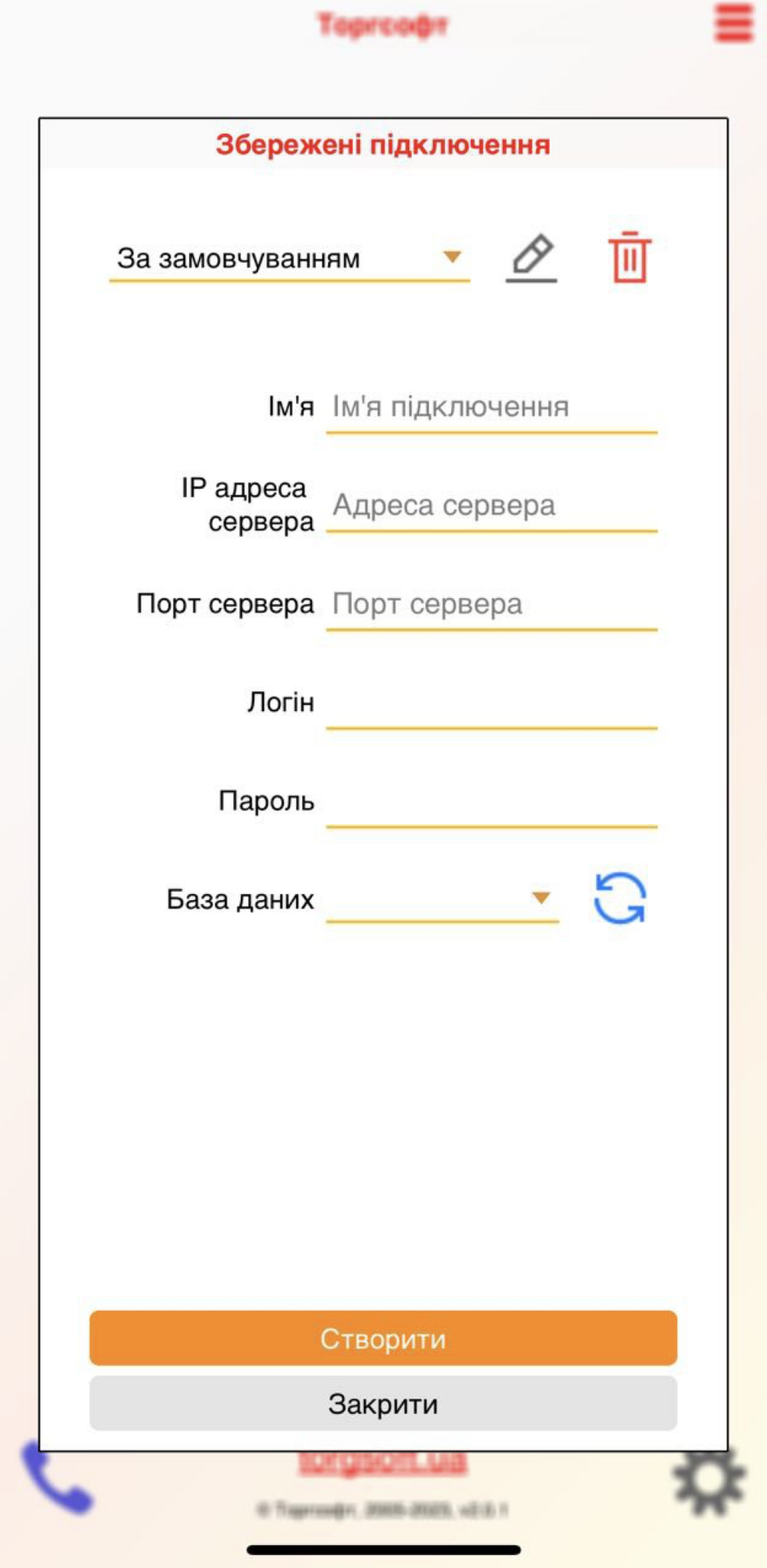
Мал 4 (Версія додатку 2.0)
Після введення логіна, пароля і вибору бази даних натисніть кнопку Увійти. На цьому налаштування мобільного додатка завершені. Мобільний додаток підключено до бази даних користувача і може надавати інформацію про стан справ в магазині, при цьому, головне вікно програми буде відображати режими, які доступні користувачеві (Мал. 5).
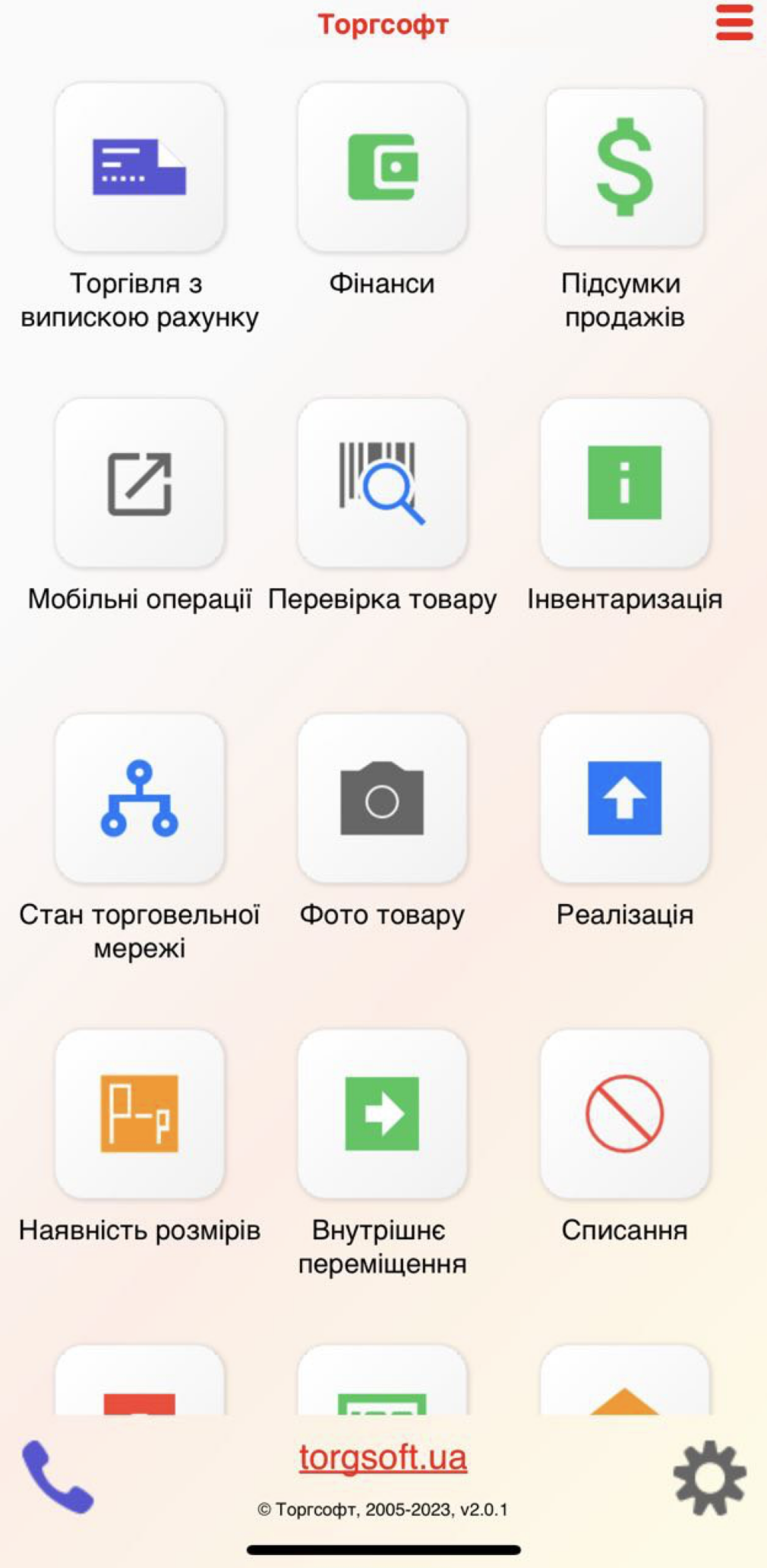
Мал. 5 (Версія додатку 2.0)
Довідка. Якщо з'являється помилка "No route to host" це означає, що заборонено доступ мобільного додатку до локальної мережі і він не може звернутися до сервера додатків. Для дозволу доступу необхідно зайти в налаштування телефону, знайти додаток iTorgsoft і натиснути на повзунок "Локальна мережа" (для iOS).
Як налаштувати програмний РРО у мобільному додатку читай тут.
Опис режимів мобільного додатка Торгсофт 2.0 читай тут.