|
<< Click to Display Table of Contents >> Розподіл товару |


|
|
<< Click to Display Table of Contents >> Розподіл товару |
|
Даний пункт меню необхідний для зручного Розподілу товару по торгових точках.
Заходимо в пункт головного меню Документ - Розподіл товару, у вікні (див. рисунок 1) встановіть Період за який Ви хочете подивитися створені раніше розподіли. Також можна вибрати зі списку Центр обліку у відповідному полі.
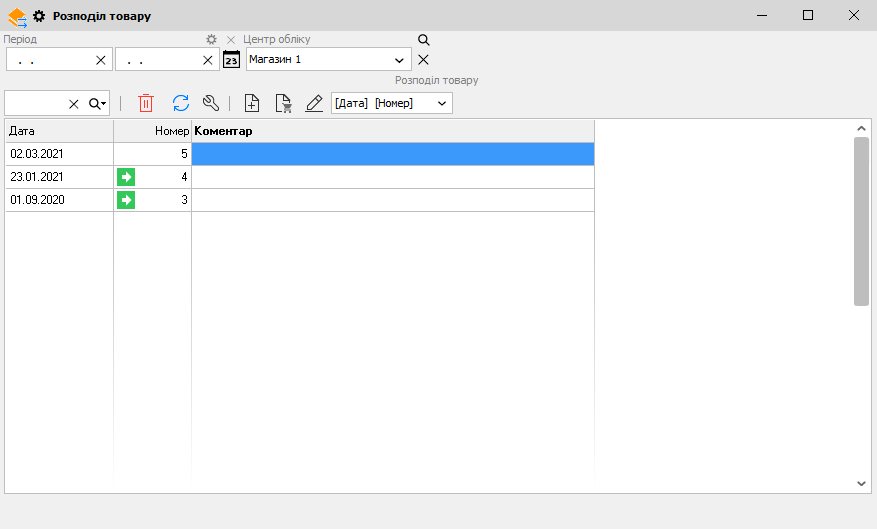
Рисунок 1 - Перелік розподілів (Версія програми 2020.6.1)
Для того, щоб створити Новий розподіл  , натисніть на відповідну кнопку, відкриється вікно (див. рисунок 2).
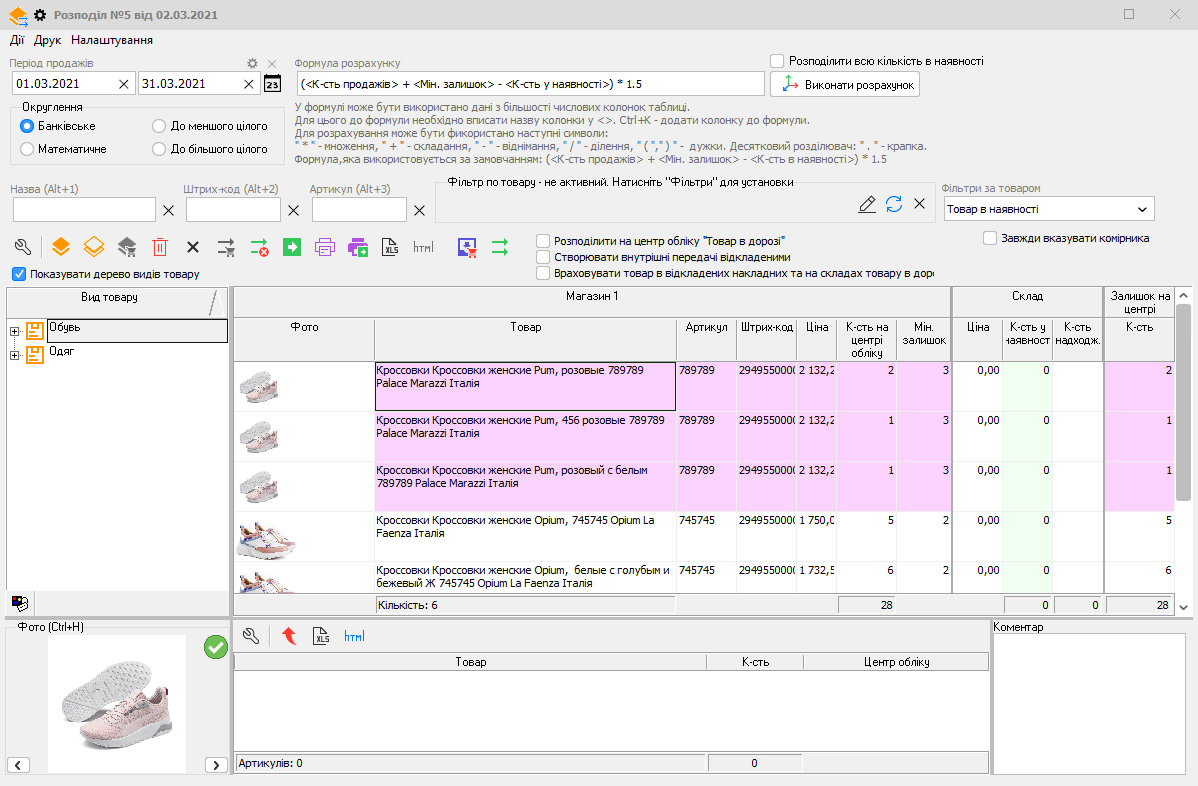
Рисунок 2 - Новий розподіл (Версія програми 2020.6.1)
ВАЖЛИВО! Товар за яким ведеться Строгий гарантійний облік - не буде відображатися в даному режимі, так як такий товар повинен передаватися за серійними номерами, а не за кількістю. Про це буде свідчити вікно (див. рисунок 3) зі списком товару, який не потрапить в розподіл (товар, за яким ведеться Строгий гарантійний облік).
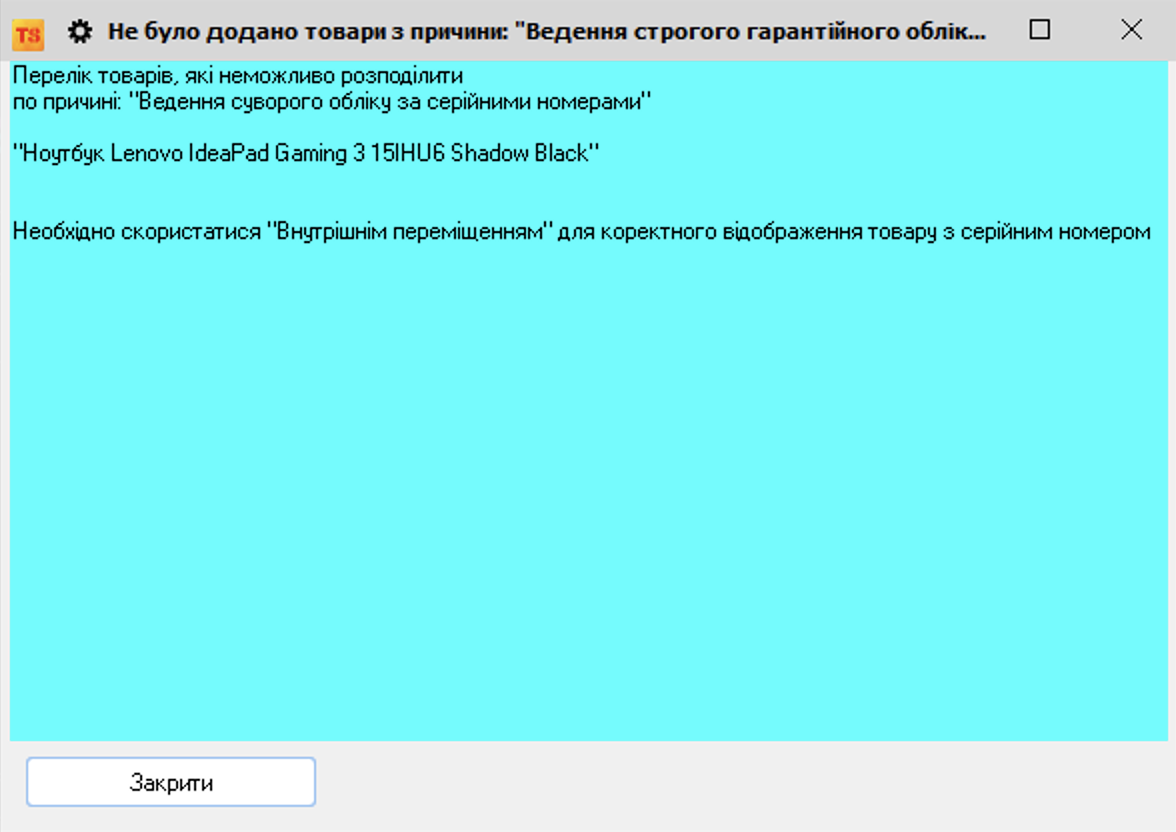
Рисунок 3 - Перелік товарів, які неможливо розподілити (Версія програми 9.3.4)
Для вибору центрів обліку, між якими буде відбуватися розподіл зайдіть в пункт меню Налаштування - Вибір торгових точок - поставте "галочки" навпроти необхідних і натисніть на кнопку Вибрати.
Також в пункті меню Налаштування можна поставити або прибрати галочку - Показувати дерево видів товару.
У пункті меню Налаштування - Видимість колонок є можливість управляти відображенням в таблиці наступних колонок:
•Фото товару
•Артикул
•Штрих - код
•Кількість на центрі обліку
•Ціна пот. центру обліку - ціна поточного центру обліку
•Кількість в упаковці - колонка доступна при активованій додатковій опції Калькулятор метричних товарів
•Мінімальний залишок на пот. центрі обліку - на поточному центрі обліку
•Динамічні характеристики - при виборі цього пункта відкриється форма Колонки параметрів товару з переліком існуючих в базі динамічних характеристик. Для активація колонки проставте галочки біля відповідних параметрів товару.
•Ціна на складах розподілу
•Кількість продажів - відображає кількість продажів товару на зазначених Центрах обліку за зазначений Період продажів.
•Кількість розрахована
•Мінімальний залишок
•Разом
•Динамічні характеристики складу розподілу - при виборі цього пункта відкриється форма Колонки параметрів товару з переліком динамічних характеристик, які унікальні для кожного центру обліку (увімкнено налаштування Унікальний для кожного центру обліку). Для активація колонки проставте галочки біля відповідних параметрів товару, після чого в блоці центра обліку, куди буде розподілятися товар будуть відображатися колонки з відповідними параметрами.
У Налаштуваннях також відображається пункт Умови розподілу, в якому можна встановлювати умови перед створенням внутрішніх передач (список налаштувань відображається у разі, якщо активована опція Синхронізація з інтернет-магазином та увімкнено налаштування Використовувати додаткові характеристики товару (Налаштування – Параметри – Товар)):
•Попереджати про некратність кількості до упаковки (відображається за умови доданої до таблиці колонки Кількість в упаковці);
•Забороняти формувати передачу з некратною кількістю до упаковки (відображається за умови доданої до таблиці колонки Кількість в упаковці);
•Попереджати про нестачу товару на відправнику (відображається за умови доданої до таблиці колонки Мінімальний залишок на поточному центрі обліку);
•Забороняти формувати передачу з нестачею на відправнику (відображається за умови доданої до таблиці колонки Мінімальний залишок на поточному центрі обліку);;
•Попереджати про надлишок товару у відправника (відображається за умови доданої до форми колонки Максимальний залишок товару (додається через Видимість колонок - Динамічні характеристики));
•Забороняти формувати передачу з надлишком товару у відправника (відображається за умови доданої до форми колонки Максимальний залишок товару);
•Попереджати про недостатню кількість товару у одержувача (відображається за умови видимої колонки Мінімальний залишок);
•Забороняти формувати передачу з недостатньою кількістю товару у одержувача (відображається за умови видимої колонки Мінімальний залишок);
•Попереджати про надлишок товару у одержувача (відображається за умови доданої до форми колонки Максимальний залишок товару (додається через Видимість колонок - Динамічні характеристики складу розподілу));
•Забороняти формувати передачу з надлишком товару у одержувача (відображається за умови доданої до форми колонки Максимальний залишок товару (додається через Видимість колонок - Динамічні характеристики складу розподілу).
Залежно від установлених налаштувань у цьому пункті, перед створенням внутрішніх передач виконуватиметься перевірка та відображатиметься попередження (із можливістю його ігнорувати та продовжити створення передач) або повідомлення про неможливість створити передачу. Умови за максимальним залишком працюють лише за наявності розподілу товару. Спочатку виконуються перевірки на максимальну та мінімальну кількість, і відображається список товарів, що не відповідають вимогам. Після виправлення всіх помилок щодо мінімального та максимального залишку виконується перевірка на кратність товарів кількості в упаковці, і за потреби відображається список проблемних товарів.
Товари, кількість яких менша за мінімальний залишок, виділяються фіолетовим фоном; товари, кількість яких більша за максимальний залишок — помаранчевим фоном; товари, некратні кількості в упаковці — червоним фоном.
Умови розподілу, значення у фільтрі за товаром та фонова підсвітка стану напряму залежать від видимості відповідних колонок (колонка не видима — немає значення у фільтрі, немає умови розподілу, не підсвічується стан).
Зверніть увагу! Для роботи з максимальним залишком, окрім та для видимості колонок, обов’язково має бути активована платна функція Мінімальний і максимальний залишок товару для кожного зі складів та встановлено налаштування вести облік мінімального залишку для кожного центру обліку (Налаштування – Параметри – Склад).
Налаштування Колонки мають мінімальну ширину. Увімкнене налаштування зменшує ширину відображених колонок (за замовчуванням, щоб усі параметри відображалися "на одному аркуші"). Для більш гнучкого налаштування розподілу під індивідуальні потреби користувача необхідно зняти дану галочку.
Далі для вибору товару можна скористатися кнопкою:
Вибрати зі складу  - відкриється вікно Стан складу, вибрати необхідний товар, після чого натиснути на кнопку Вибрати. У центрі відобразиться обраний товар з фото (якщо є в колонці Фото) в колонці Товар, а в лівій частині вікна в колонці Вид товару* буде відображено його вид.
Додати усі товари складу  - в колонці Вид товару відобразиться все дерево видів товару, після натискання на яку в центральній частині вікна будуть відображатися товари, що належать обраним видам товару з фото (якщо є в колонці Фото).
*Важливо! Для того, щоб відображалися види товару, треба проставити "галочку" навпроти Показувати дерево видів товару.
Для більш швидкого пошуку товарів можна скористатися Фільтром по товару в якому можна вказати Назва товару, Штрих-код або Артикул, після чого натиснути на кнопку Застосувати. Або скористатися стандартним Фільтром по товару.
•Весь товар;
•Товар в наявності;
•Тільки з нульовою кількістю;
•Тільки з від'ємною кількістю;
•Тільки з нульовою та від'ємною кількістю;
•Товар з нульовою кількістю, за яким був рух - при виборі даного значення, будуть відображені товари в нульовій кількості по яких був рух на обраних Центрах обліку (куди планується переміщати товар) за період, який встановлений в фільтрі Період продажів.
Перемикач Розподілити на центр обліку "Товар в дорозі" відповідає за те, щоб товар (який розподіляється) спочатку буде розподілений на центр обліку "Товар в дорозі" відповідних центрів обліку, який можна буде подивитися в приймаючому центрі обліку в пункті головного меню програми Склад - Товар у дорозі.
Перемикач Створювати внутрішні передачі відкладеними - створені накладні будуть відкладеними.
Перемикач Враховувати товар у відкладених накладних та на складах товару в дорозі - потрібно вибрати типи документів, які будуть враховуватися при підрахунку кількості товару на складі відправника і на складах одержувачів. Для вибору документів перейдіть в пункт меню потрібно вибрати типи документів, які будуть враховуватися при підрахунку кількості товару на складі відправника і на складах одержувачів. Для вибору документів перейдіть в пункт меню Налаштування - Параметри обліку відкладених накладних, відкриється однойменна форма (див. рисунок 4).

Рисунок 4 - Параметри обліку відкладених накладних (Версія програми 2022.4.12)
Дана форма містить наступні настройки:
•Враховувати недіючі прихідні накладні;
•Враховувати не прийняті накладні на склад "Товар у дорозі";
•Враховувати відкладені внутрішні передачі (прибуткові та (або) витратні).
Налаштування Завжди вказувати комірника - встановлює обов'язковість заповнення / вибору комірника для створення документа внутрішньої передачі. При виконанні дії Розподілити товар відображається інформаційне повідомлення для підтвердження розподілу і поле для вибору комірника. Якщо налаштування Завжди вказувати комірника буде увімкнено, то поле вибору комірника буде обов'язковим для заповнення (обов'язкова умова для створення документа внутрішнього переміщення).
Розподіл відбувається наступним чином.
Після вибору товару одним із способів, коли він відображається в центральній частині вікна і обрано центри обліку, між якими буде розподілятися товар, в колонках центрів обліку будуть відображатися такі стовпці:
•Ціна
•Кількість у наявності - відображає кількість товару в центрі обліку.
•Кількість надходження - відображає кількість надходження товару на центр обліку. Для того, щоб додати товар, клікніть навпроти необхідного товару в даному стовпці необхідного центру обліку та введіть потрібну кількість товару і натисніть клавішу Enter.
Довідка. Вказати центри обліку можна з пункту головного меню Налаштування - Вибір торгових точок.
У поточному центрі обліку будуть відображатися такі стовпці:
•Товар
•Фото
•Артикул
•Штрих код
•Ціна
•Кількість на центрі обліку - відображає кількість в даному центрі обліку.
Довідка. За відображення колонок відповідає пункт головного меню Налаштування - Видимість колонок.
У стовпці Залишок на центрі обліку відображається кількість товару після розподілу на поточному центрі обліку.
У нижній частині вікна буде відображатися список товарів, які розподіляються.
Дія Показати/приховати товари до постачання  (див. рисунок 5, поз. 1) - це "швидкий фільтр", в результаті увімкнення якого фільтри та дії на формі стають недоступними, окрім дій Експортувати в Excel
  та в HTML
  , а у верхній таблиці відображаються лише товари до постачання (кількість надходження яких на будь-який центр обліку-отримувача більше за нуль), а список товарів, які не розподіляються будуть приховані або відображені відповідно (див. рисунок 5).
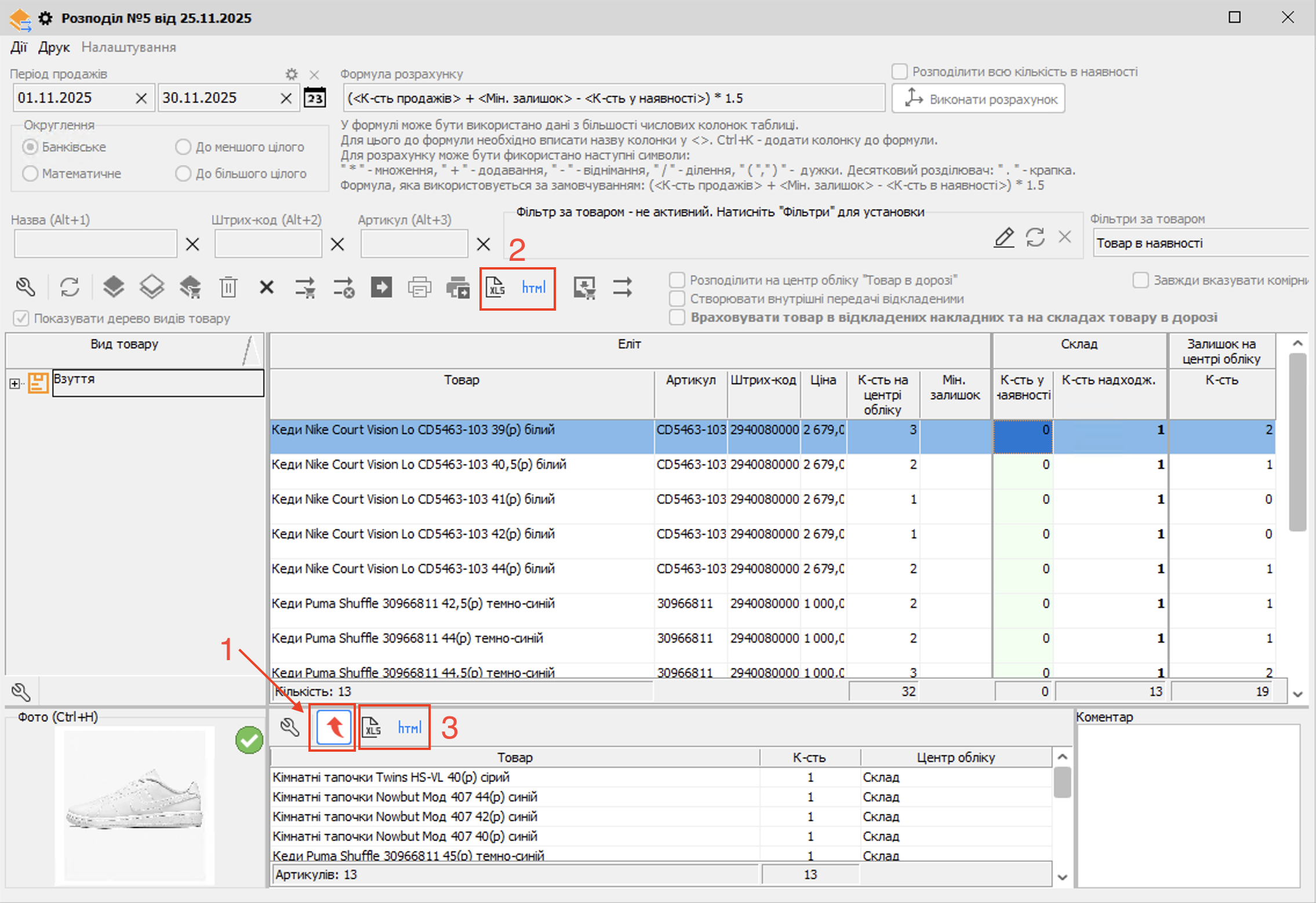
Рисунок 5 - Увімкнено налаштування Приховати/показати товари до постачання (Версія програми 2022.4.12)
За допомогою кнопок Експортувати в Excel та в HTML (див. рисунок 5, поз. 2) можна експортувати творений розподіл після натискання на відповідну кнопку. Форма містить дві пари дій Експорт у Excel та Експорт у HTML, для верхньої та нижньої таблиці. Пара дій верхньої таблиці доступні лише коли увімкнено перемикач Показати/приховати товари до постачання і тільки якщо є товари до постачання, бо вивантажувати потрібно лише товари, які були замовлені та всі одразу. Пара дій нижньої таблиці (див. рисунок 5, поз. 3) доступні, коли є товари до постачання і не залежать від стану налаштування Показати/приховати товари до постачання.
Кнопка Видалити товар  - видаляє з форми розподілу обраний товар.
Кнопка Видалити всі товари  - видаляє з форми розподілу все дерево видів товару.
Кнопка Очистити розподіл за обраним центром обліку  - видаляє кількість надходження відображених товарів в обраний центр обліку.
Далі, після вибору кількості товару для надходження в торгові точки, необхідно натиснути на кнопку Розподілити товар  , відкриється вікно підтвердження, ознайомтеся з ним. При натисканні на кнопку Так, створяться внутрішні переміщення в склади зазначених центрів обліку, по закінченню розподілу відкриється вікно інформації, яке інформує Вас про те, що створена накладна внутрішнього переміщення і привласнюється їй номер, натисніть Продовжити.
Також варто зазначити, якщо товар не буде знайдений на центрі обліку, який приймає товар та в Налаштування - Параметри - Торговельна мережа не встановлений Центральний об'єкт обліку і перемикач Підтримувати однакові ціни у всіх торгових точках, буде відкрито вікно в якому необхідно вказати Роздрібну і Оптову націнку, ціну.
Після внесення змін, натисніть на кнопку Записати.
Для того, щоб роздрукувати накладні внутрішньої передачі можна скористатися наступними кнопками:
•Надрукувати накладні внутрішньої передачі (Роздріб) 
•Надрукувати накладні внутрішньої передачі (Опт + Роздріб) 
При натисканні на кнопку Відкрити внутрішні передачі, відкриється вікно Перелік витрат в якому будуть відображатися передані накладні зі списком товарів.
Автоматичний розрахунок
Є можливість виконання автоматичного розрахунку відповідно до зазначеної Формули розрахунку з можливістю подальшого формування замовлень постачальнику для товарів, яких не достатньо на складі-відправника.
Редактор формул:
Формула розрахунку - поле для редагування формули. Підтримувані колонки:
•Кількість на центр обліку (відправник);
•Кількість в наявності (одержувач);
•Кількість продажів (одержувач);
•Мінімальний залишок (одержувач);
•Максимальний залишок (одержувач).
Варто зазначити, що за допомогою контекстного меню (клік правою кнопкою миші) можна встановити формулу за замовчуванням або додавати колонки в формулу (додавання колонок відбувається не в кінець рядка, а в місці положення курсора).
Період продажів - період, за який будуть враховані продажу. Формує значення колонки Кількість продажів.
Округлення - визначає спосіб округлення, який використовується для розрахованих формулою значень.
•Банківське - дробове число, яке знаходиться рівно посередині найближчих чисел, округляється до найближчого парного числа (4,5 = 4 | 5,5 = 6)
•Математичне - дробове число, яке знаходиться рівно посередині найближчих чисел, округляється до найближчого більшого числа (4,5 = 5 | 5,5 = 6)
•До меншого цілого - дробове число, незалежно від значення дробу, округляється до найближчого меншого числа (4,9 = 4 | 4,1 = 4)
•До більшого цілого - дробове число, незалежно від значення дробу, округляється до найближчого більшого числа (4,9 = 5 | 4,1 = 5)
Перемикач Розподілити всю кількість в наявності - якщо після автоматичного розподілу є залишок на відправнику, цей залишок розподіляється з урахуванням вимог центрів обліку одержувачів.
Виконати розрахунок - дія, що виконує розрахунок формули і автоматичну установку розрахованих значень в колонку Кількість надходження
Виконання автоматичного розрахунку:
Після вибору центрів обліку одержувачів і додавання товарів на формі Розподіл товару, необхідно виконати дію Виконати розрахунок для автоматичного заповнення колонок Кількість надходження значеннями, які були розраховані відповідно до зазначеної формули розрахунку. У разі якщо розподіл виконується більш ніж на один центр обліку, значення, які встановлюються в колонку Кількість надходження, розраховуються пропорційно кількості товару, наявного у відправника і необхідного одержувачами. Необхідну одержувачем кількість можна бачити в колонці Кількість розрахована (відображення колонки налаштовується в пункті меню Налаштування - Видимість колонок, за замовчуванням прихована). Наприклад, Магазину 1 потрібно 7 одиниць товару, а магазину 2 потрібно 4 одиниці, при цьому у відправника є тільки 3 одиниці товару. Так як магазину 1 потрібна більша кількість товару, магазин 1 має пріоритет над магазином 2 і відповідно отримає 2 одиниці товару, а магазин 2 отримає тільки 1 одиницю.
В результаті виконання розрахунку формули, крім заповнення колонки Кількість надходження, також відбувається заповнення колонки Кількість розрахована. Значення колонки Кількість розрахована це необхідна центром обліку кількість товару. Якщо значення колонки Кількість надходження менше значення колонки Кількість розрахована, тоді колонка Кількість розрахована буде пофарбована світло-помаранчевим фоном (див. рисунок 6), що означає необхідну даними центром обліку кількість товару не задоволеною. Колонка Кількість розрахована є редагованою, це дозволяє вносити коригування в результати розрахунку формули. Якщо сума значень колонки Кількість розрахована для всіх одержувачів більше значення колонки відправника Кількість на центр обліку, тоді даний товар буде доступний в режимі Замовлення за розподілом.
Дія Виконати розрахунок не доступна, якщо за розподілом вже створені внутрішні передачі.
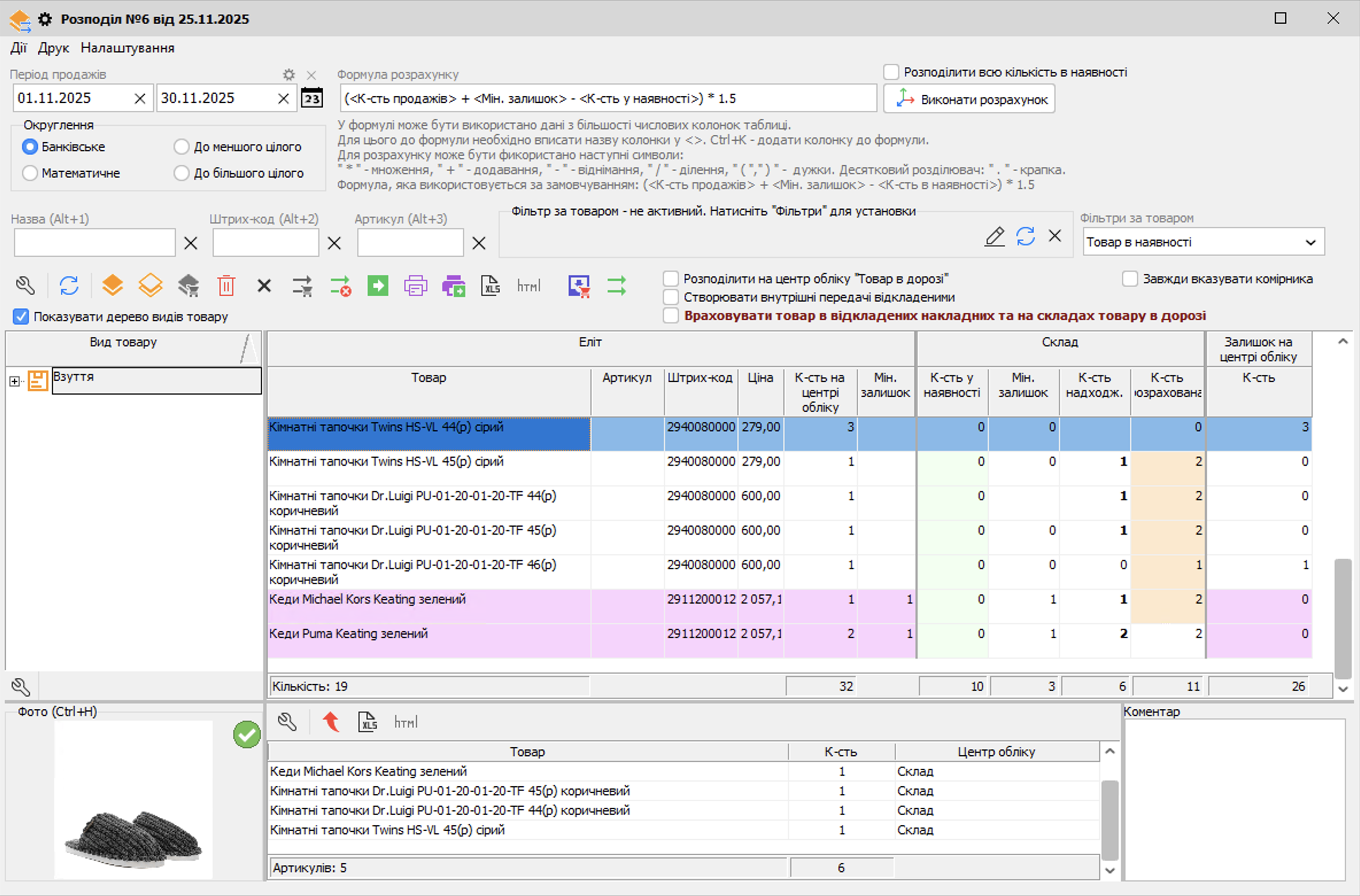
Рисунок 6 - Автоматичний розрахунок розподілу товару (Версія програми 2022.4.12)
Замовлення за розподілом
Для переходу на форму Замовлення за розподілом необхідно натиснути кнопку Замовлення за розподілом  . Дана форма відображає інформацію про товари в розрізі останньої партії поставки від кожного з постачальників товару, а також інформацію про розподіл цього товару (див. рисунок 7).
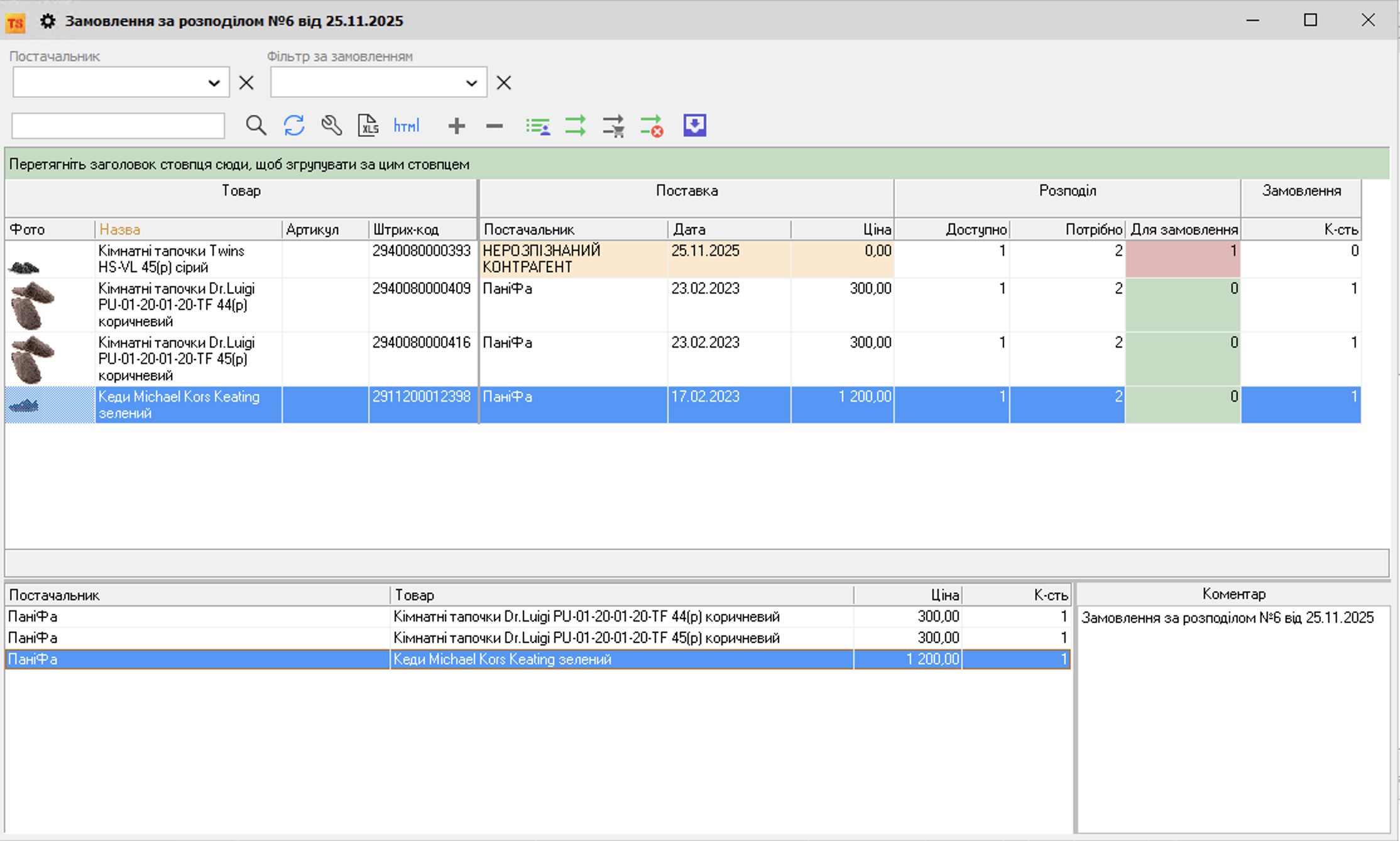
Рисунок 7 - Замовлення за розподілом (Версія програми 2022.4.12)
Колонка Кількість (Замовлення) є редагованою, в яку потрібно встановити кількість до замовлення даного товару у постачальника. Доступний ряд дій, що дозволяє встановлювати значення колонки Кількість (Замовлення) за різними умовами:
• Встановити кількість до замовлення за датою останньої поставки - потрібна до замовлення кількість буде встановлена для постачальника, поставка від якого найбільш актуальна (остання закупівля товару);
• Встановити кількість до замовлення за вказаним постачальником - дія є тільки коли в фільтрі Постачальник обраний постачальник. Необхідну до замовлення кількість буде встановлено для вказаного в фільтрі постачальника, всім товарам, які поставлялися даними постачальником.
• Обнулити кількість до замовлення для всіх товарів - кількість до замовлення буде онульована для всіх товарів.
• Встановити постачальника і кількість до замовлення - використання даної дії необхідно для установки постачальника для товарів, у яких відсутня інформації про постачання або замовлення яких заборонено у конкретного постачальника. При натисканні на дію відкриється однойменна форма (див. рисунок 8).

Рисунок 8 - Вибір постачальника та кількості ддя замовлення (Версія програми 2020.6.0)
Вкажіть необхідного Постачальника, настройку Встановити для обраного товару, всіх товарів (з урахуванням фільтрів) або всіх товарів, а також Кількість для замовлення: Необхідна кількість або Вказана кількість, вказавши потрібну кількість товару.
У нижній таблиці форми Замовлення за розподілом відображається інформації про товар і постачальника, для якого буде сформоване замовлення. Видимість колонки Ціна регулюється налаштуванням для користувача (Налаштування - Користувачі - Дозволено бачити закупівельні ціна). Для того, щоб сформувати замовлення натисніть кнопку Сформувати замовлення постачальнику  .
.
Варто зазначити, що всі зміни, внесені на формі Замовлення за розподілом не зберігаються і будуть втрачені при закритті форми.
Довідка. Ряд обмежень, пов'язаний із забороною замовлення товарів у постачальника і іншими факторами:
•Товари, заборонені до замовлення (встановлюється в картці товару) не відображаються на формі Замовлення за розподілом;
•Товари, заборонені до замовлення у постачальника відображаються на формі Замовлення за розподілом, підфарбовані світло-помаранчевим фоном і мають заборону на редагування значення колонки Кількість (Замовлення);
•Товари, інформація про поставки яких відсутня або поставка яких здійснювалася від системних контрагентів (початкові залишки, прихід від інвентаризації та інші) підфарбовані світло-помаранчевим фоном і мають заборону на редагування значення колонки Кількість (Замовлення);
• Товари наступних категорій не відображаються на формі Замовлення за розподілом: шаблон, комплект з серійними номерами, коробка сезонного зберігання, модель.
Кнопка Новий розподіл по замовленнях  буде активною на формі Розподіл товару лише в тому випадку, коли центр обліку, з якого ми відкрили форму Розподіл товару, являється центральним центром обліку у всій торговельній мережі (Налаштування - Параметри - вкладка Торговельна мережа - Центральний об'єкт обліку).
Якщо на центр обліку, який являється центральним в системі, будуть створені замовлення з інших торгових точок через режим Замовлення торгової точки на склад, то після натискання на кнопку Новий розподіл по замовленнях на формі Розподіл товару (розподіл повинен робитись з центрального центру обліку) стане активною кнопка Додати товари замовлень  (див. рисунок 9, поз. 1). Ця кнопка додає до розподілу товари з поточних не завершених замовлень торгових точок на склад, створених на центральний центр обліку (при створенні розподілу товару через кнопку Новий розподіл в самій формі розподілу товарів кнопка Додати товари замовлень є не активною).
Також, якщо створюється розподіл товару через кнопку Новий розподіл по замовленнях , то в самій формі розподілу, в таблиці доступна колонка К-сть замовлення (див. рисунок 9, поз. 2) (не відображається, якщо створити розподіл товару через кнопку Новий розподіл ).
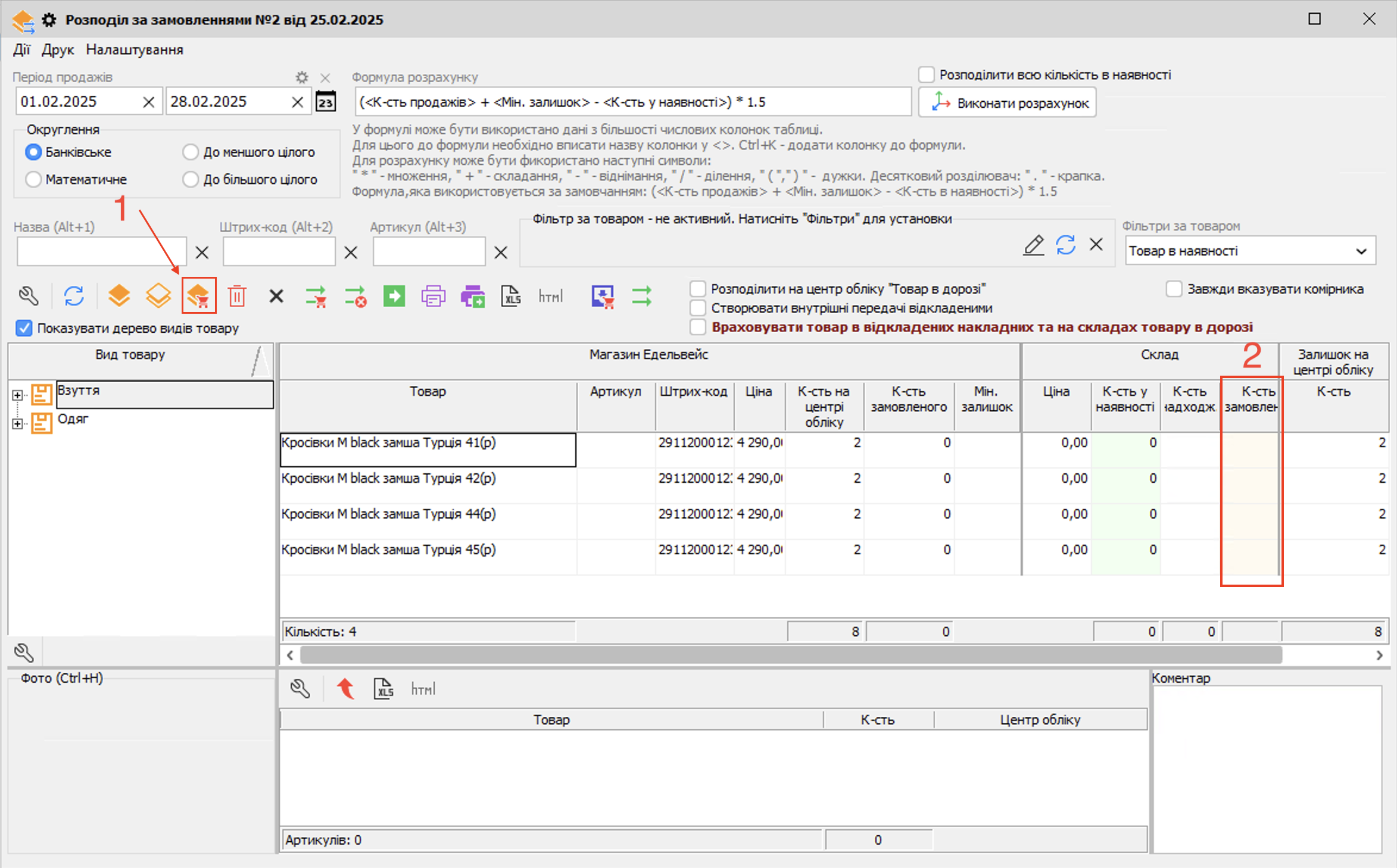
Рисунок 9 - Розподіл за замовленнями (Версія програми 2022.0.44)
Довідка. Коли у розподілі бере участь велика кількість товарів та (або) центрів обліку, продуктивність роботи форми може знизитися. Наступні рекомендації можуть допомогти покращити продуктивність роботи форми:
1.Виконання сервісної дії Відновлення та реорганізація індексів та оновлення статистик (Налаштування - Параметри - Сервіс)
2.Відключення видимості колонок Фото товару і Кількість продажів (Налаштування - Видимість колонок)
3.Відключення налаштування Враховувати товари у відкладених накладних і на складах товару в дорозі або, якщо це налаштування все ж таки потрібно, то потрібно відключення непотрібних опцій на формі Налаштування - Параметри обліку відкладених накладних
4.Видалення непотрібних розподілів. Розподіли, створені, наприклад, рік або більше тому, зазвичай не мають особливої цінності для обліку, а їх видалення може покращити швидкість роботи нових розподілів
5.Уникайте додавання до розподілу всіх товарів складу. Якщо у вас на складі багато тисяч товарів, але розподіляється лише невелика частина, краще додати необхідні товари зі складу.
6.Використовуйте лише необхідні для розподілу центри обліку (Налаштування - Вибір торгових точок). Отримання та заповнення даних щодо зайвих центрів обліку займає час.