|
<< Click to Display Table of Contents >> QRPayMono |


|
|
<< Click to Display Table of Contents >> QRPayMono |
|
Інструкція з підключення QR-еквайрингу QRPay від Монобанк за протоколом QRPayMono
Технологія QR-еквайрингу QR Pay Mono призначена для приймання безготівкових платежів шляхом сканування QR-коду на QR-стійці або на екрані монітора у вікні браузера із застосунку Монобанку на смартфоні.
Налаштування суміщення
Для налаштування суміщення оплати за QR-кодом у Торгсофт потрібен смартфон зі встановленим застосунком Монобанку та валідний токен авторизації. Токен можна отримати в особистому кабінеті Монобанку за адресою https://web.monobank.ua (для бізнес-клієнтів) або тестовий токен із https://api.monobank.ua (доступний для будь-якого клієнта Монобанку, достатньо відсканувати QR код).
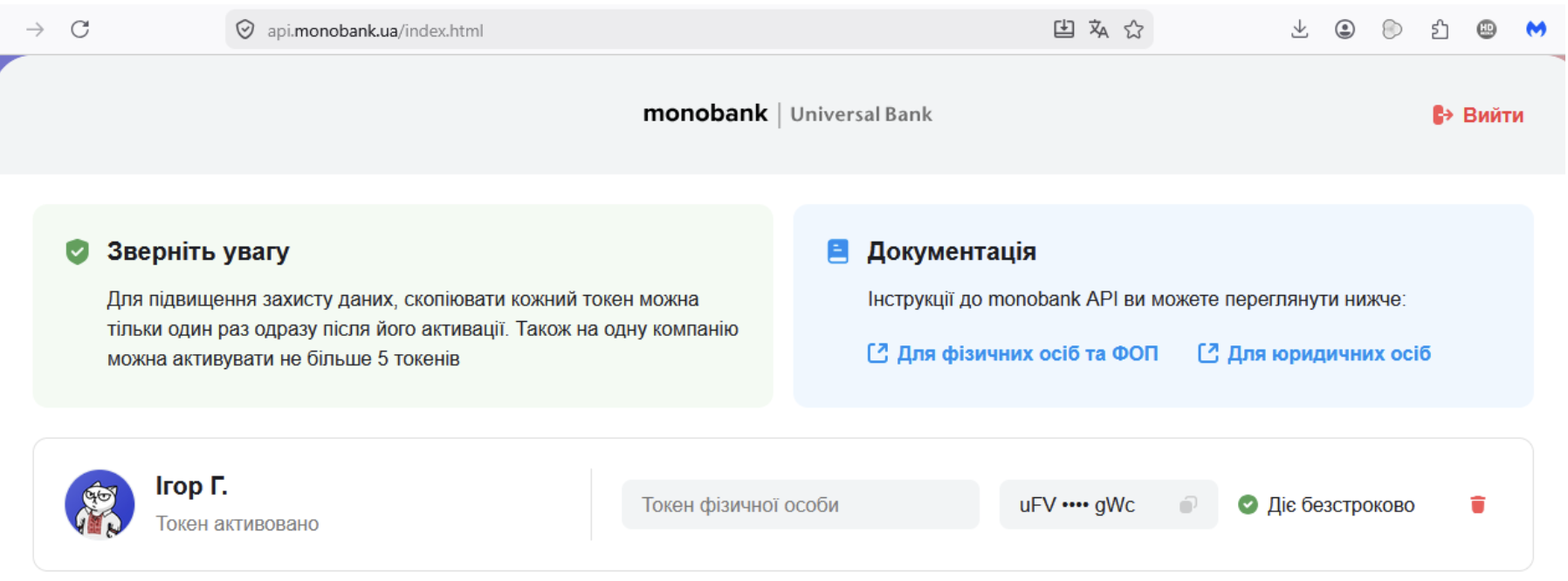
Рисунок 1 — сторінка отримання тестового токена від Монобанку
Підключення термінала в Торгсофт
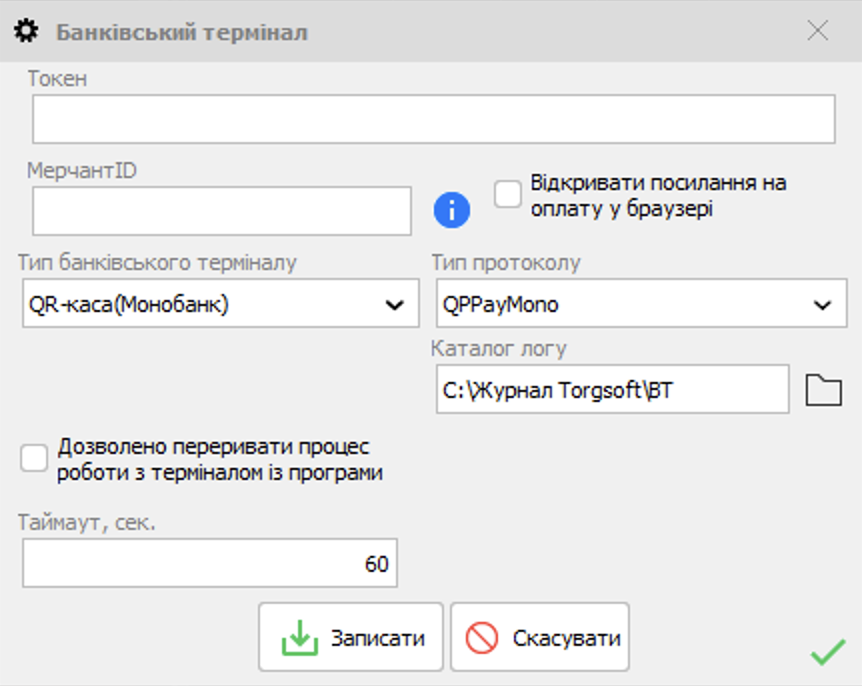
Рисунок 2 — форма налаштування QR-каси (термінала) (2026.0.5)
Значення в полі MerchantID вводити не обов’язково, але бажано. Ця інформація використовується під час формування сліп-чека оплати та передавання до ПРРО. Якщо залишити поле порожнім, значення MerchantID отримуватиметься під час виконання кожної операції оплати. Для того щоб не навантажувати програму отриманням цієї інформації під час кожної оплати, рекомендується задати його під час налаштування каси шляхом натискання кнопки  або ввести вручну. Цю інформацію можна отримати шляхом виконання дії Інформація про термінал в таблиці Банківський термінал.
Таймаут, сек — це час, протягом якого Торгсофт очікуватиме підтвердження оплати в застосунку Монобанку на смартфоні (значення за замовчуванням — 60 секунд). Якщо протягом зазначеного часу не буде отримано підтвердження, операцію буде автоматично скасовано, а вікно браузера (якщо було відкрито) закриється. Під час встановлення цього значення слід враховувати, протягом якого часу запускатиметься браузер, відкриватиметься посилання на оплату, а також час реакції покупця. Також слід мати на увазі, що скасування процесу оплати на смартфоні ніяк не впливає на завершення операції в Торгсофт. Тобто перервати операцію в Торгсофт можна лише шляхом натискання кнопки Скасування (закриття вікна процесу) у формі очікування (якщо увімкнене налаштування Дозволено переривати процес роботи з терміналом із програми) або дочекатися завершення таймауту.
Тип операції доступний лише один — Оплата (рисунок 3).
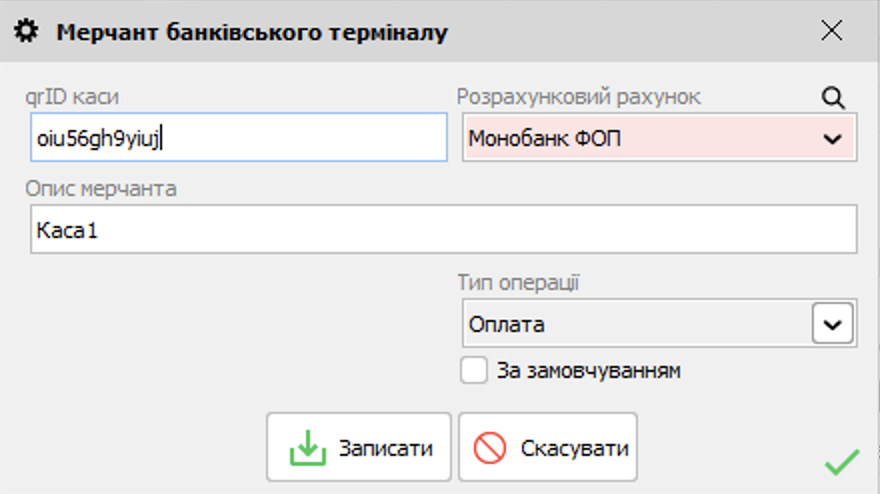
Рисунок 3 — Форма налаштування qrID (мерчанта) для QR-каси (2026.0.5)
Для тестового токена qrID вказувати не обов’язково.
Для повноцінного (робочого) варіанта слід указати qrID зареєстрованої та активованої QR-стійки (однієї або декількох). Список QR-кас для токена можна отримати за допомогою дії Інформація про термінал. Результат повертається в такому вигляді (рисунок 4):
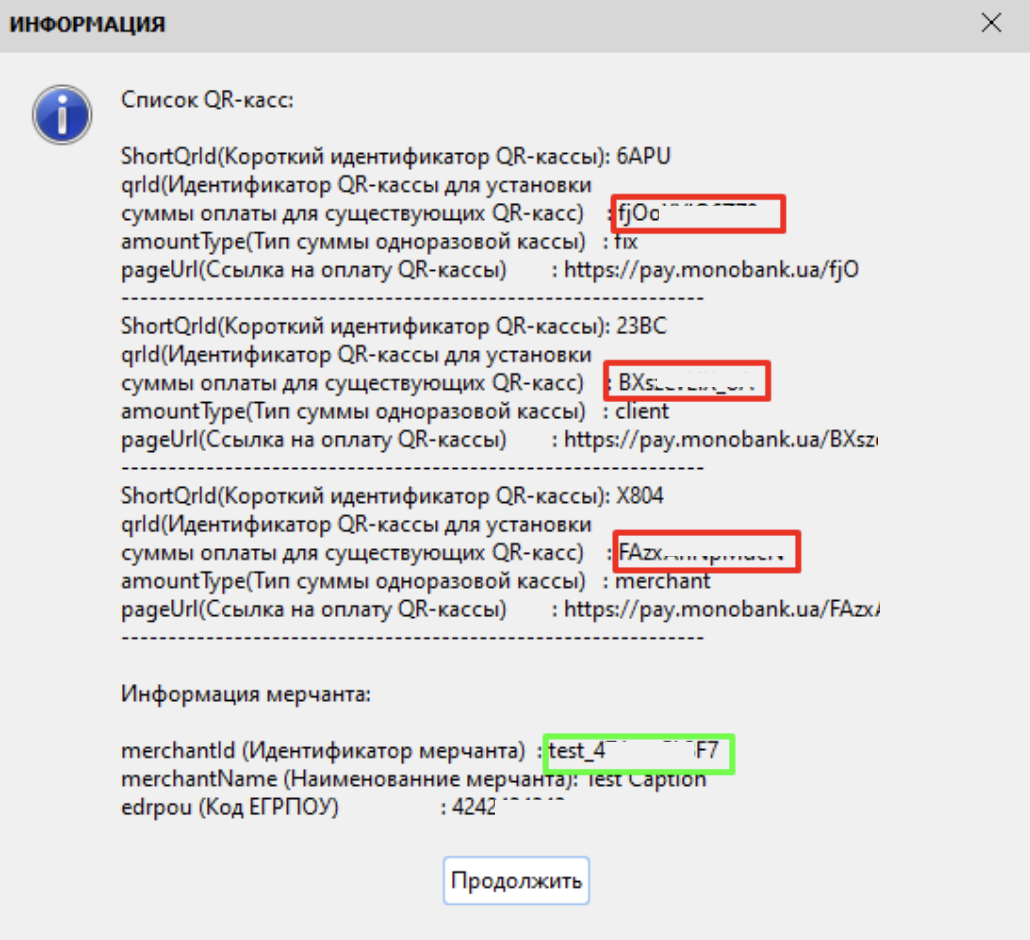
Рисунок 4 — Інформація про QR-каси (2026.0.5)
qrID кас виділені червоним прямокутником, поточний MerchantID — зеленим.
Для отримання інформації про конкретну QR-касу можна скористатися дією Тест підключення  у списку мерчантів.
Для можливості використання операції Скасування слід налаштувати її як додаткову операцію термінала. Як параметр вона приймає ідентифікатор рахунку (InvoiceID), який зберігається в полі RRN фінансового документа (рисунок 5).
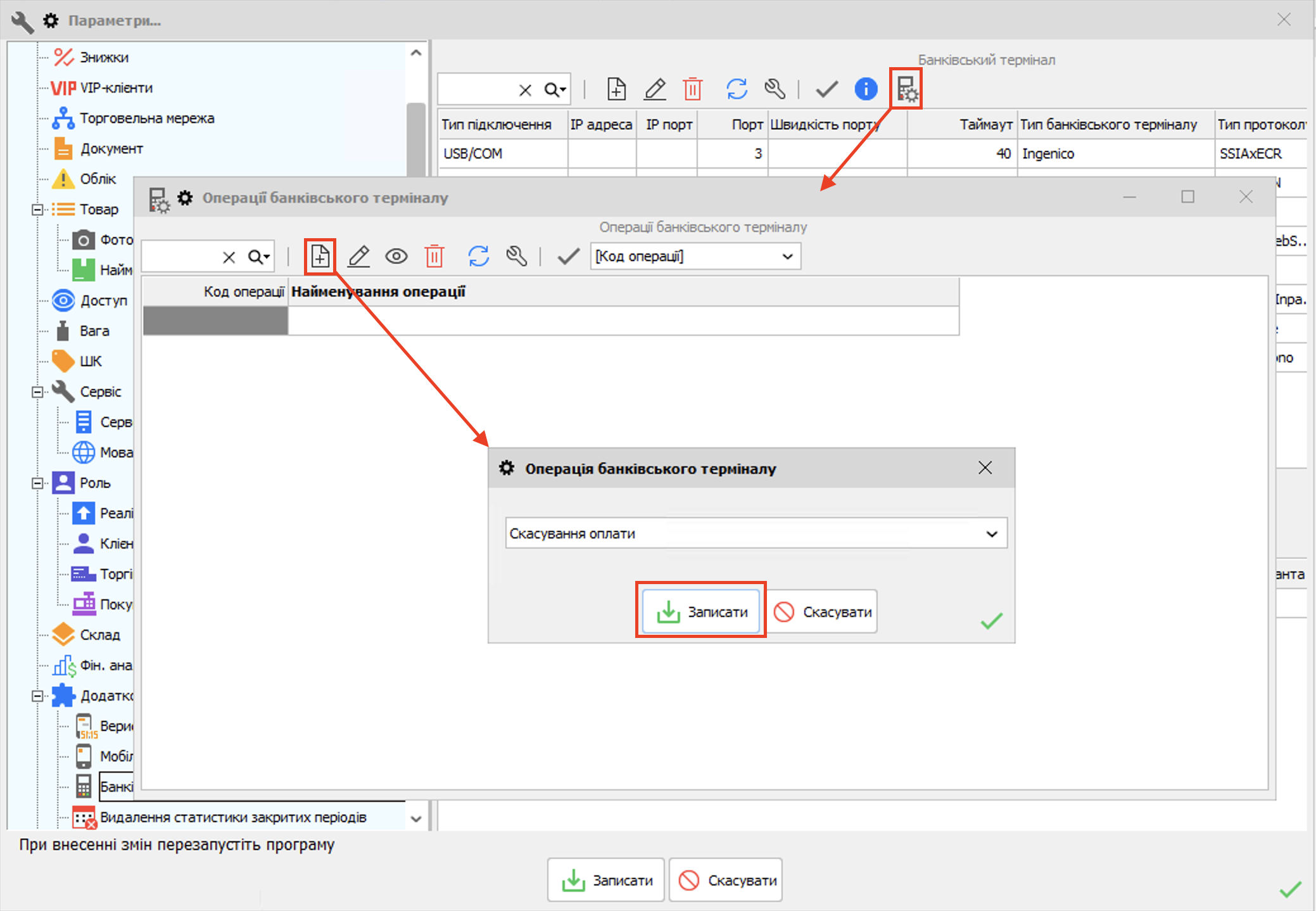
Рисунок 5 — Додаткові операції, доступні для налаштування (2026.0.5)
Значення зберігається у форматі RRN_InvoiceID. Під час скасування операції можна вводити значення цього поля повністю або його другу частину після символу «_». Операція не потребує підтвердження (не потрібно нічого сканувати) (рисунок 6).
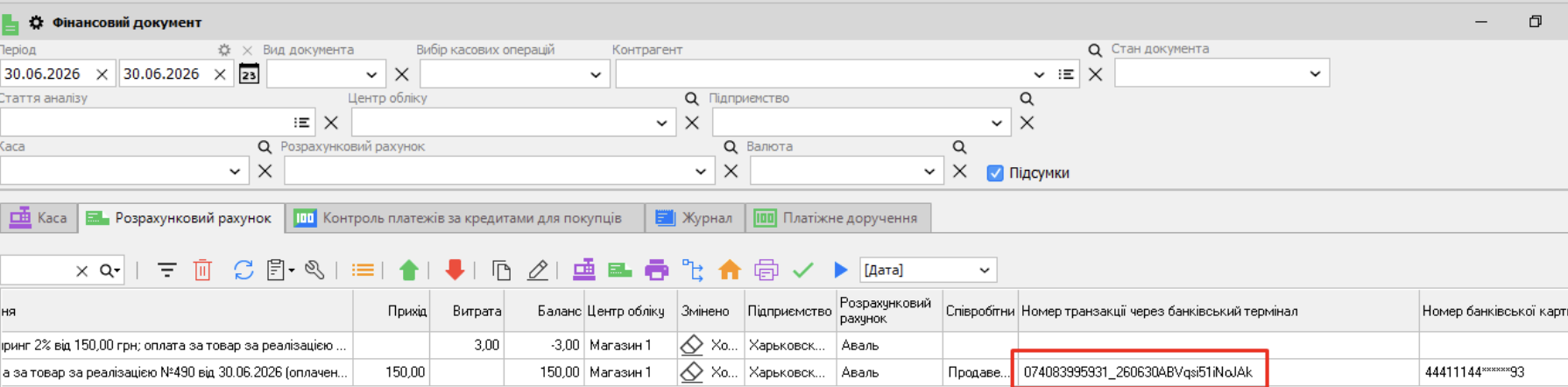
Рисунок 6 — Ідентифікатор рахунку для скасування операції (2026.0.5)
У разі успішного виконання буде видано повідомлення.
Зверніть увагу! Виконання операції НЕ видаляє фінансовий документ і НЕ створює новий фінансовий документ у Торгсофт, а лише скасовує операцію на стороні еквайрингу Монобанку. Облік на стороні Торгсофт — відповідальність користувача. |
Важливо! В довіднику Валюта (Налаштування - Валюта) має бути визначена національна валюта та заповнений відповідний їй цифровий код. Для валюти "Гривня" це 980 (рисунок 7).

Рисунок 7 - Налаштування коду валюти (2022.0.5)