|
<< Click to Display Table of Contents >> Як підключитися по RDP |


|
|
<< Click to Display Table of Contents >> Як підключитися по RDP |
|
В даному розділі представлена інструкція як підключитися по RDP з комп'ютера на ОС Windows та macOS.
Windows
1.Дізнатися зовнішню ip адресу Вашого сервера для роботи віддалено або внутрішню ip адресу Вашого сервера для роботи в одній локальній мережі
2.Дізнатися зовнішній порт віддаленого підключення для роботи віддалено або внутрішній порт Вашого сервера для роботи в одній локальній мережі
3.Натиснути Пуск - Усі програми - Стандартні - Підключення до віддаленого робочого стола (Мал. 1)
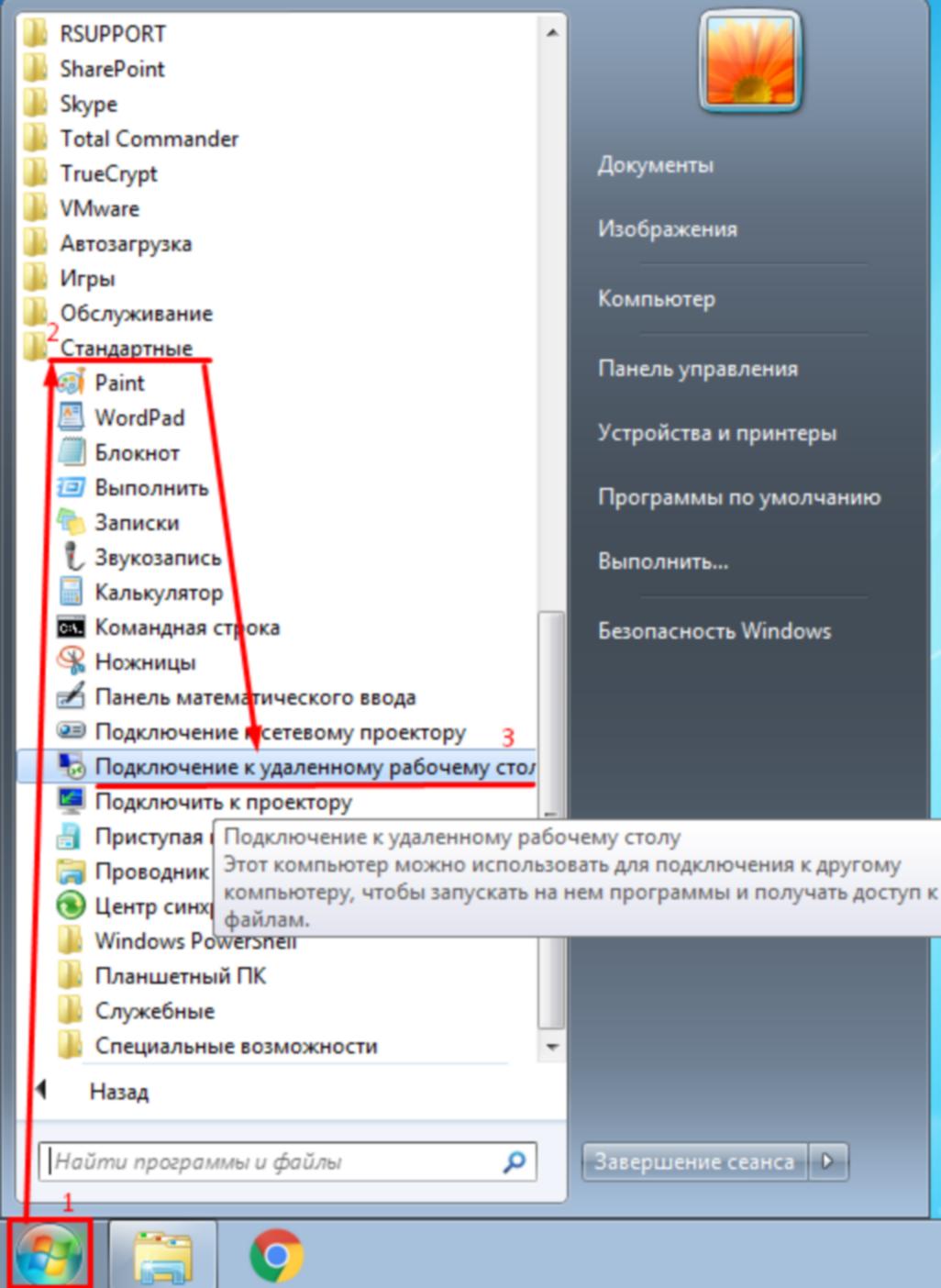
Мал. 1
або Виконати - mstsc або Win+R - mstsc (Мал. 2)
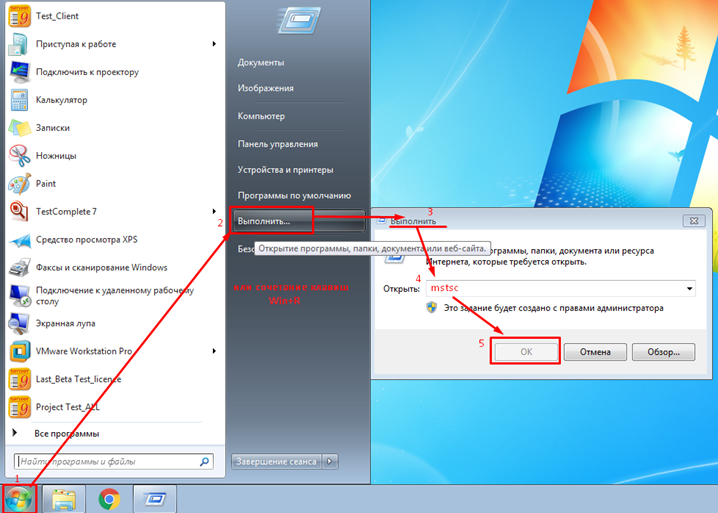
Мал. 2
4.В поле Комп'ютер вводимо ip адресу Вашого сервера і порт віддаленого підключення
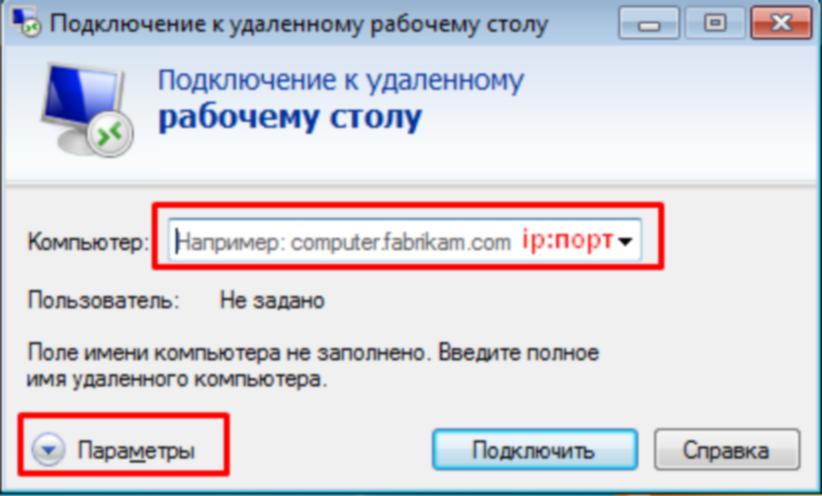
Мал. 3
5.Для винесення ярлика або використання обладнання натискаємо Параметри.
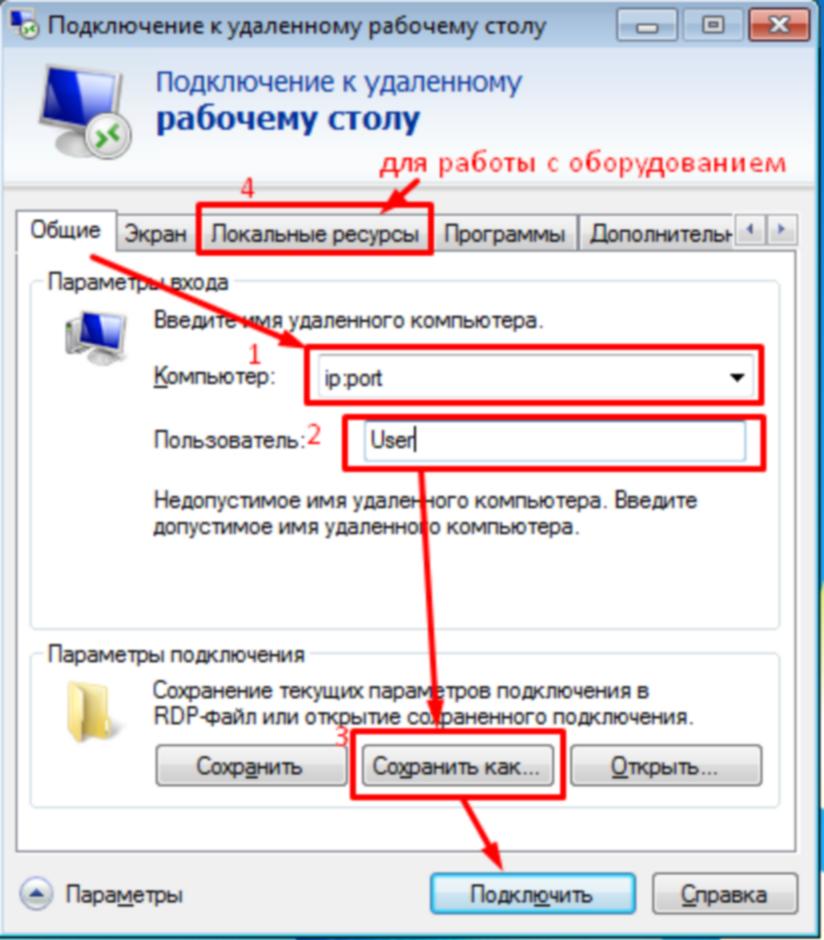
Мал. 4
Вводимо дані користувача.
Для винесення ярлика натискаємо Зберегти як… і вказуємо шлях розташування ярлика.
6. Для використання обладнання зокрема проброса COM-портів включаємо настройки на вкладці Локальні ресурси (Мал. 5).
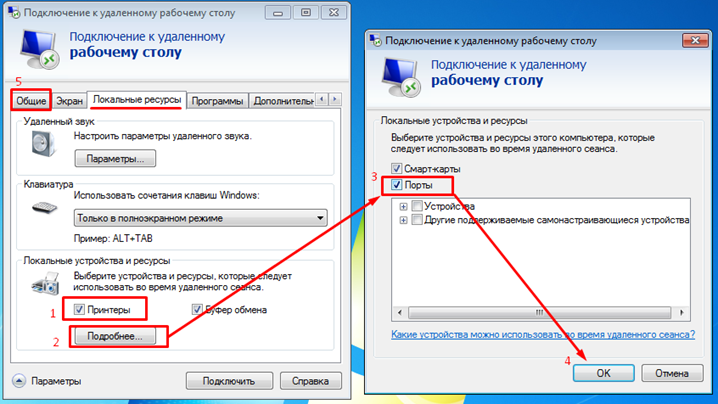
Мал. 5
6.Рекомендується виконати збереження змін на вкладці Загальні (Мал. 5 (5)).
7.Натискаємо Підключити.
8.Закриваємо повідомлення про безпеку, яке може мати такий вигляд (Мал. 6-8)

Мал. 6
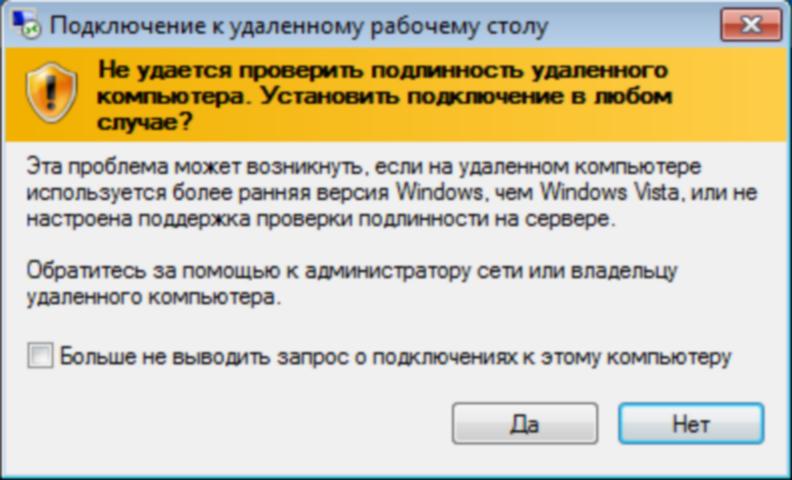
Мал. 7
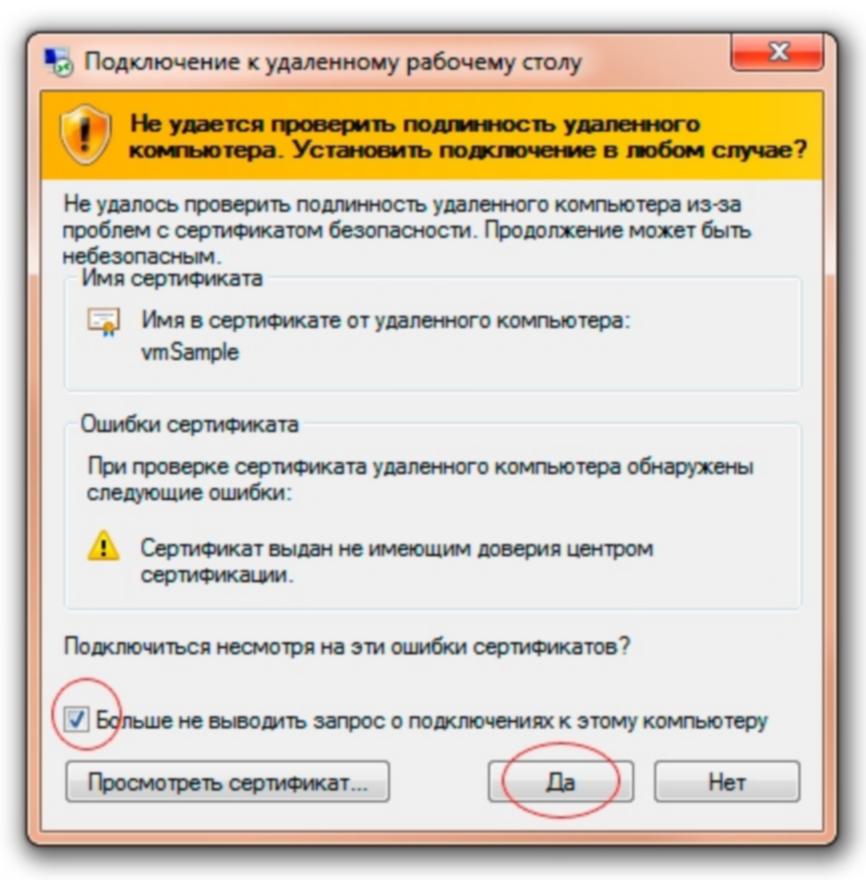
Мал. 8
9. Рекомендується після завершення роботи в віддаленому робочому столі використовувати повноцінний вихід без використання панелі віддаленого робочого столу.
1.Завантажте з AppStore програму Microsoft Windows Remote 
2.Запустіть Microsoft Windows Remote
3.Додайте PC зʼєднання (Мал. 9).
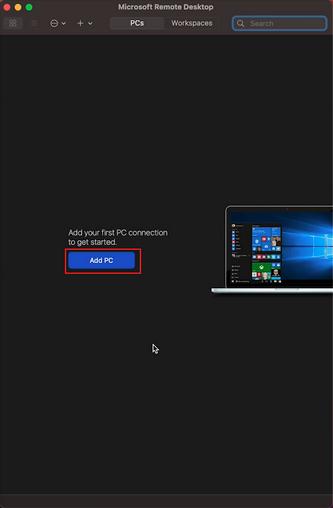
Мал. 9
4.Введіть вашу IP-адресу віддаленого сервера в полі PC name. Якщо у сервера є відкритий порт для підключення, додайте його до IP-адреси, розділяючи їх двокрапкою (наприклад, 254.253.252.08:22331. У вас адреса буде інша) (Мал. 10).
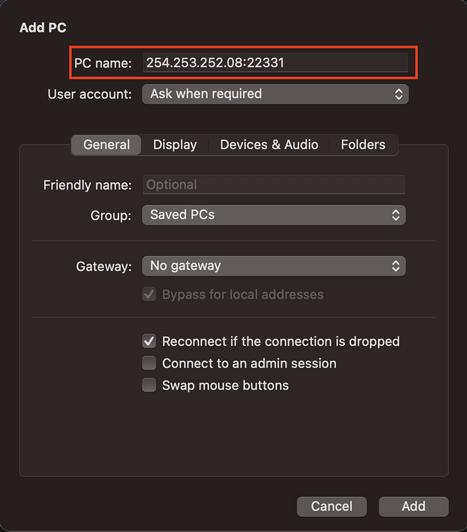
Мал. 10
5.В полі User acount додайте користувача (Мал. 11).
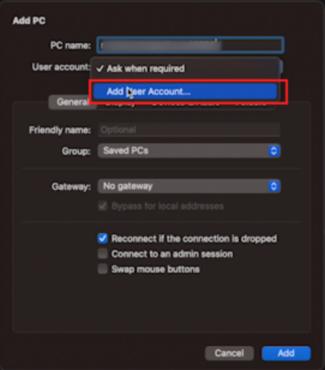
Мал. 11
6.Введіть Логін і Пароль користувача. Вказуємо того користувача під яким буде відбуватись підключення до сервера. До одного користувача можна налаштувати підключення з декількох пристроїв, але одночасно під'єднатися зможе тільки один (Мал. 12).
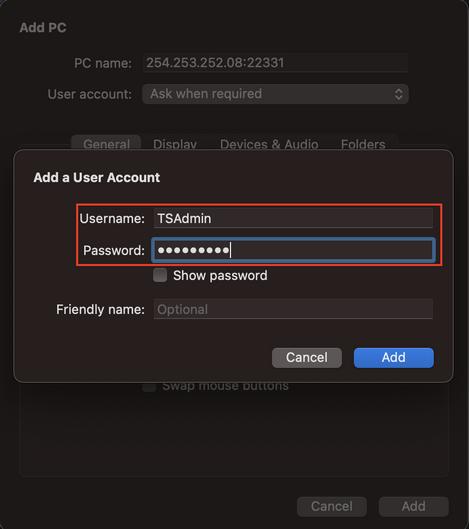
Мал. 12
7.Збережіть створене підключення по кнопці Add.
8.Подвійним кліком запустіть підключення (Мал. 13).
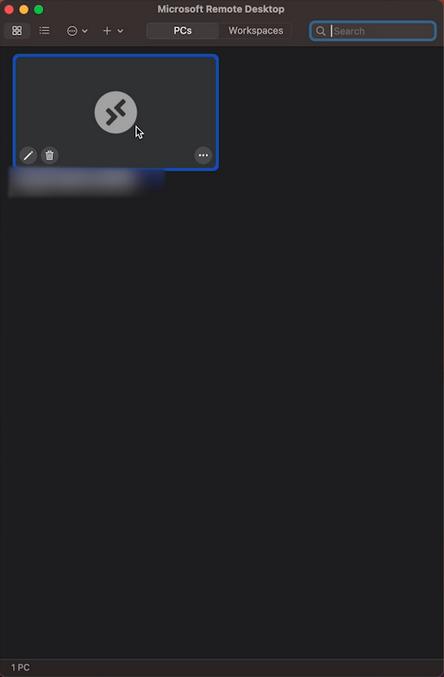
Мал. 13
9.У вікні, що відкрилося натисніть Show Certificaste (Мал. 14).
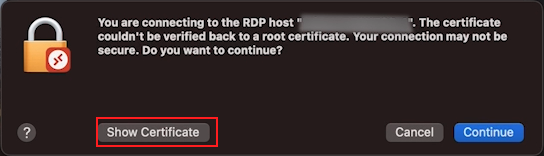
Мал. 14
10.Далі поставте галочку Always trust, щоб кожен раз при підключенні компʼютер не питав про надійність зʼєднання (Мал. 15).
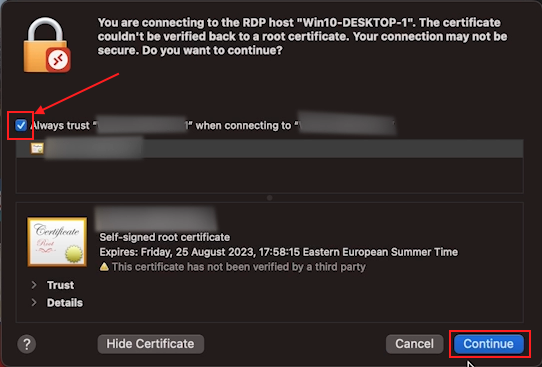
Мал. 15
11.Натисніть Continue. Введіть пароль від комп'ютера для підтвердження дії (одноразово при першому налаштуванні).
Mac підключено до віддаленого сервера.