|
<< Click to Display Table of Contents >> Реєстр прихідних накладних |


|
|
<< Click to Display Table of Contents >> Реєстр прихідних накладних |
|
При виборі режиму Реєстр прихідних накладних, відкривається список прихідних накладних відповідно зазначеного періоду у фільтрі  (рисунок 1).
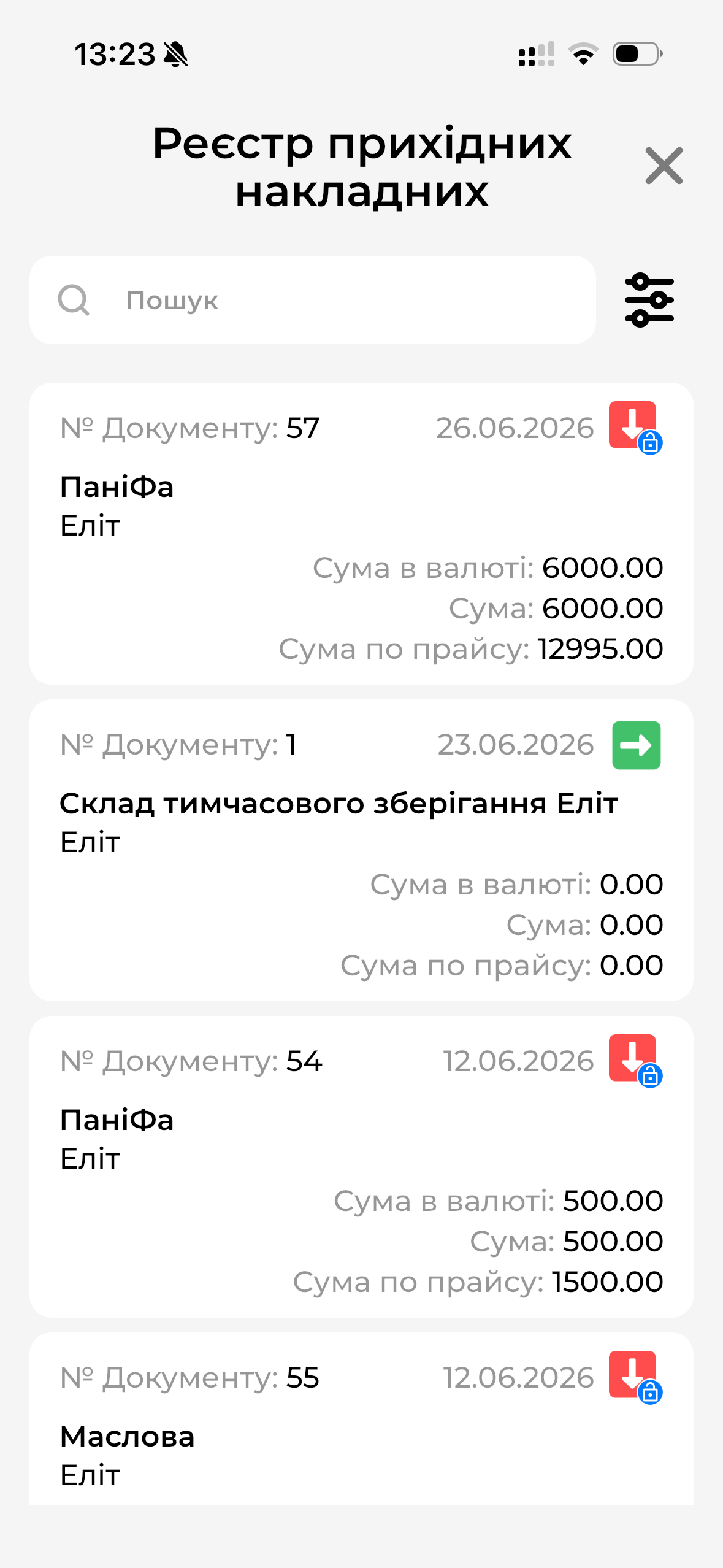
Рисунок 1 - Реєстр прихідних накладних (версія 3.0.0)
Дана таблиця містить наступну інформацію:
•Дата
•Номер документа
•Постачальник
•Центр обліку
•Сума в валюті
•Сума
•Сума за прайсом
В даному режимі є можливість переглянути прибуткову накладну, а також встановити або скасувати виконання контролю накладної.
За допомогою фільтра можна зробити вибірку за періодом, за конкретними накладними, використовуючи фільтри за статусом, видом накладної, відправником, одержувачем та Товар в дорозі (рисунок 2). Після вибору фільтрів натисніть Зберегти.
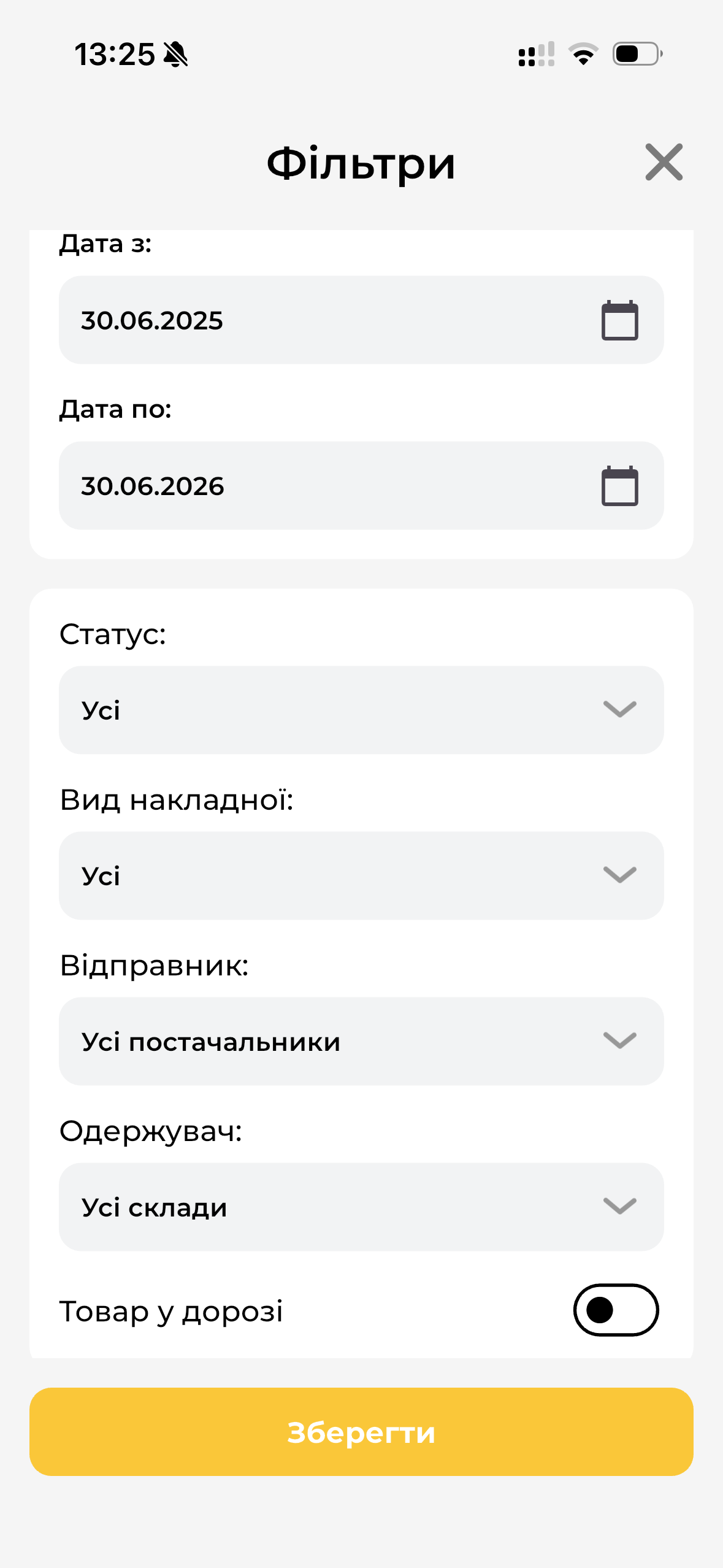
Рисунок 2 - Фільтри реєстру прихідних накладних (версія 3.0.0)
По натисканню по обраній накладній, відобразиться вікно з доступними діями (рисунок 3).
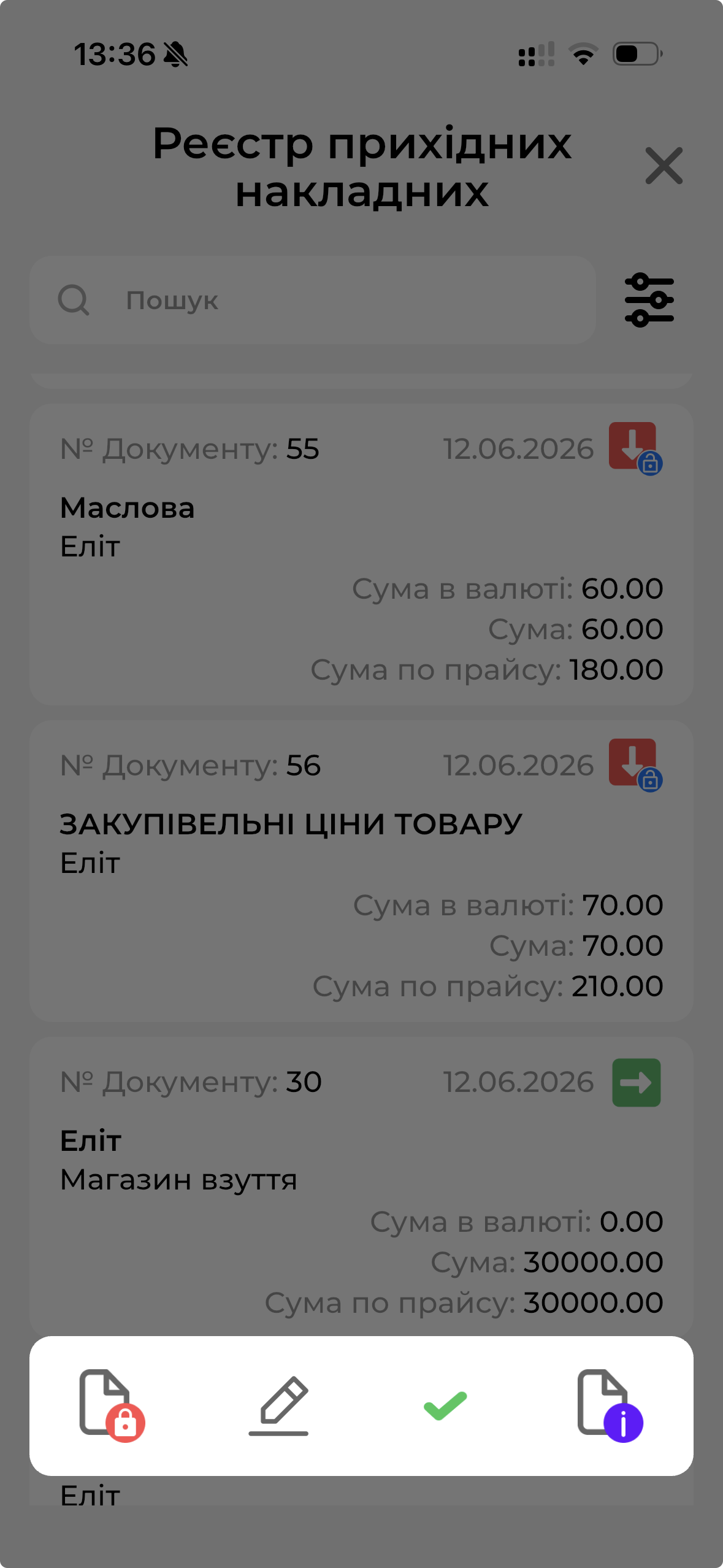
Рисунок 3 - Дії з накладною (версія 3.0.0)
За дією  Ви можете встановити виконання контролю накладної, після чого відповідна накладна буде відзначена іконкою
  .(відкрита накладна має позначення
  ) У разі, якщо по накладній вже встановлений контроль, можна скасувати виконання контролю вибравши аналогічні дії (
 ).
).
По натисканню на дію Інформація по накладній  відкривається список товарів зазначеної накладної (рисунок 4).
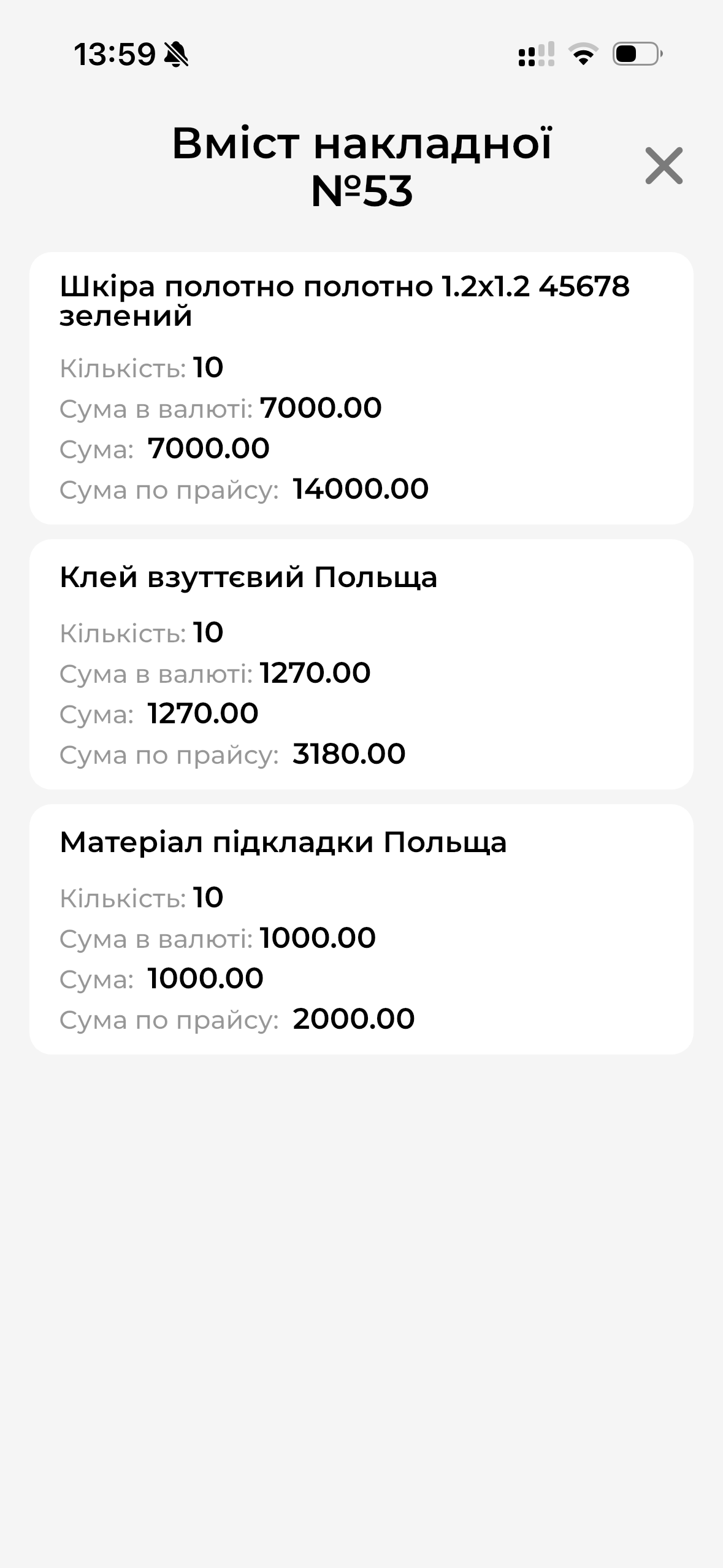
Рисунок 4 - Вміст накладної (версія 3.0.0)
За допомогою дії  можна провести перевірку накладної. Відкриється вікно Перевірка накладної (рисунок 5).
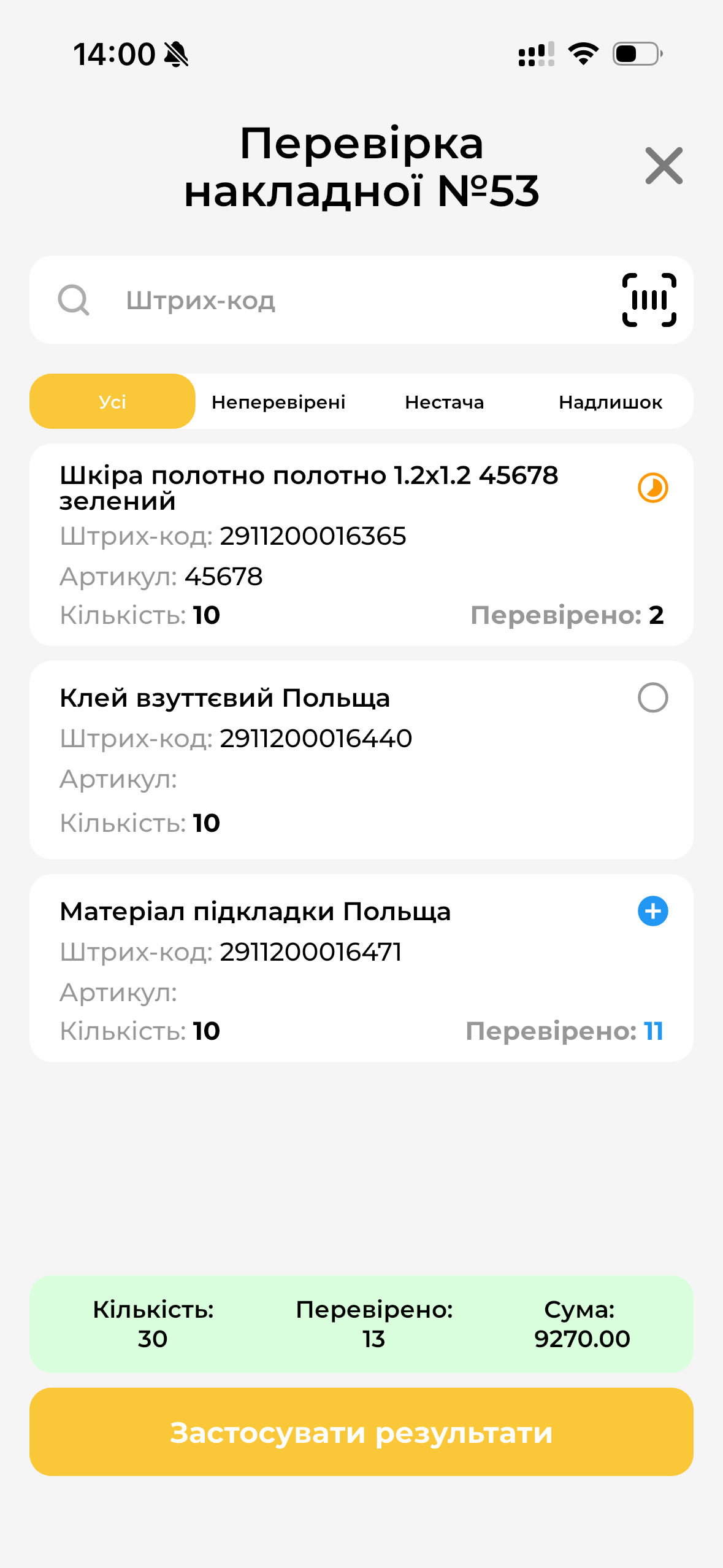
Рисунок 5 - Перевірка накладної (версія 3.0.0)
Для того, щоб змінювати (збільшувати) кількість товару, що перевіряється, натисніть на товар, після чого кількість товару буде збільшуватися на одну позицію. При цьому у фільтрі можна включити налаштування Запитувати кількість, і після сканування або вибору товару буде відображатися вікно для введення кількості.
Якщо буде надлишок товару, то іконка підрахунку буде відображатися синім кольором, нестача - жовтим, правильна кількість - зеленою галочкою.
Переходячи на відповідні вкладки можна подвитися окремо товари зі статусом: неперевірені, нестача або надлишок.
Після перевірки накладної можна Застосувати результати, натиснувши на відповідну кнопку.