|
<< Click to Display Table of Contents >> Налаштування мобільного додатку |


|
|
<< Click to Display Table of Contents >> Налаштування мобільного додатку |
|
На головній формі мобільного додатку доступні Налаштування користувача (рисунок 1)
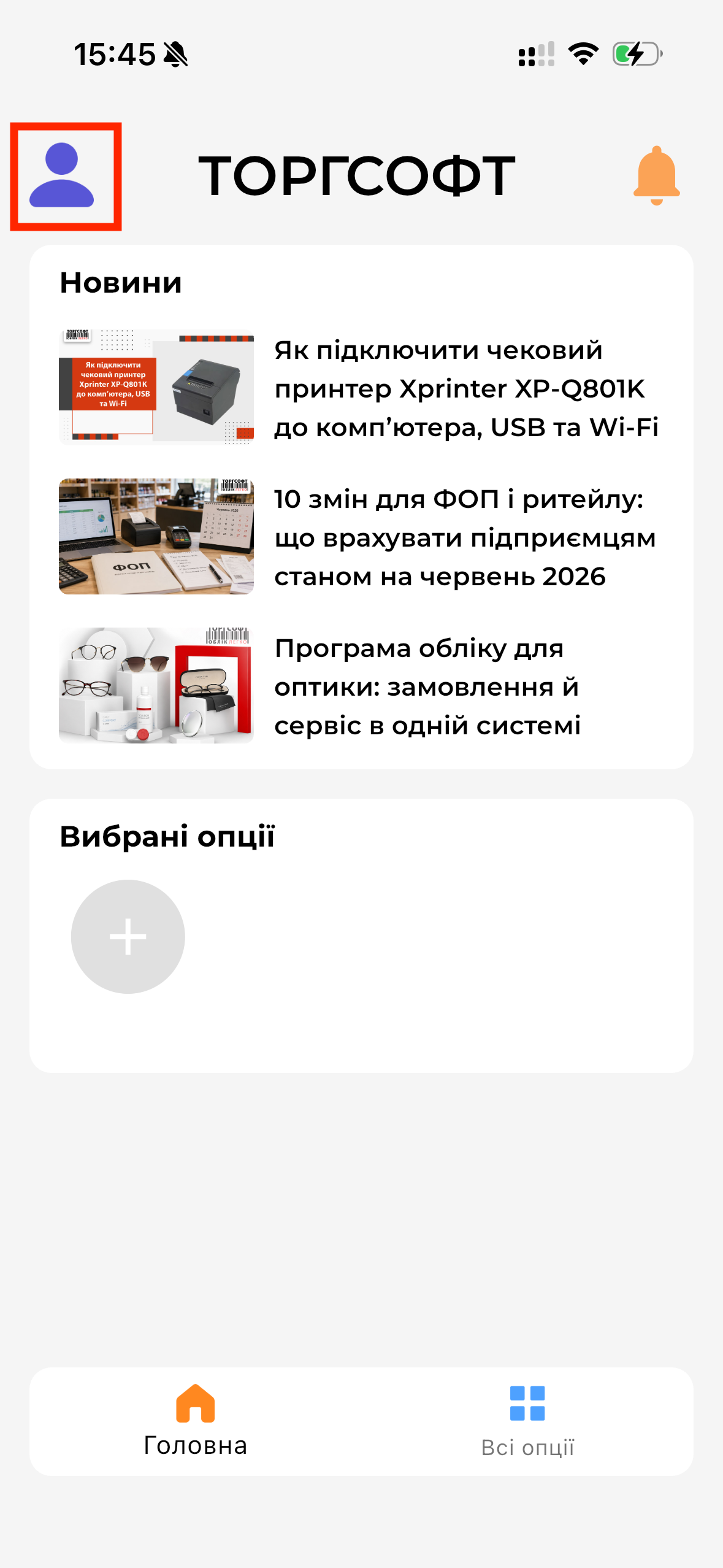
Рисунок 1 - Головна форма мобільного додатку (версія 3.0.0)
По натисканню на дію відкриються Налаштування користувача:
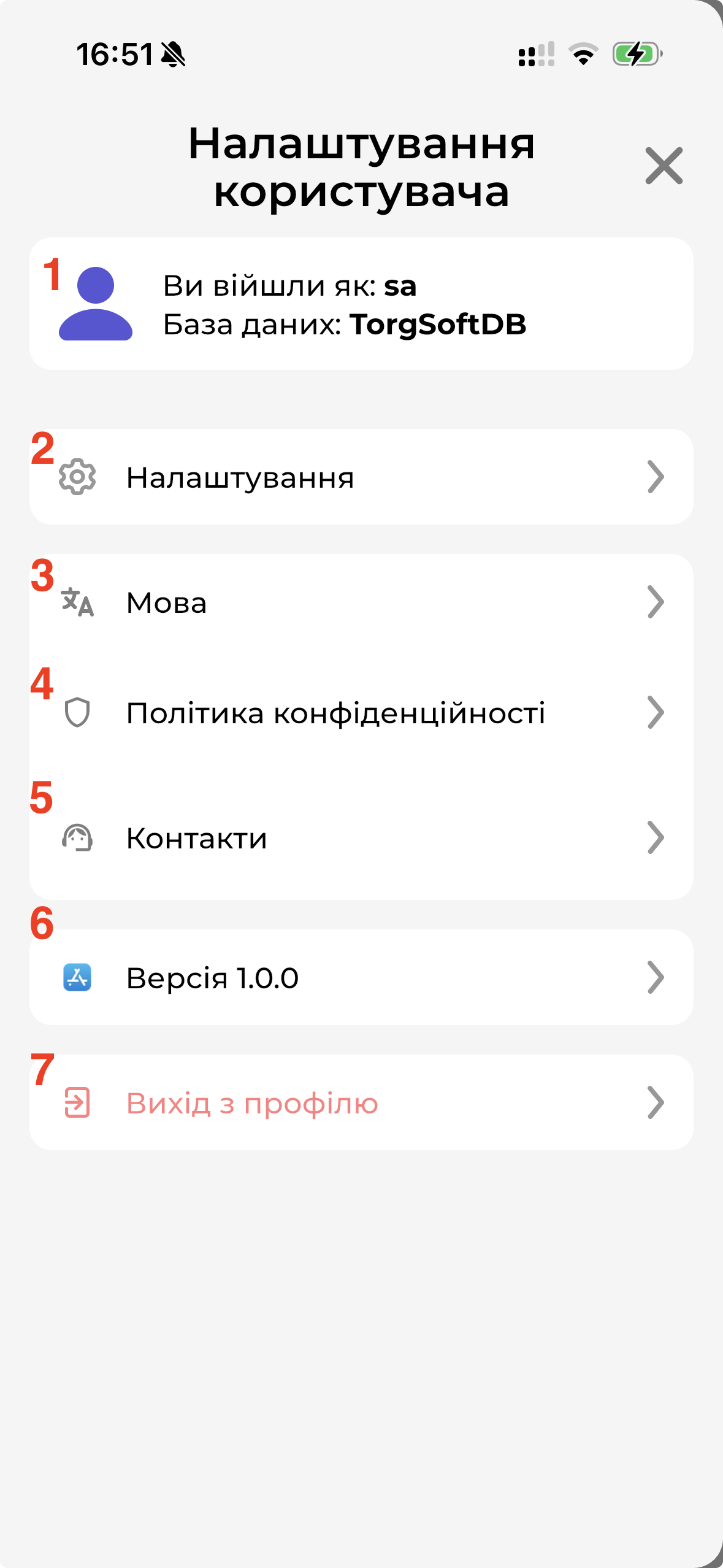
Рисунок 2 - Налаштування користувача (версія 3.0.0)
•Інформація про користувача (рисунок 2, поз. 1) - зазначено під яким користувачем увійшли в систему;
•Налаштування (рисунок 2, поз. 2) - налаштування мобільного додатку;
•Мова (рисунок 2, поз. 3) - вибір мови додатку (доступна українська та російська);
•Політика конфіденційності (рисунок 2, поз. 4) - по натисканню відкриється сторінка політики конфіденційності в браузере за замовчуванням;
•Контакти (рисунок 2, поз. 5) - відкриється перелік контактів компанії Торгсофт;
•Версія (рисунок 2, поз. 6) - зазначено версію додатку, яка використовується.
•Вихід з профілю (рисунок 2, поз. 7) - вихід з поточного користувача та перехід на форму авторизації.
Виберіть пункт Налаштування (рисунок 2, поз. 3), щоб перейти до параметрів додатку (рисунок 3):
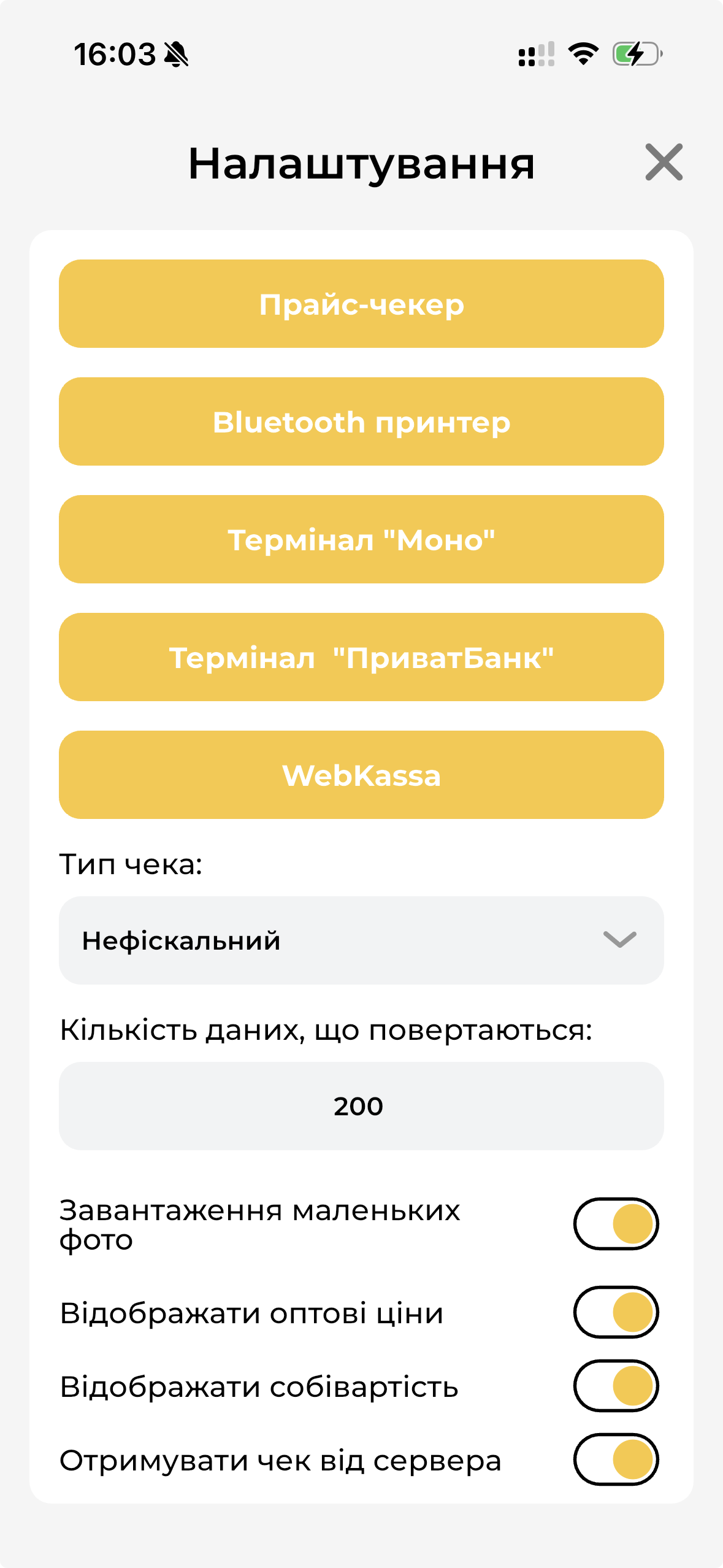
Рисунок 3 - Налаштування мобільного додатку (версія 3.0.0)
•Прайс-чекер - відкриває налаштування для режиму Прайс-чекер. Докладніше в розділі Прайс-чекер.
•Bluetooth принтер - налаштування підключеного принтеру чеків (доступно для Android);
•Термінал "Моно" - налаштування банківського терміналу від Монобанку;
•Термінал "ПриватБанк" - налаштування банківського терміналу від Приватбанку;
•WebKassa - налаштування вебкаси;
•Тип чека - обирається тип чека, який буде надруковано після проведення реалізації або повернення:
➢нефіскальний - товарний чек;
➢номер ПРРО - фіскальний чек програмного РРО.
•Кількість даних, що повертаються - параметр визначає, скільки записів буде завантажено з сервера під час отримання даних. За замовчуванням вказано 200. При необхідності можна вказати більше, але час очікування зросте.
•Завантаження маленьких фото - при увімкненому налаштуванні біля назви товару буде відображатися фото товару, якщо товар має фото.