|
<< Click to Display Table of Contents >> Стан складу |
  
|
|
<< Click to Display Table of Contents >> Стан складу |
|
Даний режим буде незамінним, коли терміново потрібно подивитися наявність товару на складі. Для цього можна шукати потрібну позицію, переміщаючись по дереву видів або скориставшись рядком пошуку. При виборі даного режим відкриється вікно (Мал. 1).
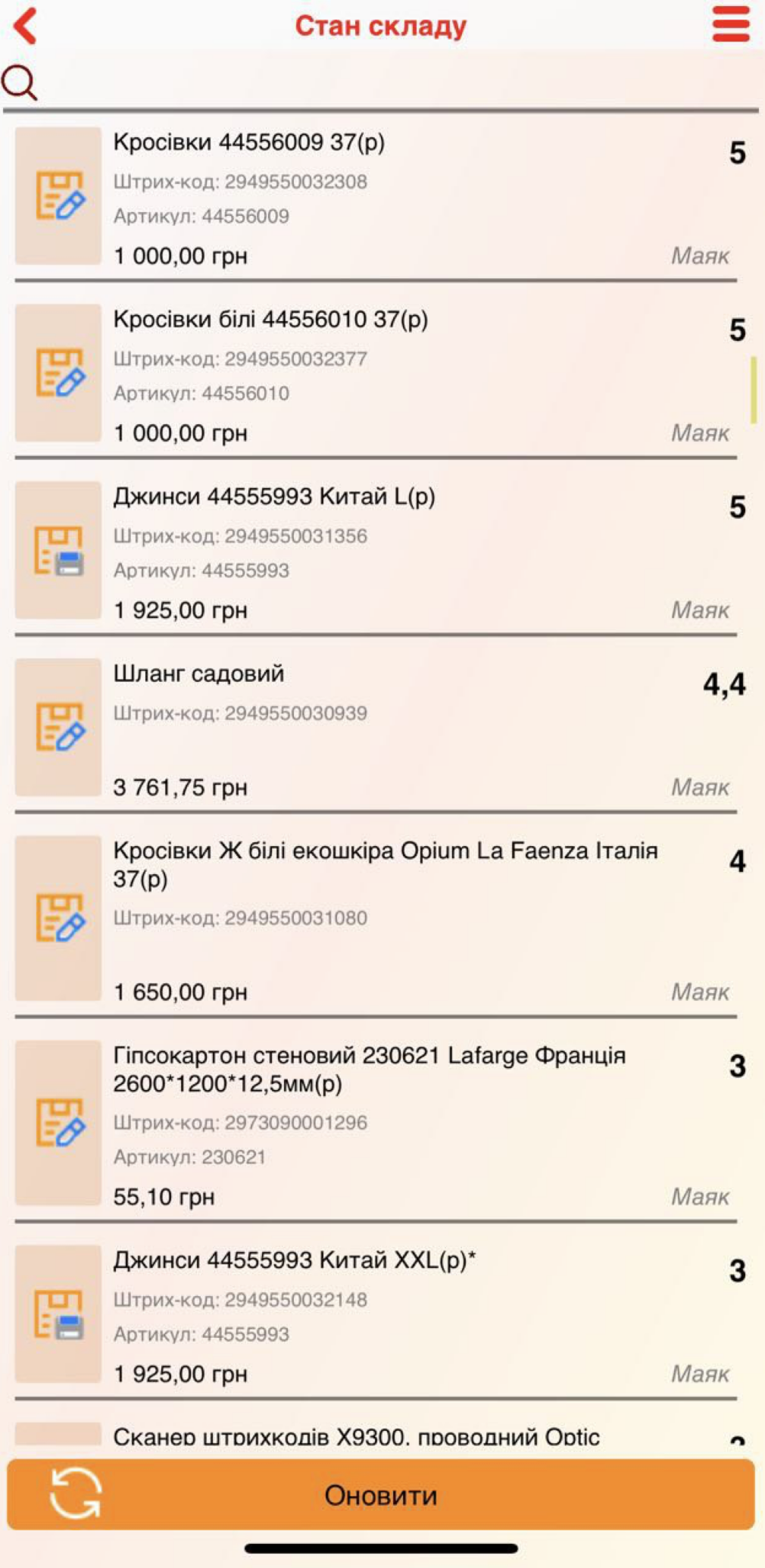
Мал. 1 (Версія додатку 2.0)
Для більш швидкого пошуку товару потрібно перейти в Фільтр  (правий верхній кут), після чого відобразиться відповідне вікно (Мал. 2).
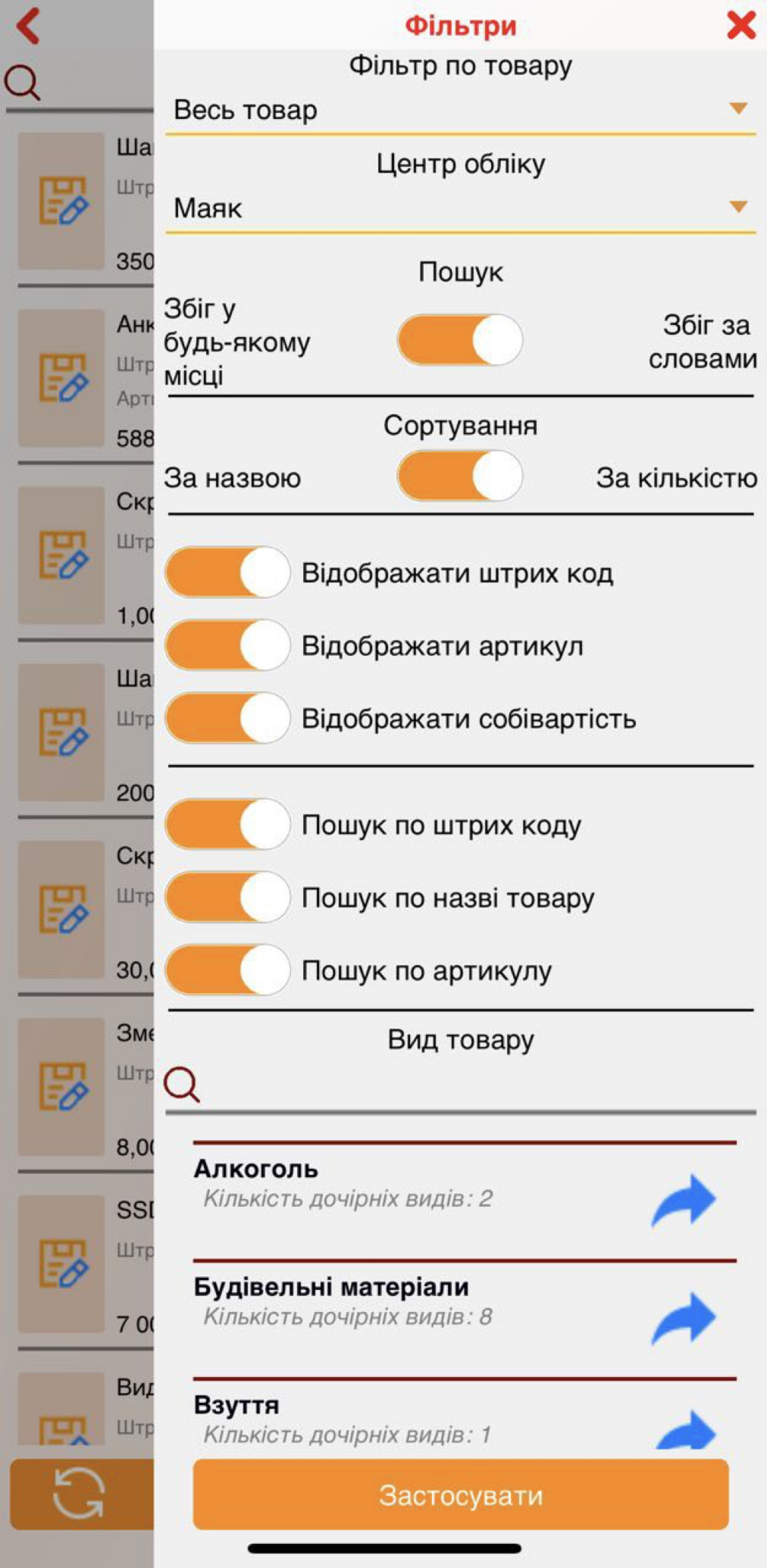
Мал. 2 (Версія додатку 2.0)
У фільтрі відображається список видів товару. Для переходу до списку товару, необхідно вибрати потрібний Вид товару і натиснути кнопку Застосувати, після чого відобразиться список товару обраного виду товару. Якщо необхідно перейти до списку підвидів, натисніть кнопку  , після чого відобразиться перелік підвидів обраного виду товару (для відображення списку товарів підвиду виконуйте аналогічні дії) (Мал. 3).
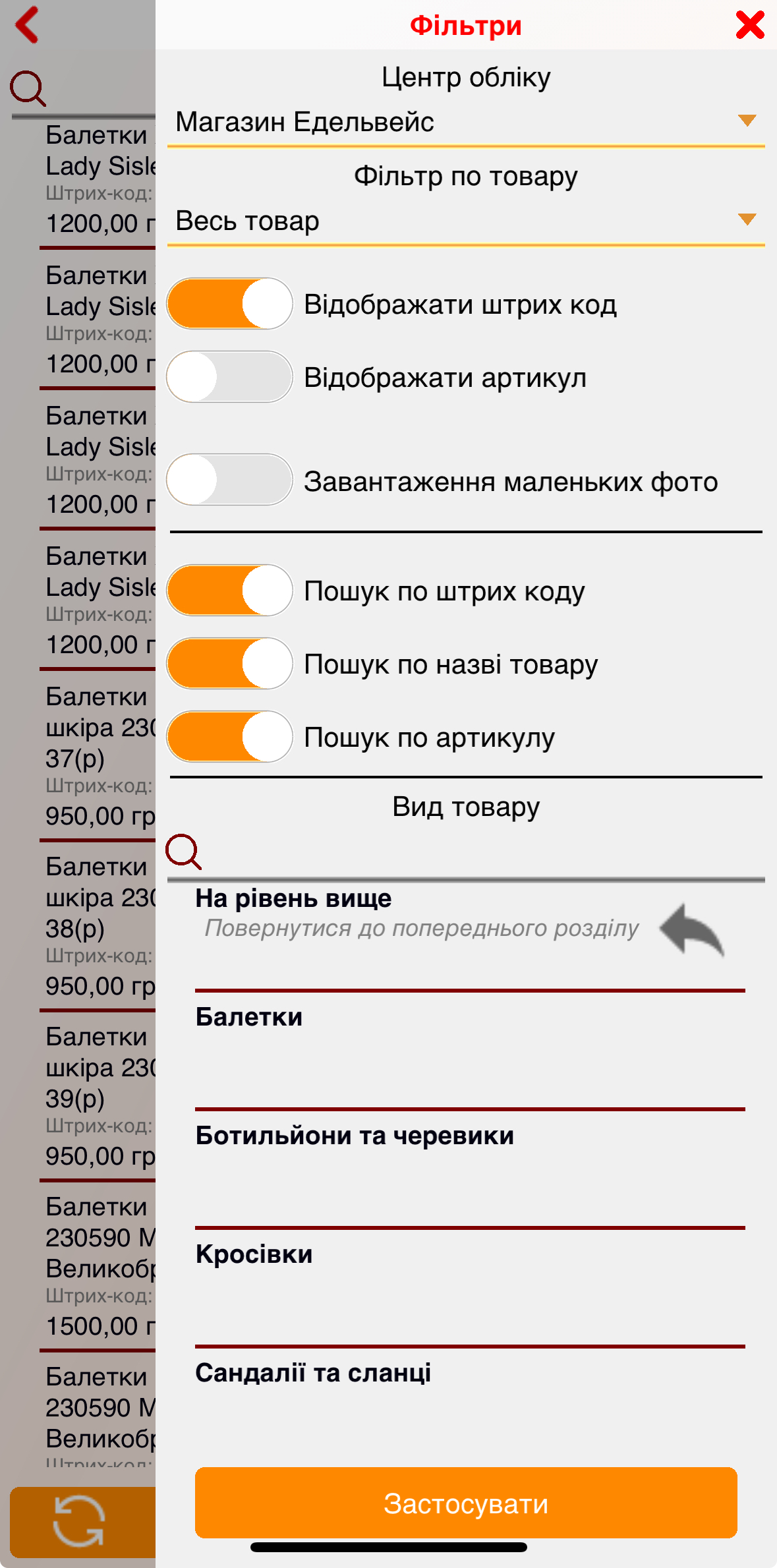
Мал. 3 (Версія додатку 1.13)
Для того, щоб повернутися до попереднього рівня використовуйте дію На рівень вище  .
.
Тут же можна відфільтрувати список видів товару за центром обліку (фільтр Центр обліку), а також використовувати Фільтр за кількістю товару: Весь товар, Товар в наявності, Товар з нульовим залишком, Товар з від'ємним залишком, Товар з нульовим і від'ємним залишком. Також є можливість скористатися рядком швидкого пошуку.
Після вибору необхідного виду товару, відобразиться перелік товарів (Мал. 4).
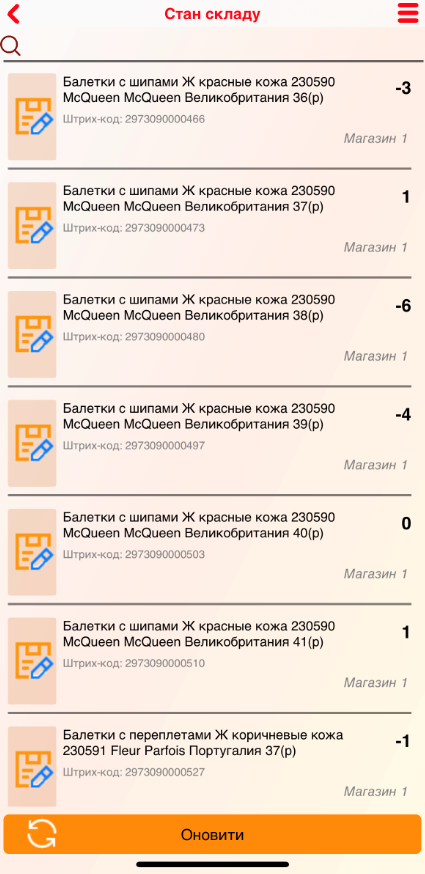
Мал. 4 (Версія додатку 1.9.0)
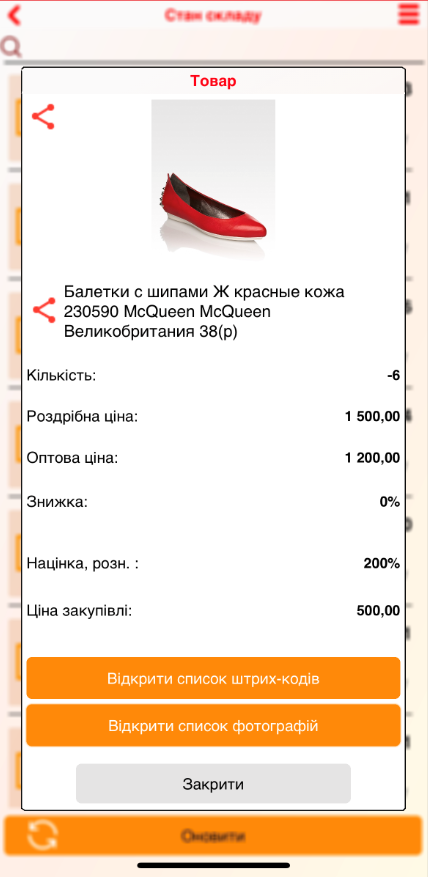
При натисканні на товар, відкривається картка товару (Мал. 5).
Мал. 5 (Версія додатку 1.9.0)
Картка товару в режимі Стан складу містить наступну інформацію:
•Назва товару;
•Кількість;
•Роздрібна ціна;
•Оптова ціна;
•Відсоток знижки;
•Націнка роздрібна;
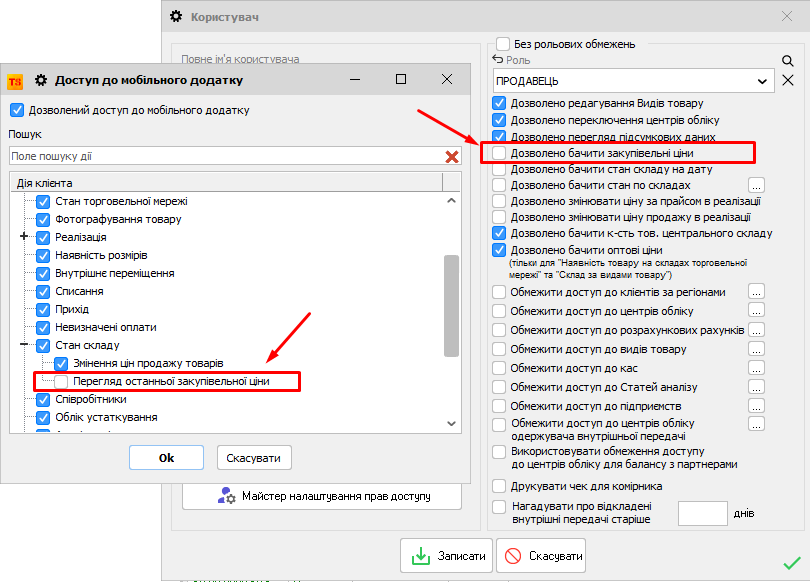
•Ціна закупівлі - остання закупівельна ціна товару. Можна налаштувати доступ до перегляду закупівельної ціни. Для цього необхідно в основній програмі Торгсофт зайти в пункт меню Налаштування - Користувачі, вибрати користувача, якому необхідно налаштувати доступ. У вікні, натиснути кнопку Налаштування доступу мобільного додатка - вибрати режим Стан складу і зняти/поставити галочку біля пункту Перегляд останньої закупівельної ціни.
Варто зазначити, що інформація про закупівельну ціну для користувачів з рольовими обмеженнями буде доступна у випадку, коли будуть спільно активовані налаштування Дозволено бачити закупівельні ціни та Перегляд закупівельної ціни на формі налаштування доступу відповідного користувача (Мал. 6). Якщо хоча б одну з настройок буде вимкнено, то закупівельна ціна у картці товару в мобільному додатку не відображатиметься. Важливо! Якщо стоїть заборона перегляду закупівельної ціни, то в режимі Рух товару не будуть доступні до перегляду поля Вартість приходу та Сума вартості приходу.
Мал. 6 (Версія програми 2022.0.8)
•Фото товару (якщо є).
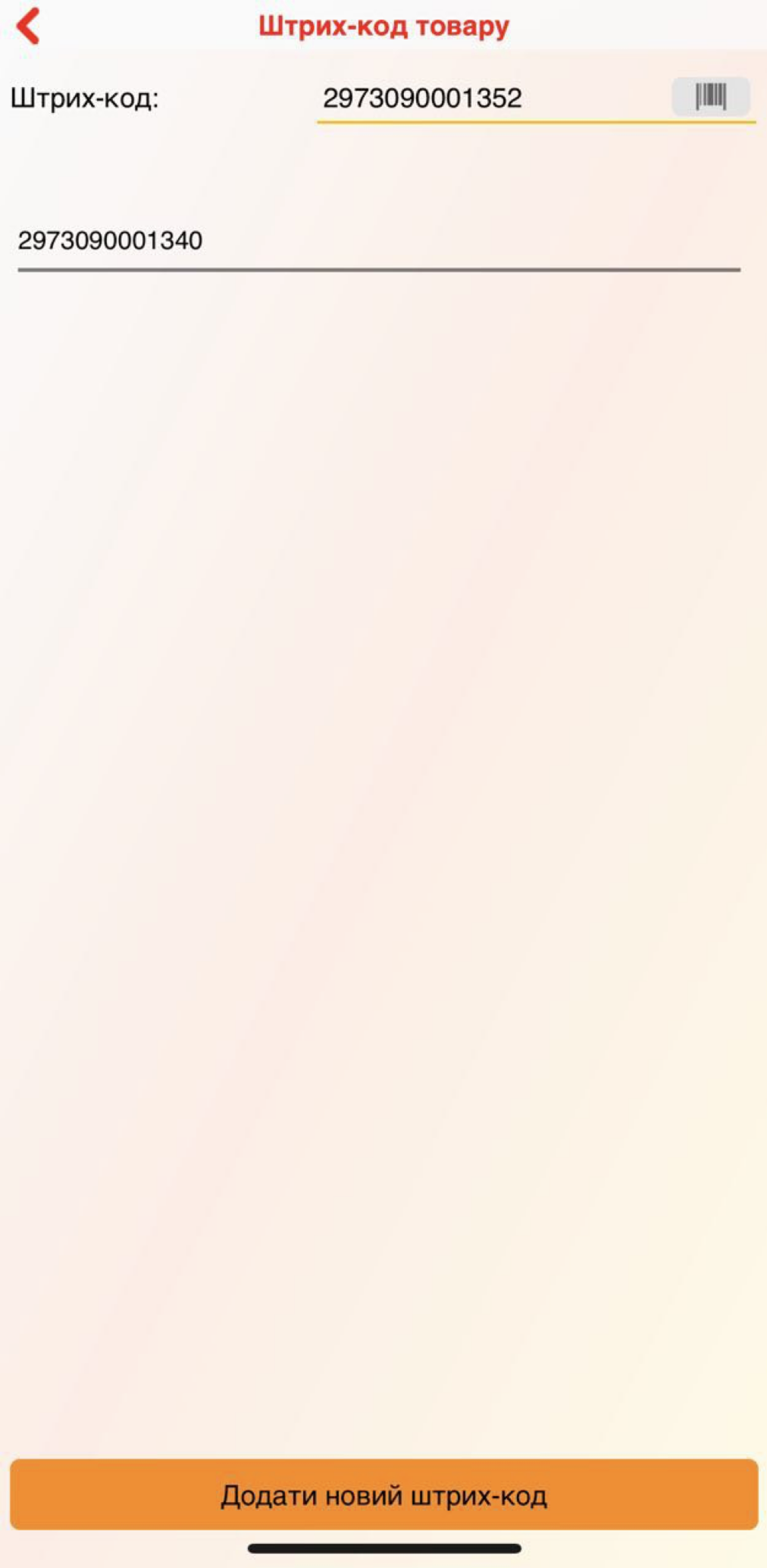
По натисканню на кнопку Відкрити список штрих-кодів відкриється перелік штрих-кодів обраного товару з можливістю додати новий (додатковий) штрих-код товару (Мал. 7). Введіть штрих-код та натисніть Додати новий штрих-код.
Мал. 7 (Версія додатку 2.0)
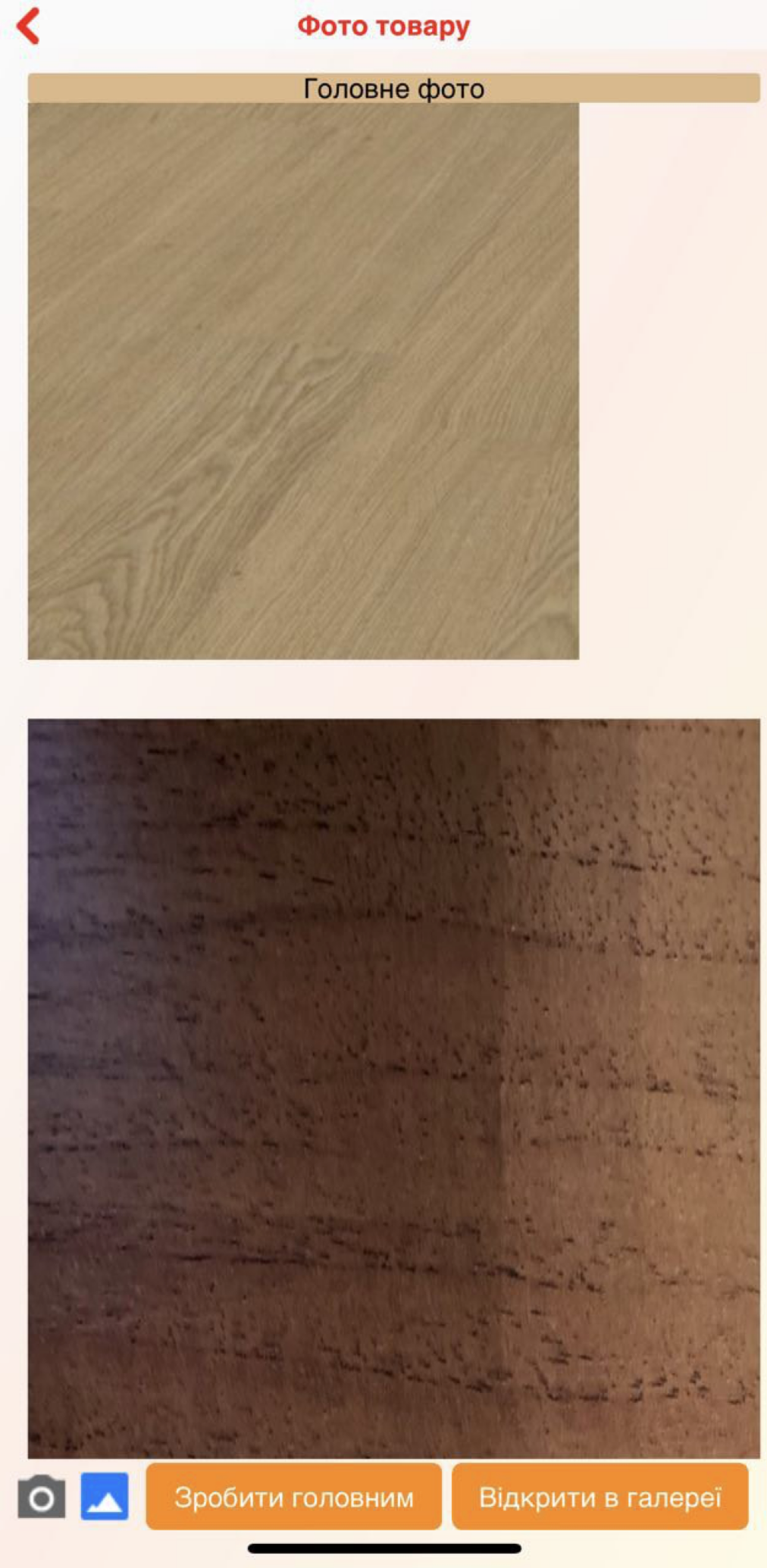
По натисканню на кнопку Відкрити список фотографій відкриється вікно с фотографіями обраного товару, де можна додати, редагувати та видаляти фото по товару (Мал. 8).
Мал. 8 (Версія додатку 2.0)
При натисканні на кнопку Редагувати  (Мал. 4) є можливість змінити Роздрібну і Оптову ціну, а також Відсоток знижки товару. Для цього необхідно посунути перемикач вправо біля відповідного значення і вписати нове значення, після чого натиснути кнопку Записати (Мал. 9).
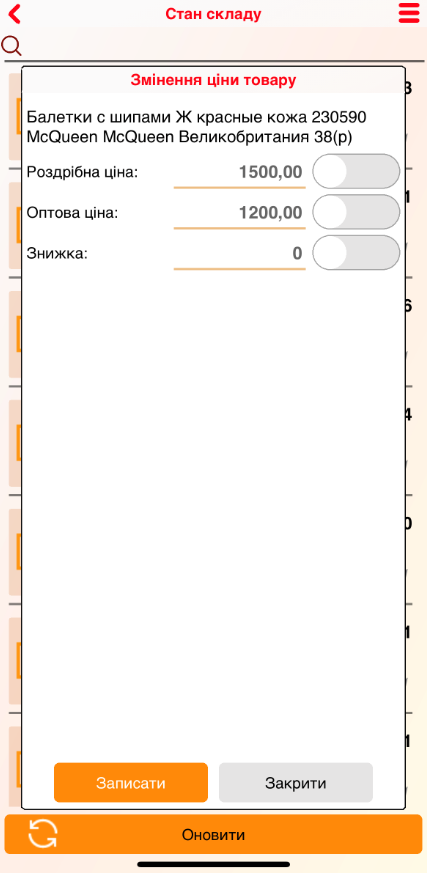
Мал. 9 (Версія додатку 1.9.0)
При необхідності можна налаштувати доступ до зміни цін продажу. Для цього необхідно в основній програмі Торгсофт зайти в пункт меню Налаштування - Користувачі, вибрати користувача, якому необхідно налаштувати доступ. У вікні, натиснути кнопку Налаштування доступу мобільного клієнта - вибрати режим Стан складу і зняти / поставити галочку біля пункту Змінення ціни продажу товару.
Рух товару
В картці товару можна переглянути рух по товару. Пролистайте картку товару та відобразиться дія Рух товару (Мал. 10).
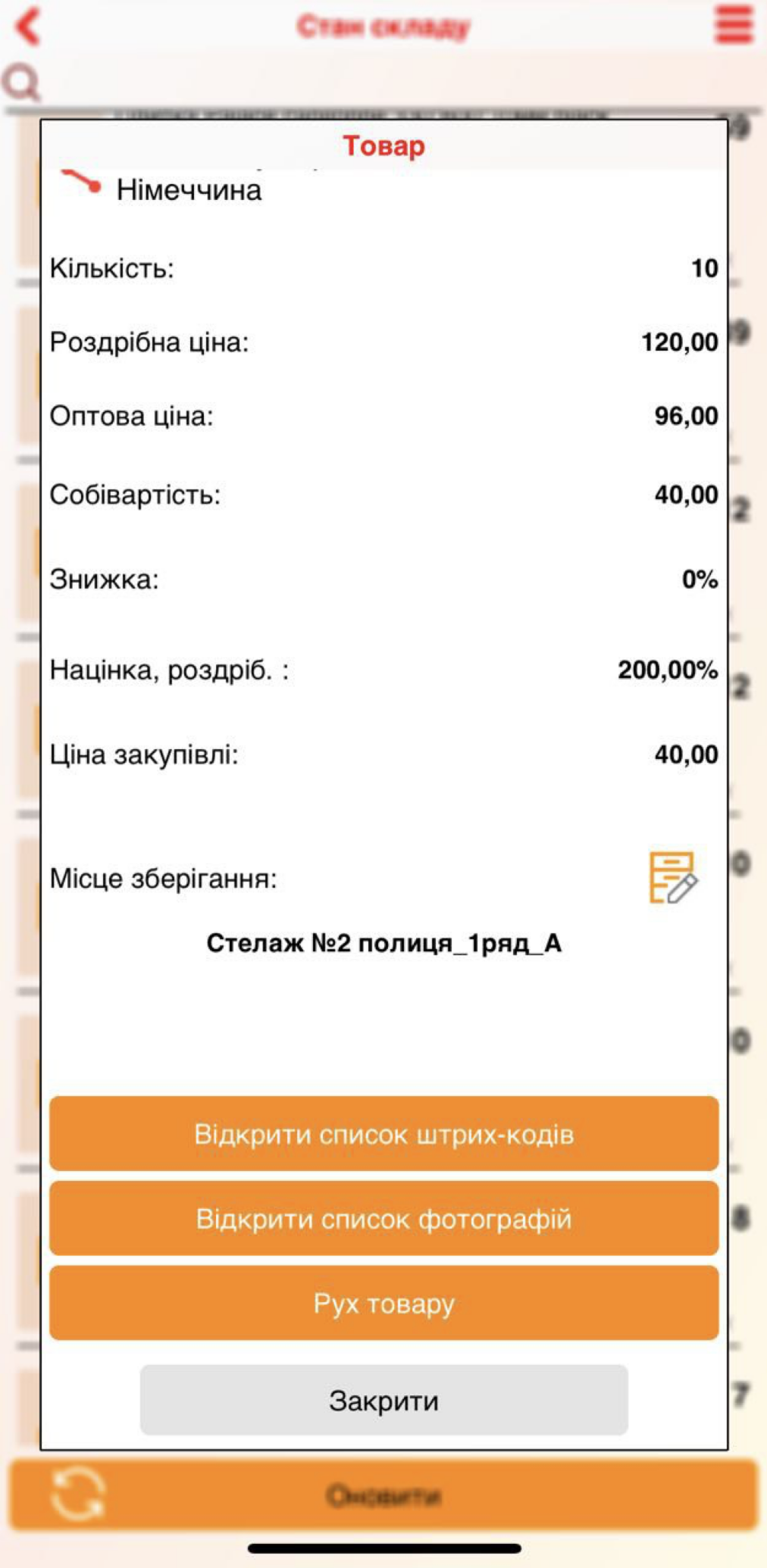
Мал. 10 (Версія додатку 2.0)
По натисканню на яку відкриється перелік документів з обраним товаром (Мал. 11).
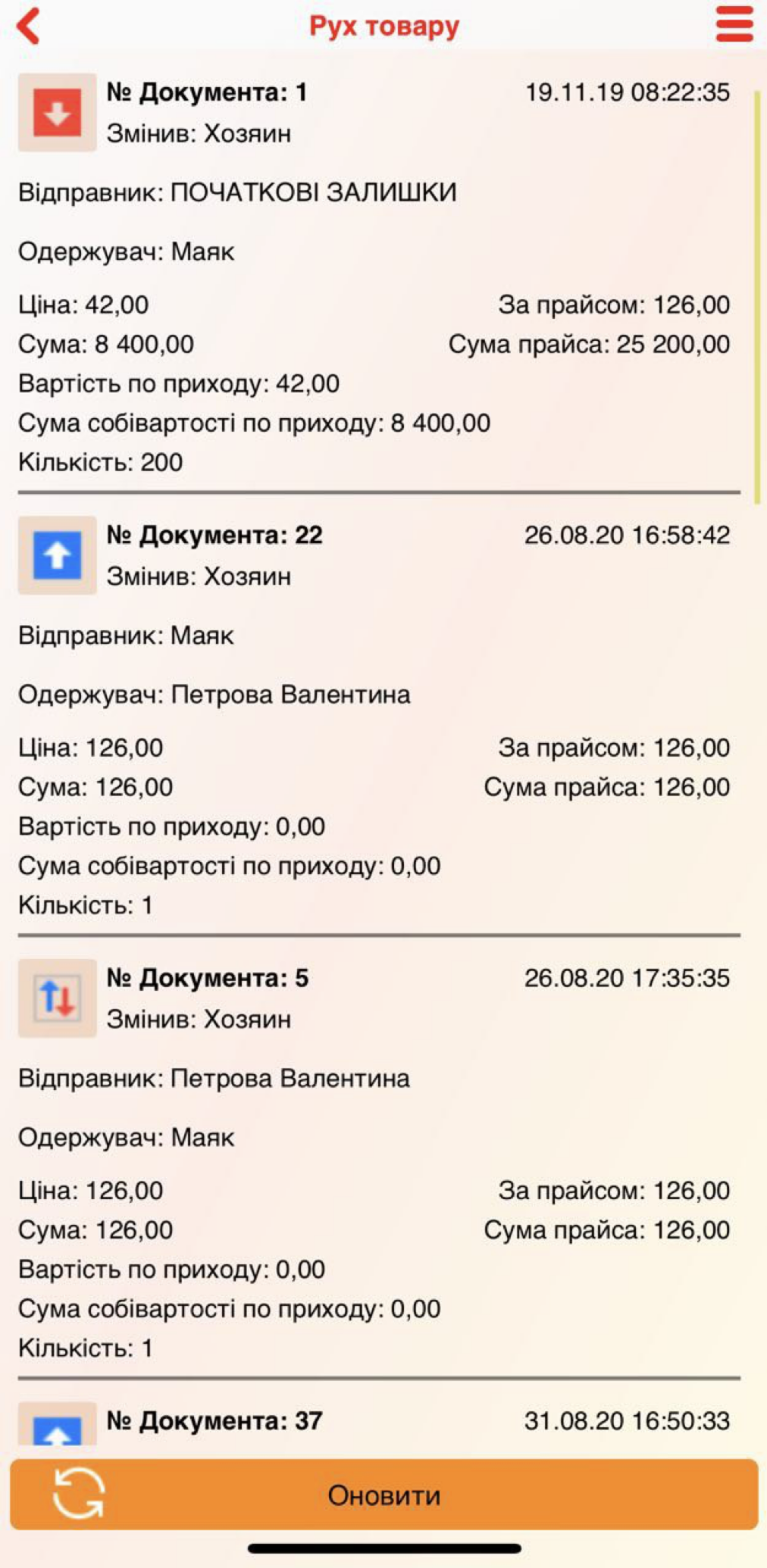
Мал. 11 (Версія додатку 2.0)
Кожен вид документу відмічений відповідною іконкою (прихід, реалізація, списання тощо). Також можна скористатися фільтром для вибірки за конкретним періодом, видом товару та центром обліку (Мал. 12).
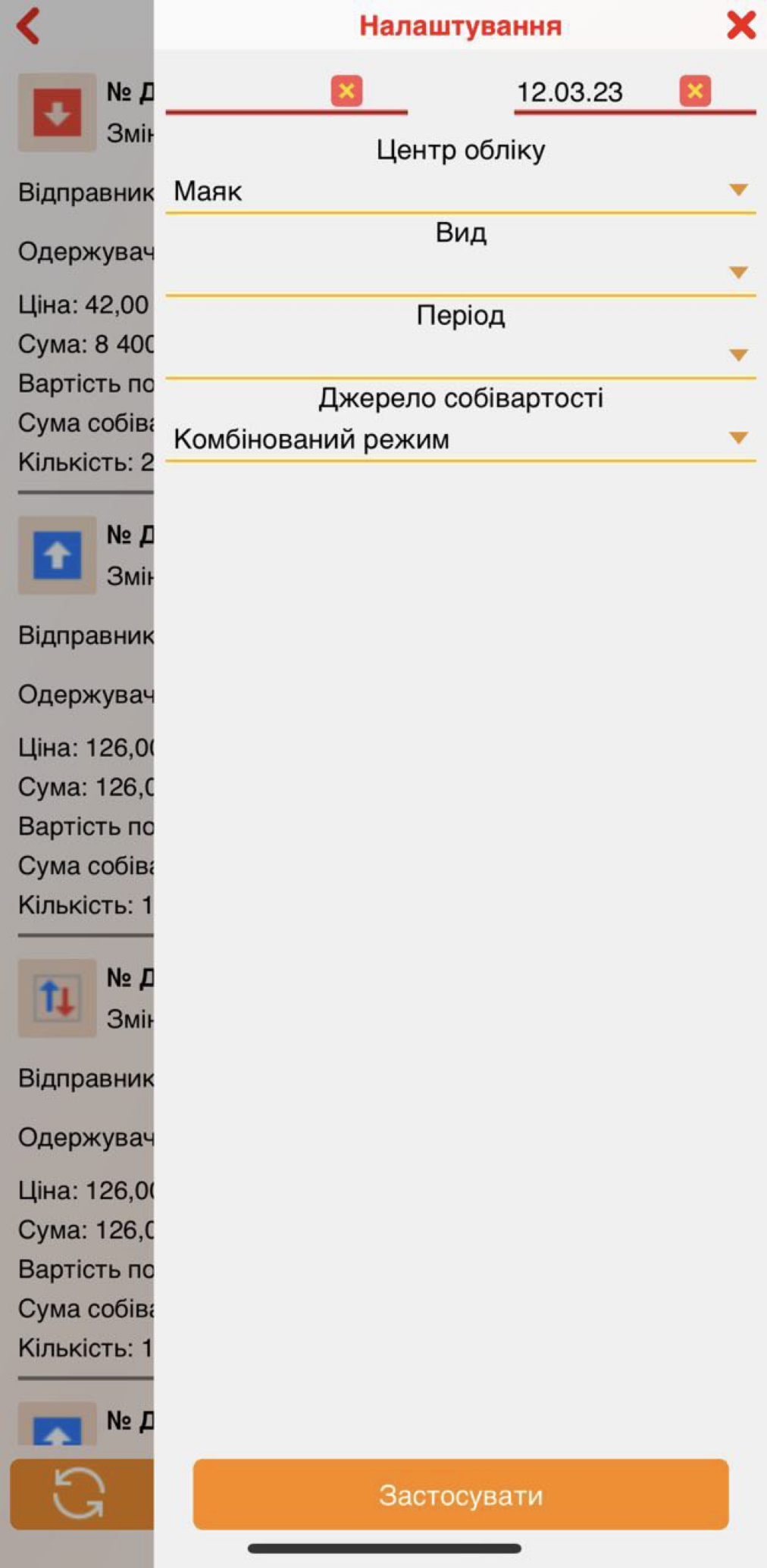
Мал. 12 (Версія додатку 2.0)
Поле Джерело собівартості:
•Складські документи - собівартість береться тільки з документів;
•Стан складу на дату документа - собівартість береться тільки зі стану складу на дату документа;
•Комбінований режим - собівартість береться з документа, а якщо з яких-небудь причин її немає, тоді зі стану складу на дату документа.