|
<< Click to Display Table of Contents >> Стан складу |


|
|
<< Click to Display Table of Contents >> Стан складу |
|
Заходимо в пункт головного меню Склад - Стан складу. Форма відображає весь товар, прийнятий на склад (рисунок 1). Тут Ви можете переглянути наявність конкретного товару на складі, його кількість, розмір, ціну продажу, собівартість, встановлювати і редагувати знижку на товар.
Позначення товару:
• - кількість товару > 0;
• - кількість товару = 0 або закінчується;
• - товар з від'ємною кількістю;
• - товар потрібно замовити.
•Виділено червоним - товар, роздрібна ціна якого дорівнює або менше за його собівартість;
•Підсвічено жовтим - по товару є знижка;
• - комплект товару;
• - комплект з автоматичною збіркою;
• - коробка для тимчасового зберігання;
• - уцінений товар;
• - фіскальний товар;
• - у товара є фото.

Рисунок 1 - Стан складу (версія програми 2026.0.3)
У правому нижньому куті екрану знаходиться віконце з фото товару, якщо є. Дане віконце можна змінювати в розмірі і "перетягувати" в будь-яке положення в даному вікні.
Якщо встановити перемикач Усі склади - можна встановити сортування по Склад. Сортування буде відбуватися по складах, стовпець Склад. Додатково з'явиться кнопка Вибрати склади  , де є можливість вибрати центри обліку для відображення.
Фільтр Стан на дату - відображається кількість товару на встановлену дату.
 Змінити. Служить для виклику картки товару. Можливо редагування найменування товару, артикулу, роздрібної ціни тощо. Детальніше про картку товару в цьому розділі.
 Рух товару:
• Рух товару - відображення руху товару по складу. Показується рух виділеного товару (на якому позиціонується курсор). Весь рух товару можна подивитися на формі Склад - Рух товару.
• Картка складського обліку - можна переглянути звіт, який дозволяє відстежувати залишок товару після якої-небудь дії над ним (прихід, реалізація, повернення, внутрішнє переміщення) на поточному складі.
• Серійні номери товару - можна переглянути перелік серійних номерів для товара, за яким ведеться облік за серійними номерами.
 Вибрати товар для подальшого об'єднання. Функція вибору товару для об'єднання. Вказується товар, з яким буде відбуватися об'єднання.
 Об'єднати з обраним товаром - служить для вибору товару, який об'єднується з іншим.
При об'єднанні товарів відбувається додавання штрих-коду товару, що видаляється, як додаткового. Переглянути такий штрих-код можна в картці товару після об'єднання, натиснувши на кнопку Додати до товару штрих-код виробника |
 Встановити знижку на товар - відкривається вікно Товарна знижка, де вводиться відсоток знижки на той чи інший вид товару. Введена знижка на товар не зміниться при реалізації клієнту з будь-якою знижкою. На формі Стан складу товари зі знижкою виділяються жовтим фоном.
 Умови продажу товару:
•Змінити відпускну ціну. За її натискання відкриється вікно (рисунок 2), в якому необхідно вказати, що зробити з відпускною ціною: Збільшити, Зменшити чи Встановити.
Потім встановити "число" і вказати у відсотках або у валюті, вибрати округлення ціни. Далі вказати перемикачами до чого буде ставитися зміна ціни:
✓Роздрібна ціна
✓Оптова ціна
✓Роздрібна ціна за одиницю - відпускна ціна буде перерахована автоматично.
✓Оптова ціна за одиницю - відпускна ціна буде перерахована автоматично.
✓Знизити ціни
Нижче надано Перелік товарів для яких буде застосована зміна ціни.

Рисунок 2 - Параметри змінення ціни товару (версія 2022.0.40)
•Історія змін ціни та знижки. В даному режимі користувач може переглянути всі зміни ціни виділеного товару за весь час ведення обліку.
•Змінити ціну продажу і знижку поточного товару. При виборі цього пункту меню відкриється вікно (рисунок 3) в якому при необхідності, користувач може вказати нову роздрібну ціну в поле Роздрібна ціна. При вимкненому налаштуванні На товар не поширюється знижка в активному стані знаходяться ще два поля: % знижки на товар і Ціна продажу (без використання налаштування - ці поля заповнити неможливо). У цих полях можна вказати необхідні значення. У цьому ж вікні є можливість вказати або змінити оптову ціну на товар.
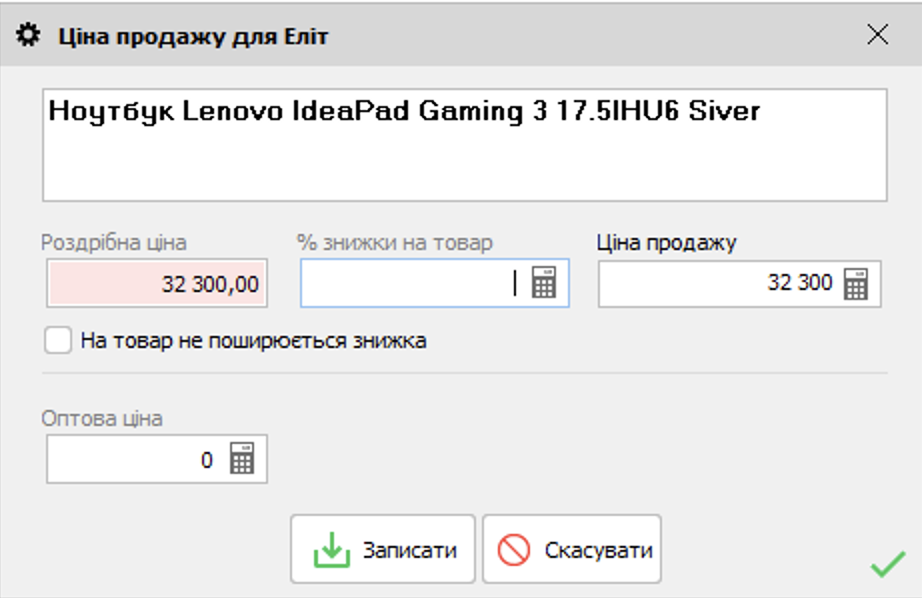
Рисунок 3 - Ціна продажу товару (версія 2026.0.4)
•Змінити закупівельну ціну. Даний пункт доступний, якщо зазначений метод розрахунку собівартості - Остання закупівельна ціна (Налаштування - Параметри - закладка Облік- поле Метод розрахунку собівартості товару). Ця функція служить для можливості зміни закупівельної ціни товару. Це застарілий режим. При виборі пункту відкриється вікно Закупівельна ціна товару (рисунок 4), де необхідно встановити Дату закупівлі, вибрати Валюту закупівлі і ввести нову ціну закупівлі в поле Ціна закупівлі.

Рисунок 4 - Редагування закупівельної ціни (метод собівартості Остання закупівельна ціна) (версія 2020.4.4)
Кнопка Оновити встановлює значення в колонці Ціна в поле Товари тієї ціни закупівлі, яка вже є на зазначену в лівому кутку дату закупівлі.
Увага! Для зберігання введених закупівельних цін створюється прихідна накладна з нульовою кількістю товару, яка не впливає на поточний стан складу. Не видаляйте її. |
Варто зазначити, що це застарілий режим. Рекомендуємо для зміни закупівельної ціни використовувати режим Аналіз залишків товару. |
У картці товару є можливість подивитися валюту і курс останньої закупівлі в лівому нижньому кутку в блоці Закупівля товару.
•Передати роздрібні ціни (застарілий функціонал). Ця функція дозволяє включити роздрібні ціни виділених товарів в пакет передачі даних. Така дія буває необхідною, якщо роздрібні ціни на один і той же товар на різних центрах обліку не збігаються.
 Встановити мінімальний залишок. Ця функція потрібна для того, щоб мати можливість бачити товар, що закінчується, кількість якого менше або дорівнює зазначеному мінімальному залишку. Товар, що закінчується можна вибрати за допомогою Фільтр за товаром у верхній правій частині форми, якщо вибрати значення Закінчується товар.
 Додати товар в відомість інвентаризації. Кнопка служить для додавання виділеного товару в створювану відомість інвентаризації. Створюється нова відомість інвентаризації, в яку автоматично заноситься товар, відібраний для інвентаризації.
 Відомість інвентаризації. Відкриття відомості інвентаризації. Вказується створена за попереднім пунктом відомість, або будь-яка раніше створена відомість.
 Видалити товар. При натисканні на кнопку - виводиться з дії товар, який не буде більше надходити на склад і кількість якого дорівнює 0. Видалений товар є можливість відновити на формі Товарознавство - Видалений товар.
 Комплектація. Кнопка стає активною при позиціонуванні на комплекті і призначена для доукомплектації створеного комплекту. Введення нового комплекту відбувається при оприбуткуванні товару на формі Документ- Прихід товару або на формі Документ - Комплектація.
 Розукомплектування. Кнопка стає активною при позиціонуванні на комплекті товару. Дозволяє розукомплектовувати товар для продажу складових комплект товарів окремо. Варто зазначити, якщо встановлено в Налаштування - Параметри - Доступ - перемикач Введення причини розукомплектації, то при розукомплектування відобразиться вікно (рисунок 5), де необхідно буде вказати кількість комплектів - скільки комплектів треба розукомплектувати, потім вибрати зі списку раніше зазначену причину або створити нову і в разі потреби написати Коментар, після цього натисніть на кнопку розукомплектувати. Є можливість відразу надрукувати етикетки на товари, які були в комплекті, включивши перемикач Надрукувати етикетки на склад комплекту.

Рисунок 5 - Розукомплектація товару (версія 2020.4.4)
 Перерахувати собівартість. Перерахувати собівартість можна двома способами:
•Перерахувати собівартість по всім товарам - собівартість буде розрахована по тих товарах, по яких був рух після останнього перерахунку собівартості в поточному періоді. Якщо в цей період не було перерахунку, то собівартість буде перерахована за всіма товарами.
•Наприклад: якщо перераховувати собівартість 01.12.2025, то собівартість буде розрахована по всім товарам, тому що це початок нового періоду і в поточному періоді не було розрахунку. Якщо перерахунок проводився в середині місяця (періоду) і був рух по товару (прихід, реалізація, повернення), то собівартість буде розрахована тільки по тих товарах, по яких був рух.
•Перерахувати собівартість по виділеним товарам - собівартість буде примусово розрахована для тих товарів, які обрані.
 Друк. Виклик друку звітів. Зі списку обирається рядок з потрібним режимом друку:
•Друк етикеток на товари поштучно;
•Друк етикеток на товари в кількості на складі;
•Друк етикеток зі знижкою на товар;
•Друк етикеток на склад комплекту;
•До буферу друку етикеток (Ctrl + Shift + B);
•Друк стану складу - додані поля: "Остання ціна закупівлі", "Остання ціна закупівлі в валюті", "Остання валюта закупівлі", "Екв. Роздрібної ціни", "Екв. Оптової ціни" і "Валюта екв. Ціни", які можна відобразити, зробивши налаштування шаблону.
•Друк стану складу за оптовими цінами;
•Друк стану складу за роздрібними цінами;
•Друк роздрібного прайс-листа;
•Друк оптового прайс-листа;
•Звіт за сумою розмірів (ваг);
•Друк прайс-листа з фото - в шаблон друку додані динамічні характеристики товару, які можна відобразити, зробивши налаштування шаблону;
•Друк прайс-листа за видами товару - в шаблон друку додані динамічні характеристики товару, які можна відобразити, зробивши налаштування шаблону.
 Перерахувати кількість (активна при виборі режиму стану складу Статичний). При виборі відповідного пункту меню є можливість перерахувати кількість обраного товару, за поточним складом і по всіх торгових точках. Дана дія буває необхідною для перерахунку кількості, після будь-якого руху товару (інвентаризація, множинні реалізації або списання). Якщо виникли проблеми з кількістю товару на складі, то необхідно використовувати цю кнопку.
 Змінити опис товару. При натисканні на кнопку відкриється вікно Змінити опис товару (рисунок 6).

Рисунок 6 - Форма для зміни опису товару (версія 2020.4.4)
В даному вікні вводимо новий опис для товарів. Використовуючи багаторядкове виділення, можна змінити опис для кількох товарів. При натисканні на кнопку Довідник можна вибрати опис з існуючих значень.
 Аналіз інтенсивності продажів. При натисканні на цю кнопку буде відображений Аналіз інтенсивності продажів обраного товару (рисунок 7).

Рисунок 7 - Аналіз інтенсивності продажів (версія 2020.4.5)
 Додати до оборотної відомості. При натисканні на цю кнопку необхідно вибрати дію:
•Додати до списку для "Обігова відомість за кількістю";
•Додати до списку для "Обігова відомість за собівартістю";
•Додати до списку для "Оборотність запасів".
Дані дії додають виділені товари в відповідний список для аналізу. При натисканні на дію з'явиться підтвердження на відкриття відповідної відомості. При натисканні на кнопку на кнопку "Так", відкриється відомість з переліком доданого товару (рисунок 8). Варто зазначити, що в даному випадку Фільтр по товару не відображатиметься. У разі, якщо необхідно відобразити обігову відомість по іншим товарам, ви можете використовувати кнопку Очистити перелік, після чого стане доступний стандартний фільтр по товару.

Рисунок 8 - Обігова відомість зі стану складу (версія 2020.4.5)
Якщо у вікні підтвердження відкриття обігової відомості натиснули "Ні", то товар, для якого створено відомість, на формі Стан складу позначається відповідною піктограмою. Це означає, що даний товар доданий в обігову відомість. При кожному новому додаванні товару в список, товари додаються до вже внесених до списку товарів. При видаленні товару з відомості, піктограма відповідної відомості "зникає".
Поле введення Методи сортування даних дозволить впорядкувати перелік товарів за вказаним параметром (Назва товару; Ціна роздрібна; Кількість; Собівартість; Знижка; Націнка фактична; Артикул; Штрих-код; Розмір; Коротка назва товару; Колір; Код товару; Дата випуску; Склад; Ціна оптова).
Фільтр за станом товару на складі (в правому верхньому куті вікна). За допомогою цього поля на формі відображається тільки той товар, стан якого відповідає фільтру. Наприклад, можна відобразити Товар в наявності; Весь товар; Тільки з нульовою кількістю; Тільки з від'ємною кількістю; Тільки з нульовою і від'ємною кількістю; Товар зі знижкою; Товар зі знижкою в наявності; Закінчується товар (кількість <мін.залишку); Товар з нульовою знижкою; Товар з нульовою знижкою в наявності; Комплект (упаковка) повний список; Комплект (упаковка) в наявності; Товар, що входить до складу комплекту (упаковки); Товар, який треба замовити (кіл. = 0 або кіл. <0); Товар без знижки; Товар без знижки в наявності; Знижений у ціні товар; Знижений у ціні товар в наявності; Ціна зі знижкою нижче собівартості (весь товар); Ціна зі знижкою нижче собівартості (наявності); Товар, який має мінімальну кількість; Товар, який більше не треба замовляти; Товар, який треба замовити; Фіскальний товар; Нефіскальний товар; Ваговий товар; Товари з фотографією; Товари без фотографії. Варто відзначити, що в списку фільтрів буде активний Метричний товар тільки в тому випадку, якщо активована функція Калькулятор метричних товарів, а при активованій додатковій функції Сезонне пакування та зберігання товарів буде доступний фільтр Коробка для сезонного зберігання.
 Фільтри. Товар фільтрується за сезоном, постачальником, виробником, видом товару, статтю (Ч, Ж і т.д.), кольором, матеріалом і розмірністю (штучний, ваговий, метричний). Використовуючи фільтр за Виробником і Видом товару (рисунок 9) - користувач може вибрати кілька пунктів, вказавши перемикачем необхідні. Також, можна відібрати товар за штрих-кодами. Перемикачі на панелі Штрих-код, форми редагування Параметри фільтра по товару дозволяють вибрати товар тільки з власним штрих-кодом, або тільки з штрих-кодом виробника. Якщо додатково в поле Штрих-код цієї форми ввести значення для пошуку штрих-коду, то відобразиться тільки товар, штрих-код якого відповідає введеним значенням.

Рисунок 9 - Стандартний фільтр по товару (версія програми 2020.4.5)
У стандартний фільтр по товару додані фільтри динамічних характеристик товару.
Форма Стан складу має такі стовпці:
•Назва товару;
•Штрих код;
•Ціна роздрібна;
•Ціна зі знижкою;
•Кількість;
•Од. вим. - одиниця виміру;
•Знижка;
•Собівартість;
•Націнка фактична - від ціни продажу;
•Націнка задана - задана при приході;
•Мін.залишок - мінімальний залишок;
•Артикул;
•Склад - центр обліку, на якому знаходиться товар;
•Розмір;
•Виручка планована - розраховується за формулою Виручка планована = Ціна роздрібна - Собівартість;
•Націнка опт. фактична - націнка оптова фактична;
•Колір;
•Треба замовити - різниця між мінімальним залишком і поточним залишком;
•Аналоги;
•Код товару;
•Екв. оптової ціни - еквівалент оптової ціни;
•Екв. роздрібної ціни - еквівалент роздрібної ціни;
•Валюта екв. ціни - валюта еквівалента ціни;
•Внутрішній код постачальника. Нагадаємо, що товар має вкладку Дод, де можна заповнити код товару за УКТ ЗЕД (Український класифікатор товару зовнішньо-економічної діяльності) та Внутрішній код постачальника
•Сума міри;
•Еталонна одиниця.
Зверніть увагу! Сума міри відображає значення в еталонній одиниці вимірювання міри, і краще ставити ці дві колонки поряд (Сума міри та Еталонна одиниця). Це потрібно для того, щоб коректно відображався результат за сумою міри (звісно, якщо всі товари відносяться до одного мірного дерева). Аналогічно на формі Прихід товару. |
При натисканні на кнопку Налаштування  - є можливість встановити перемикачі, які відповідають за відображення стовпців в даному режимі.
Якщо до таблиці додано колонку з місцями зберігання або датою інвентаризації,можна відсортувати дані за цими колонками у порядку зростання. |
 .
.