|
<< Click to Display Table of Contents >> Картка товару |


|
|
<< Click to Display Table of Contents >> Картка товару |
|
Картка товару — це основна форма в Торгсофт, у якій зберігається вся інформація про товар: назва, вид товару, характеристики, артикул, штрихкод, ціни, фото, опис, додаткові параметри, аналоги, комплектація та інші дані, потрібні для обліку, продажу, друку етикеток, пошуку товару й синхронізації з інтернет-магазином.
Картку товару можна створити під час оприбуткування товару через меню Документ - Прихід товару (рисунок 1) або заздалегідь у режимі Товарознавство - Повний перелік товарів та послуг. Створення картки під час приходу зручне тим, що товар одразу додається до прибуткової накладної та ставиться на баланс.
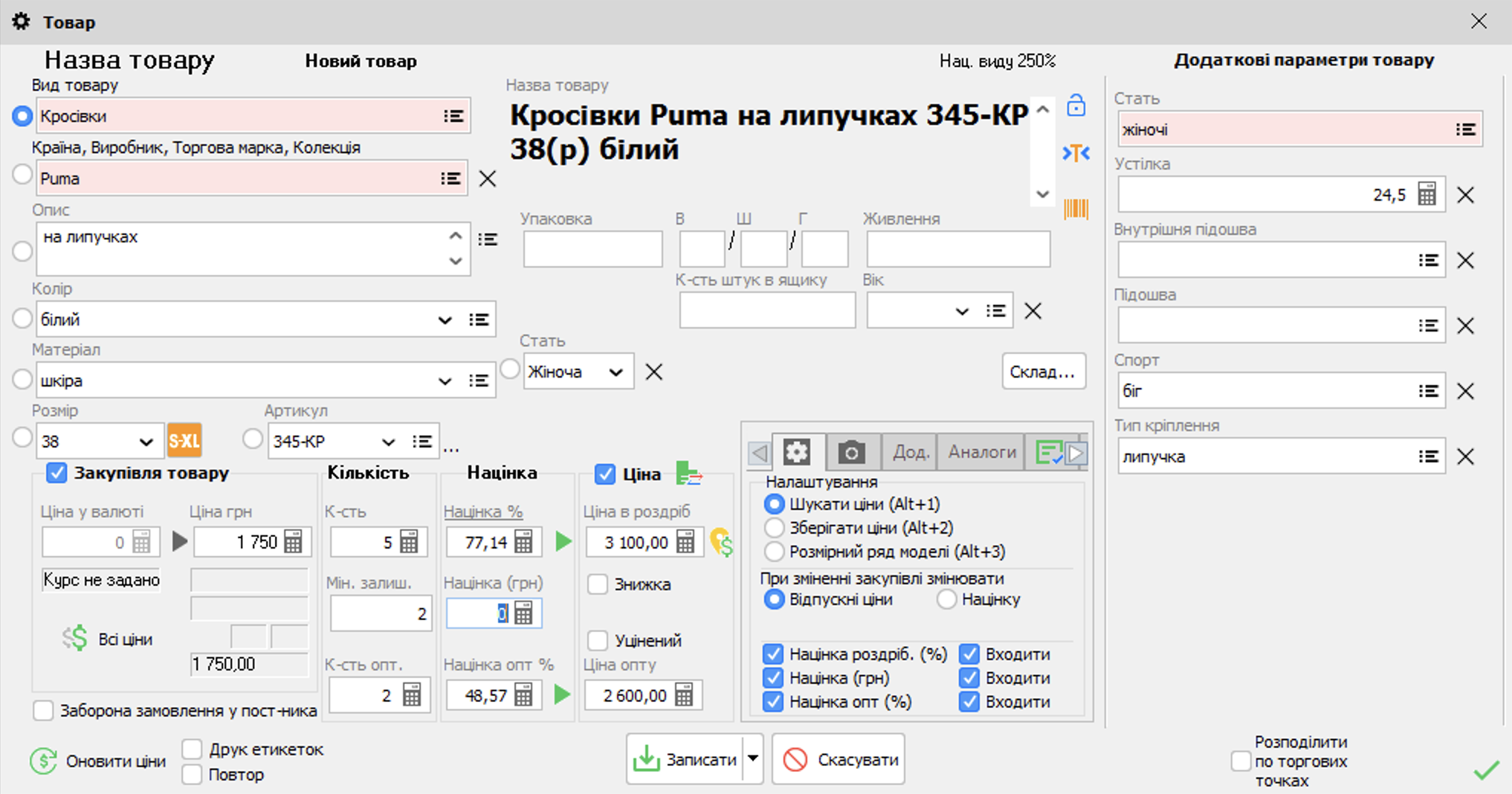
Рисунок 1 - Картка нового товару в режимі Прихід товару (версія програми 2026.0.4)
У картці товару заповнюються необхідні параметри, які ідентифікують товар у програмі:
Вид товару - визначає, до якої групи або категорії належить товар: наприклад, одяг, взуття, косметика, аксесуари, продукти, техніка тощо.
Від виду товару можуть залежати:
•структура назви товару;
•набір характеристик, які потрібно заповнити;
•націнка за замовчуванням;
•правила округлення цін;
•додаткові параметри (динамічні характеристики), що використовуються для цього виду товару.
Наприклад, для взуття важливими будуть розмір, сезон, матеріал і колір, а для техніки — модель, виробник, гарантія, серійний номер або інші технічні параметри.
Назва товару. У назву товару (в залежності від правила формування назви товару), можуть бути включені наступні дані: Вид товару, Країна, Виробник, Торгова марка, Колекція, Опис, Колір, Матеріал, Розмір, Стать, Сезон, Артикул. Ці дані включаються в Виді товару.
Характеристики товару
За замовчуванням передбачені такі характеристики товару (наявність і обов'язковість заповнення цих характеристик вмикається у виді товару):
•Країна, виробник, торговельна марка, колекція;
•Опис;
•Колір;
•Матеріал;
•Розмір;
•Стать;
•Сезон;
•Артикул - внутрішній або постачальницький код товару, який використовується для швидкого пошуку, ідентифікації та звірки з документами постачальника.
Артикул може бути:
➢введений вручну;
➢отриманий від постачальника;
➢сформований автоматично, якщо в Налаштування - Параметри - Товар увімкнено Автоматично формувати артикул для нового товару.
Додаткові характеристики
•Дата випуску - для відображення цього поля слід в Налаштування - Параметри - Товар активувати налаштування Товар містить дату випуску.
•Упаковка, В*Ш*Г, Живлення, Кількість штук у ящику, Вік. Якщо активовано додаткову функцію Синхронізація з інтернет-магазином, тоді буде можливість додати додаткові параметри у картці товару. Для того, щоб увімкнути відображення додаткових параметрів, потрібно зайти в Налаштування - Параметри - Товар - поставити галочку Використовувати додаткові характеристики товару. Будуть незамінними для власника інтернет-магазину, оскільки ця опція полегшує можливість підрахунку подальшої транспортування товару споживачеві.
Динамічні характеристики
Панель Додаткові параметри з'являється у випадку, коли до виду товару додано динамічні характеристики товару.
Для товарів можна створювати розширені - динамічні характеристики. Наприклад: напруга — для електротоварів, висота сидіння — для крісел, ароматичні ноти — для парфумерії, склад тканини — для одягу тощо. |
Для полів Вид товару і Виробник при наведенні на поле відображається повний шлях дерева виду товару і виробника відповідно, що істотно спростить отримання інформації про товар.
Закупівельні ціни
У блоці Закупівля товару - вказується закупівельна ціна товару.
Даний блок може бути вимкнений (зняти галочку біля назви блоку), якщо закупівельну ціну товару з якихось причин вказувати немає необхідності, або її просто немає (часто, закупівельну ціну не вказують при постановці на прихід початкових залишків).
Примітка. Для деяких користувачів можна обмежити доступ до закупівельної ціни (Налаштування - Користувачі - вибрали користувача, кнопка Змінити |
Під час оприбуткування товару, який раніше вже був на складі, програма порівнює нову закупівельну ціну з попередньою. Якщо ціна відрізняється, попередня ціна буде миготіти: синім кольором — якщо нова ціна закупівлі збільшилася, червоним — якщо зменшилася. Це сприяє швидкому і легкому сприйняттю і розумінню в який бік змінилася ціна закупівлі.
Слід також зазначити, якщо товар оприбутковується не в національній валюті, то дану ціну необхідно вказувати в полі Ціна у валюті, програма автоматично буде перераховувати цю ціну в національну валюту відповідно до зазначеного в приході курсу валют.
При натисканні на кнопку Всі ціни  - відкриється вікно Ціни поставок товару (якщо товар не новий, і раніше був вже оприбуткований) (рисунок 2).
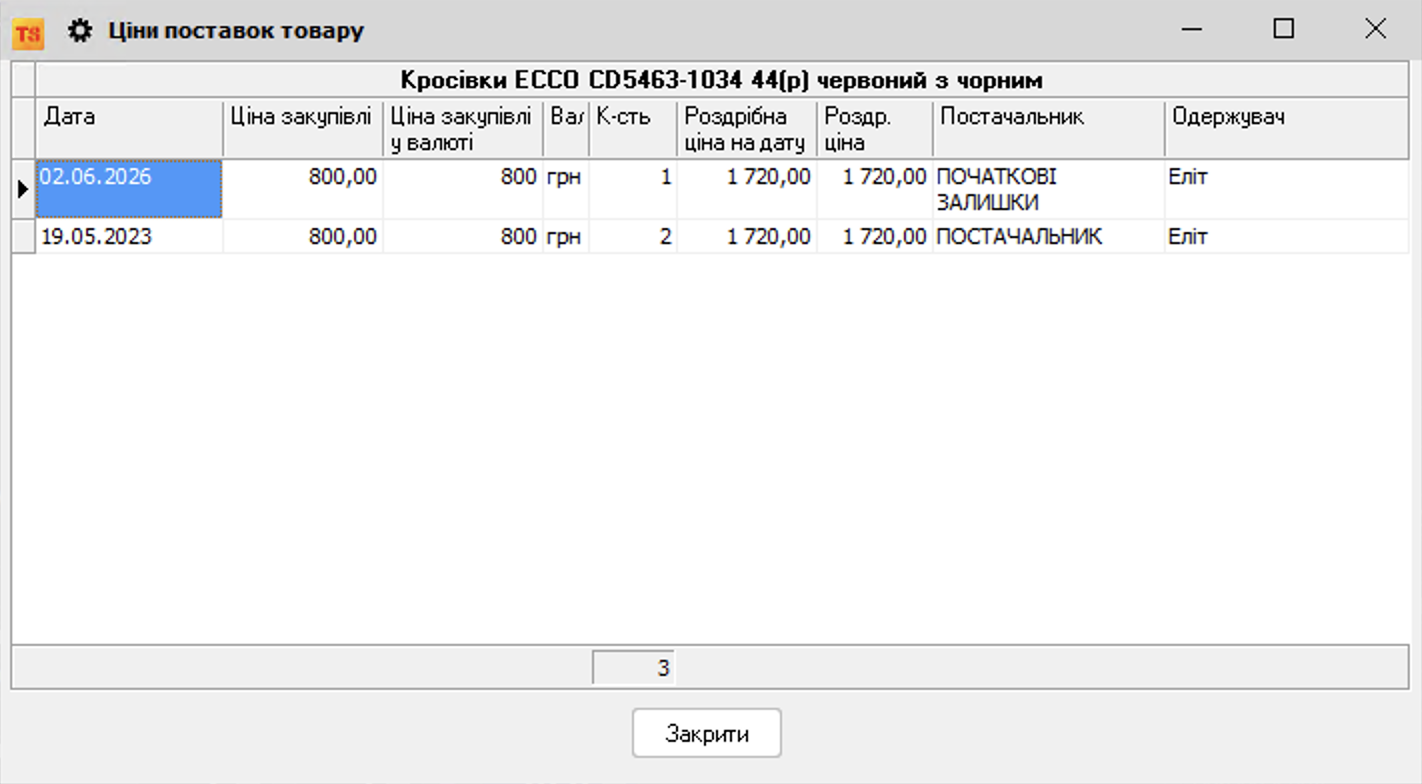
Рисунок 2 - Ціни поставок товару (версія програми 2026.0.4)
В даному вікні у відповідних колонках відображається інформація про дату надходження товару, вартість закупівлі, валюту, кількість, роздрібну ціну на дату надходження товару, постачальника та одержувача (на який центр обліку надійшов товар). Дане вікно необхідно для аналізу закупівельних і роздрібних цін на товар.
Кількість
У блоці Кількість - вказується:
•К-сть (кількість) товару, що оприбутковується;
•Мін. залишок - мінімальний залишок товару для замовлення його постачальнику. Тобто, вказавши в полі Мінімальний залишок, наприклад, 5, програма буде відображати дану цифру на формі Стан складу у відповідній колонці, на формі Наявність товару на складах торговельної мережі та на формі Формування замовлення товару постачальнику, також у відповідних колонках.
•К-сть опт - кількість товару, яку необхідно придбати при покупці, щоб його роздрібна ціна стала оптовою (якщо в Налаштування - Параметри - Облік - Переходити від роздр. ціни до опт. в залежності від кількості вибрати зі спадного списку Використовувати один поріг переходу).
Націнка
Далі необхідно вказати Націнку, якщо вона відома і якщо включений перемикач Націнка роздріб. (%) в правому нижньому кутку даного вікна. Після введення націнки, можна натиснути на кнопку  і отримати роздрібну ціну (Ціна в роздріб) або навпаки ввести вручну в поле Ціна в роздріб - програма автоматично поставить значення в поле Націнка %. Також, можна заповнивши поле Ціна в роздріб, клікнути в поле Націнка % і отримати фактичну націнку на товар в залежності від закупівельної ціни.
Аналогічно для Націнки опт. (%) і Ціни опт. Також при включеному перемикачі Націнка опт (%) (в правому нижньому кутку) відображається поле Націнка опт (%). В даному полі можна вказати оптову націнку на товар в залежності від закупівельної, так само, як це робиться для роздрібної ціни. Вказавши оптову націнку і натиснувши на вже знайому зелену стрілку, користувач може отримати оптову ціну, або просто ввести її вручну.
Варто зазначити, що в правому верхньому кутку картки товару можна бачити націнку виду товару Нац. виду і, якщо встановлена націнка для оптових продаж - Нац. виду опт. Поле Нац. виду враховує фіксовану націнку, яка встановлюється в картці виду товару, а також враховує Націнку від ціни товару, яка проставляється для групи товарів. При зміні ціни товару, або при зміні виду товару в полі Нац. виду значення націнки буде змінюватися відповідно до змін.
Слід зазначити, що після натискання на напис відкриється вікно Роздрібні ціни (рисунок 3).
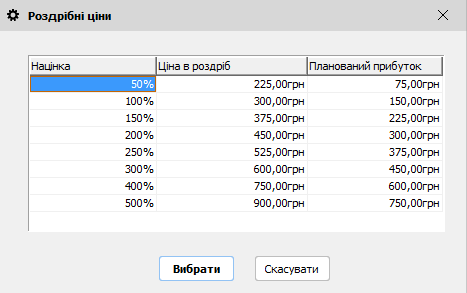
Рисунок 3 - Роздрібні ціни (версія програми 2026.0.4)
У цьому вікні відображаються можливі націнки на товар, роздрібна ціна на товар, залежно від націнки та можливий прибуток, який може отримати користувач (різниця між роздрібною та закупівельною ціною). У цьому вікні можна вибрати одну з представлених націнок, за натисканням на відповідну кнопку.
Нижче поля Націнка (%) знаходиться поле Націнка (грн). В даному полі можна вказати націнку не у відсотках, а в валюті.
Варто зазначити, що ці два поля (Націнка (%) і Націнка (грн)) можуть бути задіяні обидва, що НЕ рекомендується. При спільній роботі, буде спочатку додаватися до ціни закупівлі - Націнка (грн), а далі вже до отриманої суми буде додаватися Націнка (%). Торгсофт рекомендує використовувати один вид націнок. |
Відпускна ціна
•Ціна роздрібна - вказується роздрібна ціна. Може бути введена вручну, або автоматично розраховано відповідно до вказаної Націнки роздріб. % або Націнка, грн
•При натисканні на кнопку Введення регіональних цін  - відкриється відповідне вікно (рисунок 4).
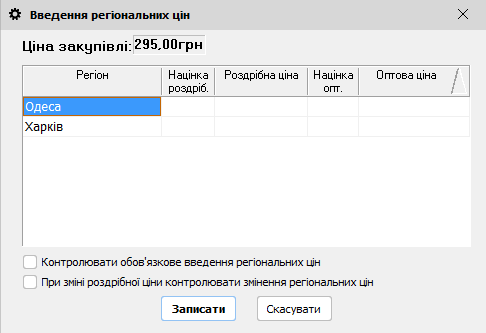
Рисунок 4 - Введення регіональних цін (версія програми 2026.0.4)
Ця установка дозволяє вводити регіональні ціни товару при приході товару і в стані складу. Наприклад, при оприбуткуванні товару на нову точку для розкручування товару необхідно виставити оптові ціни дешевше, але при подальшій роботі майбутньої внутрішньої передачі на старий центр обліку ціни повинні повернутися до старих.
Регіональні ціни можна встановити як введенням націнки, так і введенням кінцевої ціни. В даному вікні є можливість вручну вводити як Роздрібну/Оптову націнку, так і Роздрібну/Оптову ціну. При введенні цін, націнка розраховується автоматично і навпаки, при введенні націнки, ціна розраховується автоматично.
При включенні перемикача Контролювати обов'язкове введення регіональних цін - це глобальне налаштування, що діє для всіх товарів. При додаванні товару та натисканні на кнопку Записати, якщо не заповнені Регіональні ціни, то відображатиметься вікно Введення регіональних цін для заповнення всіх регіональних цін для товару.
При включенні перемикача При зміні роздрібної ціни контролювати зміну регіональних цін – це глобальне налаштування, що діє для всіх товарів. При зміні роздрібної ціни товару буде відображатися вікно Введення регіональних цін для заповнення всіх регіональних цін для товару.
Регіональні ціни відображаються в регіональному прайс-листі.
У друковану форму чека або видаткової накладної можна додати поле Роздрібна ціна за прайсом для того, щоб при оптових продажах можна було розрахувати % знижки, як відношення оптової ціни до роздрібної. Для того, щоб додати поле до шаблону чека або витратної накладної, необхідно налаштувати шаблон друку. |
•Перемикача Знижка. При включенні з'явиться однойменне поле в якому можна вказати відсоток знижки на даний товар. Знижку на товар можна вказати і іншими способами. Якщо включити цей перемикач, також з'являться два перемикача Знижка % і Ціна зі знижкою. При встановленому перемикачі Знижка %, потрібно вказати знижку в процентному співвідношенні, якщо ж Ціна зі знижкою, то в поле необхідно вказати просто ціну зі знижкою, тобто його реальну ціну з урахуванням знижки.
•Перемикач Уцінений. При включеному перемикачі товар після його продажу поверненню не підлягатиме.
•Оптову ціну вказують у полі Ціна опту. Може бути введена вручну, або автоматично розраховано відповідно до вказаної Націнки опт. %
Заборонено до замовлення у постачальника. При встановленій галочці даний товар не буде потрапляти на форму Формування замовлення постачальнику.
Оновити ціни служить для оновлення всіх цін товару, на основі інформації прайс-листа і даних про постачання цього товару (остання поставка).
Друк етикеток. При встановленому перемикачі після натискання на кнопку Записати, на принтер, який відповідає за друк етикеток, буде автоматично надіслано на друк ту кількість етикеток, яку користувач вказав в полі Кількість. Найчастіше даний перемикач потрібен при використанні спеціалізованого принтера етикеток (Zebra, Postek, Argox і т. ін.).
Порада. При використанні звичайних офісних принтерів і паперу А4 формату, не бажано використовувати даний перемикач. Це пов'язано з тим, що на папері, після роздруку, наприклад 5-6 етикеток, залишиться багато вільного місця і використання паперу буде не ефективним. Тим більше, це буде не економно, якщо використовується не звичайний папір, а спеціальний, з наклеєними на ньому етикетками. Який режим використовувати в такому випадку для друку етикеток, ми розглянемо трохи пізніше. |
Повтор - дозволяє після збереження картки товару, відразу ж відкрити нову картку товару. Цей перемикач замінює дію Додати новий товар.
Правіше перемикачів Націнка роздріб, Націнка і Націнка опт., які були описані вище, знаходяться перемикачі з однаковою назвою Входити (рисунок 5). Даний перемикач служить для того, щоб в разі використання кнопки TAB, на клавіатурі для переходу від поля до поля у ці поля потрапляв курсор. При вимкненому перемикачі, курсор до конкретного поля не переходитиме і ці поля будуть пропускатися.
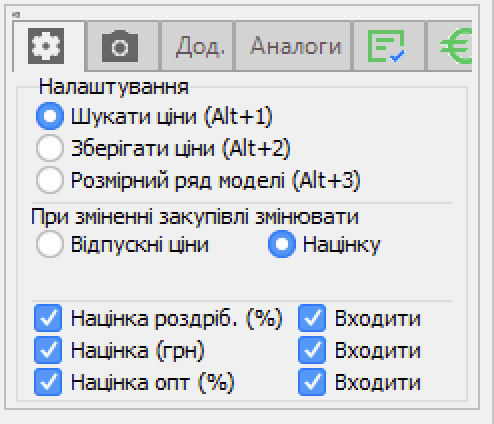
Рисунок 5 - вкладка Налаштування
(версія програми 2026.0.4)
Трохи вище знаходяться перемикачі:
•Шукати ціни - програма буде автоматично проставляти останні закупівельні і роздрібні ціни на обраний товар, якщо він раніше ставився на прихід в програмі.
•Зберегти ціни - при встановленому перемикачі, програма буде автоматично зберігати ціни попереднього товару і проставляти їх на наступний, який ставиться на прихід.
•Розмірний ряд моделі - даний перемикач дозволяє ставити на прихід товар з розмірним рядом, змінюючи кожного разу тільки поле Розмір. Іншими словами, якщо користувач ставить на прихід розмірний товар і йому потрібно ввести безліч розмірів однієї моделі, то він може встановити цей перемикач. В результаті, поставивши на прихід перший товар моделі, для подальших, що вводяться, потрібно буде вказувати тільки розмір, всі інші характеристики товару, в тому числі і ціни будуть залишатися незмінними.
Перемикачі нижче відповідають за те, який параметр буде оновлено за зміни ціни закупівлі товару:
•Відпускні ціни - при зміненні закупівельної ціни товару буде змінено відпускну ціну;
•Націнку - при зміненні закупівельної ціни товару буде змінено націнку.
Варто зазначити, якщо встановлено розмір, то буде доступна можливість Записати для всіх товарів моделі. Дія доступна тільки для розмірного товару. Кнопка з'являється у вигляді спадного списку від кнопки Записати. Впливає на: фото, назву товару, ціни продажу, ціни закупівлі тощо (рисунок 6).

Рисунок 6 - кнопка Записати для всіх товарів моделі (версія програми 2026.0.0)
Вся вкладка Налаштування (рисунок 5) створена для прискорення введення товару на склад. Як показує досвід, навіть один клік мишкою при приході 1000 одиниць товару, може уповільнити цей процес на десятки хвилин. |
Вкладка Фото (рисунок 7) призначена для того, щоб додати фото до товару, для зручності розпізнавання товару як при реалізації, так і за будь-яких інших діях, де можливо переглянути фото товару.
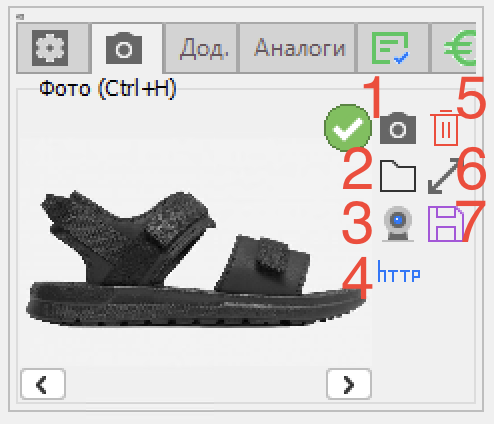
Рисунок 7 - вкладка Фото
(версія програми 2026.0.4)
Кнопка Додати фотографію  (рисунок 7, поз. 1) додає нову фотографію товару. При включеному налаштуванні - Зберігати фотографії в каталозі (Налаштування - Параметри - Товар - Фотографія -Місце зберігання фотографій - У каталозі, є можливість додавати до товарів та послуг додаткові фотографії товару.
Натиснувши кнопку Відкрити фото з файлу  (рисунок 7, поз. 2) - замінює поточну фотографію, а якщо її немає, то додає.
Кнопка Зробити фото  (рисунок 7, поз. 3), доступна, якщо активовано платну функцію Фотографування товару за допомогою веб-камери. Також для запуску камери можна використовувати комбінацію клавіш CTRL+SHIFT+D.
За допомогою кнопки Завантажити фотографію за посиланням  (рисунок 7, поз. 4) можна додавати фотографії до товару за посиланням в Інтернеті.
Якщо у товару вже є фотографія, відкриється вікно з питанням, додати нову фотографію або змінити існуючу (рисунок 8).
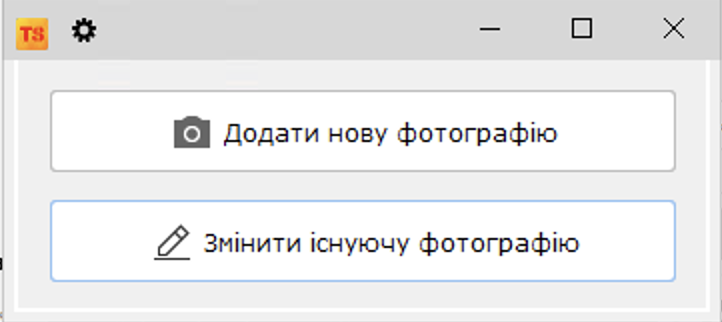
Рисунок 8 - Додавання/зміна фото (версія програми 2026.0.4)
По натисканню кнопки Очистити фото  (рисунок 7, поз. 5) - видаляє фотографію.
Кнопка Переглянути в окремому вікні  (рисунок 7, поз. 6) – відкриває зображення в окремому вікні.
Також відображається ознака основної фотографії, з якої створюються маленькі фото товару в різних формах програми (позначена зеленою галочкою, сірою – додаткове фото) та кнопки перемикання фотографій 
 , які дозволяють перемикатися між фотографіями (стрілки перемикання між фотографіями видно тоді, коли у товару більше однієї фотографії). Також перемикатися між фотографіями можна клавішами на клавіатурі «вліво» і «вправо». Варто зазначити, якщо ми перебуваємо в режимі редагування у картці товару, то при натисканні на сіру галочку ми можемо зробити поточну фотографію основною.
Натиснувши кнопку Зберегти фотографію  (рисунок 7, поз. 7), відкриється вікно Зберегти як, де потрібно вказати місце для збереження поточної фотографії на диск. Також, якщо потрібно швидко зберегти фотографію, можна натиснути на фотографію правою кнопкою миші, вибрати дію Зберегти фотографію.
При оприбуткуванні та додаванні товару фотографій, якщо це розмірний ряд – фотографії відображатимуться на кожному товарі. Скориставшись кнопкою копіювання товару (рисунок 9) фотографії також будуть скопійовані на новий товар.
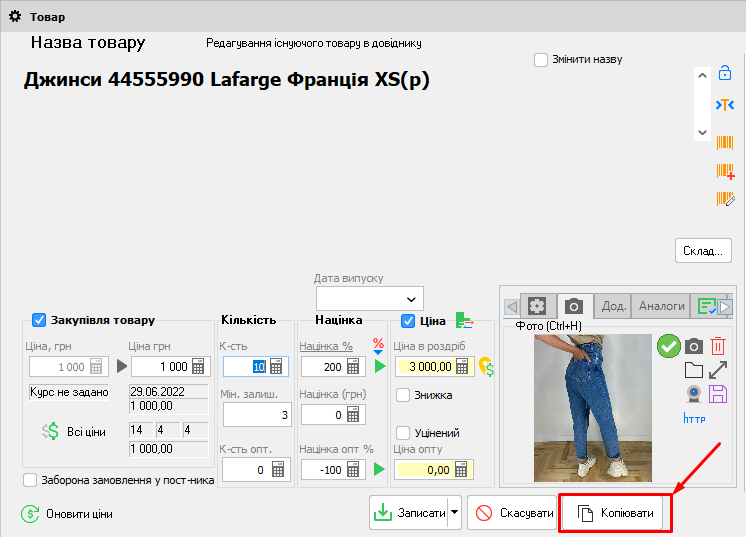
Рисунок 9 - Копіювати товару (версія програми 2026.0.4)
При синхронізації з інтернет-магазином чи маркетплейсами, передаються додаткові фотографії. Якщо синхронізація через файли, то додаткові фотографії відправляються на ftp з ім'ям такого формату: Код фотографії (ID товару), нижнє підкреслення, номер додаткової фотографії (не обов'язково по порядку), крапка, розширення файлу (Наприклад: "123456_2.jpg").
Вкладка Метричні характеристики товару (рисунок 10) необхідна у тому випадку, якщо у Вас активована платна функція Калькулятор метричних товарів. Якщо не активовано платну функцію, то в цій вкладці можна ввести Кількість товару в упаковці. Надалі кількість в упаковці відображатиметься в пунктах меню Внутрішнє переміщення та Розподіл товару. При введенні кількості, якщо буде вказано число, не кратне кількості в упаковці, поле буде виділено червоним кольором.
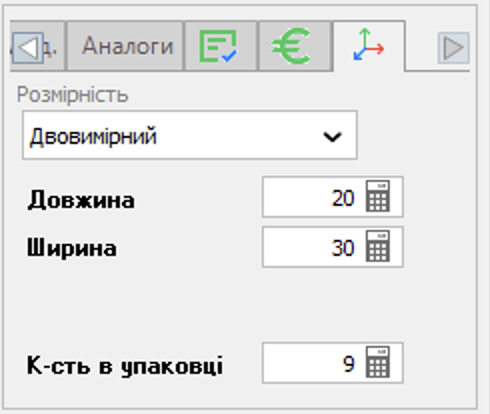
Рисунок 10 - вкладка Метричні характеристики
(версія програми 2026.0.4)
Вкладка Дод (рисунок 11) - відповідає за код товару за УКТ ЗЕД (Український класифікатор товару зовнішньо-економічної діяльності). Валідний УКТЗЕД код складається лише з цифр, обов'язкова довжина – 10 символів, рекомендується звірятися з довідником в інтернеті.
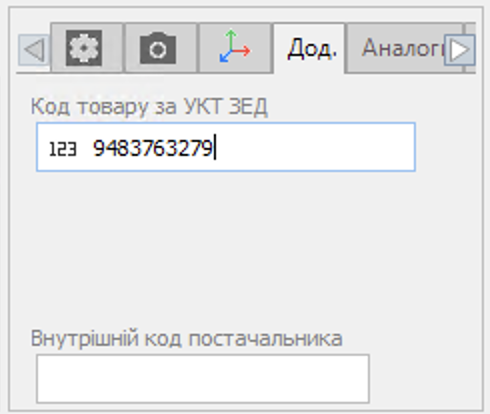
Рисунок 11 - вкладка Додатково (версія програми 2026.0.4)
Також в цій вкладці вказується Внутрішній код постачальника (включити відображення поля можна в Налаштування - Параметри - вкладка Товар - поставити галочку Товар має внутрішній код постачальника).
Ще одна вкладка Сертифікати якості (рисунок 12) - відображає всі сертифікати якості з номером і датою закінчення на даний товар. Переглянути перелік товарів з сертифікатом якості можна в пункті меню Товарознавство - Сертифікати якості.
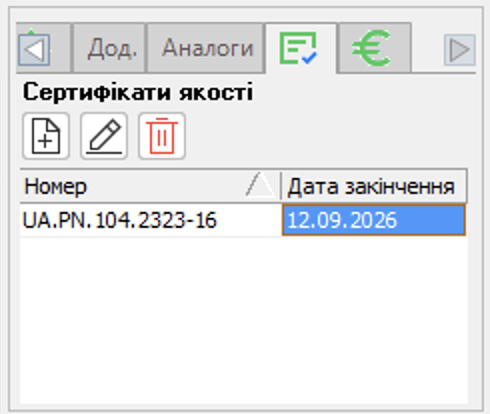
Рисунок 12 - вкладка Сертифікат якості
(версія програми 2026.0.4)
Вкладка Еквівалент ціни у валюті (рисунок 13).

Рисунок 13 - вкладка Еквівалент ціни у валюті
(версія програми 2026.0.4)
Цей пункт меню необхідний, коли проводитиметься Розрахунок роздрібних та оптових цін за націнкою та курсом. Варто зазначити, якщо встановити перемикач "Завжди розраховувати", то еквівалентні ціни у валюті автоматично розраховуватимуться виходячи зі змін Роздрібних/Оптових цін або Націнки. Дія Завжди розраховуватиме працювати тільки у випадку, якщо для валюти еквівалента встановлено курс валюти в програмі та враховуватиметься останній курс валюти, встановлений у системі Торгсофт. Без встановленої галочки Завжди розраховувати еквівалентні ціни не змінюватимуться при зміні закупівлі, курсу чи відпускної ціни. Курс прибуткової накладної не бере участі у процесі розрахунку еквіваленту ціни у валюті.
Зі спадного списку необхідно вибрати валюту та вказати Ціну в роздріб та Ціну оптову.
Вкладка Місце зберігання (рисунок 14) стає доступною після активації додаткової функції Місце зберігання товару.
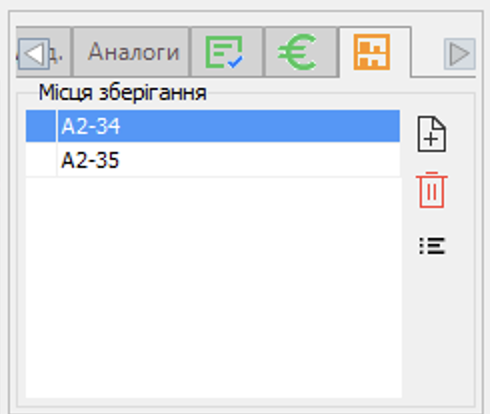
Рисунок 14 - вкладка Місце зберігання
(версія програми 2026.0.4)
Вкладка Аналоги (Мал. 17 (9)) - її можна включити в пункті головного меню Налаштування - Параметри - вкладка Товар - поставити галочку Вводити аналоги в картці товару, потім клікаємо Записати і перезапускаємо програму. Вона необхідна у разі, якщо товари взаємозамінні, наприклад: товар автомобільний диск Racing Wheels 4х100, R-14, який взаємозамінний з багатьма виробниками, ось у вкладку Аналоги і записуються "інші", взаємозамінні моделі. Надалі, можна скористатися пошуком по Аналогах в меню Склад - Стан складу і натисканням на кнопку Умови пошуку  , вибрати Назва/Аналоги. При введенні наприклад автомобільний диск AEZ 4х100, R-14, буде відображатися той товар (взаємозамінний), який був введений у вкладці Аналоги.
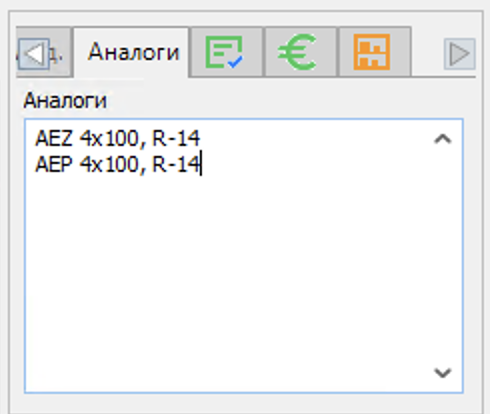
Рисунок 15 - вкладка Аналоги (версія 2026.0.4)
Важливо! У вкладку Аналоги можна внести інформацію лише після того, як встановили перемикач в картці товару Змінити назву. |
Слід звернути увагу ще на одну важливу кнопку на форми - це кнопка Копіювати (рисунок 9). Припустимо, ставимо на прихід однотипний товар у якого відрізняється тільки колір (наприклад, червоні і сині шапки). Для того, щоб поставити на прихід сині шапки (які Ви не ставили на прихід раніше), відкриваємо на редагування червоні шапки (раніше введені), натискаємо кнопку Копіювати (внизу), скопійовано все дані, нам залишиться ввести лише колір - синій і натиснути Записати. |
У правій верхній частині вікна знаходиться кнопка  (Не фіксувати назву товару \ Фіксована назва товару). При Не фіксованій назві товару (номенклатура може змінюватися в залежності від побажань користувача), якщо кнопка знаходиться в положенні
  Фіксована назва, то всі поля в картці, також можна редагувати, але назва товару не буде змінюватися (поле Назва товару).
Змінити коротку назву товару  - по натисканню на дію відкриється вікно Редагування короткої назви товару (рисунок 15).
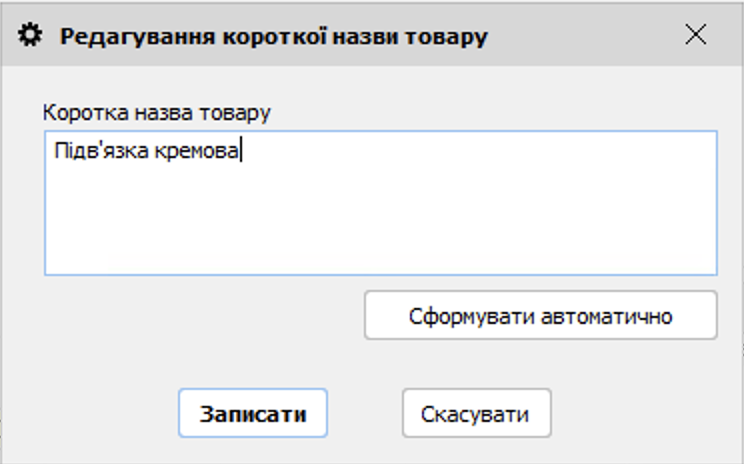
Рисунок 15 - Редагування короткої назви товару (версія 2026.0.4)
В цьому вікна можна записати коротку назву товару або Сформувати автоматично. Сформування короткої назви буде відбуватися відповідно до створеного формування короткої назви товару в Налаштування - Параметри - Товар - Найменування - Правило формування короткої назви товару. Коротка назва товару може бути виведена, наприклад, у фіскальний чек тощо (Налаштування - Параметри - Чек - Використовувати коротку назву для фіскального чека).
Нижче цієї кнопки знаходиться три кнопки розташовані одна над іншою (чорна - ШК виробника, помаранчева - власний ШК):
1)  ,
,  Товар зі штрих-кодом виробника\Товар з власним штрих-кодом - дана кнопка дозволяє змінювати штрих-код.
2)  ,
,  Додати товару штрих-код виробника\Додати товару власний штрих-код - ця кнопка дозволяє позбавитися від зайвого структурування товару. Наприклад, є товар у якого N-а кількість квітів, і виробник на кожен колір робить унікальний штрих-код, тоді в програмі б довелося створювати N-у кількість товарів з унікальними штрих-кодами. А за допомогою цього режиму, можна створити один товар і привласнити йому кілька штрих-кодів. В цьому випадку ми не отримаємо реальну картину колірного ряду, але в деяких випадках, наприклад, при оптовій торгівлі це і не потрібно. Таким чином, за допомогою присвоєння одному товару декількох штрих-кодів, можна забезпечити узагальнений облік руху товару.
Зверніть увагу, що ця дія доступна для товару, який вже існує в базі. Тобто при оприбуткуванні нового товару дія буде не доступна.
3)  ,
,  Замінити штрих-код виробника з реєстрацією старого штрих-коду\Замінити власний штрих-код товару з реєстрацією старого штрих-коду - ця кнопка дозволяє позбутися від необхідності друку та переклеювання етикеток на товар, якщо постачальник поставив вже існуючий товар з новим штрих-кодом.
Після додавання власного штрих-коду товару в формах, де присутній стандартний Фільтр по товару можна використовувати Пошук по додатковому штрих-коду.
Нижче, користувач може бачити кнопку Склад, за допомогою якої можна оприбуткувати складовий товар, наприклад, підгузники, які можуть реалізовуватися як пачками, так і поштучно.
Перемикач Друк етикеток (рисунок 16, поз.1).

Рисунок 16 - Друк етикеток з картки товару (версія 2020.4.5)
Після активації даного перемикача, праворуч з'явиться кнопка  (рисунок 16, поз. 2) для налаштування друку етикеток, після натискання на яку викликається форма Налаштування параметрів друку етикеток (рисунок 17).

Рисунок 17 - Налаштування параметрів друку етикетки (версія 2020.4.5)
В даному вікні є можливість вказати такі параметри:
Коли друкувати етикетки:
•Друкувати завжди - етикетка буде надрукована після Запису товару;
•Друкувати при зміні цін - етикетки будуть надруковані після Запису товару, якщо була змінена ціна продажу.
Кількість штук:
• Друкувати одну етикетку - буде надрукована одна етикетка після Запису товару;
• Друкувати в кількості на складі - роздрукується та кількість етикеток, скільки даного товару на поточному центрі обліку після Запису товару.
Після вибору необхідних налаштувань, тиснемо Записати.
Якщо перемикач Друк етикеток активований, то етикетки (в залежності від вище описаних налаштувань), після натискання на кнопку Записати (рисунок 16, поз. 3), будуть відразу надруковані на принтері.
Картка існуючого товару
При оприбуткуванні існуючого товару, або відкритті картки товару зі Стану складу або Повного переліку товарів і послуг, буде відповідний напис вгорі картки товару - Редагування існуючого товару в довіднику (рисунок 18, поз. 1). Не буде можливості змінити дані, які пов'язані з назвою доки не буде активовано налаштування Змінити назву (рисунок 18, поз. 2).
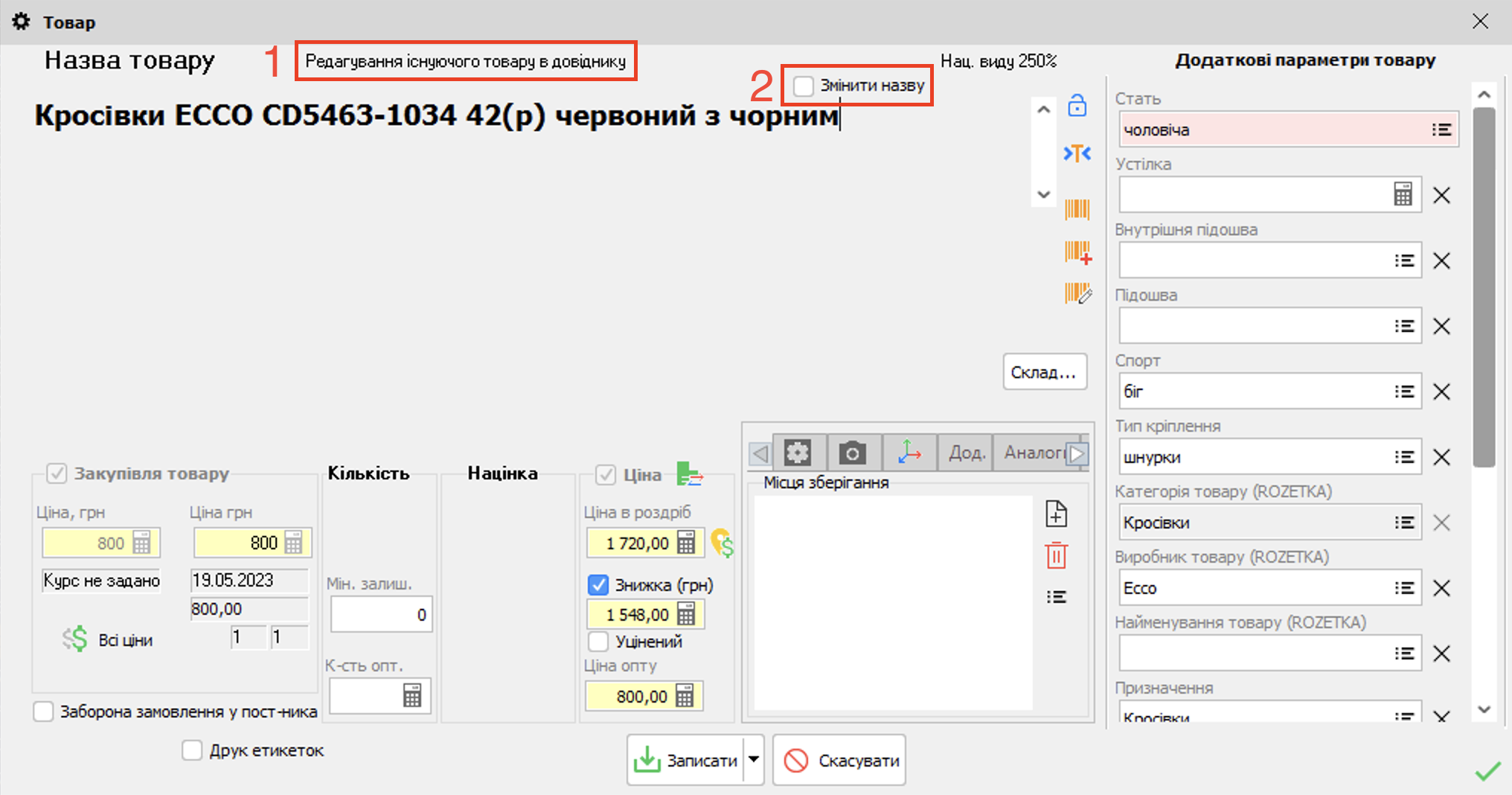
Рисунок 18 - Редагування існуючого товару (версія 2026.0.4)
Коли налаштування Змінити назву буде активовано (встановлена галочка), тоді можна змінити назву товару (рисунок 19).
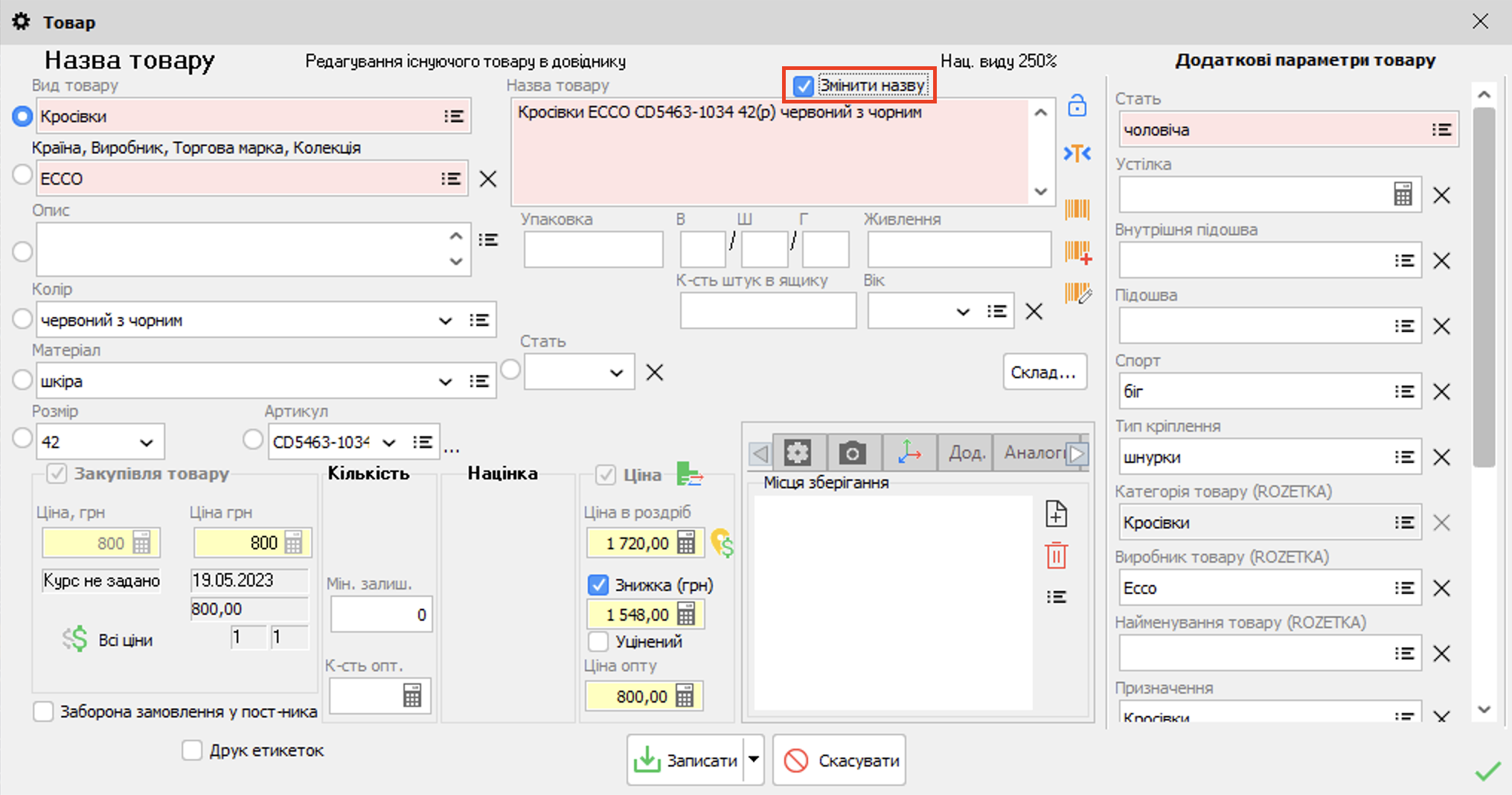
Рисунок 19 - Можливість вносити зміни в назву товару (версія 2026.0.4)
 , прибираємо галочку