|
<< Click to Display Table of Contents >> Склад постачальника |


|
|
<< Click to Display Table of Contents >> Склад постачальника |
|
Даний пункт меню відображає актуальну інформацію про наявність, ціну та кількість товару у постачальника. Також у Вас є можливість зробити замовлення прямо з поточної форми.
Через стандартний імпорт  з Excel в базу завантажується перелік товарів постачальника з цінами постачальника в валюті і нац. валюті, а також кількістю на складі постачальника. Автоматично при завантаженні може бути створений товар в базі по товару постачальника. Тут же є можливість сформувати замовлення постачальнику після натискання на відповідну кнопку
  . Товари за дією додаються вперелік, потім формуються замовлення (для кожної валюти закупівлі окреме замовлення).
Реалізовано автоматичне завантаження складу постачальника. Для цього для постачальника необхідно вказати FTP і графік завантаження. Постачальники можуть завантажувати файли на різні FTP або на один загальний, в такому випадку необхідно вказати префікс постачальника для ідентифікації файлу конкретного постачальника (префікс в імені файлу має бути на початку).
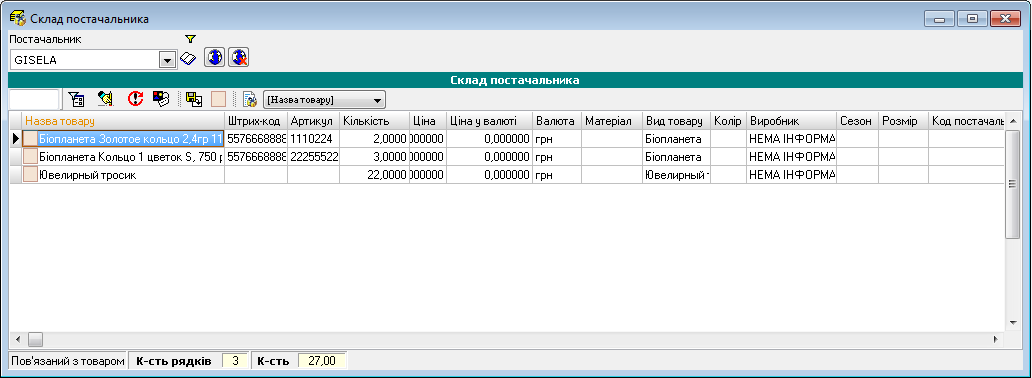
Після того, як Ви зайшли в даний пункт меню - необхідно зі списку вибрати Постачальника (Мал. 1).
Мал. 1 (Версія програми 9.3.4)
В даному вікні відображається інформація про останні завантажені товари. У нижній частині вікна відображаються підсумки Кількості рядків і Кількості товару обраного постачальника. Для того, щоб оновити інформацію, необхідно завантажити новий Excel-файл за допомогою кнопки Імпорт . Дії в імпорті, аналогічні діям при оприбуткуванні товару через Імпорт товару, або оновленні інформації на FTP.
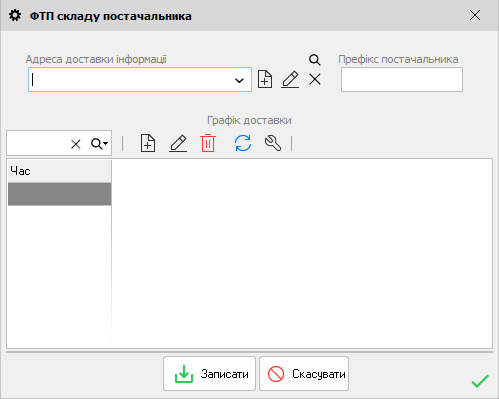
При натисканні на кнопку FTP постачальника, відкриється вікно ФТП складу постачальника (Мал. 2).
Мал. 2 (Версія програми 2020.4.3)
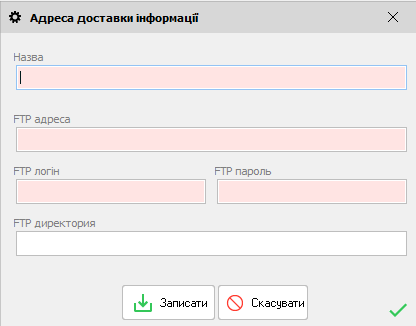
В даному вікні вказується інформація про FTP постачальника, щоб у Вас завжди була актуальна інформація про наявність товару у постачальника. У списку необхідно вибрати раніше підготовлену Адресу доставки інформації, якщо такої немає, то є можливість створити після натискання на кнопку Додати  , відкриється вікно (Мал. 3).
Мал. 3 (Версія програми 2020.4.3)
В даному вікні необхідно вказати інформацію про налаштування FTP:
•Назва - вкажіть, як буде називатися дане підключення (довільне, наприклад - Кондитерка);
•FTP логін - ім'я входу на FTP-сервер (наприклад - admin);
•FTP адреса - адреса FTP-сервера (наприклад - ftp.konditerka.ua);
•FTP пароль - пароль для входу на FTP-сервер під вказаним ім'ям (наприклад - 123456789).
Постачальники можуть завантажувати Excel-файли на різні FTP або на один загальний, в такому випадку необхідно вказати префікс постачальника для ідентифікації файлу конкретного постачальника (префікс в імені Excel-файлу має бути на початку). Наприклад, вказали в полі Префікс - "roshen", файл імпорту постачальника називається "import_konditerka.xls", означає що постачальник повинен перейменувати свій файл в roshenimport_konditerka.xls, щоб програмі було ясно, що цей файл від постачальника Рошен.
Варто зазначити, що програма автоматично оновлює (перевіряє) FTP кожні 3 хвилини. Також, автоматичне завантаження файлів з ФТП буде здійснено тільки в тому випадку, якщо був проведений імпорт вручну, за якими буде здійснюватися прив'язка до полів.
У нижній частині вікна вказується Графік доставки (час автоматичного оновлення інформації з FTP-сервером).
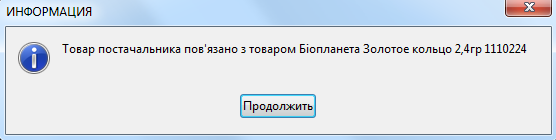
Після того, як здійснили імпорт, товар буде відображатися в даному вікні. Кожен товар може бути прив'язаний до певного товару. Виділивши товар, натискаємо на кнопку Зв'язати з товаром  , відкриється вікно Повний перелік товарів і послуг в якому необхідно виділити товар з яким буде пов'язаний і натиснути на кнопку Вибрати. Якщо все пройшло успішно, має з'явитися інформаційне вікно про те, що товар пов'язаний з певним товаром на складі (Мал. 4).
Зв'язати з товаром - необхідно для того, щоб товар постачальника і товар, який на вашому складі збігалися. При формуванні замовлення постачальнику, буде підтягуватися вся інформація (в тому числі ціни), яка знаходиться в картці товару на Вашому складі.
Мал. 4 (Версія програми 9.3.4)
Якщо товар вже прив'язаний, відкриється відповідне інформаційне повідомлення (Мал. 5).
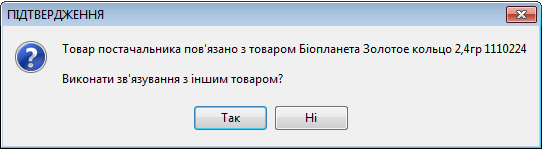
Мал. 5 (Версія програми 9.3.4)
При натисканні на кнопку Так, відкриється вікно Повний перелік товарів і послуг, де необхідно виконати дії, описані вище, якщо натиснути Ні - вікно закриється.
Для того, щоб сформувати замовлення постачальнику, скористайтеся кнопкою Додати товар в замовлення постачальнику , відкриється вікно (Мал. 6).

Мал. 6 (Версія програми 9.3.4)
Дане вікно відображає фото товару (якщо є) і назва. В поле Кількість - необхідно ввести кількість товару для замовлення і натиснути на кнопку Записати. Після цього відкриється вікно Обраний товар (Мал. 7).
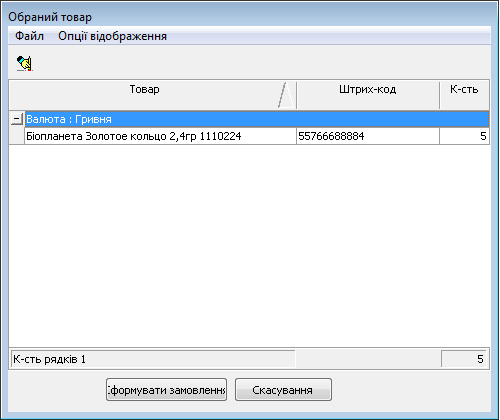
Мал. 7 (Версія програми 9.3.4)
В даному вікні є можливість налаштувати відображення стовпців в пункті меню Опції відображення:
•Товар
•Артикул
•Штрих код
•Кількість
•Ціна зі знижкою
•Сума
•Центр обліку
Варто відзначити, що в поле Кількість - є можливість внести зміни в кількість товару. При натисканні на кнопку Видалити товар зі списку  , виділені товари будуть вилучені.
Кнопка Сформувати замовлення - створює документи до замовлення постачальнику в залежності від валюти. Якщо було вказано дві валюти, буде створено два різних замовлення постачальнику, кожен зі своєю валютою замовлення.