|
<< Click to Display Table of Contents >> Імпорт товару |


|
|
<< Click to Display Table of Contents >> Імпорт товару |
|
Часто виникає така ситуація, коли постачальник товару надає накладну у вигляді документа Excel, яку потрібно оприходувати в Вашому магазині. Для таких випадків існує функція Імпорт товару, за допомогою якої дуже просто можна здійснити імпорт товару, програма автоматично (після певних дій) підставляє ті дані, які знаходяться в імпортованому файлі.
Для початку імпорту файлу, заходимо в пункт меню Документ - Прихід товару - Додати  (Мал. 2).
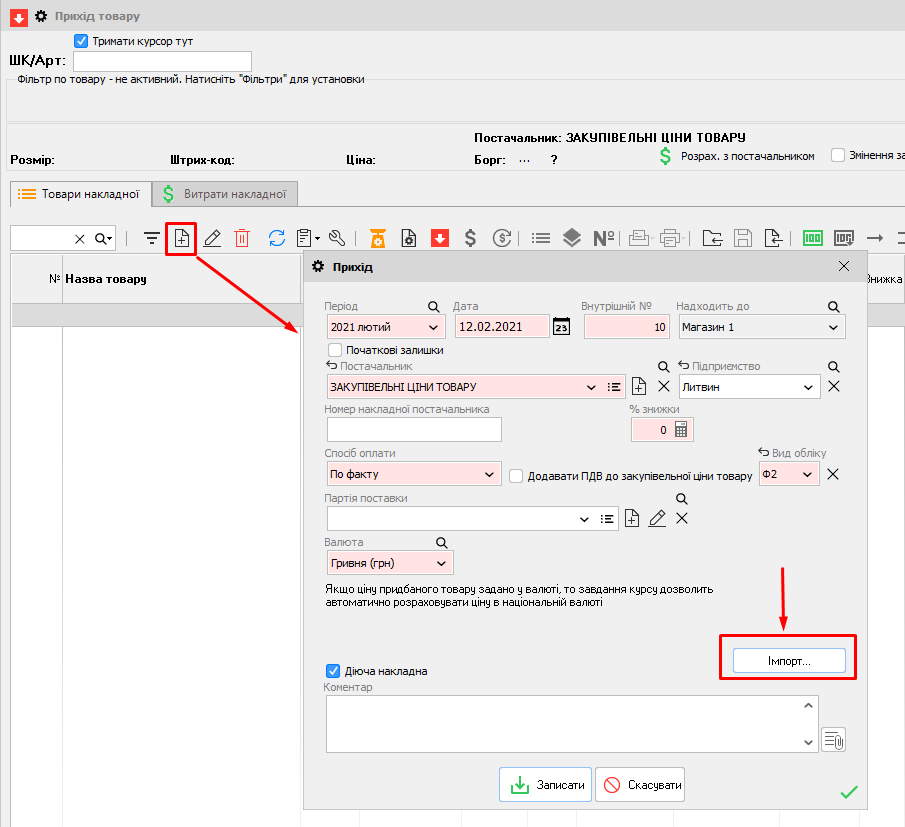
Мал. 1 (Версія програми 2020.4.6)
Вам необхідно перенести дані з збереженого файлу в програму, для чого при створенні приходу, на формі редагування Прихід, натисніть кнопку Імпорт.
Відкриється вікно Імпорт, де є дві вкладки: Налаштування імпорту (Мал. 2) і Товар (Мал. 3).
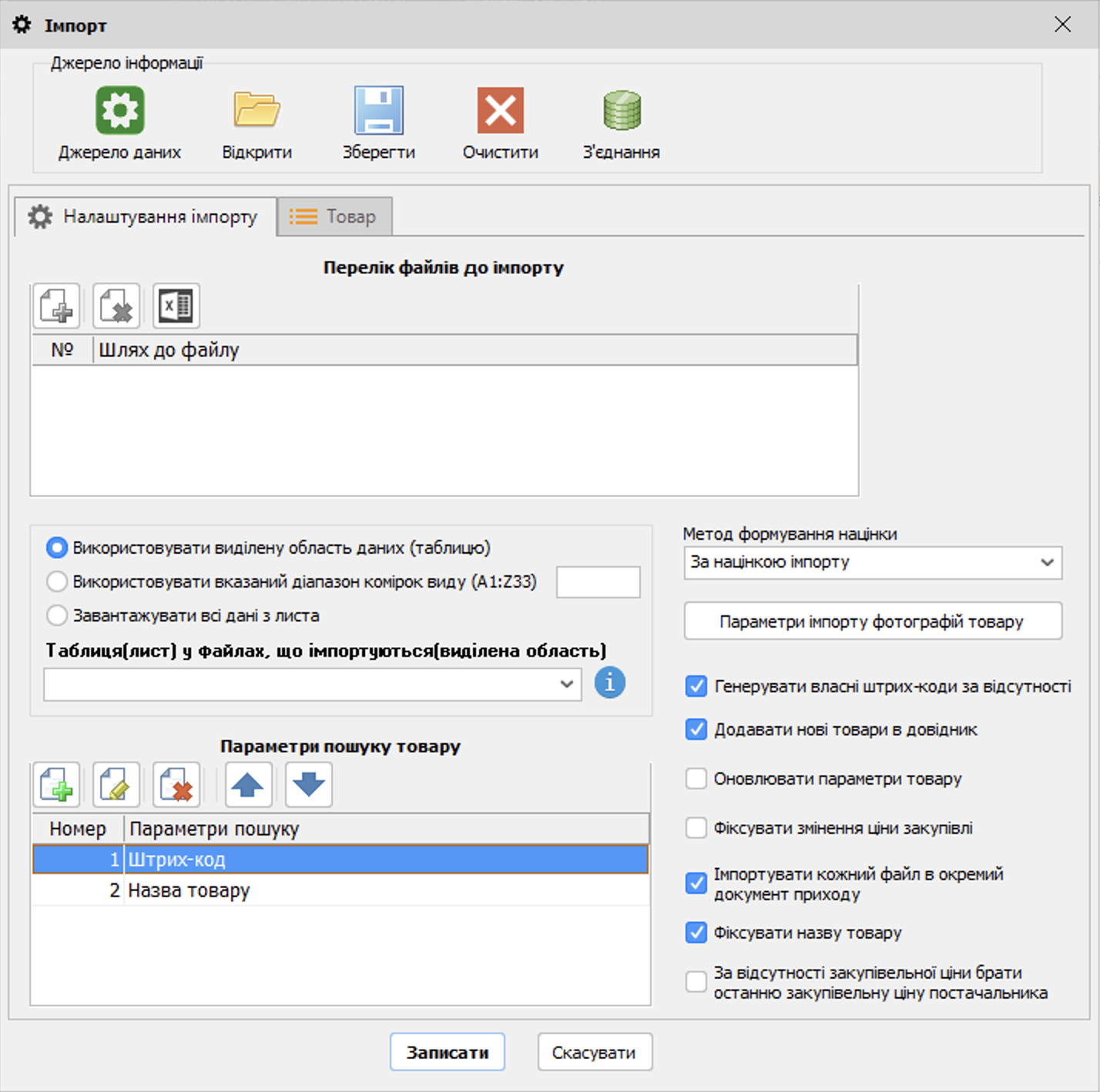
Мал. 2 (Версія програми 2020.4.6)

Мал. 3 (Версія програми 2020.4.6)
Для створення підключення до документа необхідно натиснути на кнопку Джерело даних  .
.
У вікні Властивості каналу передачі даних, на закладці Постачальник даних буде виділений рядок, не змінюйте його, натисніть кнопку Далі (Мал. 4).

Мал. 4
З'явиться вікно на закладці З'єднання. Увімкніть перемикач Використовувати рядок з'єднання, поле під перемикачем стане доступним для введення, також стане активною кнопка Збірка (Мал. 5). Натисніть на неї.

Мал. 5
Відкриється вікно Вибір джерела даних (Мал. 6), де Ви повинні натиснути кнопку Створити правіше поля Ім'я DSN.

Мал. 6
Якщо імпортований документ створений в Exсel, виберіть рядок для Exсel, як зазначено на Мал. 7. Довідка. Вибирайте той драйвер, в якому зазначено найбільше розширень файлів.

Мал. 7
Потім натисніть кнопку Далі. Відкриється вікно (Мал. 8).

Мал. 8
Введіть будь-які значення, наприклад "12" (тимчасове ім'я файлового джерела). Натисніть Далі, у вікні (Мал. 9) натисніть на кнопку Готово. При натисканні на цю кнопку буде створено файлове джерело даних.
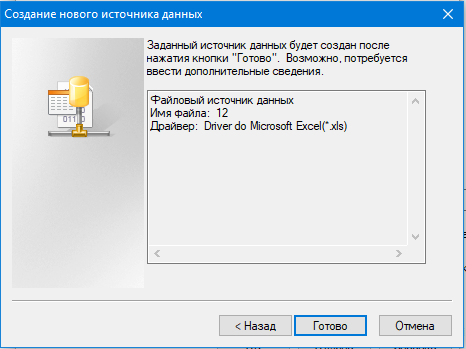
Мал. 9
У відкритому далі вікні Установка драйвера ODBC для Microsoft Excel (Мал. 10) натисніть на кнопку Вибір книги.
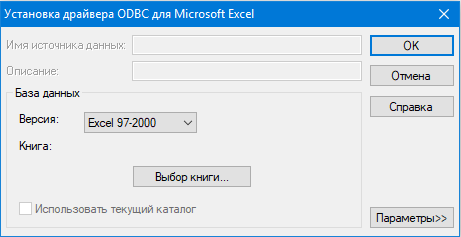
Мал. 10
Після цього, відкриється вікно Вибір книги, де Ви повинні вказати файл, який потрібно імпортувати (Мал. 11).
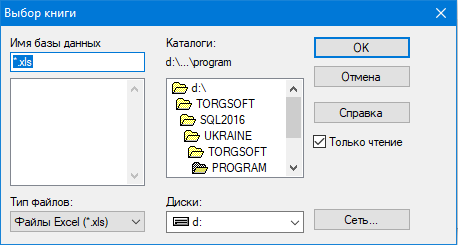
Мал. 11
Для вибору файлу в поле Каталоги вкажіть папку, в якій знаходиться файл. В поле Ім'я бази даних відобразяться файли, що містяться в обраній папці. Вкажіть потрібний файл і натисніть ОК.
У вікні Вибір джерела даних відображається в полі Ім'я DSN - створене Вами джерело даних. Після чого натисніть на кнопку ОК (Мал. 12).
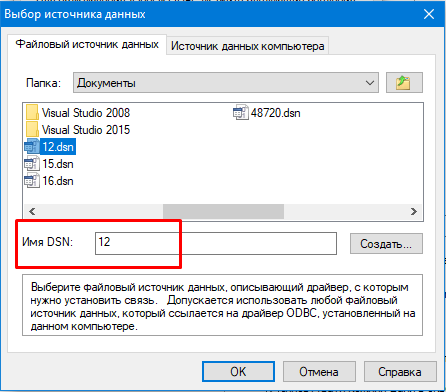
Мал. 12
У наступному вікні Установка драйвера ODBC для Microsoft Excel натисніть ОК. У вже знайомому вікні Властивості зв'язку з даними відобразиться запис зазначеного файлу для імпорту (Мал. 13).
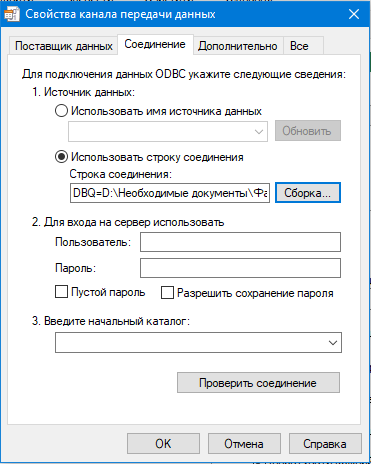
Мал. 13
Натисніть кнопку ОК і Ви повернетеся на форму Імпорт (Мал. 14), де в поле Перелік імпортованих файлів буде прописаний шлях до імпортованого файлу.
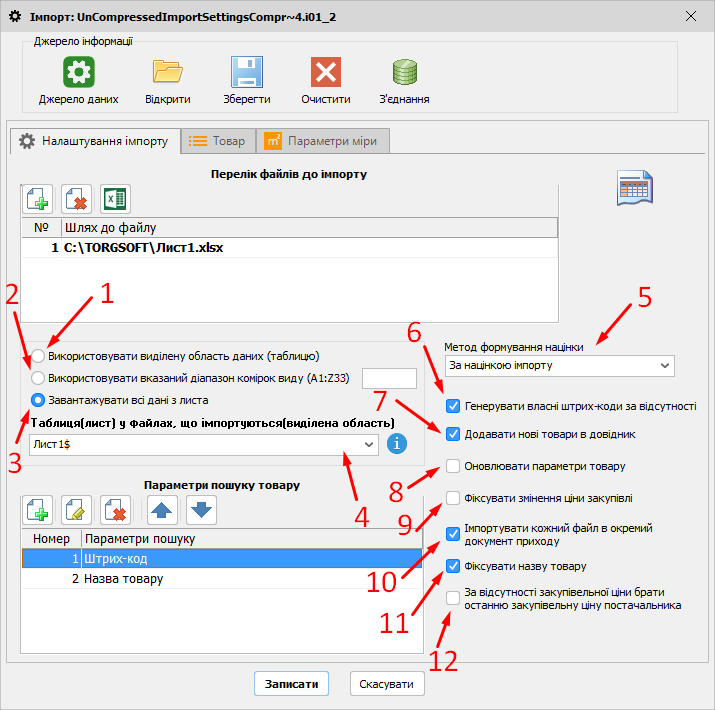
Мал. 14 (Версія програми 9.3.8)
Доступно три способи імпорту документа:
1. Використовувати виділену область даних (таблицю) (Мал. 14 (1)) - необхідно в документі, що імпортується, виділити область таблиці, яку Вам потрібно імпортувати і ввести (змінити) ім'я таблиці в поле в лівому верхньому куті вікна, наприклад, Таблиця (Рис. 15). Збережіть документ. Варто зазначити, що поля, які вказані в імпортованому файлі, необхідно вказувати в програмі. Поля, які доступні в програмі, можна побачити на фото (Мал. 3).

Мал. 1
При виборі такого способу в полі Таблиця (Мал. 14 (4)), введіть назву таблиці, яку Ви внесли в імпортований документ (виберіть зі спадаючого списку).
2. Використовувати вказаний діапазон комірок виду (A1:Z33) (Мал. 14 (2)) - цей варіант використовується для файлів імпорту, які містять дані у вказаному діапазоні комірок. Зручно використовувати для файлів, які містять будь-який заголовок. Вимагає вказівки діапазону комірок з даними (координати верхнього лівого та нижнього правого осередку з даними). У полі Таблиця (Мал. 14 (4)) вкажіть назву аркуша імпортованого документа
3. Завантажувати всі дані з аркуша (Мал. 14 (3)) - варіант є універсальним і використовується в тому випадку, якщо дані для імпорту не містять нічого "зайвого". Даними для імпорту є весь вміст аркуша Excel, незалежно від того, де вони знаходяться. Програма автоматично завантажить заповнений вміст, потрібно вказати лише аркуш даних у полі Таблиця (Мал. 14 (4)).
На вкладці Параметри імпорту вкажіть необхідні настройки:
1) У полі Метод формування націнки (Мал. 14 (5)) вказати, від куди братиметься націнка на товар:
•За націнкою імпорту - при розрахунку відпускних цін відповідна (роздрібна/оптова) націнка береться з налаштувань імпорту;
•Товар-вид товару-націнка імпорту - при розрахунку відпускних цін, береться відповідна поточна націнка у товару (у картці товару), якщо вона відсутня (новий товар), тоді з виду товару. Якщо у виді товару не встановлено відповідної націнки, тоді відпускна ціна розраховується аналогічно методу "За націнкою імпорту".
2) Перемикач Генерувати власні штрих-коди за відсутності (Мал. 14 (6)) - виконує перевірку поля штрих-коду, якщо в полі не стоїть значення, тоді програма автоматично присвоює новий тому товару, в якому його немає.
3) Перемикач Додавати новий товар до довідника (Мал. 14 (7)) - відповідає за те, чи буде новий товар відображатися у Повному переліку товарів та послуг, які колись були оприбутковані у всій торговій мережі.
4) Перемикач Оновлювати параметри товару (Мал. 14 (8)) - при включеному перемикачі, якщо товар знайдено за одним із зазначених параметрів пошуку, найменування товару буде оновлено відповідно до імпортованих параметрів.
5) Перемикач Фіксувати зміну ціни закупівлі (Мал. 14 (9)) - при імпорті товару буде отримано та зафіксовано попередню закупівельну ціну, якщо товар був раніше оприбуткований (сповільнює процес імпорту товару).
Можна завантажувати кілька документів одного постачальника. Щоб імпортувати кілька файлів, необхідно, щоб вони були однаково розмічені (є виділена область з однаковою назвою, що містить вибрані колонки).
Кнопка Вибрати файл Excel  (область Перелік імпортованих файлів) служить для додавання файлу в перелік. Перший файл в списку є основним документом, з якого формується список таблиць і колонок. Якщо у файлі відсутня таблиця, або обрана колонка, то такі документи завантажені не будуть.
У разі, якщо необхідно видалити файл зі списку, використовуйте кнопку Видалити  .
.
За допомогою кнопки  можна відкрити вказаний файл зовнішнім редактором.
При активованому налаштуванні Імпортувати кожен файл в окремий документ приходу (Мал. 14 (10)), для кожного файлу буде створена окрема прихідна накладна, а товари основного документа будуть додані до основного документу приходу (подивитися створені прихідні накладні можна в пункті меню Склад - Перелік приходів). Якщо даний перемикач вимкнений, тоді товари з усіх документів будуть завантажені в один прихід.
Налаштування За відсутності закупівельної ціни брати останню закупівельну ціну постачальника (Мал. 14 (12)). Якщо увімкнено налаштування та якщо в настройках імпорту не було вказано поле для імпорту закупівельної ціни (або у файлі не було вказано закупівельну ціну), при імпорті списку товару буде підставлено останню закупівельну ціну для товару даного постачальника.
Налаштування Фіксувати назву товару (Мал. 15 (11)). При імпорті товару буде формуватися коротка назва товару, якщо налаштоване правило формування короткої назви товару в Налаштування - Параметри - Товар - Найменування.
Після завершення імпорту, виводиться повідомлення з інформацією про підсумки імпорту.
За допомогою поля Параметри пошуку товару можна додавати методи пошуку. При натисканні на кнопку відкриється вікно Параметри пошуку товару (Мал. 16)
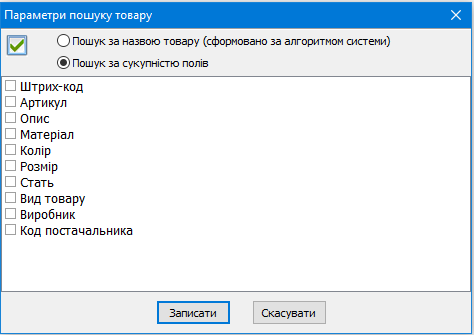
Мал. 16 (Версія програми 9.3.8)
У параметрі пошуку можна вказати:
•Пошук за назвою товару (сформовано за алгоритмом системи);
•Пошук за сукупністю полів (наприклад, шукати за Кольором і Матеріалом). За допомогою кнопки  можна Вибрати всі параметри або Скасувати вибір.
Після вибору параметрів пошуку, тиснемо Записати.
Послідовність параметрів пошуку можна змінювати, використовуючи кнопку переміщення вгору  (вниз
(вниз  ).
).
Далі переходимо на вкладку Товар (Мал. 17).
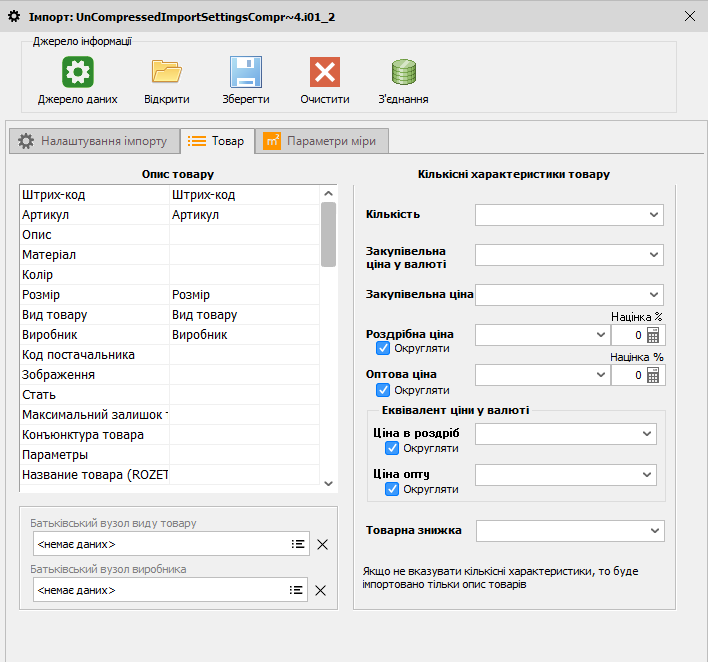
Мал. 17 (Версія програми 9.3.8)
У полях панелей Опис товару та Кількісні характеристики товару виберіть зі списку відповідні їм поля імпортованого документа. Додана можливість імпортувати параметр Сезон.
Перемикачі Округляти. Якщо активований, то значення відповідного поля при імпорті будуть округлені до цілого. При цьому:
•якщо еквівалентні ціни не імпортуються, то округлені вони не будуть. Вони можуть бути розраховані з округлених цін продажу;
•якщо еквівалентні ціни імпортуються, а ціни продажу немає, то ціни продажу будуть розраховані з неокругленних еквівалентних цін, а потім округлені.
Зверніть увагу! Округлення роздрібних та оптових цін виконується завжди (при встановленому налаштуванні у виді товару) незалежно від методу формування націнки за винятком випадку, коли в імпорті включено перемикач Округляти для відповідної ціни. І в цьому випадку ціна завжди округляється до цілого.
При імпорті товару в прибуткову накладну в національній валюті в залежності від настройки Автоматично розраховувати еквівалент ціни продажу в валюті аналізу (Налаштування - Параметри - Фін.аналіз):
Активований перемикач Автоматично розраховувати еквівалент ціни продажу в валюті аналізу. В цьому випадку, якщо в імпорті:
•не зазначена ціна продажу і зазначений еквівалент - товар в документі приходу не буде містити ціну і не буде містити еквівалента;
•вказана ціна продажу і зазначений еквівалент - товар в документі приходу буде містити ціну і буде містити еквівалент у валюті аналізу, рівний імпортується значенням;
•вказана ціна продажу та не вказано еквівалент - товар в документі приходу буде містити ціну і буде містити еквівалент у валюті аналізу, розрахований по збереженому курсу валюти аналізу.
Виключений перемикач Автоматично розраховувати еквівалент ціни продажу в валюті аналізу. В цьому випадку:
•не зазначена ціна продажу і зазначений еквівалент - товар в документі приходу не буде містити ціну і не буде містити еквівалента;
•вказана ціна продажу і зазначений еквівалент - товар у документі приходу міститиме ціну, не міститиме еквівалента;
•вказана ціна продажу та не вказано еквівалент - товар в документі приходу буде містити ціну і не буде містити еквівалент.
Варто зазначити, що поля Вид товару і Виробник можуть бути прив'язані до полів Батьківський вузол виду товару і Батьківський вузол виробника. Якщо в імпортованому файлі є вид товару, або виробник, якого немає у Вашій торгівельній мережі, можна скористатися відповідним Батьківським вузлом, в який буде записаний новий вид, або виробник, що значно полегшує подальше означування товару (див. нижче). У разі, якщо вид товару або виробник вже існує у Вашій торгівельній мережі, тоді вибираємо у відповідному батьківському вузлі необхідний, програма автоматично буде присвоювати товар до обраних вузлів.
Розрахунок відпускних цін здійснюється, якщо користувач ввів % націнки для роздрібної ціни, вибрано поле "Закупівельна ціна", а "Роздрібна ціна" ні- аналогічно і для оптових цін.
Поля Роздрібна та Оптова ціна призначені для того, якщо в імпортованої таблиці є роздрібні, або оптові ціни, була можливість встановлювати необхідний відсоток націнки.
Після вказівки всіх необхідних налаштувань, натисніть кнопку Записати. Вам буде запропоновано зберегти опис підключення, збережіть його.
Товар з зовнішнього документа запишеться в прихід в програмі.
При натисканні на кнопку Відкрити  можна завантажити файл опису. Дане завантаження служить для того, щоб не вказувати заново відповідність стовпців в імпортованому файлі і в одержуваній таблиці.
Зверніть увагу! У разі, якщо відбувається некоректний імпорт рядків (наприклад, некоректно імпортуються числа), при імпорті всіх рядків можна використовувати макрос For Each cell In Selection: cell.Value = "'" & cell.Value: Next: , який додає апостроф перед числом тим самим роблячи число записаним як текст. Для цього виділіть всі рядки і виконайте макрос.
У разі, якщо в документі імпорту є колонки, які містять і текст, і числа (наприклад, Артикул 78549-АР - текст, 440 - число), то для коректного імпорту необхідно виконати наступні дії:
1.Збережіть файл імпорту Excel в форматі * .txt. закрийте файл
2.Далі в документі Excel перейдіть в меню Файл і виберіть пункт Відкрити (Мал. 18 (1)).
3.Виберіть збережений раніше в форматі * .txt файл імпорту. Для того, щоб при виборі були доступні всі необхідні файли, слід вибрати настройку відображення Всі файли (Мал. 18 (2)). Виділіть файл і натисніть Відкрити.
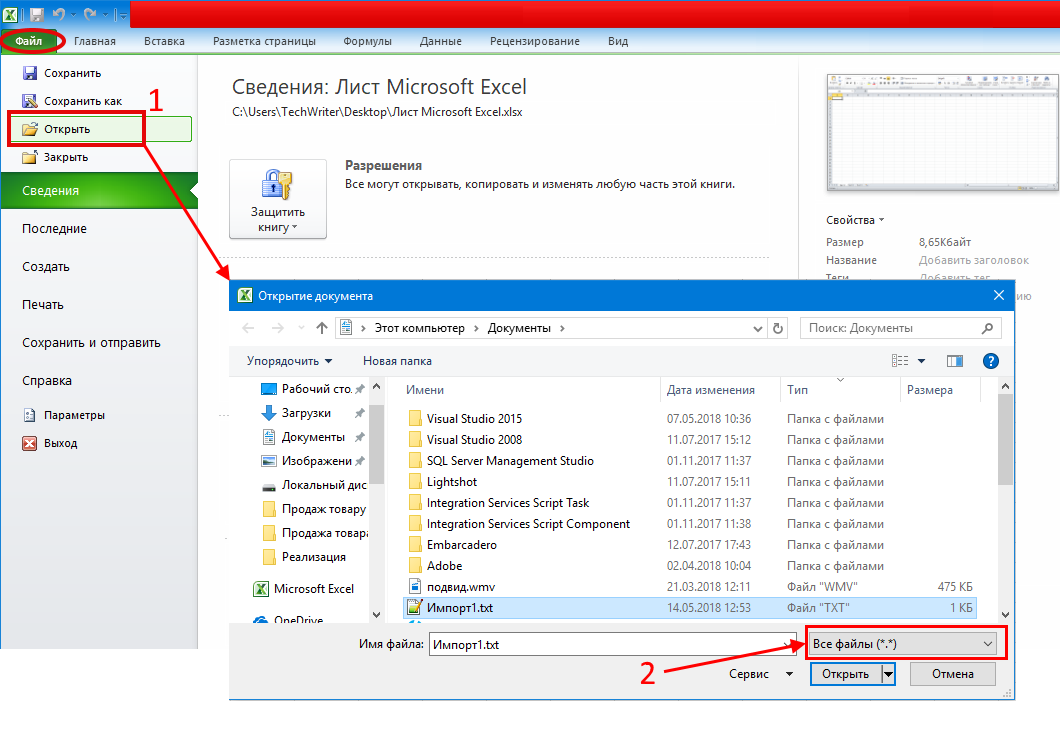
Мал. 18
4.У вікні Майстер текстів (імпорт), перейдіть до кроку №3 (Мал. 19).

Мал. 19
5.В даному вікні необхідно всім полям, які можуть містити як текстові значення, так і числові встановити Формат даних стовпця - текстовий (виділити необхідну колонку в зразку розбору даних і встановити настройку текстовий) і натиснути Готово.
6.Далі збережіть файл у форматі Excel.
7.Перейдіть до імпорту файлу в програмі Торгсофт.
Імпорт динамічних характеристик товару
Якщо в описі товару є динамічна характеристика зі значенням чек-бокс (галочка), то в імпортованому файлі Excel в колонці з динамічною характеристикою значення встановленої або невстановленої галочки має бути 1 або 0 відповідно.
Якщо введений товар не прив'язаний до довідників видів товару, виробника, сезону.
Означування довідників проводиться на панелі Товарознавство -Діагностика помилок (докладніше про діагностику помилок), закладці Означування довідників (Мал. 20).
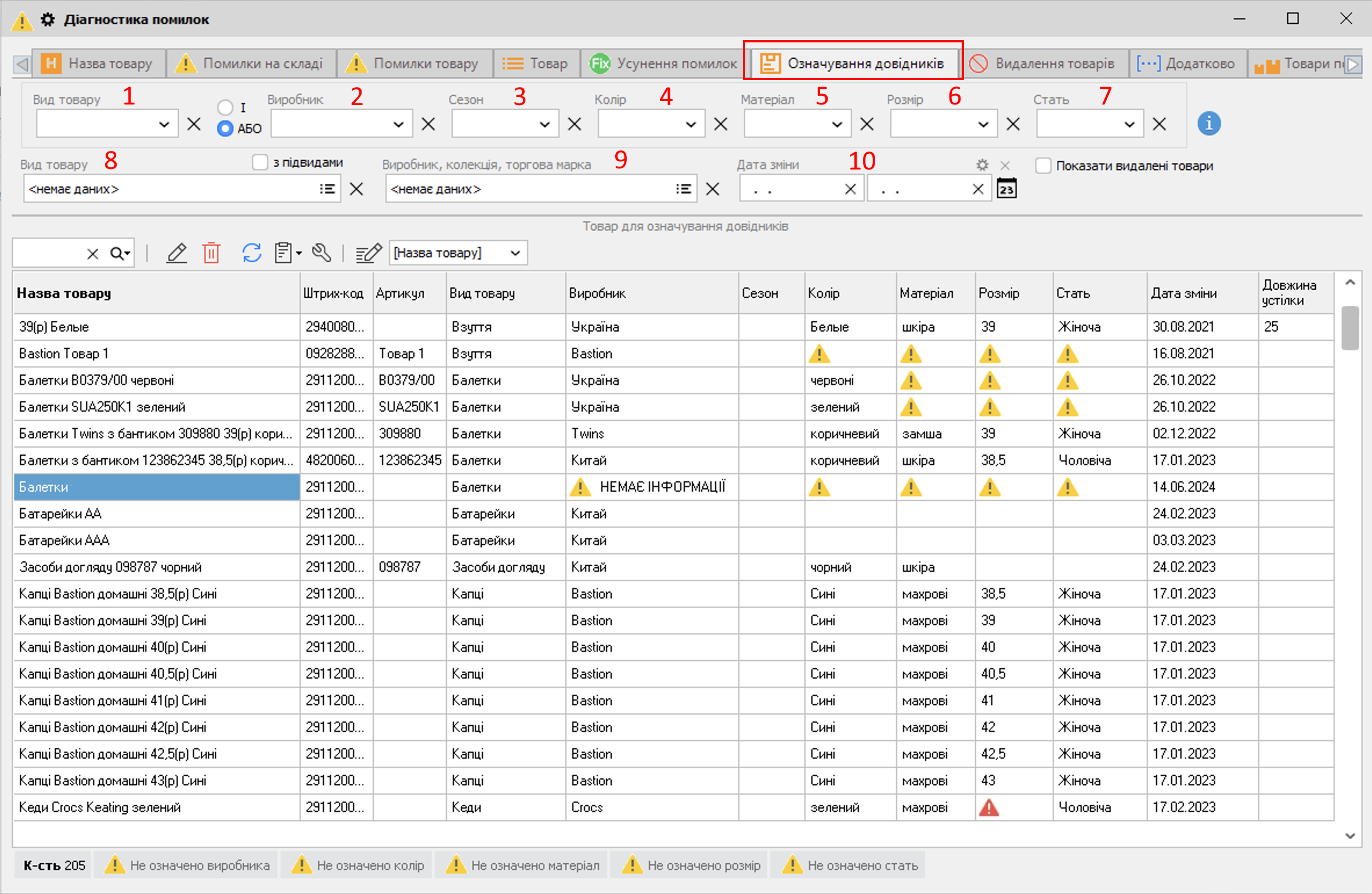
Мал. 20 (Версія програми 2020.4.6)
Можливо встановлювати значення для виду товару, виробника і сезону, як для одного товару, так і для виділеної групи товарів.
Операція присвоєння та зміни значень прив'язок до довідників, проводиться за допомогою кнопки Змінити. Перед цим необхідно виділити товар або групу товарів за допомогою многострочного виділення. У разі редагування, для групи виділених товарів з'являються перемикачі Записати, якщо немає інформації навпроти полів: Вид товару, Виробник, Сезон (Мал. 21).
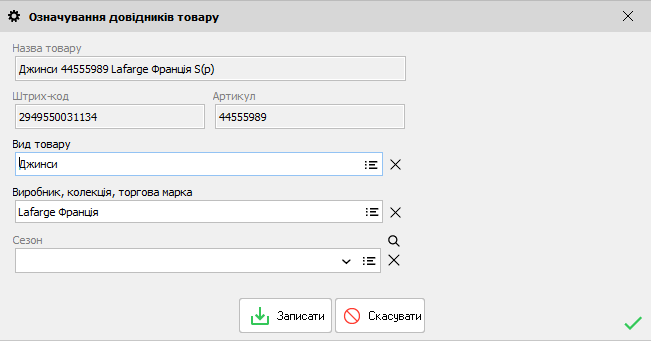
Мал. 21 (Версія програми 2020.4.6)
Вкажіть значення в полях для потрібних довідників і натисніть кнопку Записати  .
.
Виділений для означування товар буде прив'язаний до вказаних значень довідників.