|
<< Click to Display Table of Contents >> Аналіз періоду |


|
|
<< Click to Display Table of Contents >> Аналіз періоду |
|
Даний режим несе в собі винятково інформаційний характер, необхідно лише вибрати зі списку Період (рисунок 1).
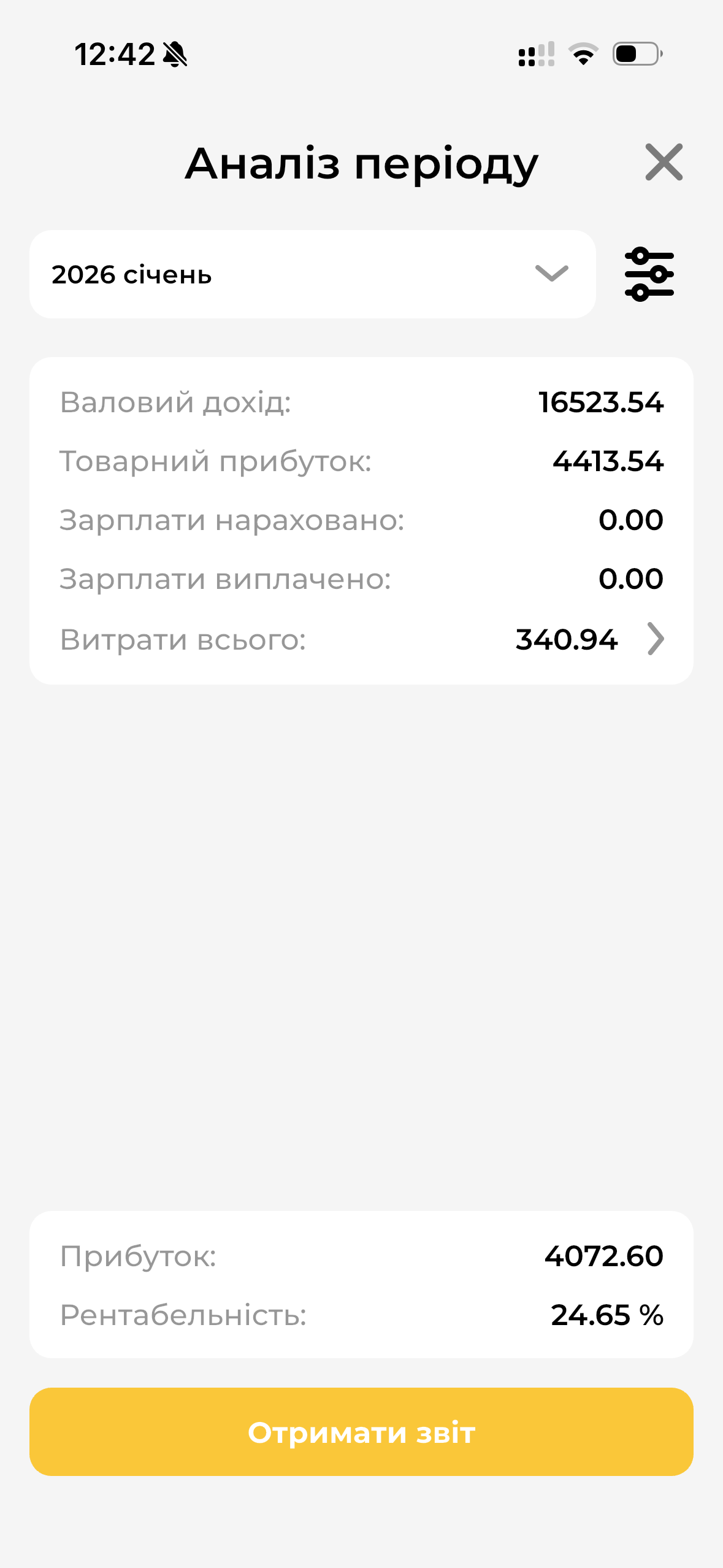
Рисунок 1 - Аналіз періоду (версія 3.0.0)
Даний режим відображає наступні дані:
•Валовий дохід;
•Товарна прибуток;
•Зарплата нараховано;
•Зарплата виплачено;
•Витрати всього - можна подивитися розшифрування;
•Прибуток;
•Рентабельність - розраховується за формулою Прибуток / Валовий дохід * 100.
Можна також вказати довільний період. Для цього виберіть зі списку періодів значення Довільний (рисунок 2, поз. 1), а у фільтрі (рисунок 2, поз. 2) вкажіть необхідні дати, потрібний центр обліку та Зберегти. Відобразиться інформація за вказаний період.
Для відображення інформації по всім центрам обліку, необхідно в фільтрі Центр обліку встановити значення Торговельна мережа. |
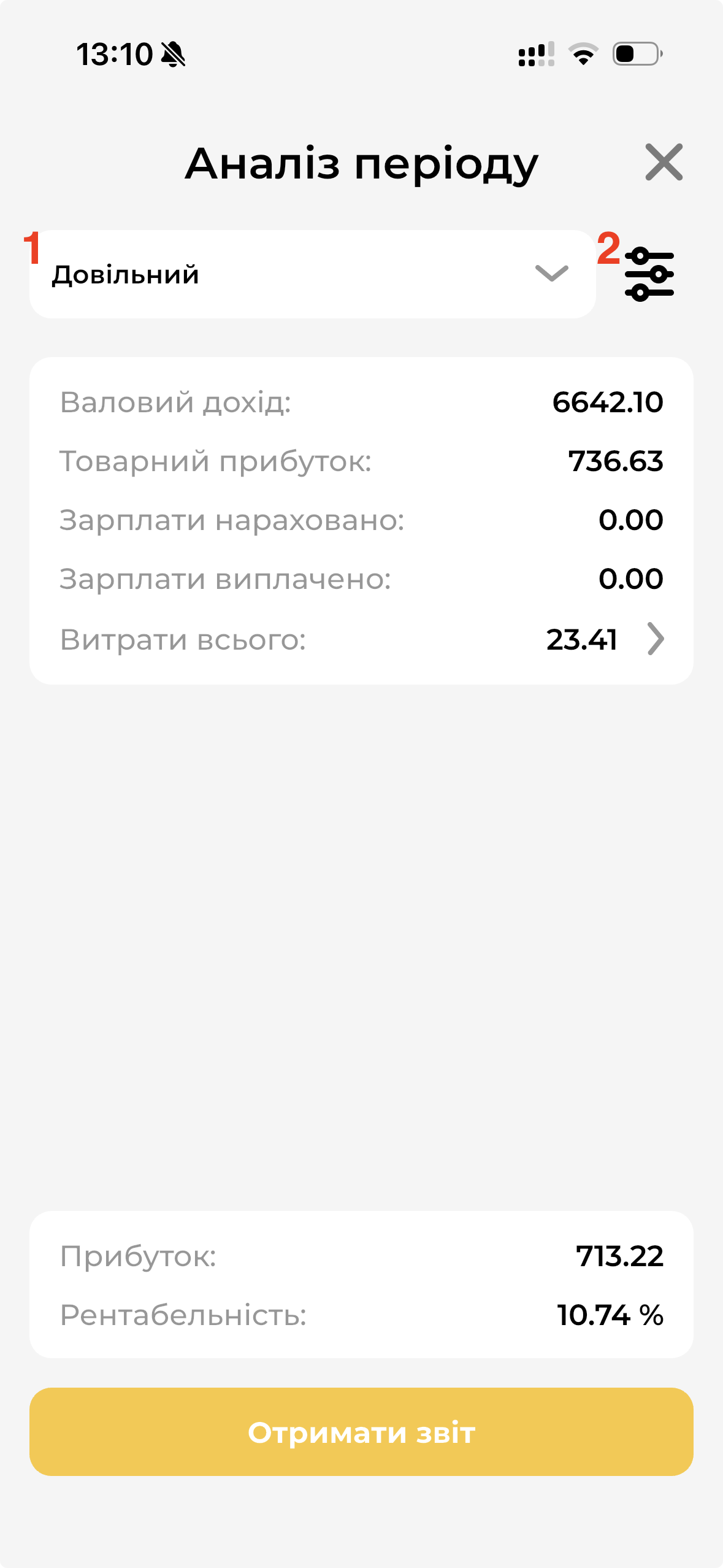
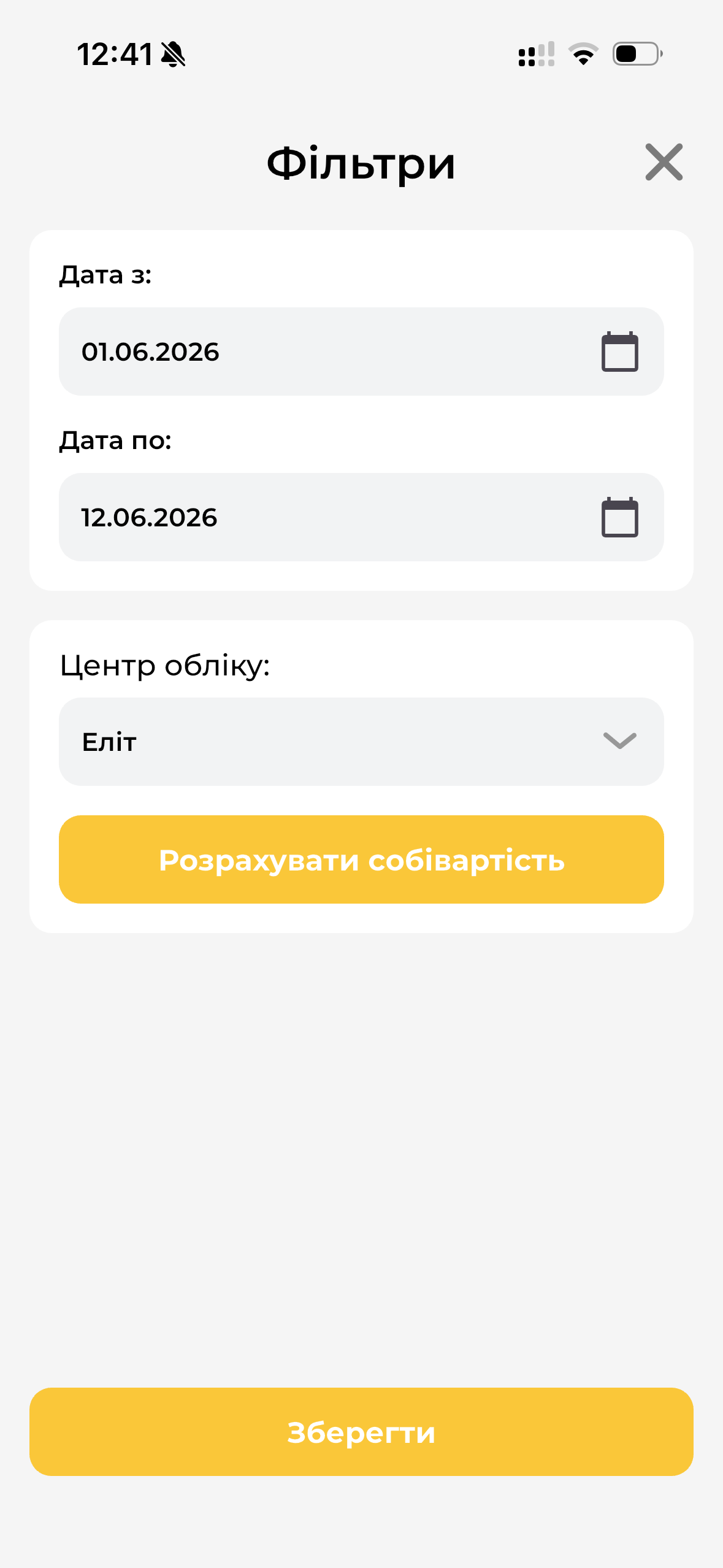
Рисунок 2 - Аналіз періоду за довільним періодом (версія 3.0.0)
Зверніть увагу! При розрахунку інформації за довільним періодом, інформація про нараховану зарплату не відображатиметься (інформація в області Зарплата нараховано і Зарплата виплачено відображається тільки при розрахунку по певному періоду). Розрахунок нарахованої зарплати ведеться тільки в розрізі торговельної мережі. Виплачена зарплата входить у витрати та відноситься до витрат того центру обліку, з каси якого її було виплачено. Тобто, щоб було записано значення в рядку Зарплата нарахована потрібно в фільтрі Центр обліку обрати Всю торговельну мережу, а значення Зарплата виплачено можна побачити по кожному центру обліку окремо. |
За допомогою кнопки Отримати звіт можна побачити звіт у форматі pdf та при необхідності відправити його в сторонній додаток для подальшого друку тощо.
Також у фільтрі можна Розрахувати собівартість натиснувши відповідну кнопку.
При натисканні на суму Витрати всього, відкриється вікно зі списком витрат за обраний період (рисунок 3).
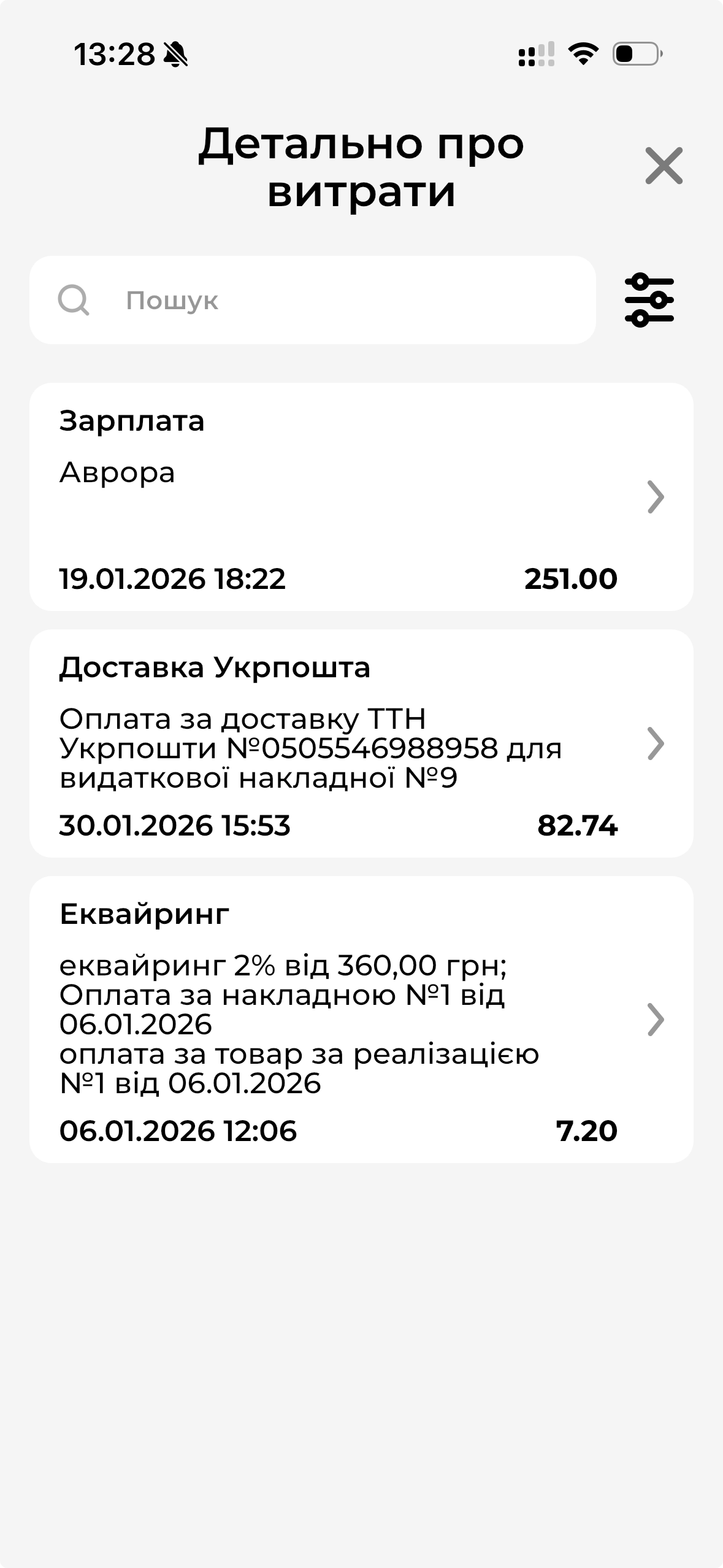
Рисунок 3 - Перелік витрат за обраний період (версія 3.0.0)
У фільтрі  можна обрати метод сортування витрат (рисунок 4):
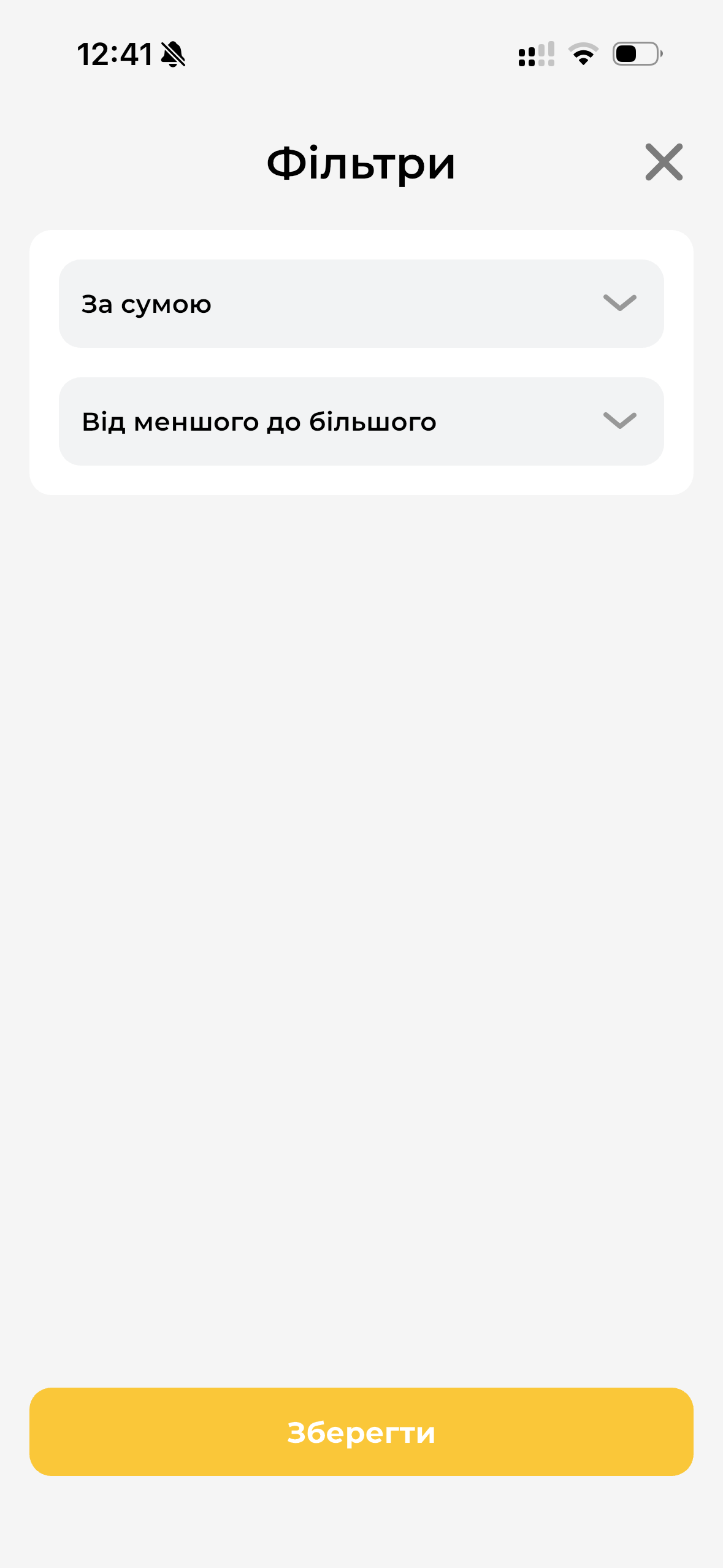
Рисунок 4 - Фільтри витрат (версія 3.0.0)
•За сумою- сортування списку витрат за сумою;
•За датою - сортування списку витрат за датою;
•Від меншого до більшого - в порядку зростання;
•Від більшого до меншого - в порядку спадання.
При натисканні на витрату буде відображено повний опис обраної витрати: Дата та час створення, Сума витрати, Одержувач, Відправник, Підстава, Хто змінив і Стаття витрат (рисунок 5).
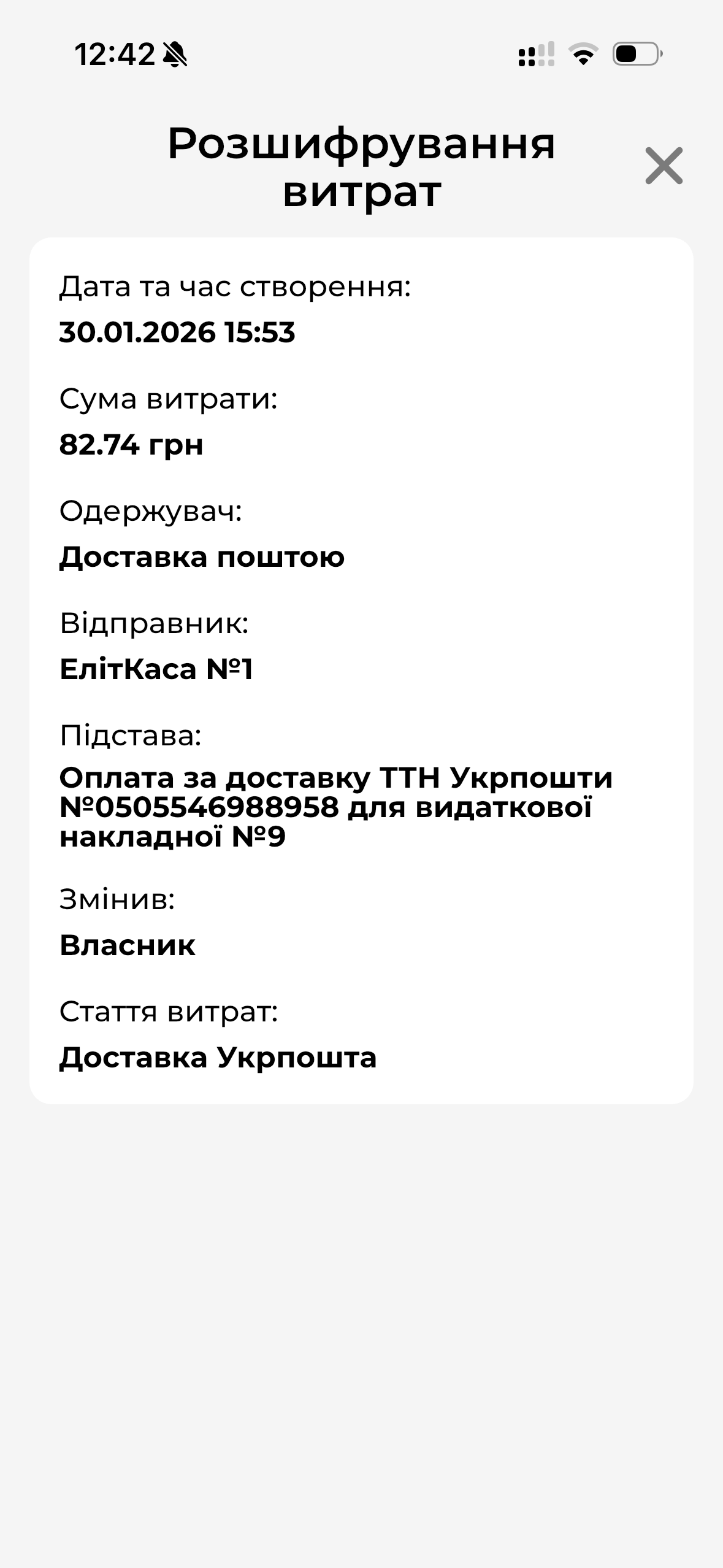
Рисунок 5 - Розшифрування витрати (версія 3.0.0)