|
<< Click to Display Table of Contents >> Додавання ПРРО в Торгсофт |


|
|
<< Click to Display Table of Contents >> Додавання ПРРО в Торгсофт |
|
Переглянути відео про налаштування ПРРО можна за посиланням  .
.
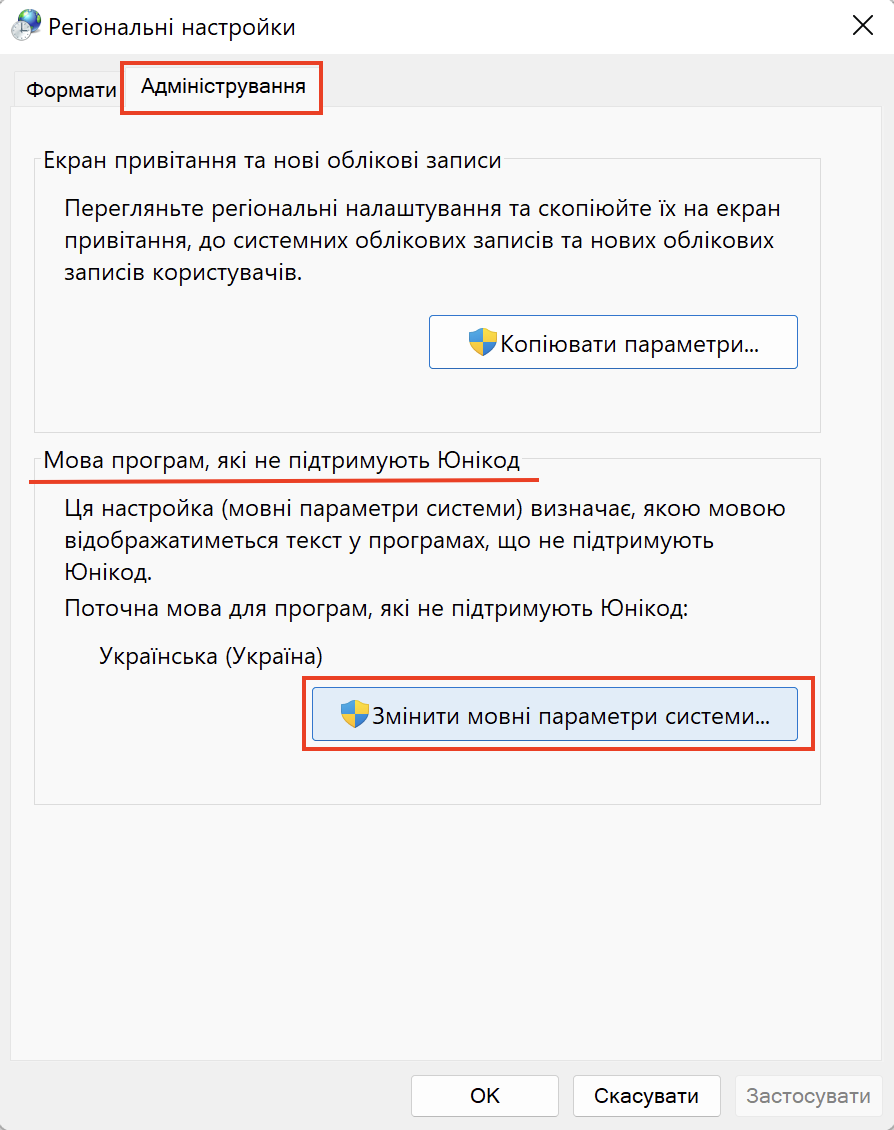
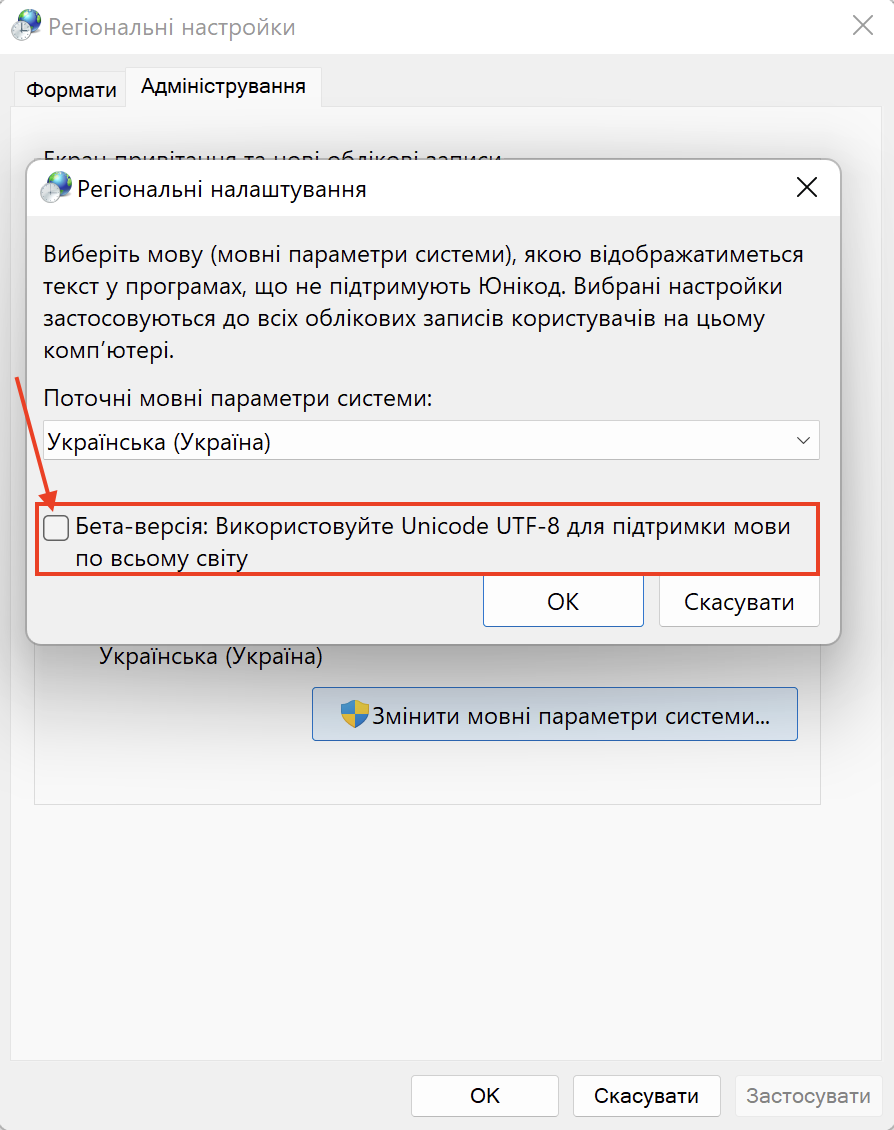
Зверніть увагу! Для коректної роботи програмного РРО, потрібно, щоб на комп'ютері мова програм, які не підтримують Юнікод була встановлена українська або російська (Регіональні налаштування). А при виборі цих мов - вимкнене (знята галочка) налаштування Бета-версія: Використовуйте Unicode UTF-8 для підтримки мови по всьому світу
Для додавання ПРРО в програму Торгсофт необхідно активувати додаткову функцію Програмний РРО на ту кількість робочих місць, де будуть використані реєстратори. Після активації опції в меню Налаштування стане доступним пункт Програмний РРО.
В поле Каталог розміщення криптографічних бібліотек необхідно вказати шлях розміщення криптографічних бібліотек, які поширюються в складі ПО "Користувач ЦСК-1", яке необхідно встановити на Ваш комп'ютер, після чого вказати шлях до каталогу даної програми (шлях установки за замовчуванням C: \ Program Files (x86) \ Institute of Informational Technologies \ Certificate Authority-1.3 \ End User). Зверніть увагу! Необхідно надати доступ всім користувачам до папки End User. При вказівці каталогу виконується перевірка існування всіх необхідних файлів бібліотек, і якщо який-небудь з цих файлів не знайдено, установка каталогу буде перервана. Програму можна завантажити з сайту розробника АТ "ІІТ" (розділ Завантажити) або за прямим посиланням (по натисканню на посилання одразу буде завантажено інсталятор криптографічних бібліотек).
По кнопці Додати  відкривається форма Програмний РРО (рисунок 1).

Рисунок 1 - Додавання ПРРО (версія програми 2026.0.3)
Тут потрібно вказати Приватний ключ касира. По кнопці  , вказуємо файл приватного ключа (рисунок 2). Натискаємо огляд, вибираємо файл приватного ключа. Важливо! Папку з ключем потрібно помістити в папку з програмою, наприклад, C: \ TORGSOFT \ PROGRAM \ Keys \ Мирний Олександр Максимович \ Key-6.dat. Вводимо Пароль. Натискаємо Зчитати.
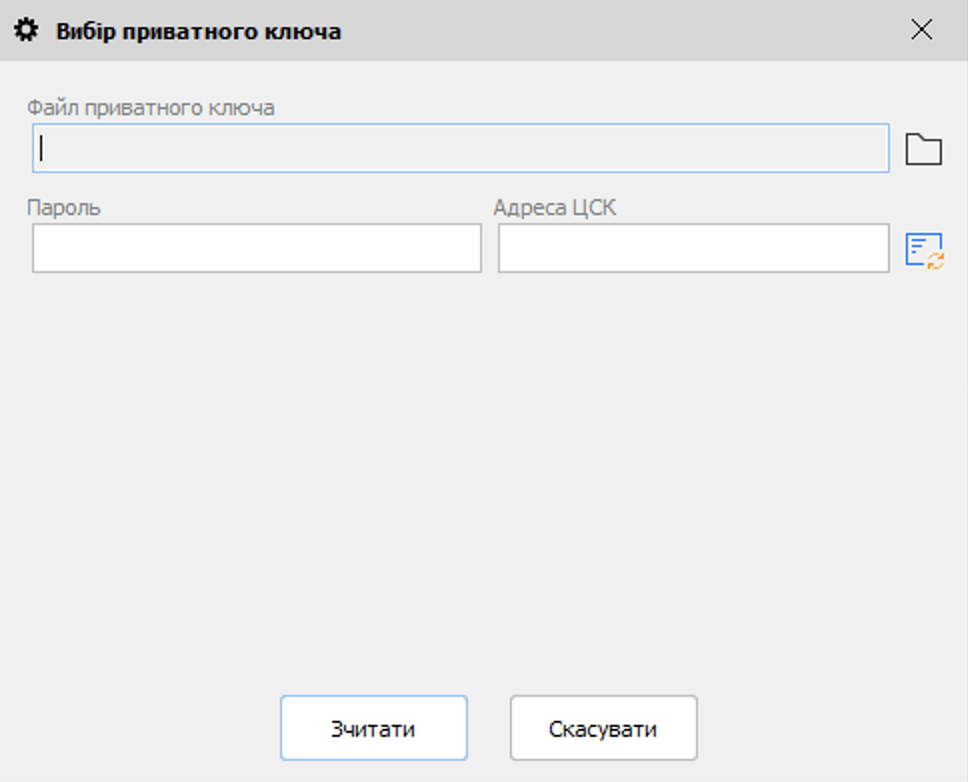
Рисунок 2 - Вибір приватного ключа (версія програми 2022.2.3)
Відобразиться інформація про власника ключа (рисунок 3).

Рисунок 3 - Файл приватного ключа зчитаний (версія програми 2022.0.19)
Адреса ЦСК (центру сертифікації ключів) автоматично визначається при вказівці файлу приватного ключа. При необхідності її можна змінити. Кнопка Виконати пошук АЦСК  автоматично шукає адресу сервера АЦСК, який видав сертифікати для даного приватного ключа.
•key-6.dat - acskidd.gov.ua
•* .zs2 - uakey.com.ua - ключ АЦСК ТОВ "Україна", робота повністю аналогічна роботі з ключами формату key-6.dat і не вимагає додаткових дій з налаштування;
•* .jks - acsk.privatbank.ua - ключ АЦСК "ПРИВАТБАНК", робота відбувається наступним чином:
➢файл формату * .jks є контейнером, тобто може містити більше одного ключа. З цієї причини, кожен ключ в контейнері має псевдонім (назву).
➢ при вказівці файлу * .jks в поле Файл приватного ключа на формі редагування Програмний РРО відбувається зчитування ключів в складі контейнера (пароль ключа не потрібен на цьому етапі). Для вибору приватного ключа використовується поле Ключ, яке доступне тільки якщо вказано і успішно зчитаний * .jks файл.
➢ після вибору приватного ключа необхідно вказати пароль ключа. Всі ключі в складі контейнера мають "загальний" пароль, який відомий власнику ключа.
➢ завантаження сертифікатів відкритого ключа виконується автоматично.
•* .PFX.
Далі тиснемо Встановити.
Виконуємо налаштування ПРРО. Натискаємо кнопку Вибір господарської одиниці  , після чого відкривається вікно Господарські одиниці зі списком господарських одиниць, до яких має доступ поточний ключ (сертифікат відкритого ключа був зареєстрований фіз/юр особою подачею форми J/F 1391801, тобто був зареєстрований касир Форма №5). Після вибору господарської одиниці відбувається автоматичне заповнення основних полів форми Програмний РРО (рисунок 4).
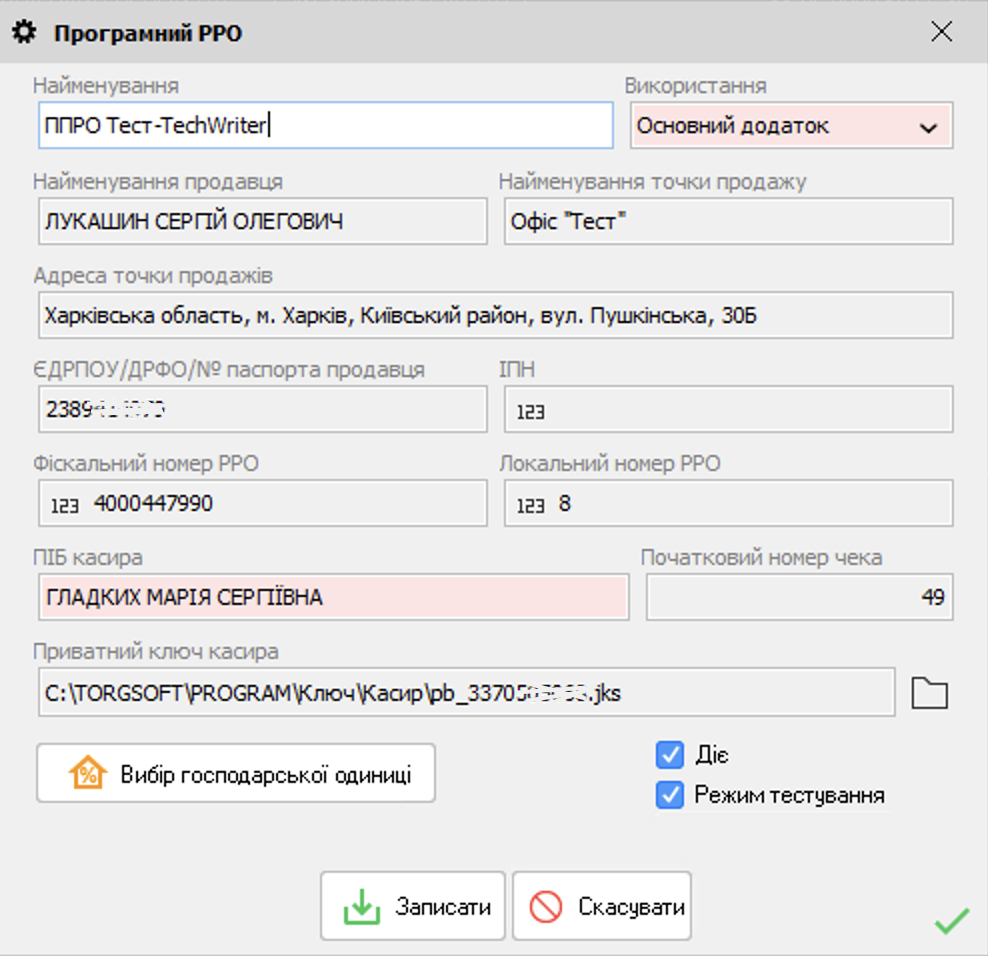
Рисунок 4 - Заповнення полів форми ПРРО (Версія програми 2022.2.3)
Ознака Використання служить для розмежування ПРРО, які використовуються у звичайному Торгсофт та мобільному додатку. На даний момент використовувати один ПРРО і в мобільному додатку і в звичайному Торгсофт неможливо (у списках, що випадають, в Торгсофт відображаються тільки активні ПРРО і ПРРО не для мобільного додатка). Докладніше про те, як налаштувати ПРРО для мобільного див. тут.
При активації налаштування Режим тестування, програмний РРО перейде у відповідний режим (включення/виключення даного режиму можливе коли на ПРРО закрита зміна). Усі чеки, які відправляються в тестовому режимі, не є фіскальними, не дивлячись на наявність в таких чеках фіскального номера. В друкованих шаблонах тестових чеків ПРРО замість текста "ФІСКАЛЬНИЙ ЧЕК" відображається текст "ТЕСТОВИЙ НЕФІСКАЛЬНИЙ ЧЕК".
Довідка. Заборонено вносити будь-які зміни в ПРРО (на формі редагування), якщо він знаходиться в офлайн режимі. Якщо ПРРО переведено в статус "Не діє", то з ним більше не можливо проводити операції та заборонені з ним будь-які дії на формі Налаштування програмного РРО.
Зберігаємо доданий ПРРО по кнопці Записати.
Нижче для кожного ПРРО відображається перелік податків. Зверніть увагу! Це перелік податків, з якими може працювати програмний РРО, а не за якими ви будете продавати товар. Податки, за якими продається товар задаються в картці виду товару (Товарознавство - Вид товару - Обкладається ПДВ).
За замовчуванням автоматично додано необхідний перелік податків. Якщо потрібно додати ще значення податку, з якими повинен працювати ПРРО, натисніть кнопку Додати відкривається форма Податок (рисунок 5).

Рисунок 5 - Додавання податку (версія програми 2026.0.3)
Можна додати два типи податку: ПДВ і Акциз. Вказуємо наступні дані:
•Найменування податку - позначення для користувача;
•Літерне позначення - одна буква кирилицею;
•Відсоток податку - відсоток, відповідно до діючого законодавства;
•Ознака податку, який не включено до вартості вказувати як Ні;
•Тип податку в Торгсофт - вибрати відповідний тип податку, ПДВ або Акциз.
За допомогою кнопки Автозаповнити  можна автоматично заповнити відповідні записи податків. Рекомендується! Перед застосуванням даної дії щоб не було старих записів.
Праворуч відображаються Засоби оплат, з якими працює програмний РРО (аналогічно як і з податками, не значить, що всі вони будуть використовуватися. Якщо ви не працюєте з такими, це просто перелік доступних). В програмі додано всі засоби оплати, рекомендовані ДПС України.
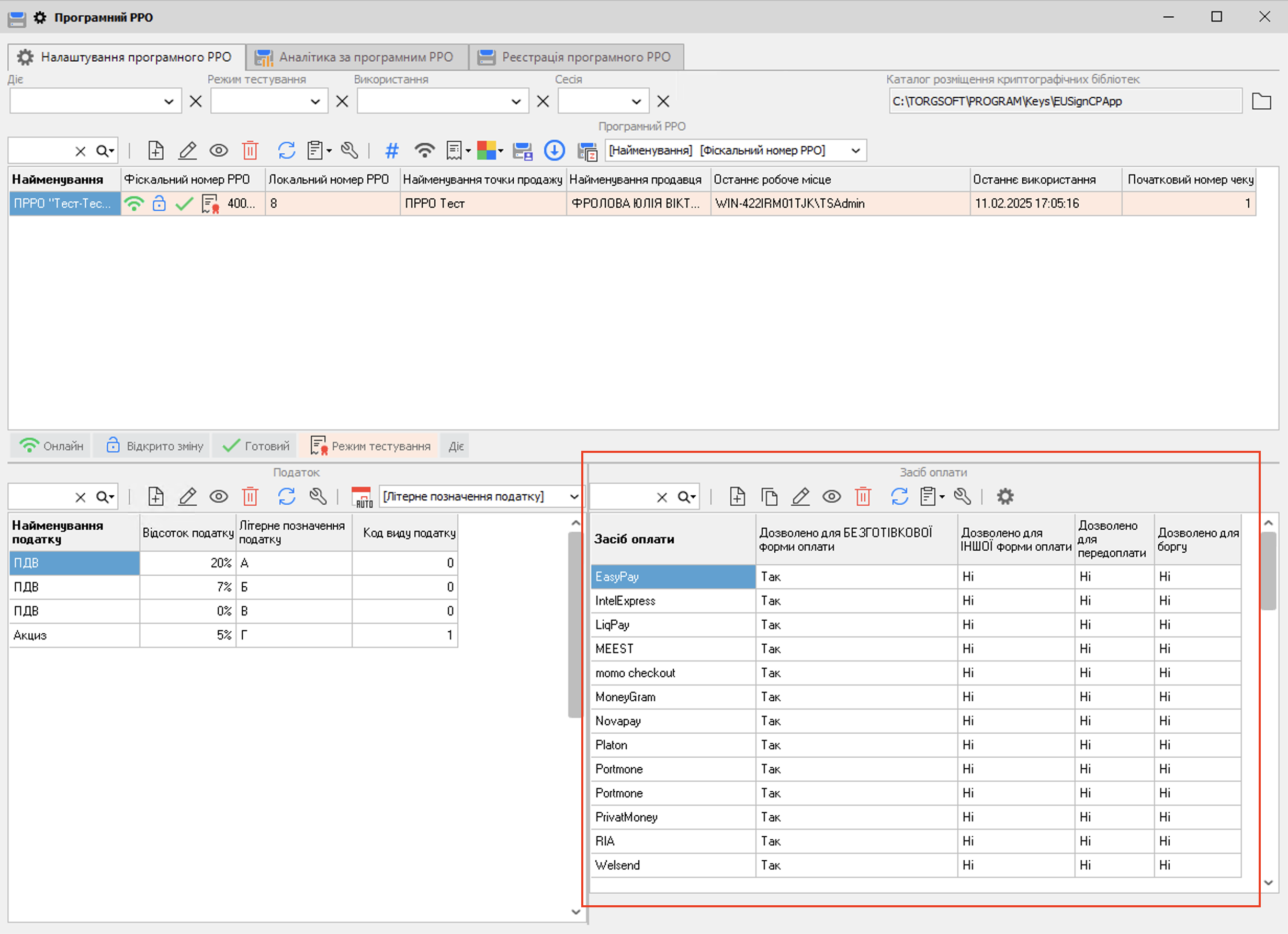
Рисунок 6 - Засоби оплати (версія програми 2026.0.3)
Для кожного засобу оплати доступно шість характеристик:
•Дозволено використовувати для БЕЗГОТІВКОВОЇ форми оплати;
•Дозволено використовувати для ІНШОЇ форми оплати;
•Дозволено використовувати для передоплати - для відображення передоплати, по якій не було надруковано фіскальний чек;
•Дозволено використовувати для боргу - для відображення боргу, який залишається по документу після формування чека;
•Використовувати за замовчуванням для операцій, що пройшли через банківський термінал (на чеку буде відображено інформацію про транзакцію);
•Використовувати за замовчуванням для безготівкових операцій, що не пройшли через банківський термінал.
Останні два налаштування є взаємовиключними (не можуть бути активовані одночасно) і доступні лише для безготівкової форми оплати, а також лише для одного засобу оплати кожен.
За замовчуванням, оплата, яка пройшла через банківський термінал, в чеку позначається як Картка, оплати, які не пройшли через банківський термінал - Переказ з поточного рахунку.
При необхідності засоби оплати можна змінити (рисунок 7) або додати вручну.
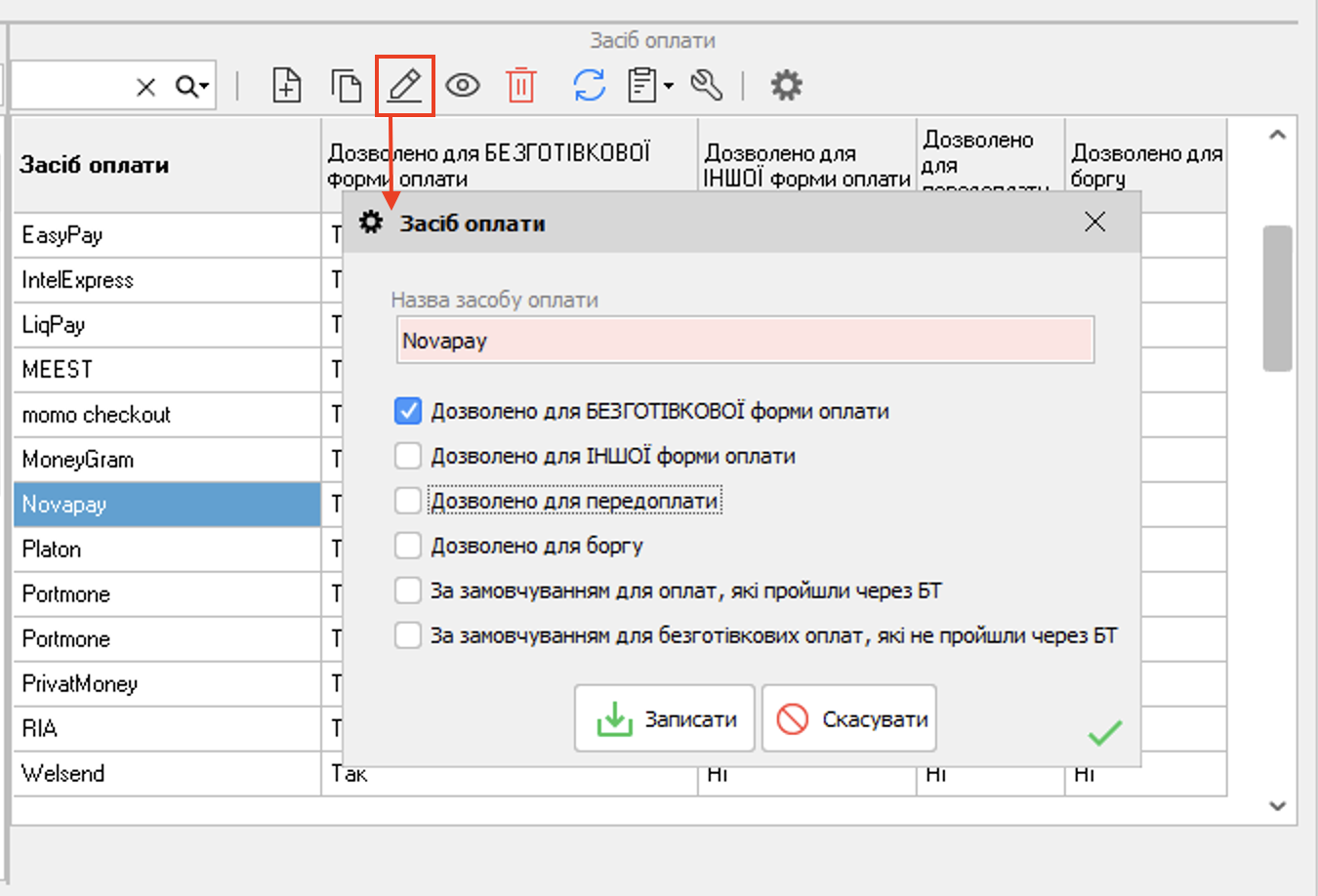
Рисунок 7 - Додавання засобу оплати (версія програми 2022.0.46)
Також вносити зміни в засіб оплати можна за допомогою кнопки Налаштувати засоби оплати  . Відкривається відповідна форма, де можна редагувати назву (подвійним кліком мишки) та обирати характеристики для будь-якого засобу оплати, а також масово вмикати або вимикати характеристики для всіх засобів оплати (рисунок 8).
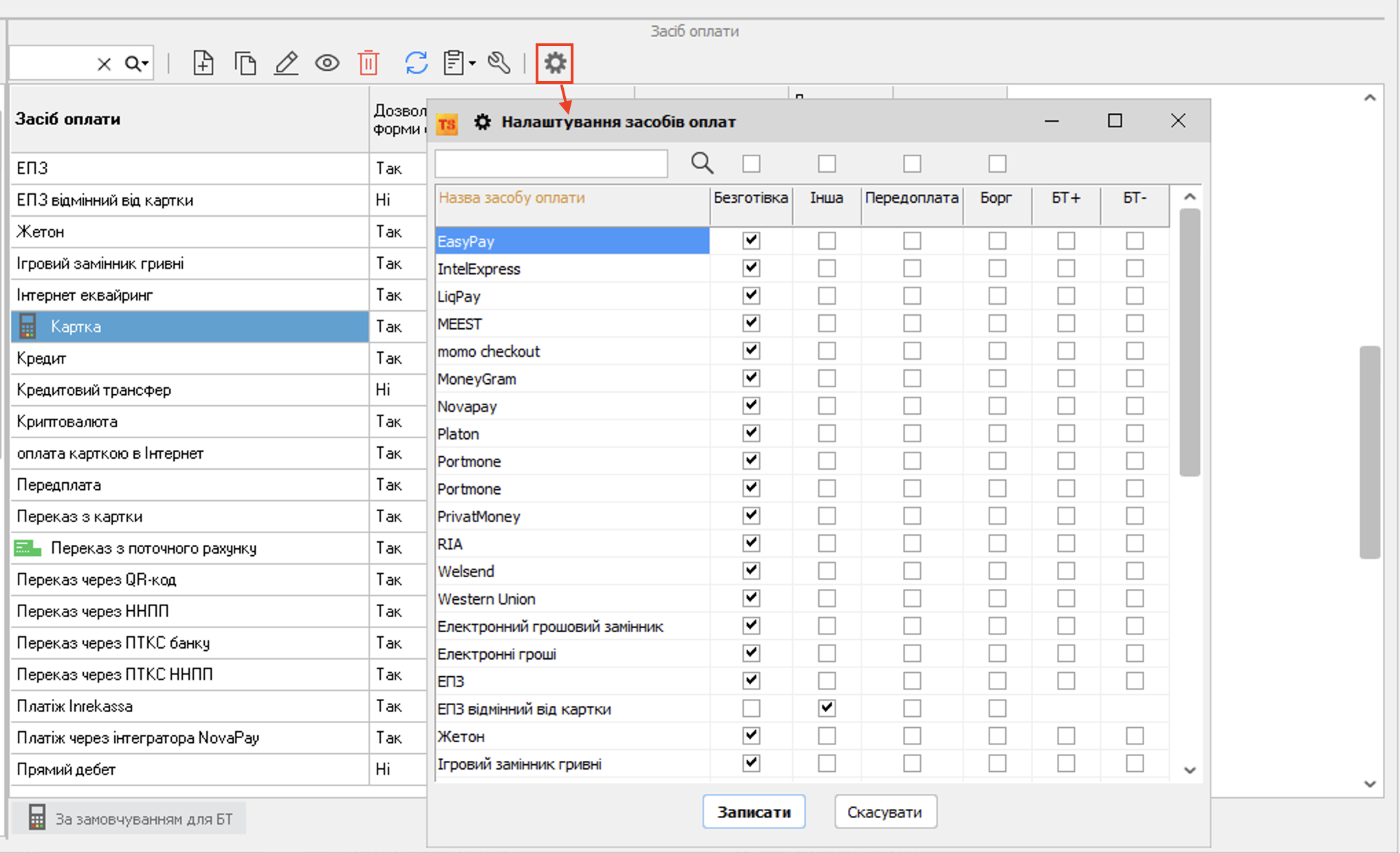
Рисунок 8 - Налаштування засобів оплат (версія програми 2022.0.46)
При оплаті в реалізації та замовленні клієнта, на формі оплати для безготівкових операцій (налаштування Безготівковий розрахунок), користувач може вручну вибрати засіб оплати в полі Безготівковий засіб оплати (рисунок 9), який буде відображатися в фіскальному чеку. В переліку будуть відображатися засоби оплати, в яких увімкнена характеристика Дозволено для БЕЗГОТІВКОВОЇ оплати.
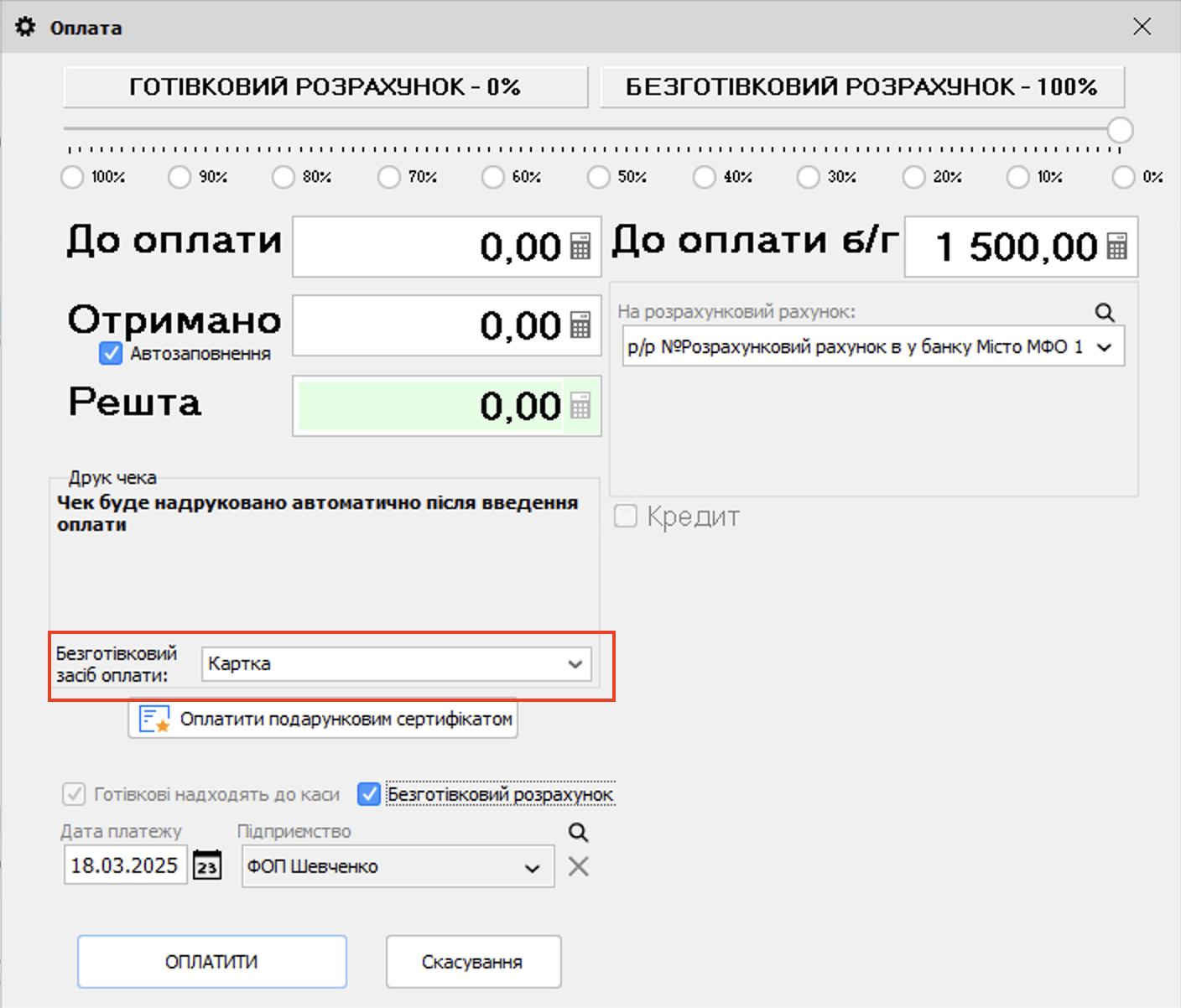
Рисунок 9 - Безготівковий засіб оплати на формі Оплата (версія програми 2022.0.46)
В поверненні при поверненні грошей за товар також можна обрати Безготівковий засіб виплати, якщо використовується безготівкове повернення грошей (рисунок 10).
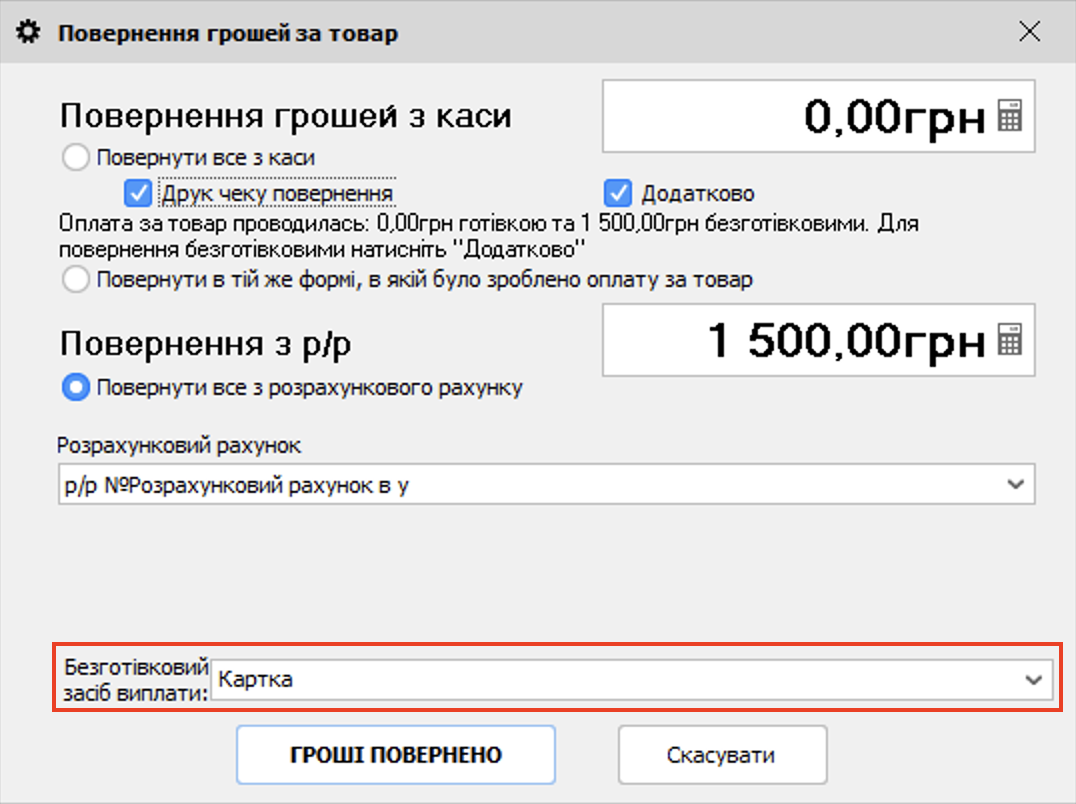
Рисунок 10 - Безготівковий засіб оплати на формі Повернення (версія програми 2022.0.46)
Системні дії, які доступні для ПРРО (призначені для системних адміністраторів у разі вирішення проблем, пов'язаних з програмним РРО):
•Встановити початковий номер чека за даними з сервера  . Реєстратор отримує номер чека з сервера. Це зручно в тому випадку, якщо якісь чеки пробивалися через цей ПРРО не в цій базі даних.
•Перейти до онлайну  . Ручний перехід до онлайн режиму, якщо ПРРО знаходиться в офлайні.
•Операції з чеками  :
:
➢Відкриття зміни - перше відкриття зміни завжди має бути в онлайн режимі, так як в цьому процесі ми отримуємо дані для для роботи в офлайні. Також зміна відкривається під час першого продажу.
➢Закрити зміну (перед закриттям зміни потрібно провести Z-звіт);
➢Надрукувати Z-звіт - друк Z-звіту, який і закриває зміну. Z-звіт бажано робити в кінці робочого дня;
➢Х-звіт - не обов'язковий для друку, відкривається на попередній перегляд.
➢Внесення готівки;
➢Вилучення готівки;
➢Сторнування. Докладніше тут.
•Встановити формальну ознаку  :
:
➢Встановити формальну ознаку офлайн сесії  . Переводить реєстратор в офлайн режим.
➢Встановити стан Готовий  .
.
•Вибір співробітника для програмного РРО  . Докладніше тут.
•Завантаження чеків із сервера  . Можливість завантаження відсутніх в базі даних чеків з сервера податкової, яка дозволить завантажити, наприклад, випадково видалені чеки з програми Торгсофт або відсутні чеки в базі даних під час помилки оновлення локальної нумерації чеків. По натисканню на дію відкривається однойменне вікно (рисунок 11), де потрібно вказати діапазон (початковий та кінцевий) локальних номерів чеків для завантаження. Програма автоматично заповнює поле початкового номера максимальним локальним номером чека за інформацією з бази даних, а поле кінцевого номера - максимальним локальним номером чека за інформацією фіскального сервера. При такому способі завантаження чеків використовується приватний ключ, який вказано в налаштуваннях ПРРО. Завантажені чеки пов'язуються з документами Торгсофт (у випадку існування цих документів в програмі), за якими було створено ці фіскальні чеки. У випадку, коли товар фіскального чека не вдалося знайти в програмі (було сформовано іншою програмою або на іншій базі), то такий товар буде мати стан "Нерозпізнаний товар" в переліку чеків на вкладці Аналіз за програмним РРО.
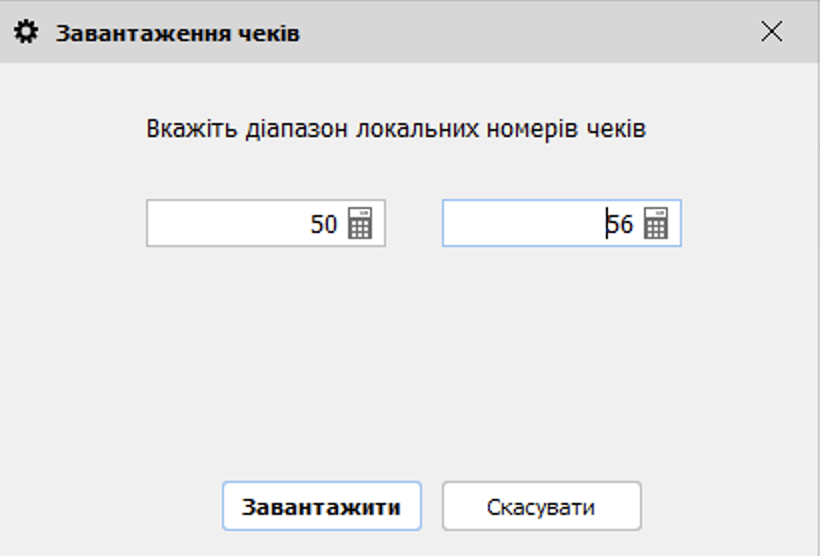
Рисунок 11 - Завантаження чеків (версія програми 2022.2.3)
•Підсумковий звіт за період  . Можна сформувати друкований звіт за період, в якому за даними z-звітів, для реалізацій та повернень буде пораховано кількість чеків та їх сума, яка розбита за формами оплат.
По натисканню на кнопку відкриється форма, в якій потрібно вказати необхідний період аналізу. Звіт можна формувати за даними з податкової (за замовчуванням увімкнено налаштування Використовувати дані з сервера податкової служби): дані по z-звітах завантажуються безпосередньо з сервера податкової, дані з бази даних Торгсофт не враховуються та використовуються лише для формування номерів z-звітів та чеків, які відсутні в базі даних Торгсофт.
Якщо при формуванні звіту вимкнути налаштування Використовувати дані з сервера податкової служби, то звіт буде сформовано по чеках з бази Торгсофт (через можливий збій в роботі є ймовірність, що дані будуть відрізнятися від даних з податкової). Якщо за період в локальній нумерації чеків в базі даних Торгсофт будуть пробіли, то чеки, яких не вистачає, будуть завантажені перед початком формування звіту.
Для формування звіту натисніть Вибрати (рисунок 12).
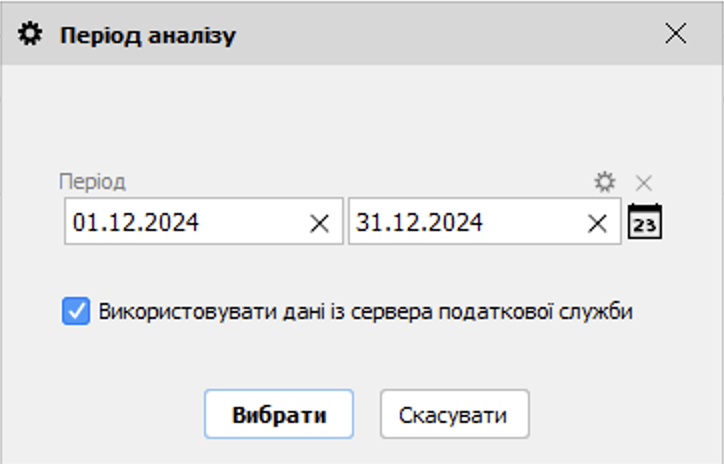
Рисунок 12 - Вибір періоду аналізу для підсумкового звіту
(версія програми 2022.0.43)
Для звіту не використовуються відкликані, сторновані та тестові z-звіти.
Порядок форм оплат випадковий і залежить від їх наявності та використання. У звіті виведено п'ять перших форм оплат (у нас за замовчуванням їх 5), їх можна розширити самостійно до 8, якщо є така необхідність (можливо форму оплати перейменовували і за період були оплати до перейменування та після).
Формування звіту дозволить переглянути дані, що були надіслані до податкової накладної на основі z-звітів, сформованих у програмі, що дозволить зменшити ризик помилок, прискорить роботу з документами та забезпечить точність даних.
•Перевести в офлайн режим . Дія дає змогу перевести вибрані ПРРО в офлайн-режим на визначений час (рисунок 13).
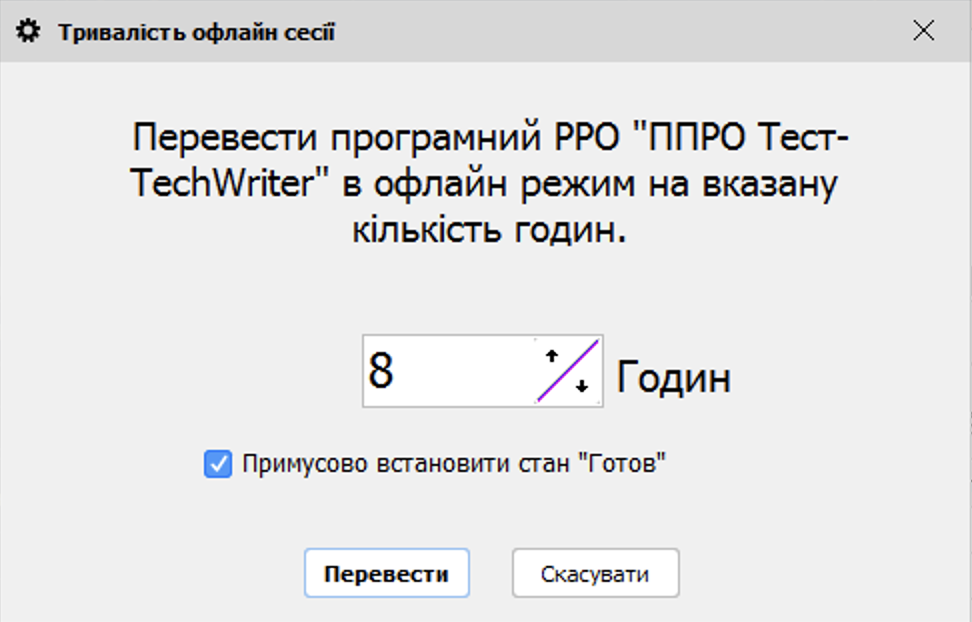
Рисунок 13 - Переведення ПРРО в офлайн режим (версія програми 2026.0.3)
За потреби можна Примусово встановити стан Готов, хоча за замовчуванням цей статус проставляється автоматично
Час, до якого ПРРО перебуватиме в офлайн-режимі, відображається в колонці Офлайн режим до, для якої доступне сортування за спаданням.
До настання вказаного часу ПРРО не переходитиме в онлайн режим автоматично. Автоматична спроба переходу в онлайн режим буде виконана протягом 10 хвилин після завершення заданого часу офлайн-роботи.
Якщо в ПРРО встановлено формальну ознаку офлайн сесії, але відсутній чек початку офлайн-сесії, то:
•чек початку офлайн-сесії буде створено автоматично, а чеки, сформовані в межах цієї офлайн зміни, можна буде передати до податкової;
•ПРРО можна буде перевести в онлайн-режим без виникнення помилки.