|
<< Click to Display Table of Contents >> ПРРО в мобільному додатку |


|
|
<< Click to Display Table of Contents >> ПРРО в мобільному додатку |
|
Програмний РРО в мобільному додатку
Для роботи ПРРО в мобільному додатку, необхідно:
1. Зареєструвати ПРРО на сайті податкової та активувати додаткову опцію Мобільний додаток.
2. На стадії додавання ПРРО в Торгсофт у полі Використанні потрібно обрати Мобільний додаток (рисунок 2) та зберегти по кнопці Записати.

Рисунок 1 - Програмний РРО, використання Мобільний додаток
3. В мобільному додатку необхідно зайти в налаштування користувача та в полі Тип чека обрати програмний РРО, який в основній програмі вказано для мобільного додатку (рисунок 2).
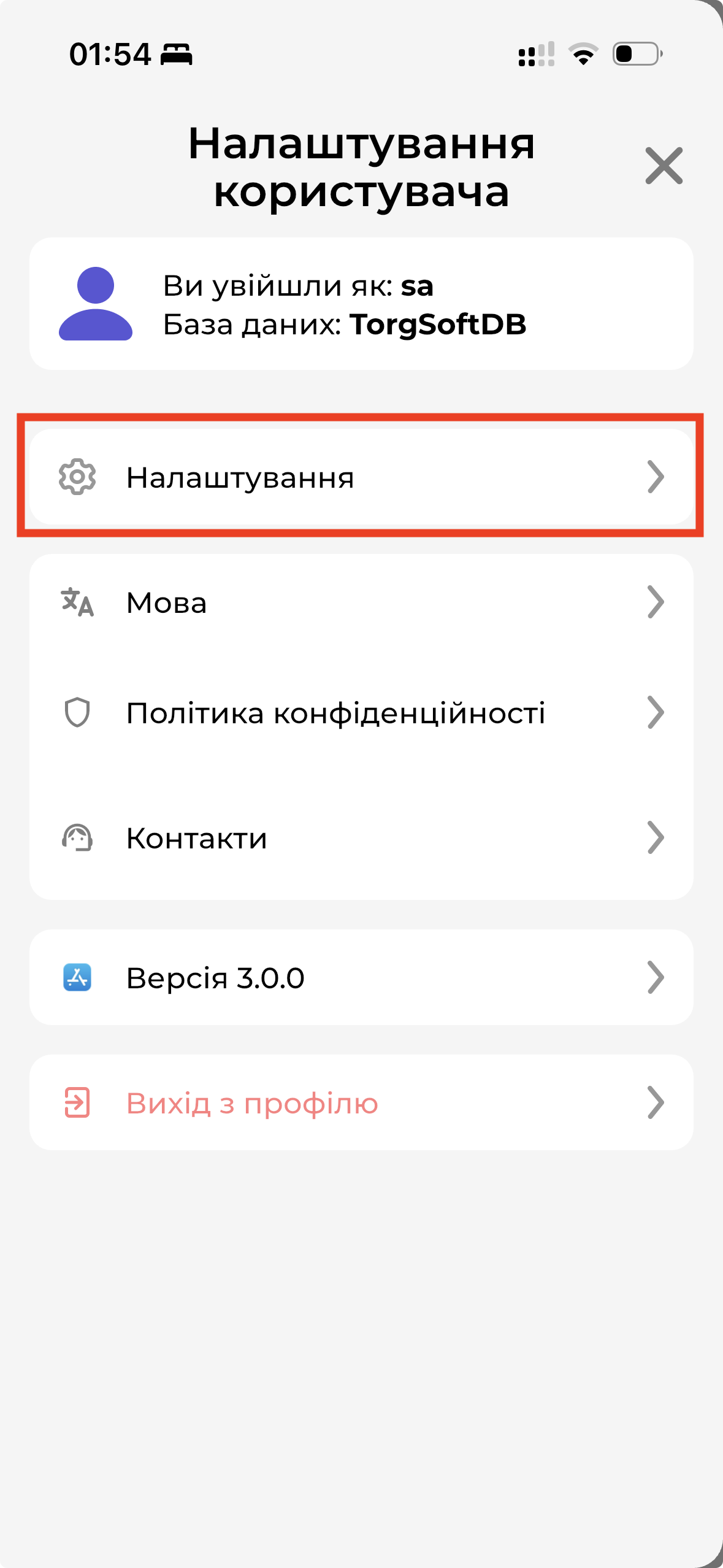
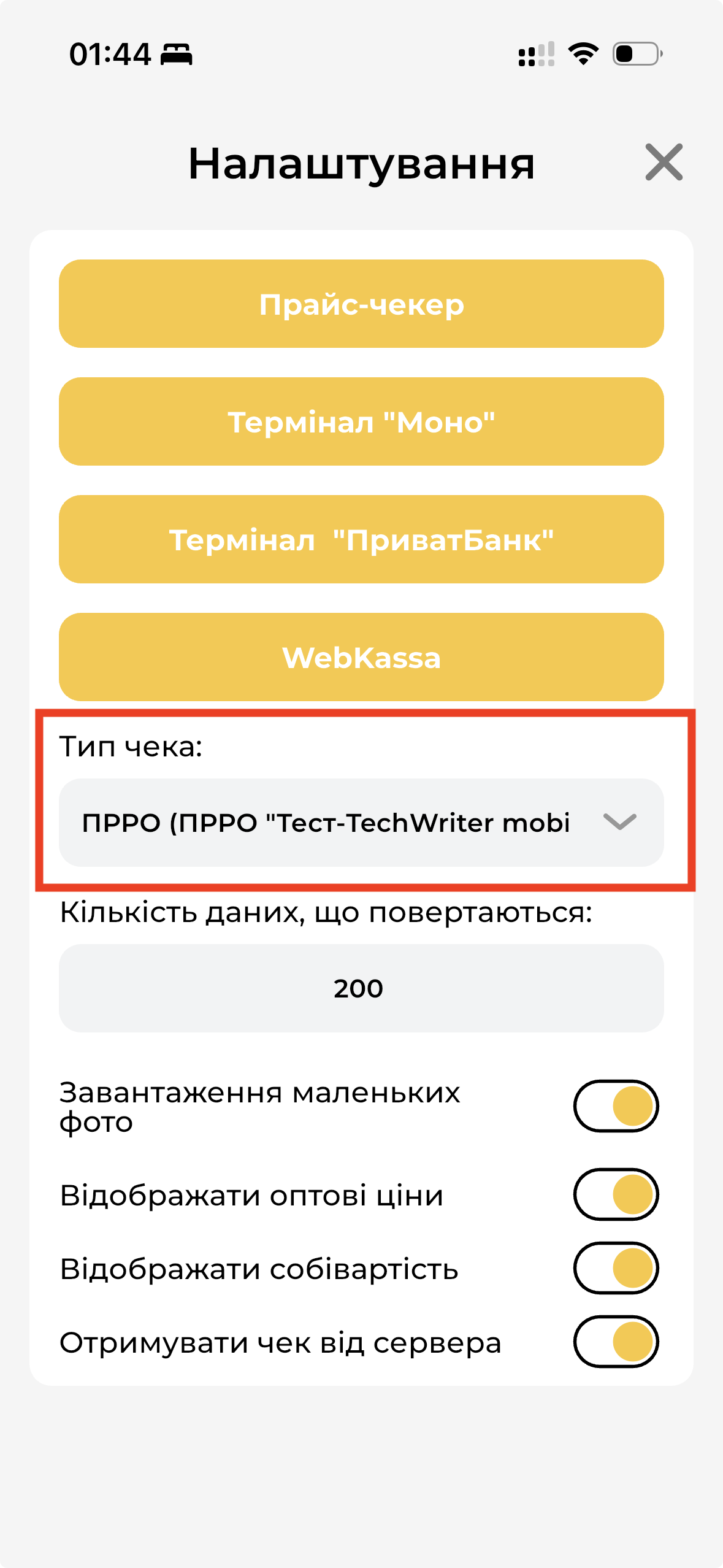
Рисунок 2 - Тип чека обрано програмний РРО (версія 3.0.0)
4. В налаштуваннях режима Реалізація (після вибору ПРРО в типі чеку) будуть знаходяться дії програмного РРО (рисунок 3):
•відкрити зміну;
•внести гроші;
•вилучити гроші;
•Z-звіт;
•Оновити локальну нумерацію.
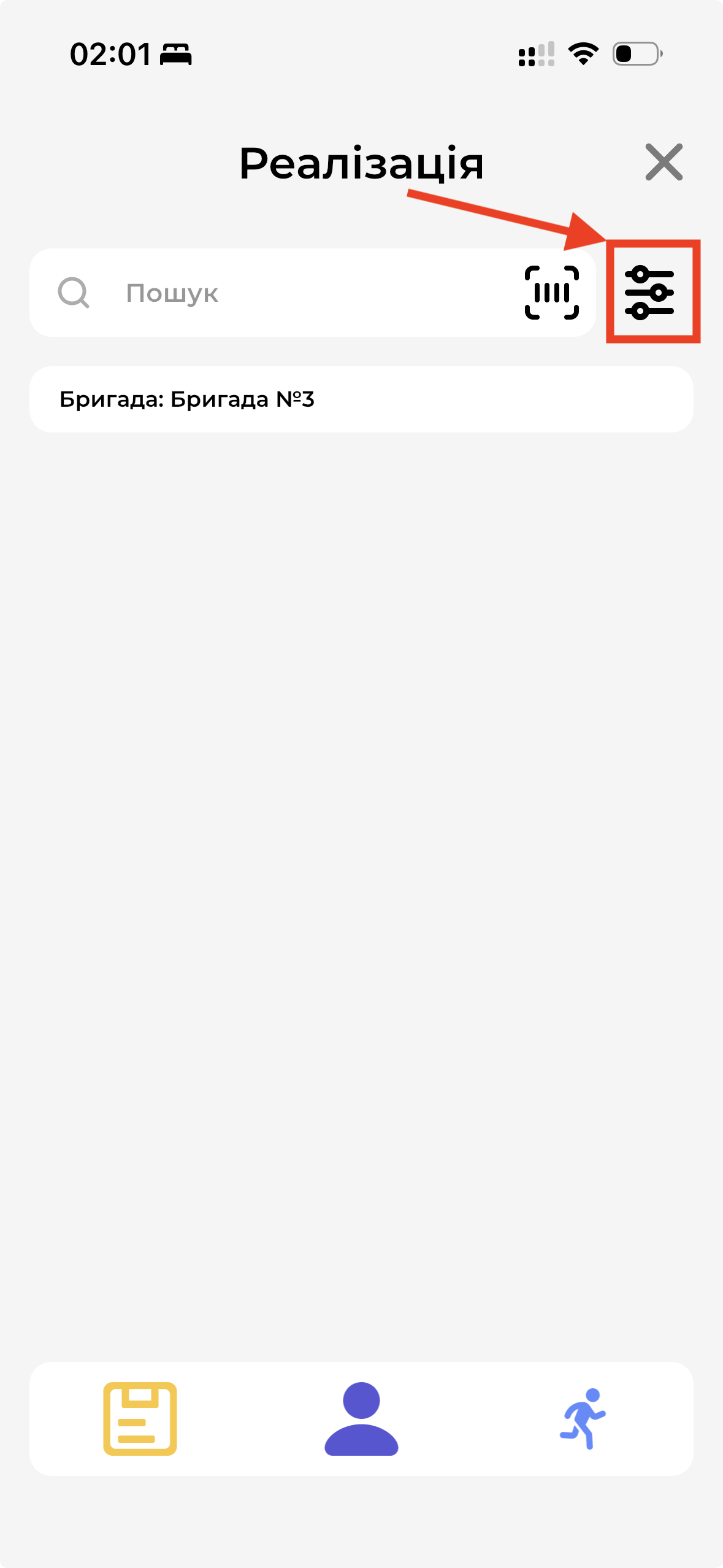
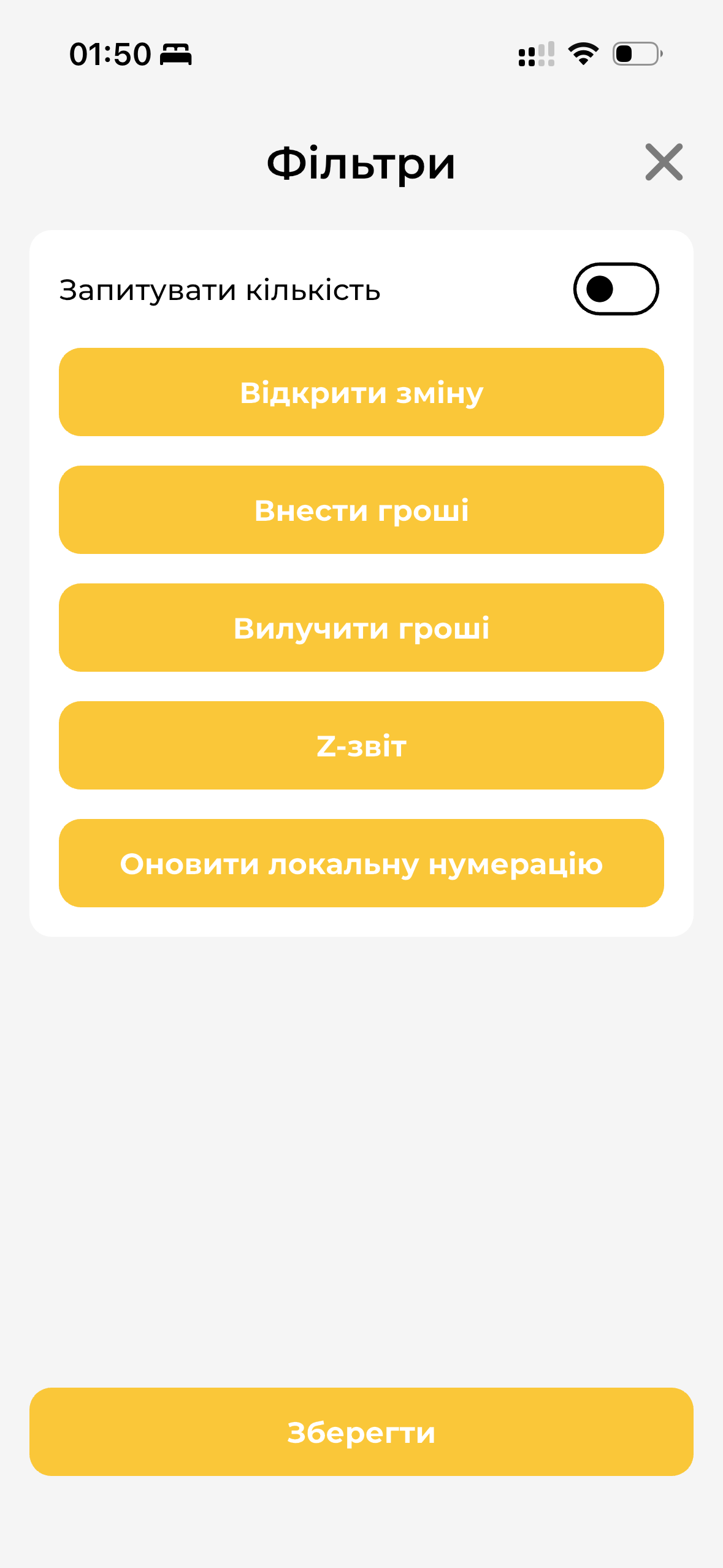
Рисунок 3 - Дії для програмного РРО (версія 3.0.0)
Після реалізації фіскального товару товару в мобільному додатку відобразиться фіскальний чек, який можна при необхідності відправити клієнту (рисунок 4).
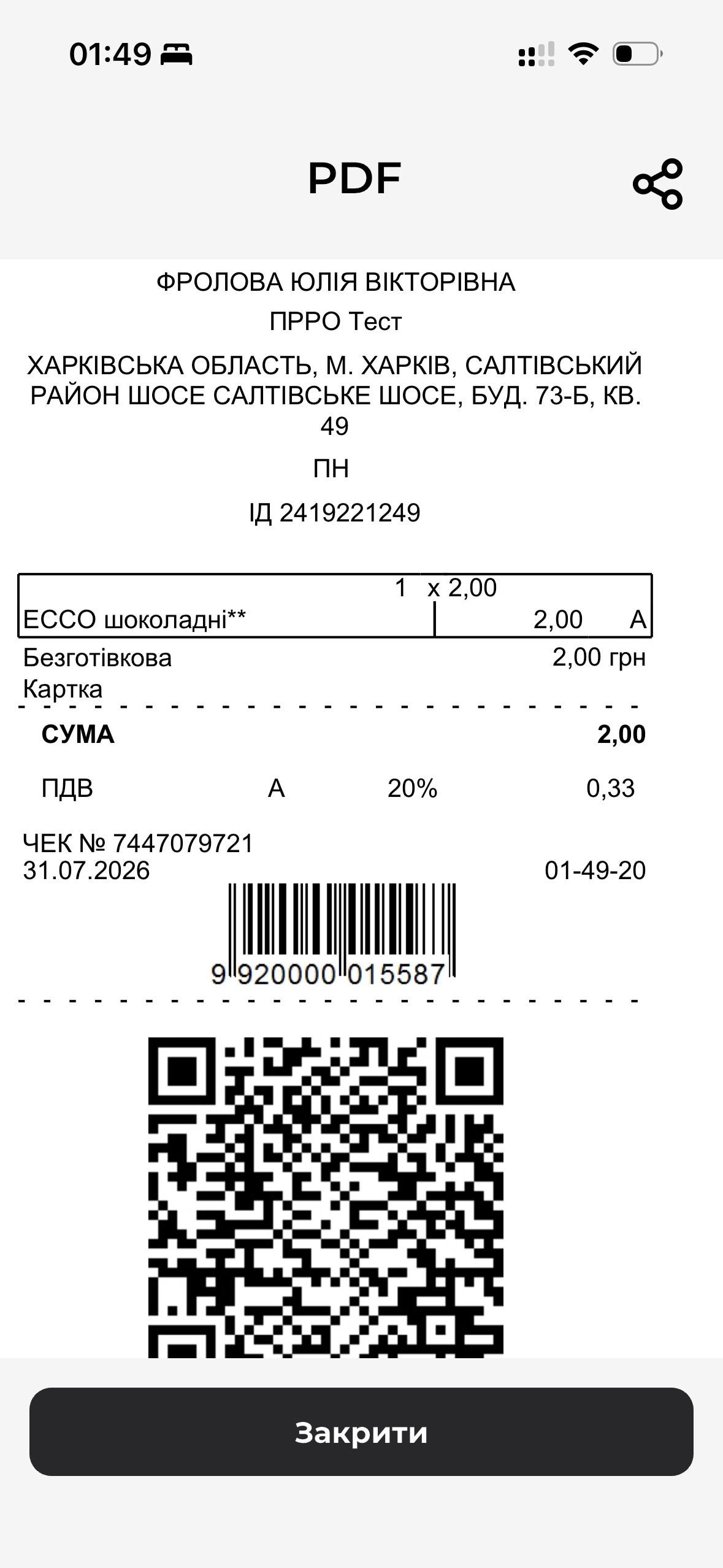
Рисунок 4 - Фіскальний чек ПРРО в мобільному додатку (версія 3.0.0)
При внесенні безготівкової оплати можна обрати Безготівковий засіб оплати, який буде зазначено в чеку (рисунок 5). Перелік доступних до вибору засобів оплати визначається при налаштуванні відповідного програмного РРО. Докладніше в розділі Додавання ПРРО в Торгсофт, засоби оплати.
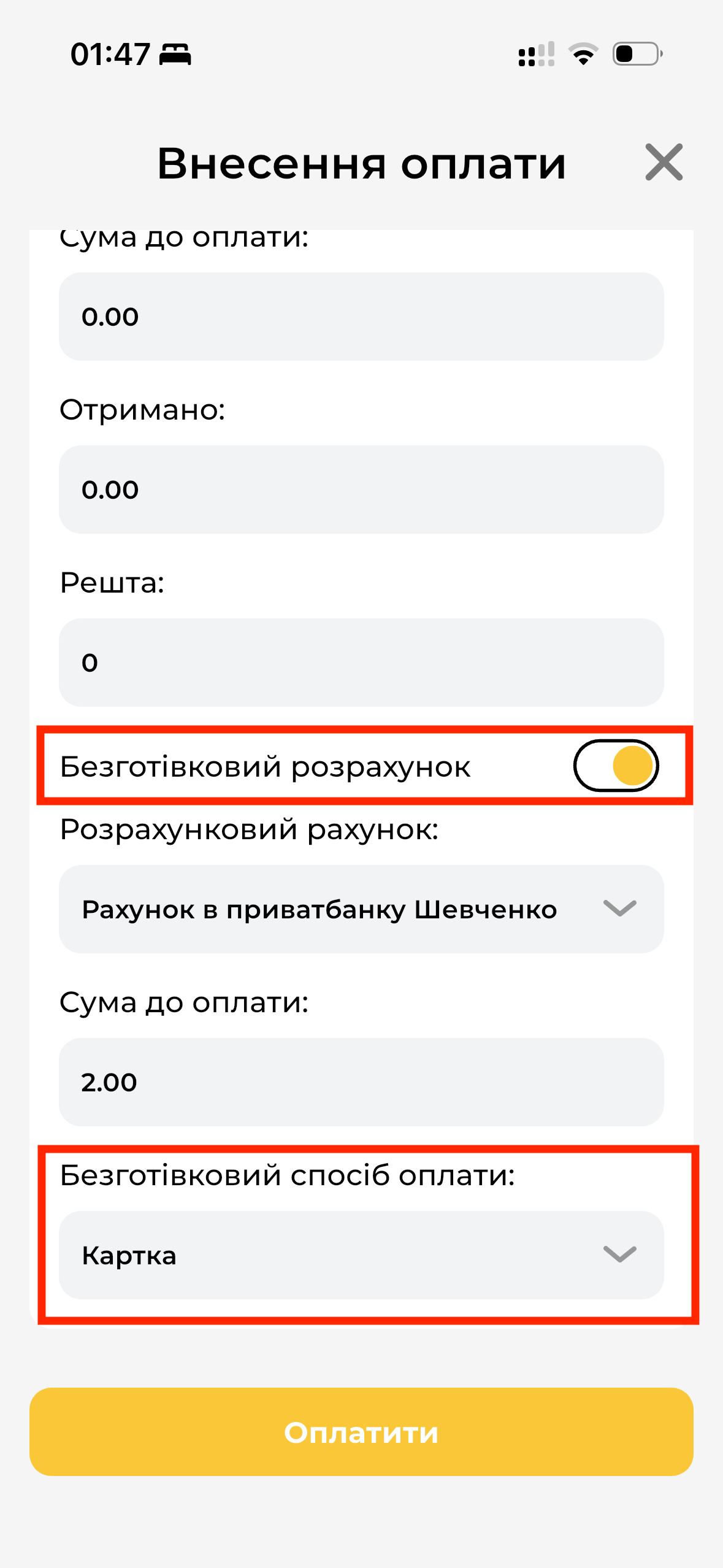
Рисунок 5 - Вибір Безготівкового засобу оплати при оплаті
(версія 3.0.0)