|
<< Click to Display Table of Contents >> Налаштування фіскального принтера в Hybrid |


|
|
<< Click to Display Table of Contents >> Налаштування фіскального принтера в Hybrid |
|
Для можливості роботи фіскальних реєстраторів та друку фіскального чека в Торгсофт Гібрид необхідно, щоб була активована додаткова функція Інтеграція з фіскальним реєстратором для опції Гібрид (опція доступна з версії 1.10.7, до цього Торгсофт Гібрид працював з опцією Інтеграція з фіскальним реєстратором).
Після активації додаткової опції Інтеграція з фіскальним реєстратором для опції Гібрид, на головній формі Торгсофт Гібрид переходимо в Налаштування та натискаємо кнопку Налаштування та вибір фіскального принтера (рисунок 1).
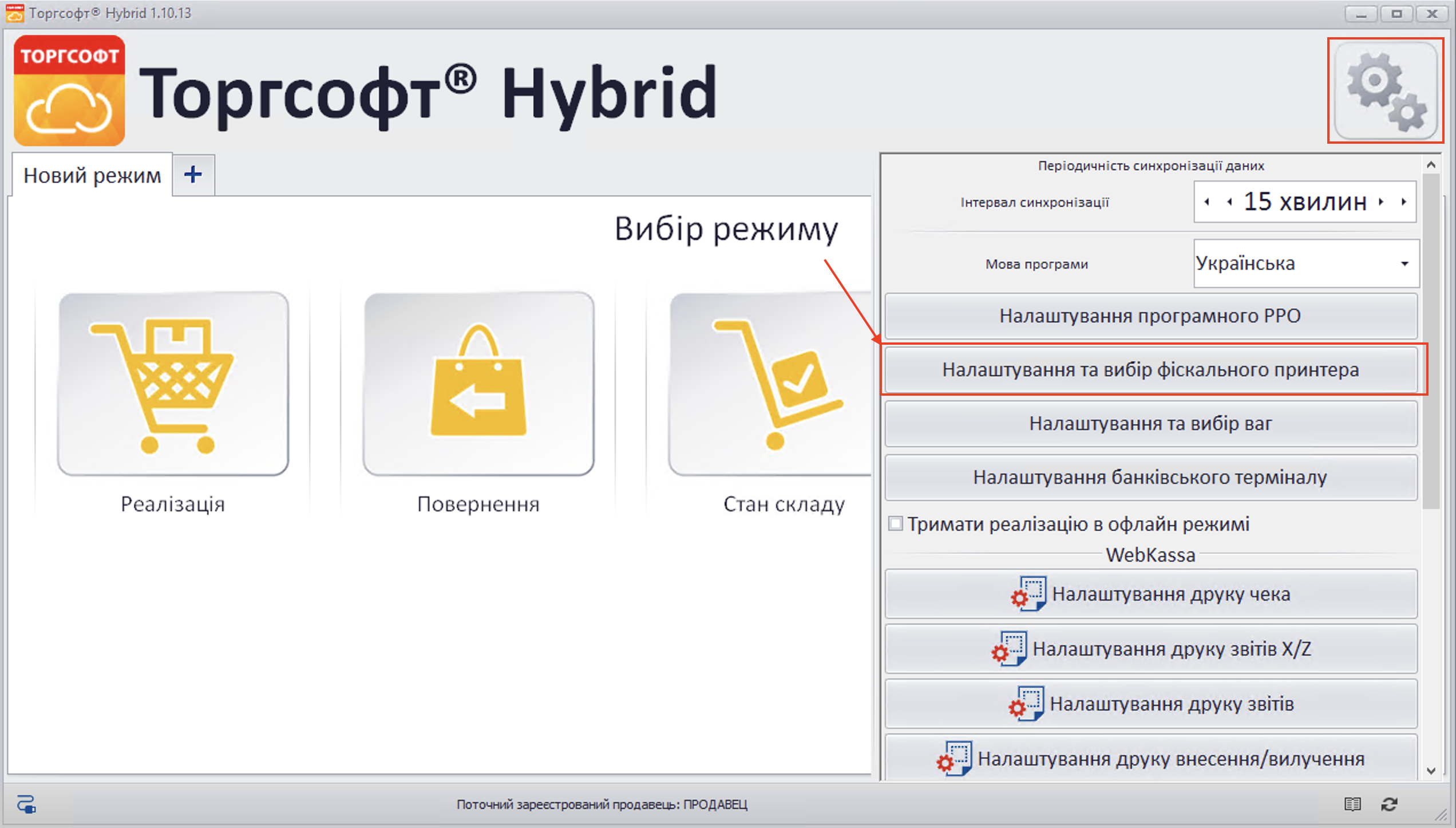
Рисунок 1 - Налаштування та вибір фіскального принтера в Гібрид (версія 1.10.13)
Після чого відкриється вікно Налаштування та вибір фіскального принтера (рисунок 2).
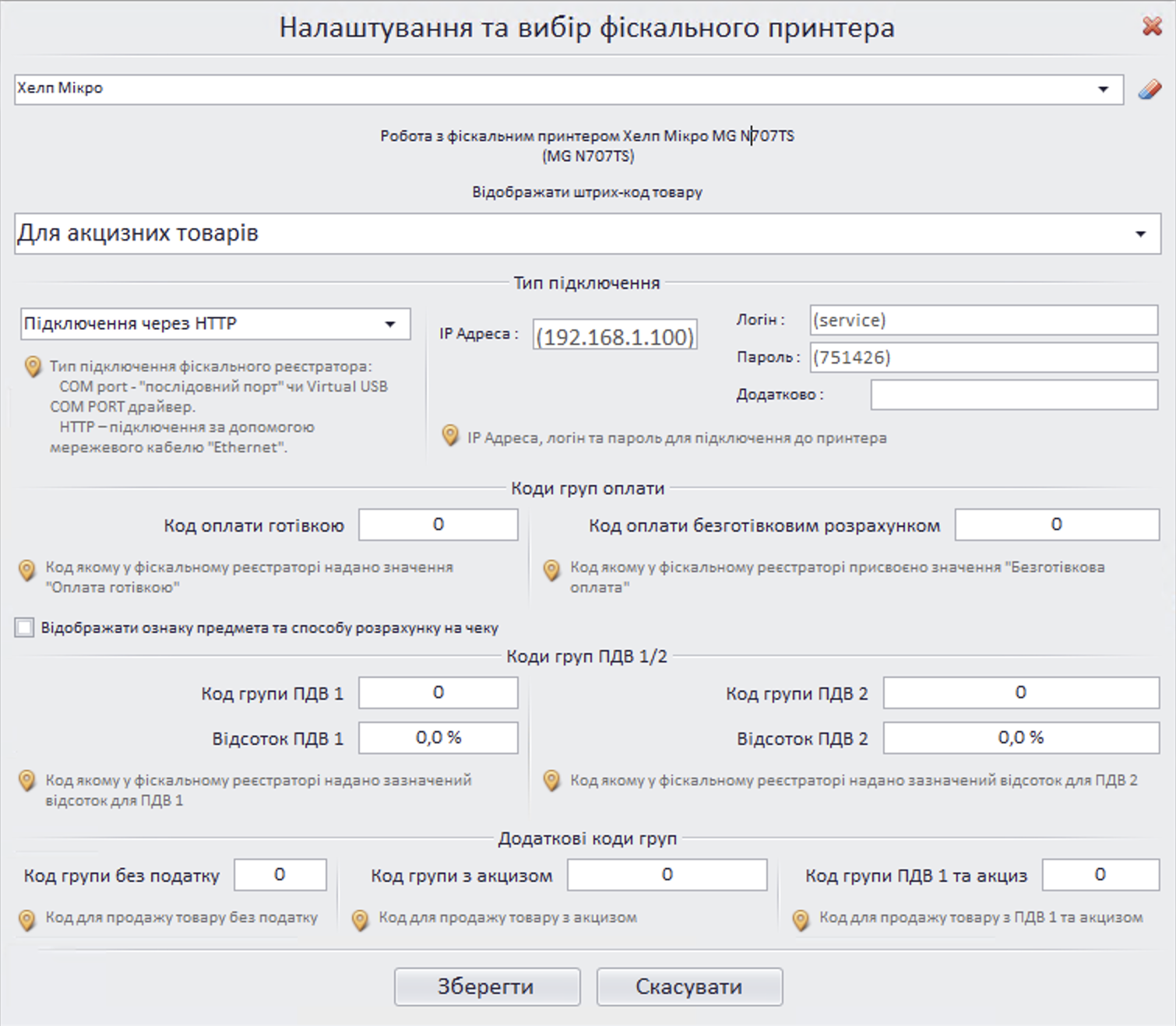
Рисунок 2 - Вибір фіскального принтера в Гібрид (версія 1.10.7)
У списку необхідно вибрати фіскальний реєстратор, який використовується. Зверніть увагу! Перелік доступних реєстраторів відрізняється від основної програми Торгсофт. Можна вибрати такі фіскальні реєстратори:
•FP-101 Smart,-T88,-320,-510,-7197,-T260,-3530T, CMP-10M (Atlas)
•Datecs FP-3141, FP-T260, CMP-10 (ArtSoft)
•Екселіо
•Хелп Мікро
•Datecs FP3530T / ЕКСЕЛЛІО FPU-550, FPU-260, LP-1000 (ArtSoft)
•Марія-301 MTM v3 (ArtSoft)
•МІНІ-ФП54.01, ФП81.01, ФП82.01 (ArtSoft)
•Міні-ФП4, ФП6 (ArtSoft)
•РФ 2160.05 / ІКС-483 LT, E260T (ArtSoft)
•NOVITUS HD E 1.0
•Марія-301MTM T7-T11, Марія-M304 (Resonance)
•Datecs Молдова FP-550F, FP-T260F, FP-700 та DP-500 PLUS
•MG-N707TS (TCP/IP),-P777TL (TCP/IP),-T787TL (TCP/IP) / FR90.XM (TCP/IP) (ArtSoft універсальний)
•LeoCAS-200,-201 (ArtSoft універсальний)
•Datecs Румунія FP-700, FP, FMP, WP, DP
•Ekassa.kg
•E-POS Systems Узбекистан
•WebKassa. Є можливість налаштування шаблонів чеків для WebKassa. Перейдіть в налаштування Гібриду та виберіть відповідний шаблон чека (рисунок 3). По натисканню на шаблон відкриється форма FastReport для редагування вибраного шаблону.
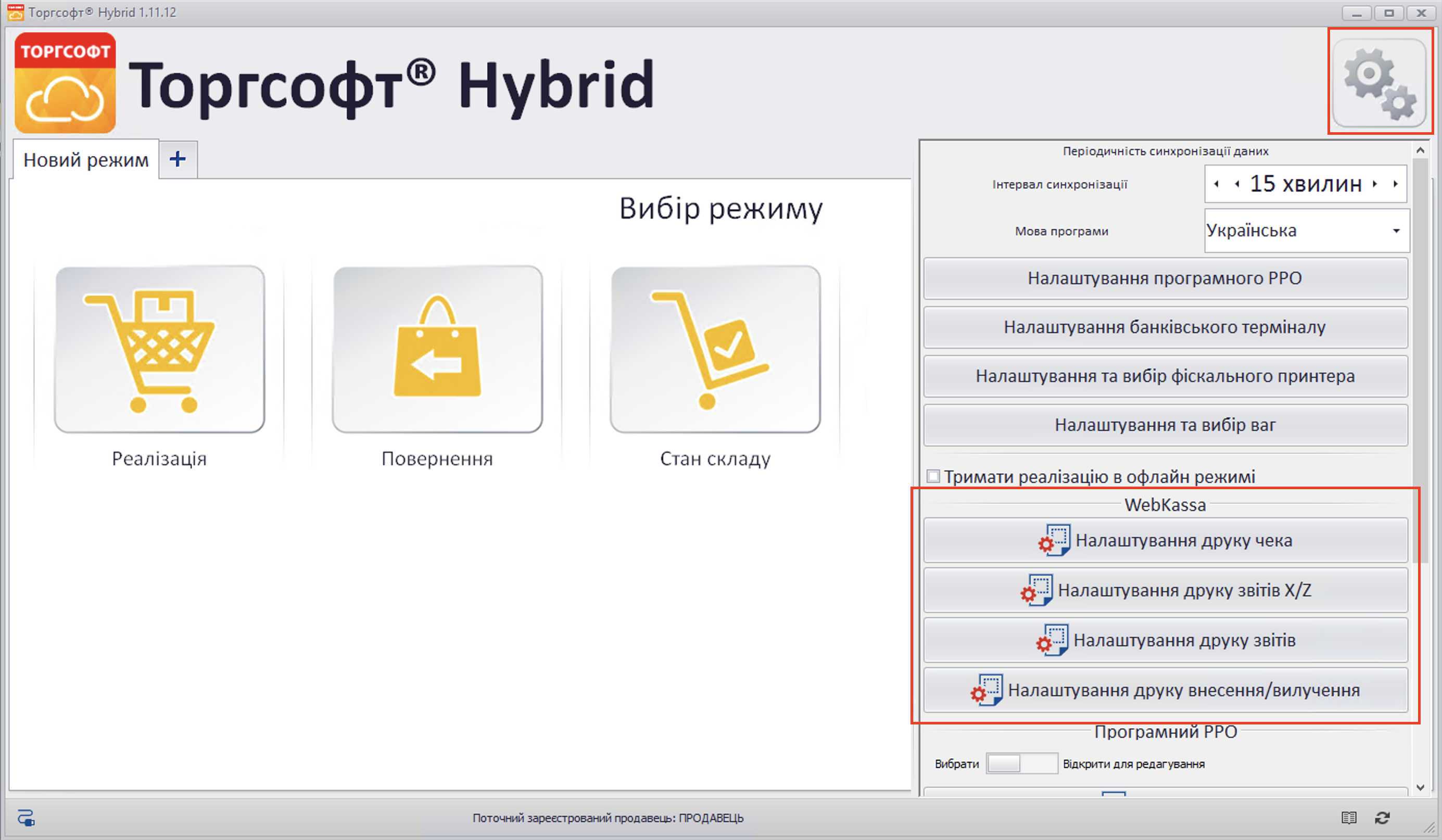
Рисунок 3 - Налаштування шаблонів WebKassa в Гібрид (версія 1.11.12)
Далі необхідно заповнити поля Тип підключення, Коди груп оплати, Коди груп ПДВ1/2, а також Додаткові коди груа відповідно до обраного фіскального принтера, після чого Зберегти . Аналогічно опису підключення в основній програмі Торгсофт. Опис знаходиться тут.
Далі в режимі Реалізація необхідно зайти в Настройки і вказати необхідний режим друку чека (рисунок 4):
•Не фіскальний - при продажі та поверненні товару друкується звичайний товарний чек;
•Фіскальний чек - при продажі та поверненні товару проходять через фіскальний реєстратор і друкується фіскальний чек;
•Змішаний (фіскальний + не фіскальний) - при продажу або повернення не фіскальних товарів друкується звичайний чек на принтері, а при продажу або повернення фіскальних товарів друкується фіскальний чек через фіскальний реєстратор.
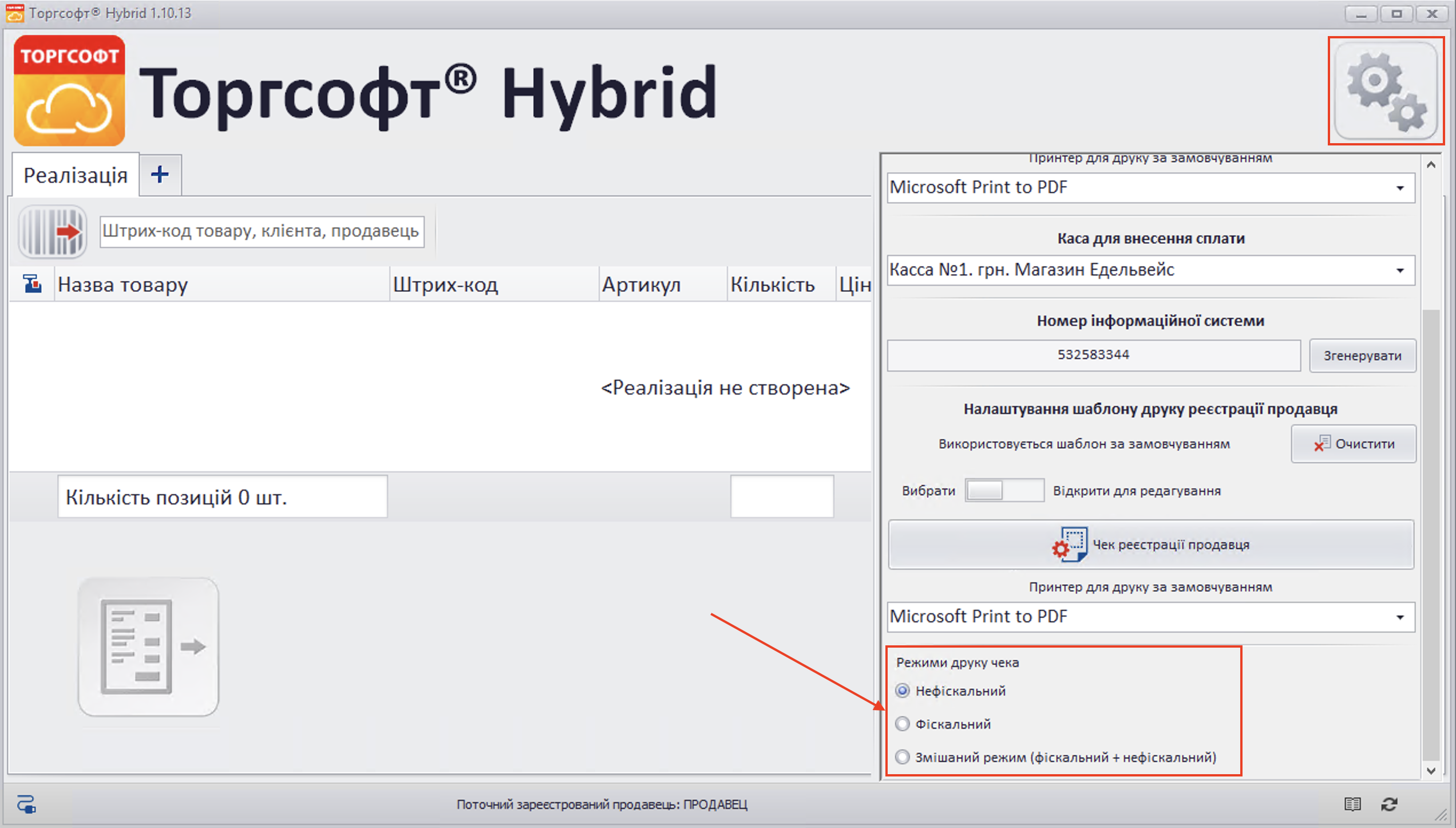
Рисунок 4 - Налаштування режима Реалізація (версія 1.10.13)
Варто зазначити, що друк фіскального чека доступний і в офлайн режимі.
При натисканні на кнопку Додаткові опції при роботі з фіскальним принтером  на вкладках Реалізація та Повернення доступні сервісні дії для роботи з фіскальним реєстратором (такі як Друк Х або Z-звіту тощо).
Нагадування! Для того, щоб друкувався фіскальний чек, в програмі Торгсофт необхідно, щоб у товара була встановлена ознака Фіскальний (Товарознавство - Вид товару). В стані складу фіскальний товар зазначено відповідною іконкою  (рисунок 5).
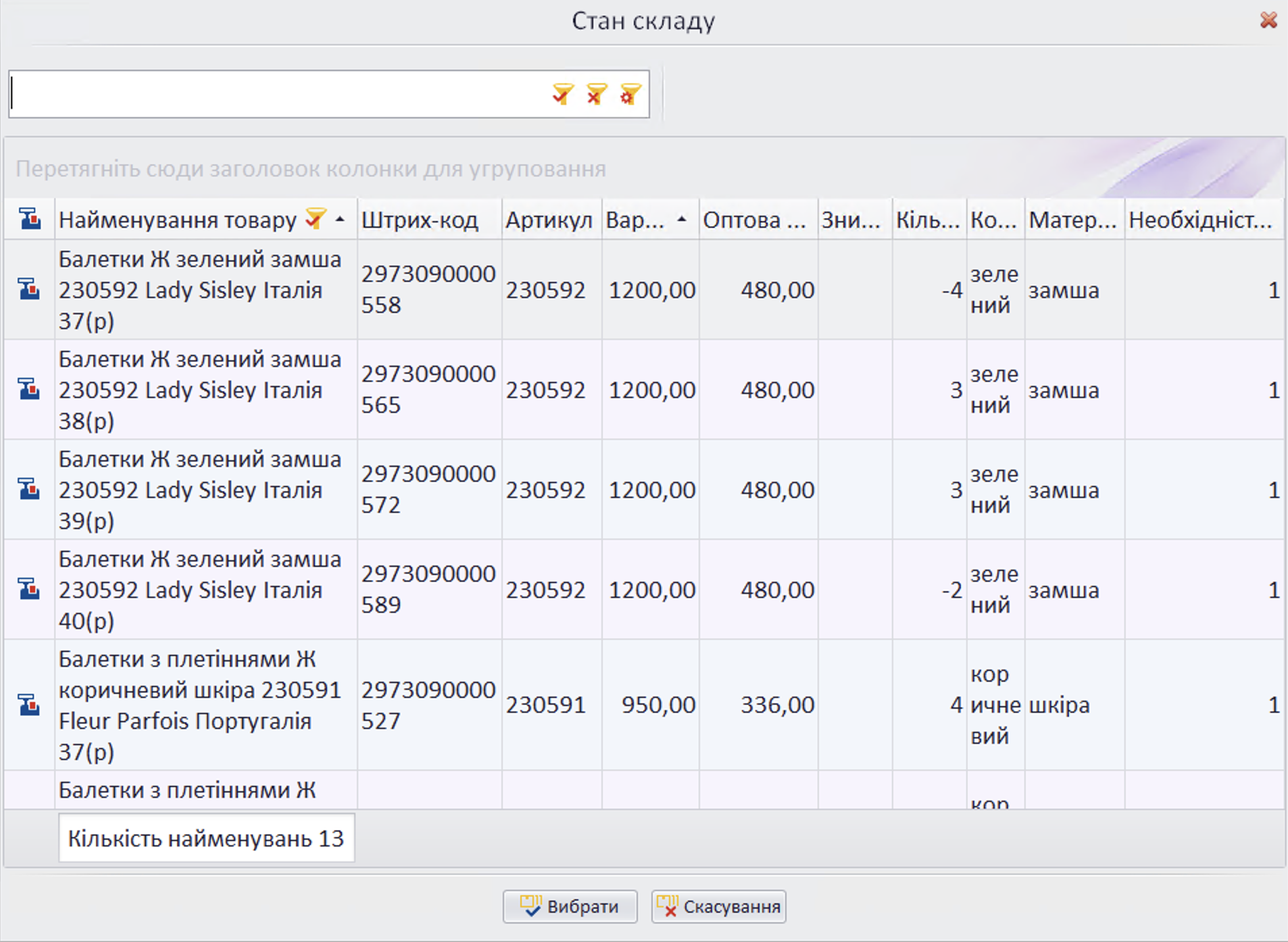
Рисунок 5 - Ознака фіскальності в Стан складу (1.10.13)