|
<< Click to Display Table of Contents >> Програмний РРО в Hybrid |


|
|
<< Click to Display Table of Contents >> Програмний РРО в Hybrid |
|
Робота ПРРО в Торгсофт Гібрид з версії 1.10.7 доступна за умови активації опції Програмний РРО для опції Гібрид..
Для налаштування ПРРО в Гібрид потрібно активувати додаткову опцію Програмний РРО для опції Гібрид, після чого в Торгсофт Гібрид в налаштуваннях стане доступним меню Налаштування програмного РРО (Мал. 1 (1)).
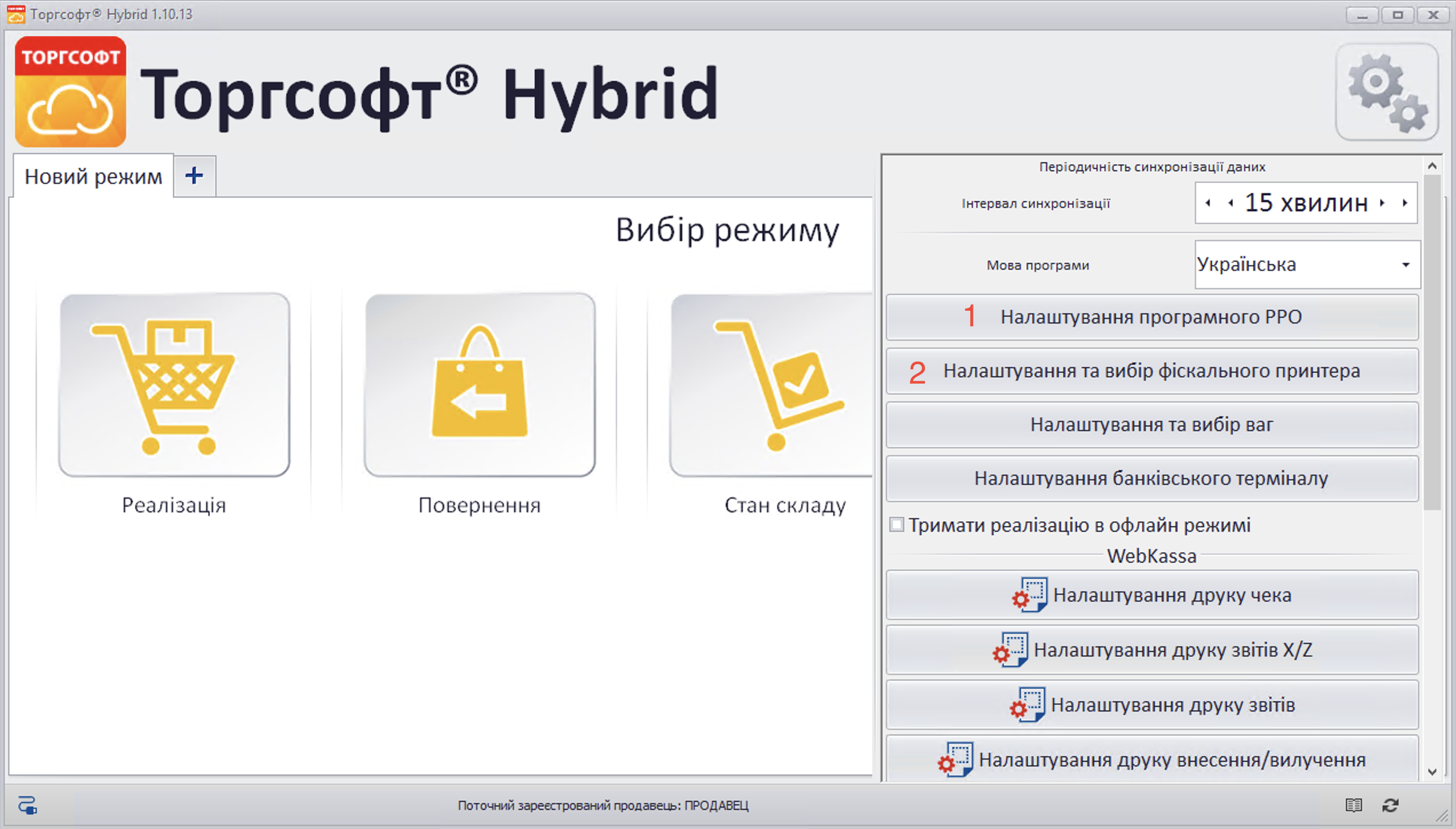
Мал. 1 (Торгсофт Гібрид 1.10.13)
Відкриється вікно однойменно вікно, де потрібно додати програмний РРО (Мал. 2).
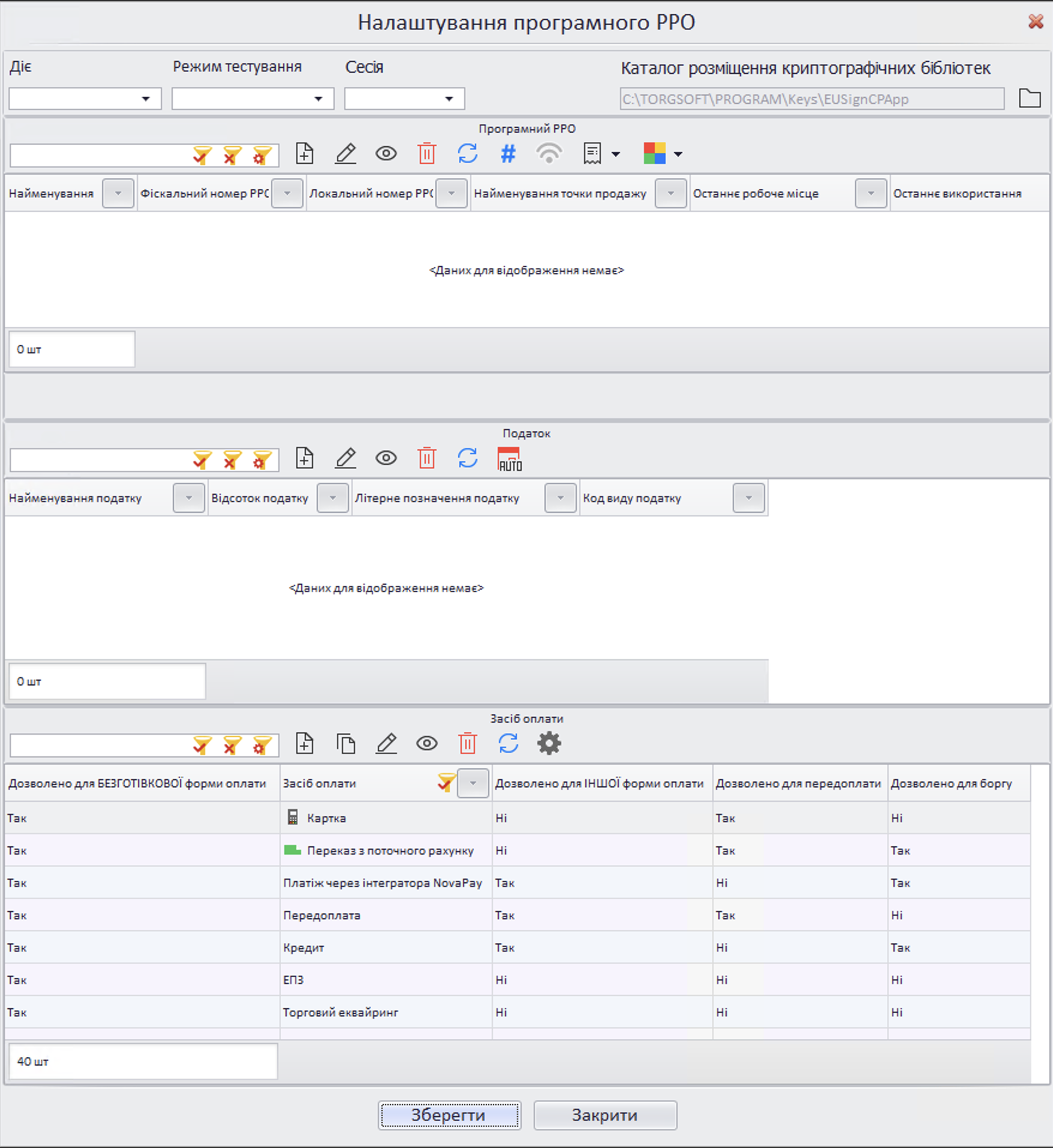
Мал. 2 (Торгсофт Гібрид 1.11.0)
Спочатку потрібно обрати в поле Каталог розміщення криптографічних бібліотек вказати шлях розміщення криптографічних бібліотек, які поширюються в складі ПО "Користувач ЦСК-1", яке необхідно встановити на Ваш комп'ютер, після чого вказати шлях до каталогу даної програми (шлях установки за замовчуванням C:\Program Files (x86)\ nstitute of Informational Technologies\Certificate Authority-1.3\End User). Зверніть увагу! Необхідно надати доступ всім користувачам до папки End User. При вказівці каталогу виконується перевірка існування всіх необхідних файлів бібліотек, і якщо який-небудь з цих файлів не знайдено, установка каталогу буде перервана. Програму можна завантажити з сайту розробника АТ "ІІТ". Пряме посилання на завантаження.
Далі Додаємо  програмний РРО. Відкриється форма редагування програмного РРО (Мал. 3).
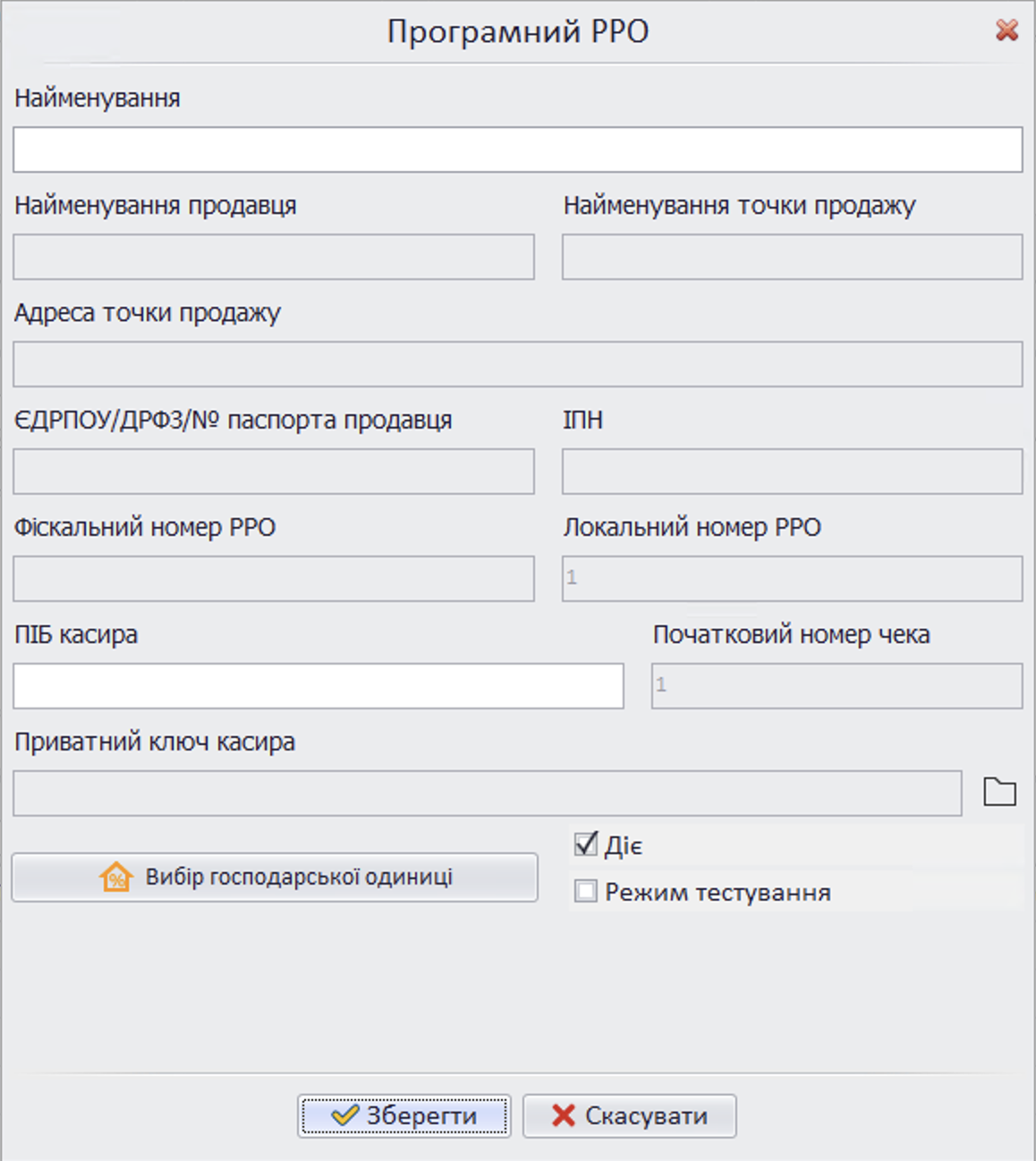
Мал. 3 (Торгсофт Гібрид 1.10.13)
Тут потрібно вказати Приватний ключ касира по кнопці  . Відкриється форма вибору приватного ключа (Мал. 4). Вкажіть шлях розташування файлу приватного ключа , введіть пароль та натисніть Зчитати. Після цього підтягнеться інформація про ключ. Натисніть Встановити (Мал. 4).
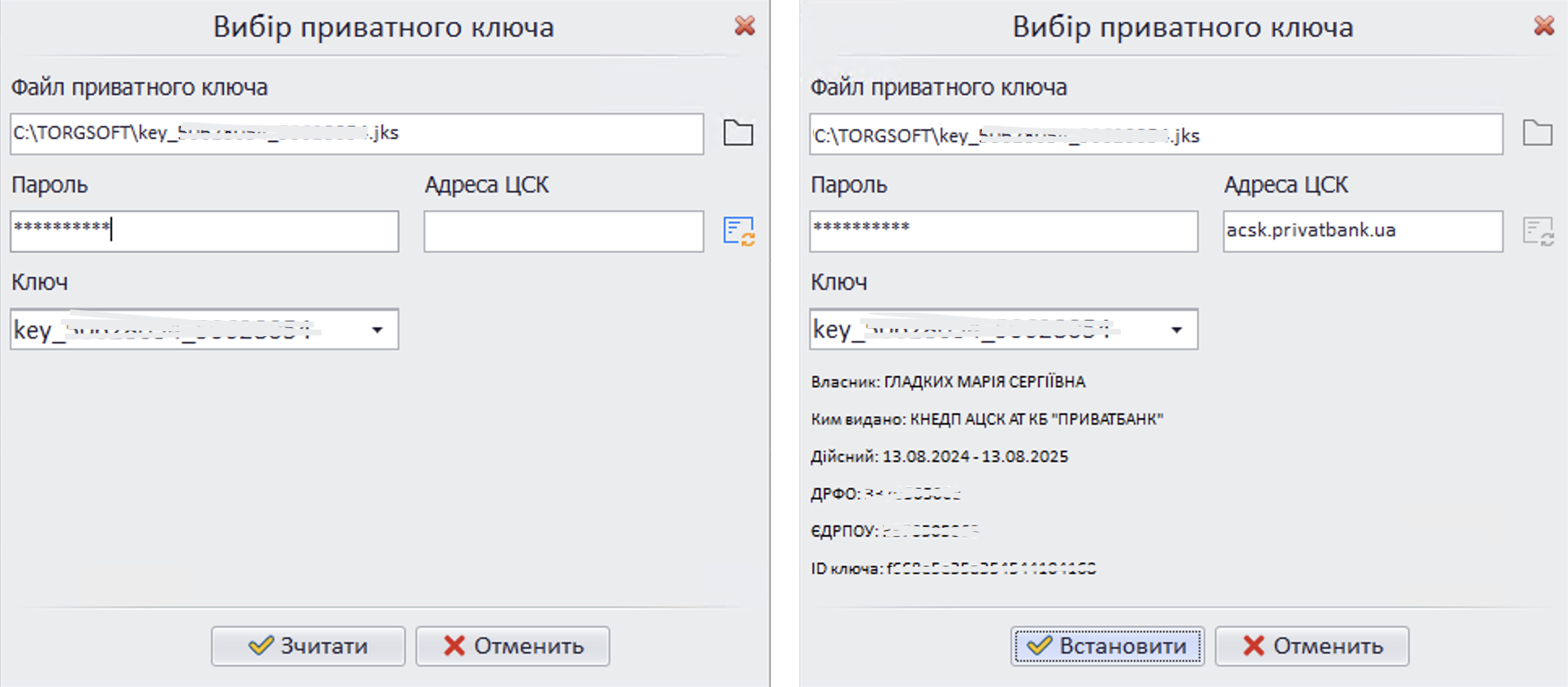
Мал. 4 (Торгсофт Гібрид 1.10.13)
Після вибору приватного ключа касира, натисніть кнопку Вибір господарської одиниці  , за допомогою якою ви швидко зможете вибрати зареєстрований ПРРО. При натисканні на дію відкривається вікно Господарські одиниці зі списком господарських одиниць і зареєстрованих на цю одиницю програмних РРО, до яких має доступ поточний ключ (сертифікат відкритого ключа був зареєстрований фіз/юр особою подачею форми J/F 1391801). Після вибору господарської одиниці відбувається автоматичне заповнення основних полів форми Програмний РРО (Мал. 5).
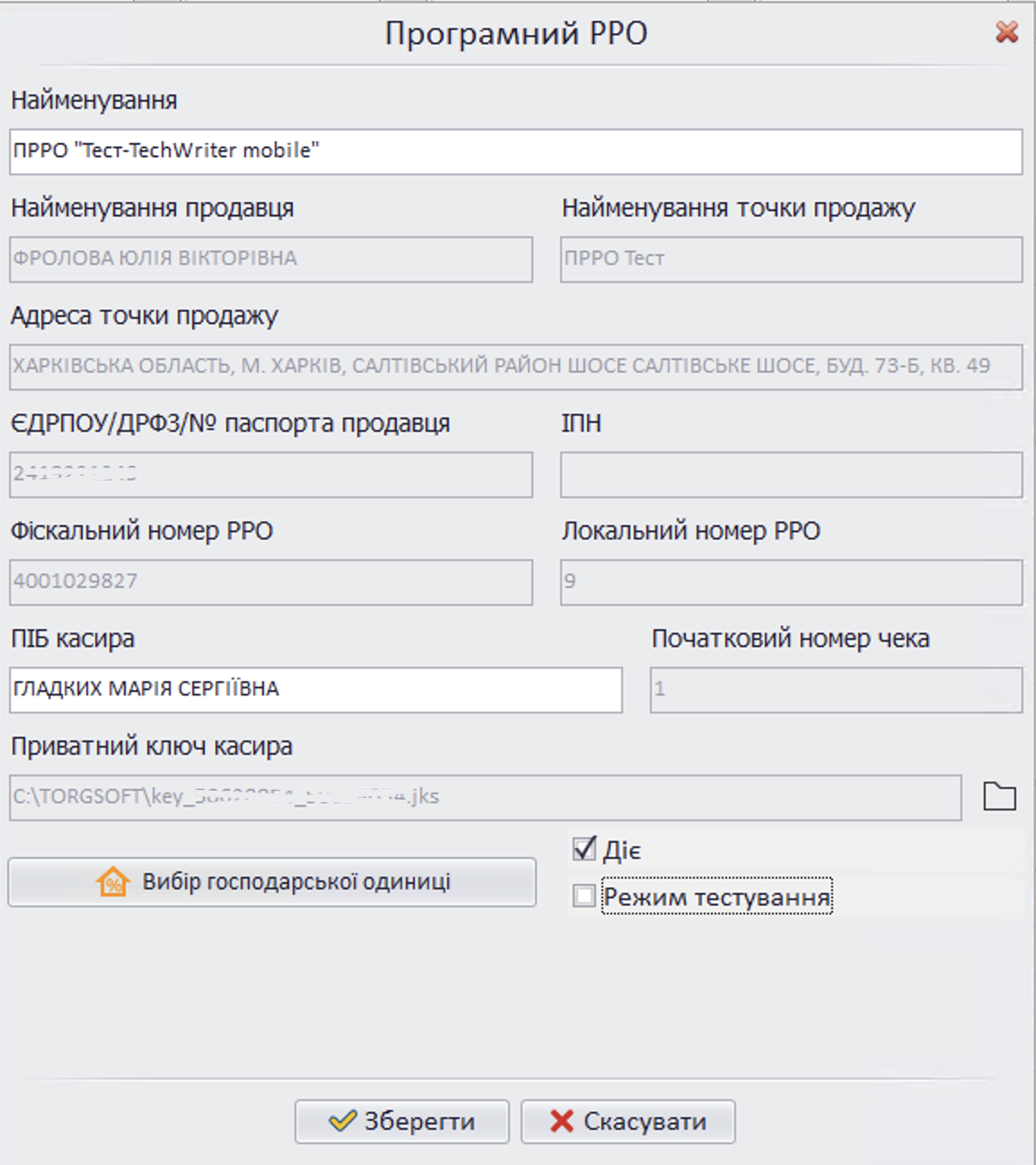
Мал. 5 (Торгсофт Гібрид 1.10.13)
Далі натисніть Зберегти і вибраний ПРРО буде додано до переліку доступних (Мал. 6).
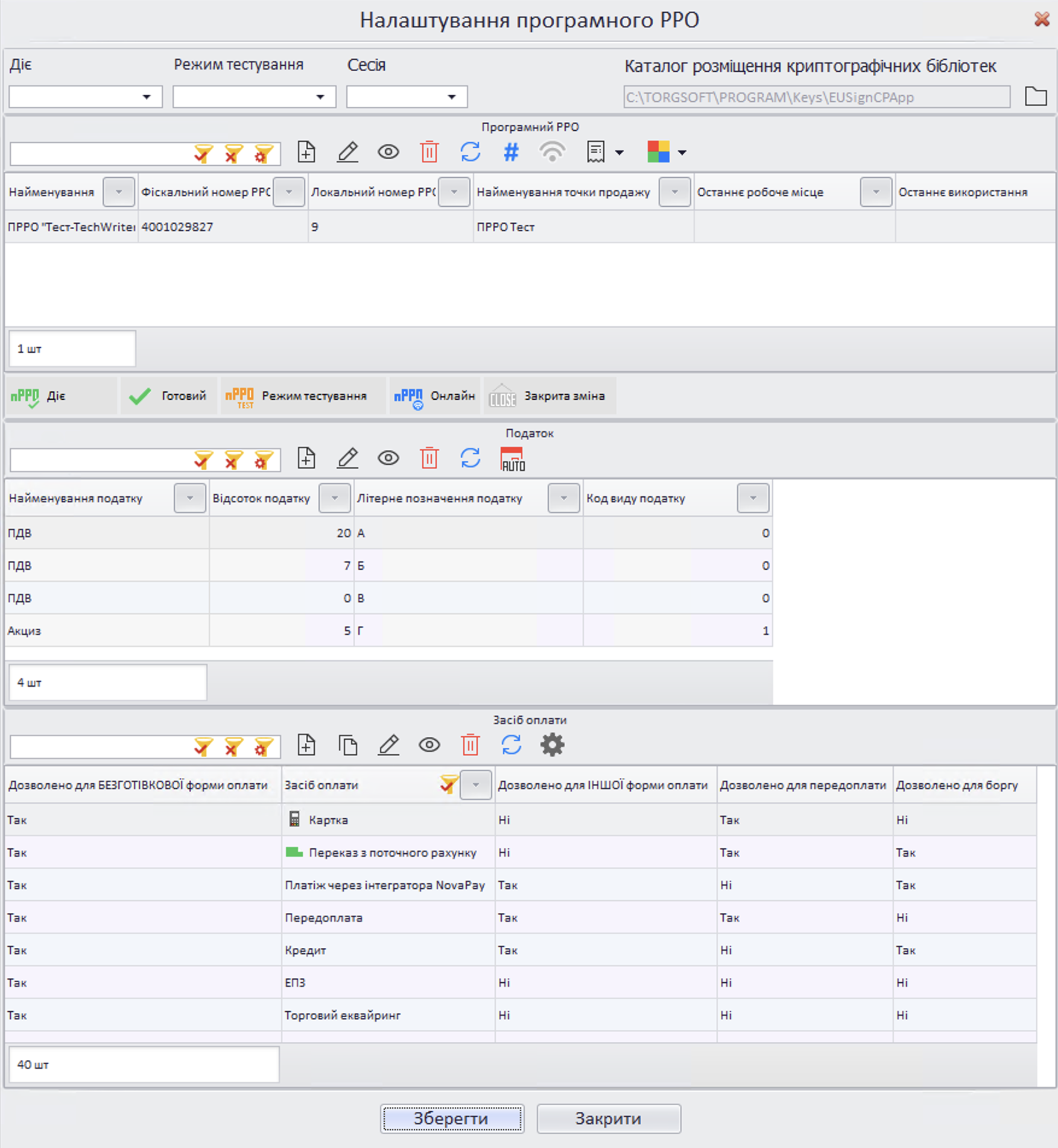
Мал. 6 (Торгсофт Гібрид 1.10.13)
Нижче автоматично будуть створені необхідні податки та засоби оплати, з якими працює програмний РРО (доступні усі, але це не значить, що всі вони будуть використовуватися. Якщо ви не працюєте з такими, це просто перелік доступних). В програмі додано всі засоби оплати, рекомендовані ДПС України (Мал. 7).
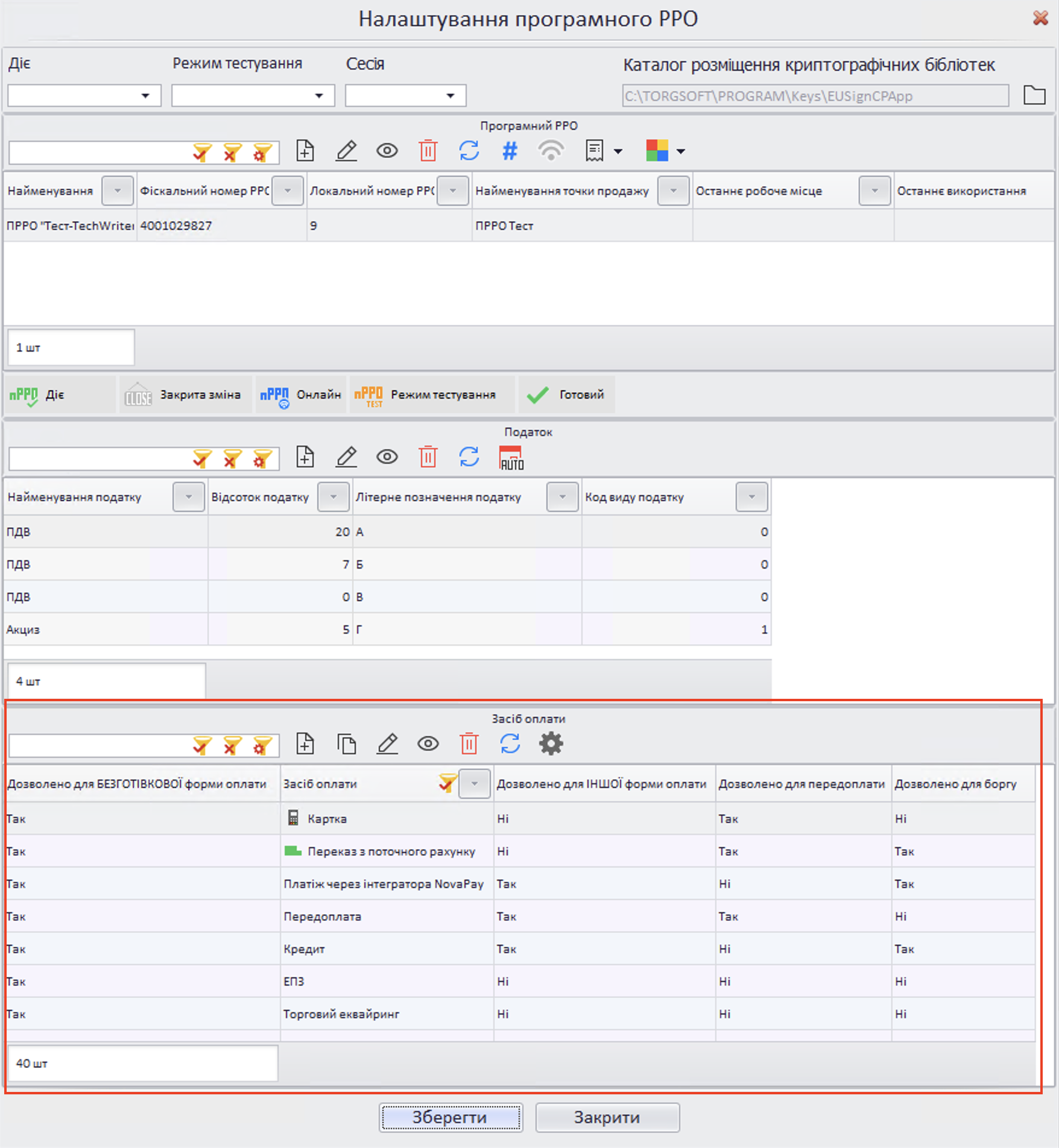
Мал. 7 (Торгсофт Гібрид 1.10.13)
Для кожного засобу оплати доступно шість характеристик:
•Дозволено використовувати для БЕЗГОТІВКОВОЇ форми оплати;
•Дозволено використовувати для ІНШОЇ форми оплати;
•Дозволено використовувати для передоплати - для відображення передоплати, по якій не було надруковано фіскальний чек;
•Дозволено використовувати для боргу - для відображення боргу, який залишається по документу після формування чека;
•Використовувати за замовчуванням для операцій, що пройшли через банківський термінал (на чеку буде відображено інформацію про транзакцію);
•Використовувати за замовчуванням для безготівкових операцій, що не пройшли через банківський термінал.
Останні два налаштування є взаємовиключними (не можуть бути активовані одночасно) і доступні лише для безготівкової форми оплати, а також лише для одного засобу оплати кожен.
За замовчуванням, оплата, яка пройшла через банківський термінал, в чеку позначається як Картка, оплати, які не пройшли через банківський термінал - Переказ з поточного рахунку.
При необхідності засоби оплати можна змінити (Мал. 8) або додати вручну.
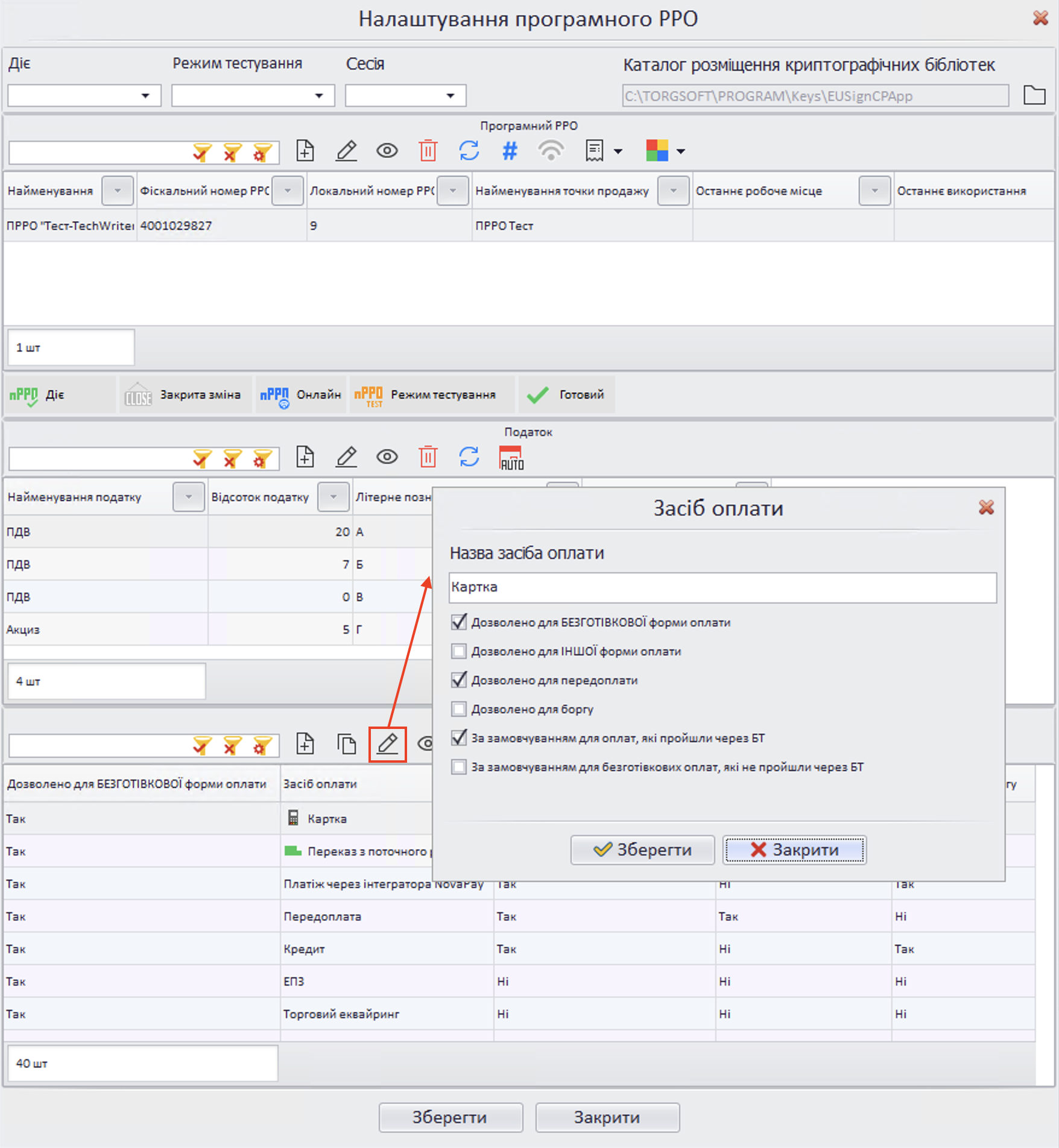
Мал. 8 (Торгсофт Гібрид 1.10.13)
Також вносити зміни в засіб оплати можна за допомогою кнопки Налаштувати засоби оплати  . Відкривається відповідна форма, де можна редагувати назву (подвійним кліком мишки) та обирати характеристики для будь-якого засобу оплати, а також масово вмикати або вимикати характеристики для всіх засобів оплати (Мал. 9).
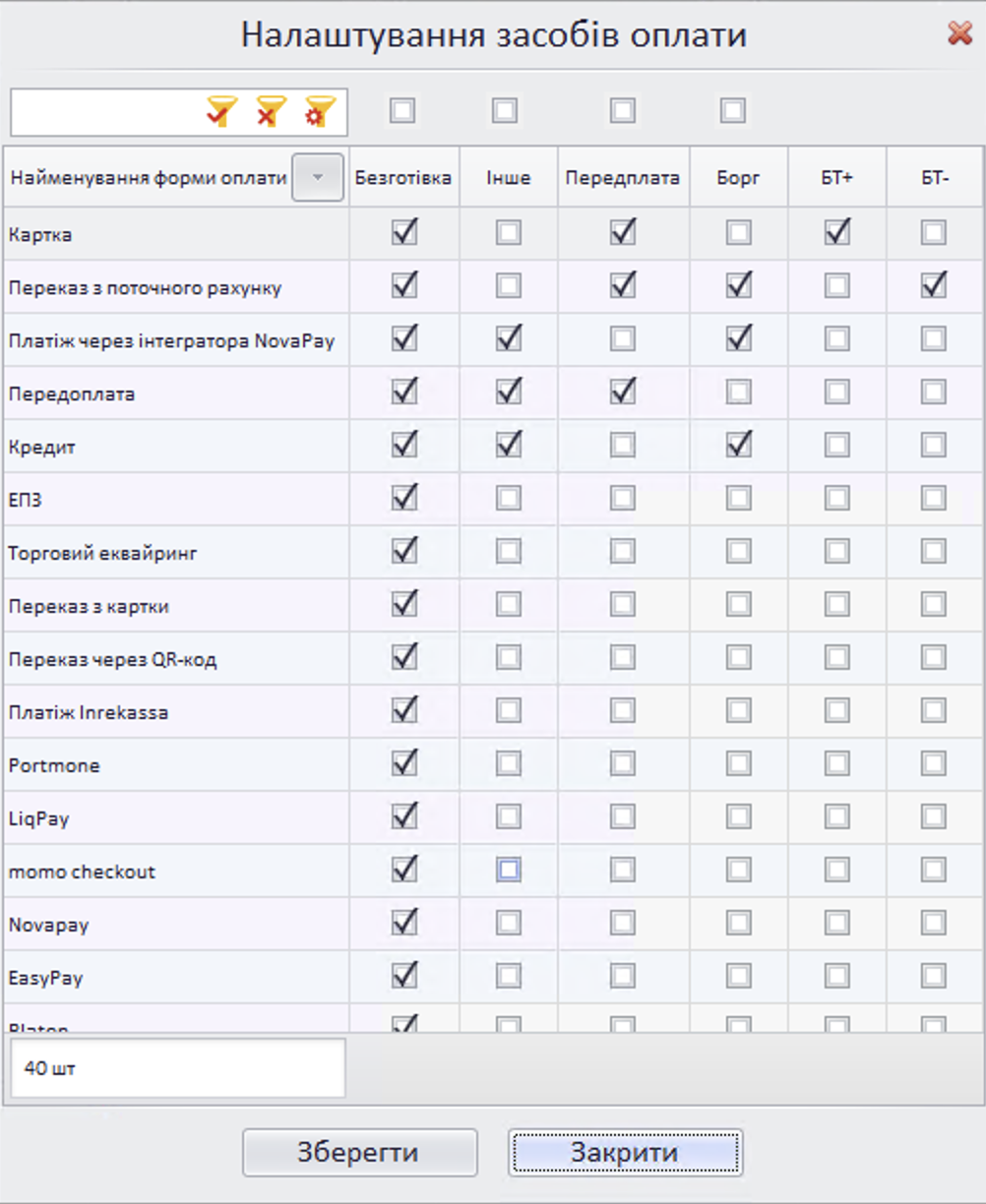
Мал. 9 (Торгсофт Гібрид 1.10.13)
При оплаті реалізації, на формі оплати для безготівкових операцій (налаштування Безготівковий розрахунок), користувач може вручну вибрати засіб оплати в полі Безготівковий засіб оплати (Мал. 10), який буде відображатися в фіскальному чеку. В переліку будуть відображатися засоби оплати, в яких увімкнена характеристика Дозволено для БЕЗГОТІВКОВОЇ оплати.
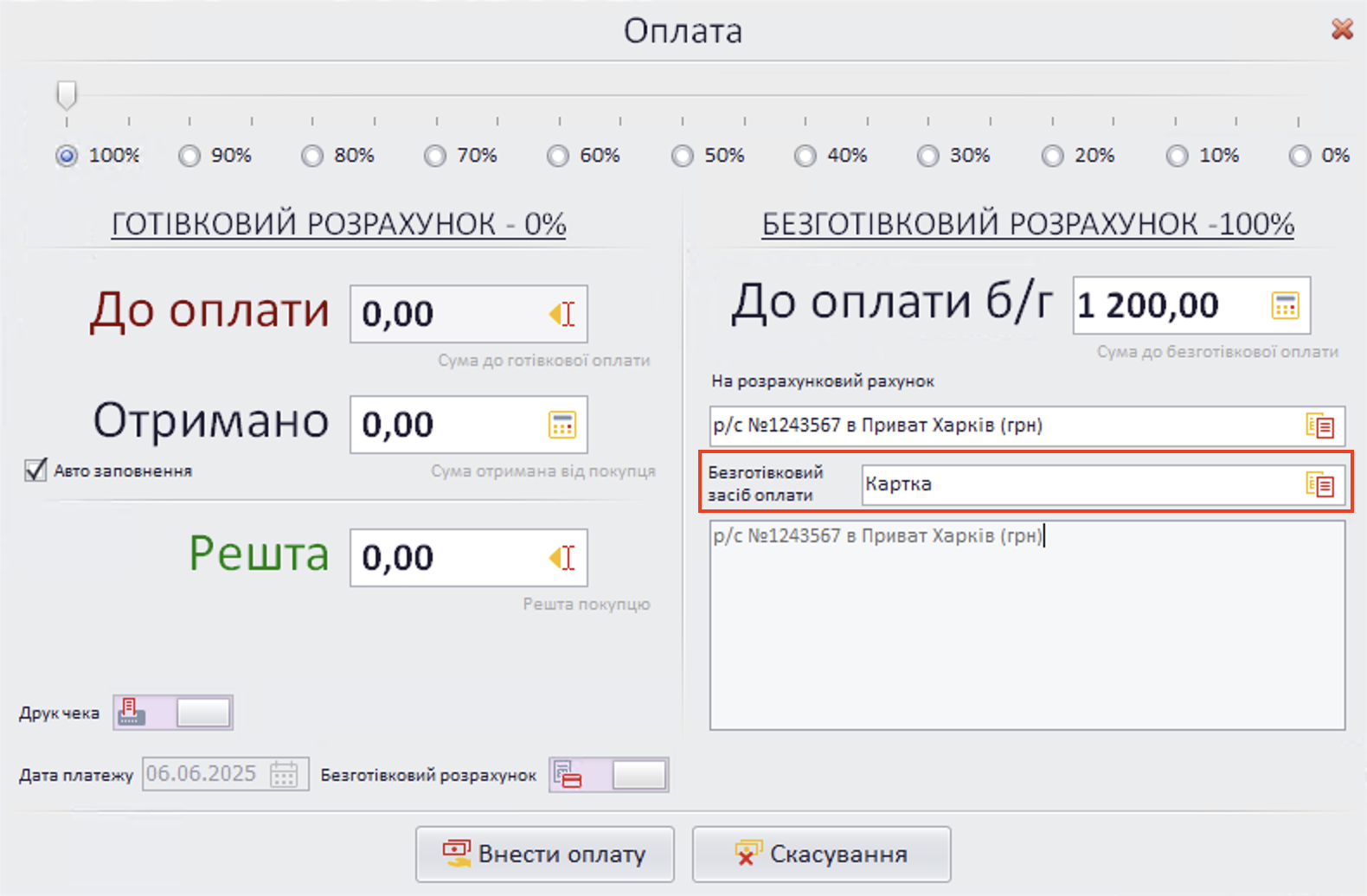
Мал. 10 (Торгсофт Гібрид 1.10.13)
В поверненні при поверненні грошей за товар також можна обрати Безготівковий засіб виплати, якщо використовується безготівкове повернення грошей (Мал. 11).
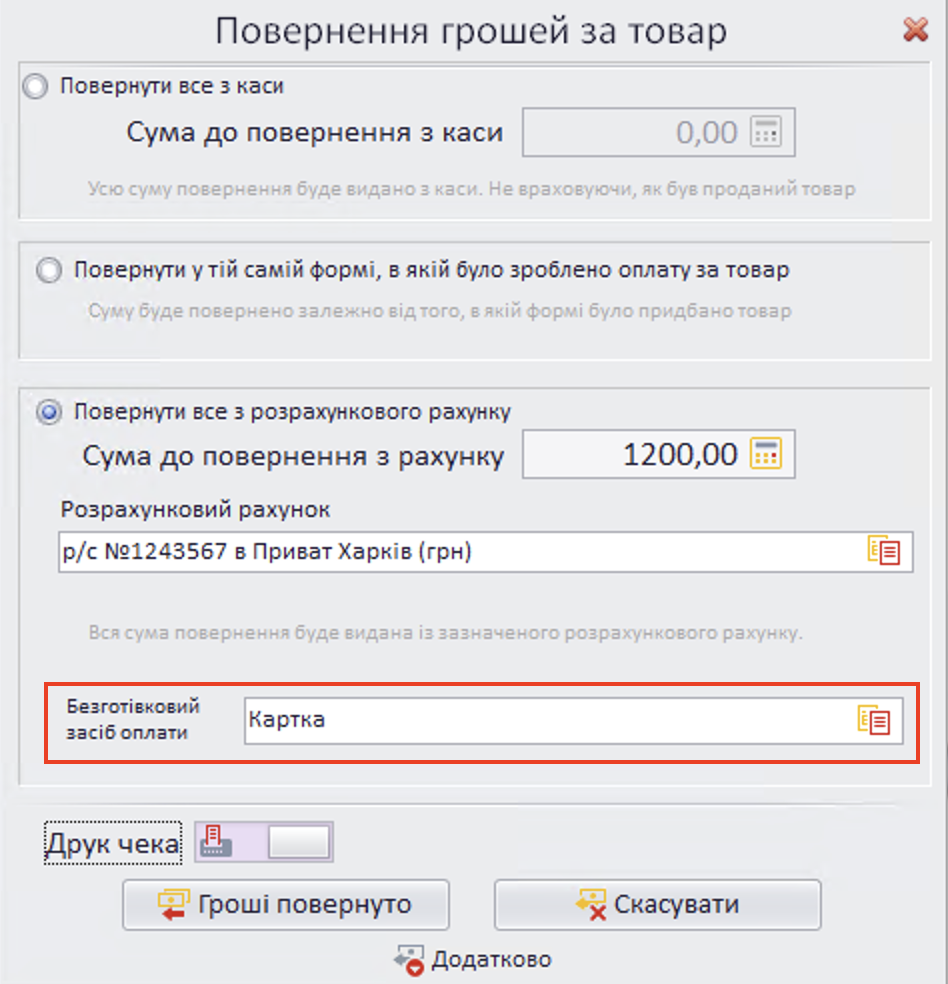
Мал. 11 (Торгсофт Гібрид 1.10.13)
Далі перейдіть в налатування та виберіть Налаштування та вибір фіскального реєстратора (Мал. 1 (2)). Відкриється однойменна форма (Мал. 12).
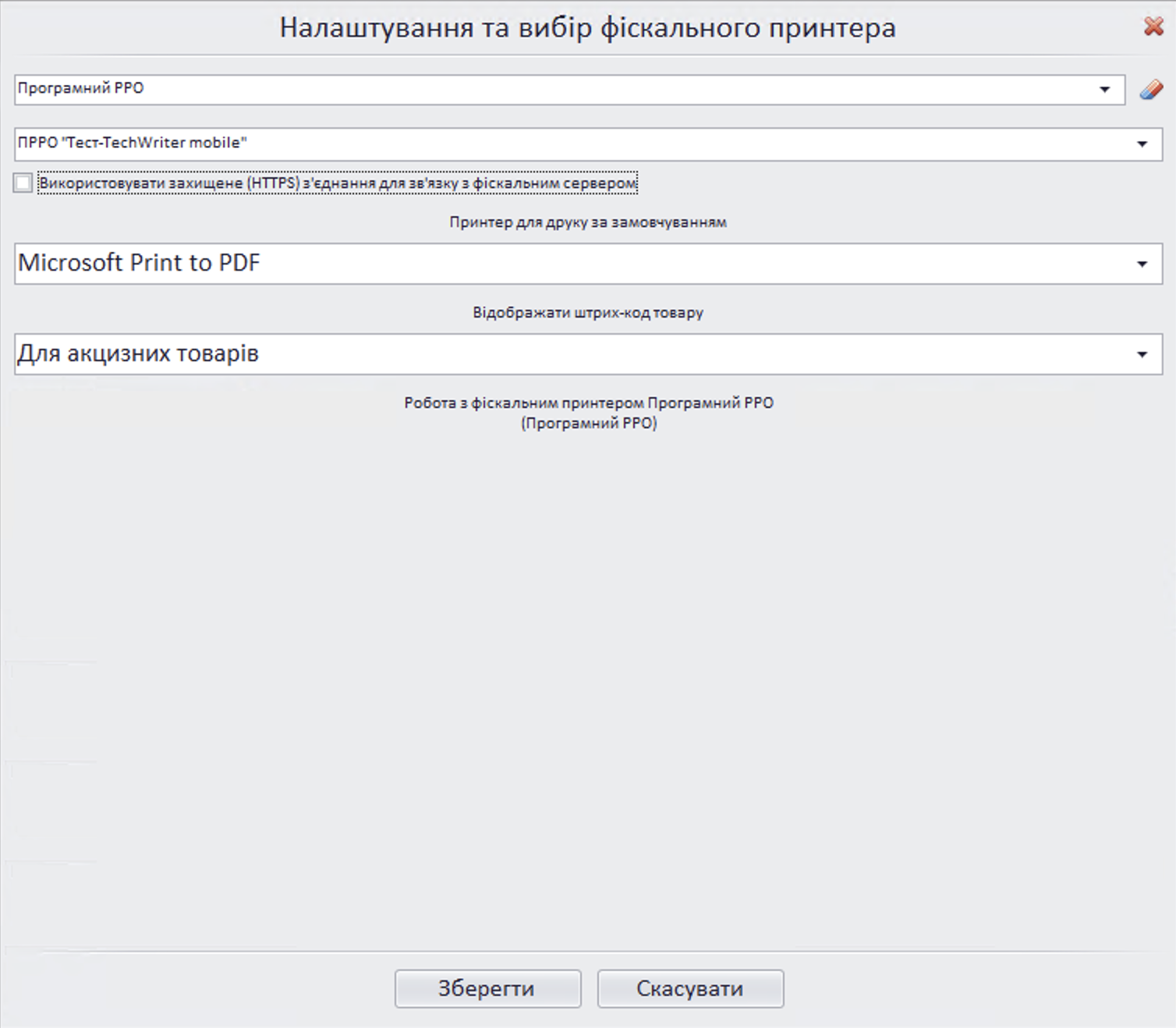
Мал. 12 (Торгсофт Гібрид 1.10.13)
В переліку фіскальних реєстраторів виберіть програмний РРО, а нижче - ПРРО, який буде використовуватись. Далі виберіть Принтер для друку за замовчуванням. Натисніть Зберегти.
Після цього можна перейти на форму реалізація і працювати з програмним РРО. По натисканню на кнопку дії з фіскальним реєстратором  відкриється меню з доступними діями для ПРРО (аналогічне меню доступне й у режимі Повернення) (Мал. 13):
•відкрити зміну;
•друк Х-звіту;
•друк Z-звіту;
•внести гроші в касу;
•вилучити гроші з каси.
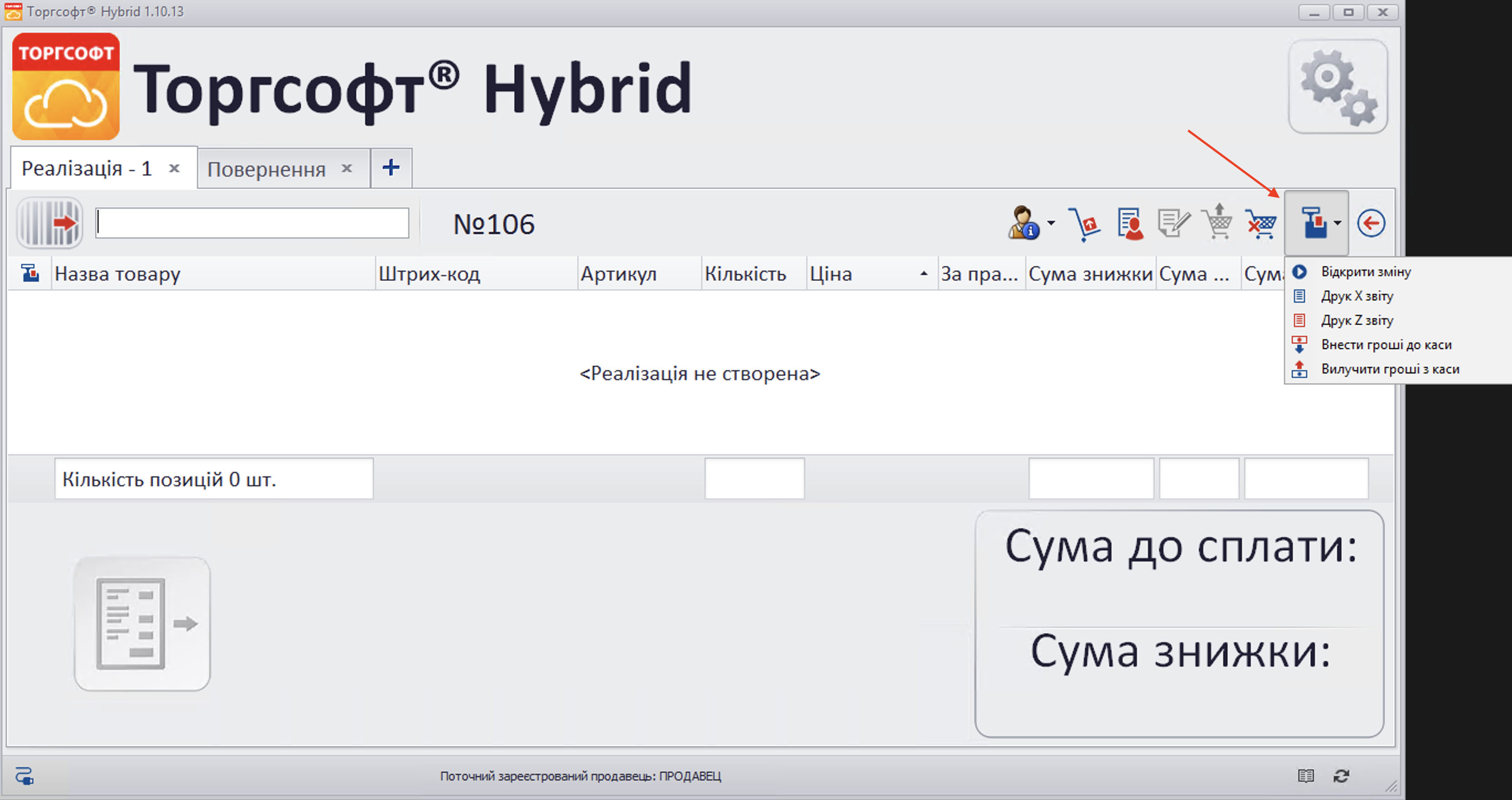
Мал. 13 (Торгсофт Гібрид 1.10.13)
Для проведення операції на ПРРО та друку чека, потрібно в налаштуваннях режиму Реалізація вибрати режим друку чека Фіскальний або Змішаний (Мал. 14).
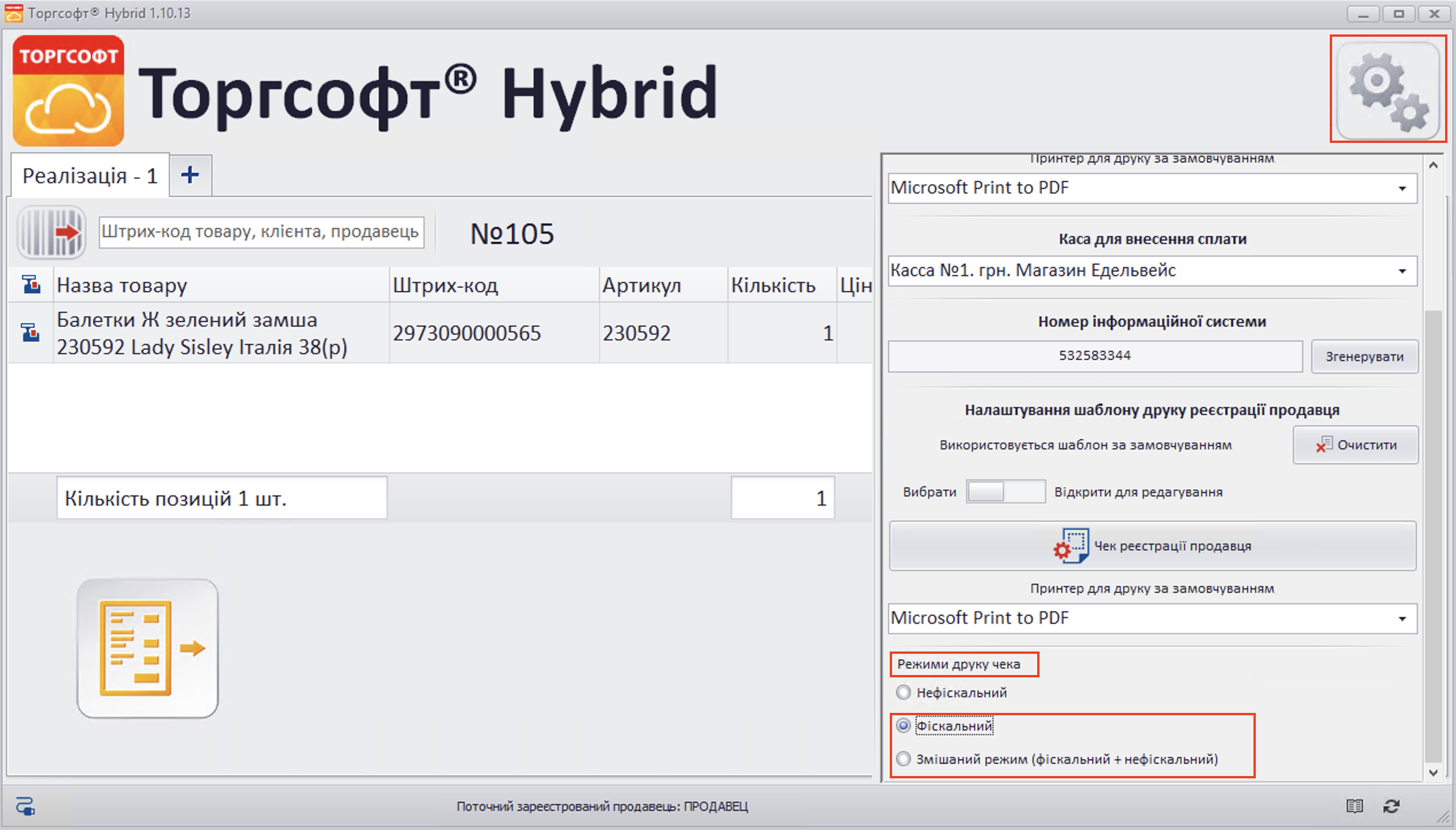
Мал. 14 (Торгсофт Гібрид 1.10.13)
Нагадування! Для того, щоб товар можна було реалізовувати через програмний РРО, в програмі Торгсофт необхідно, щоб у товара була встановлена ознака Фіскальний (Товарознавство - Вид товару). В стані складу фіскальний товар зазначено відповідною іконкою  (Мал. 15).
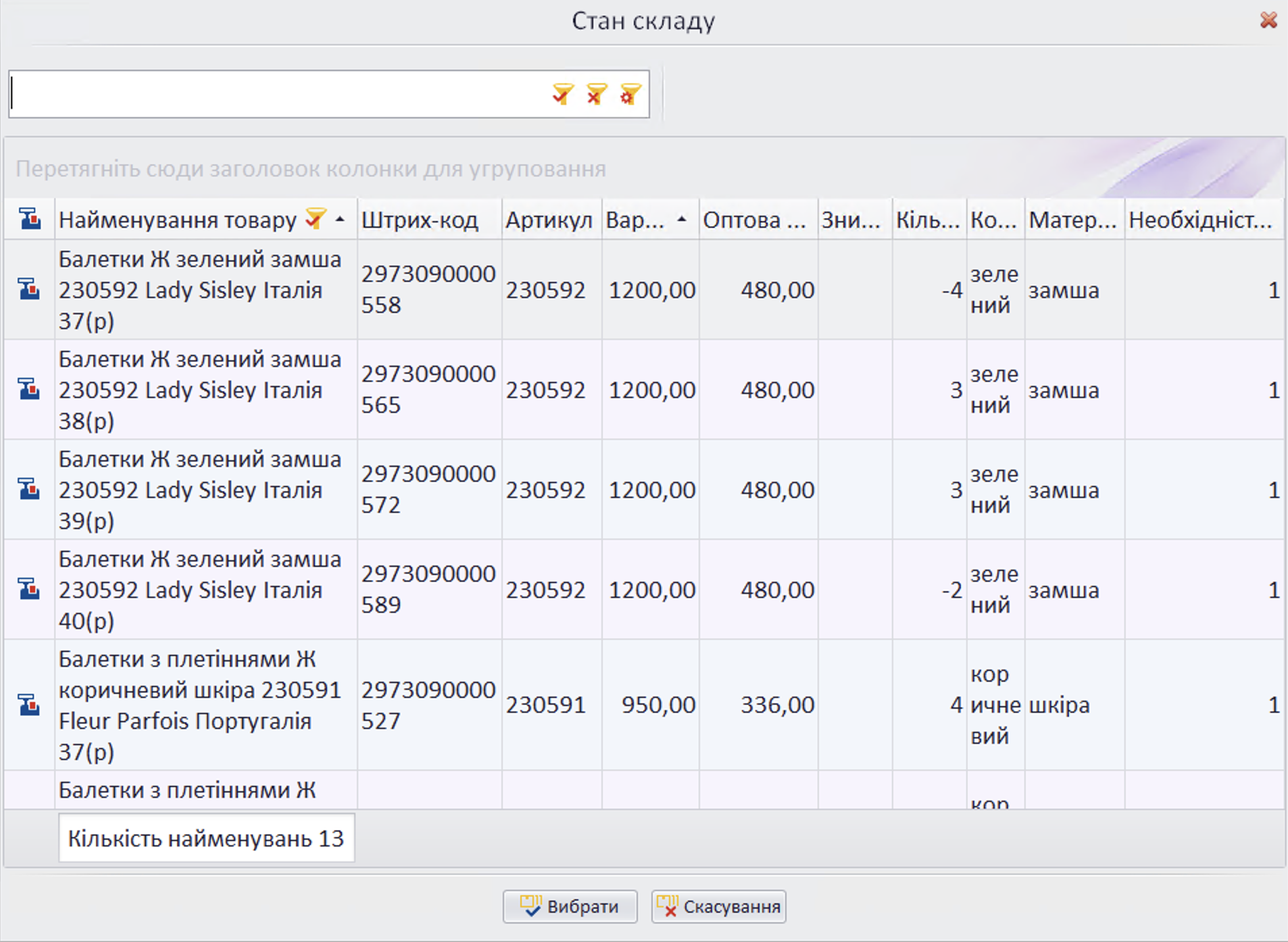
Мал. 15 (Торгсофт Гібрид 1.10.13)
Для того, щоб було надруковано чек та операцію реалізації було проведено через ПРРО, при оплаті товару потрібно, щоб було увімкнено налаштування Друк чека (Мал. 16).
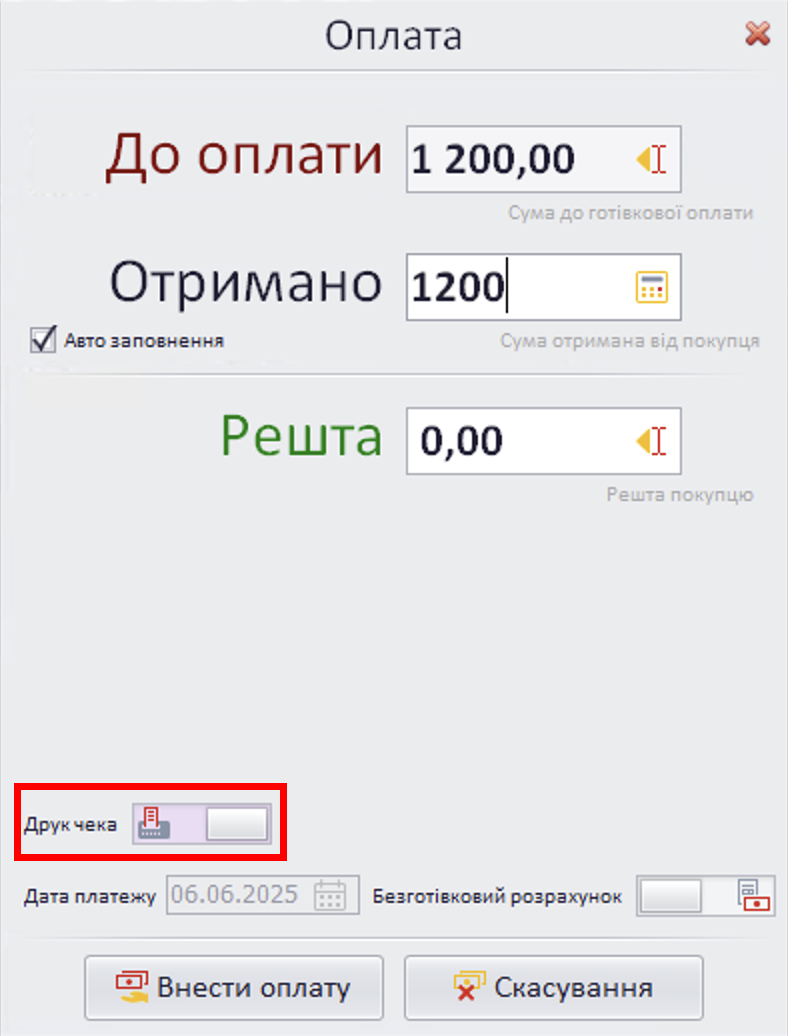
Мал. 16 (Торгсофт Гібрид 1.10.13)
Аналогічно для повернення грошей за товар (Мал. 17).
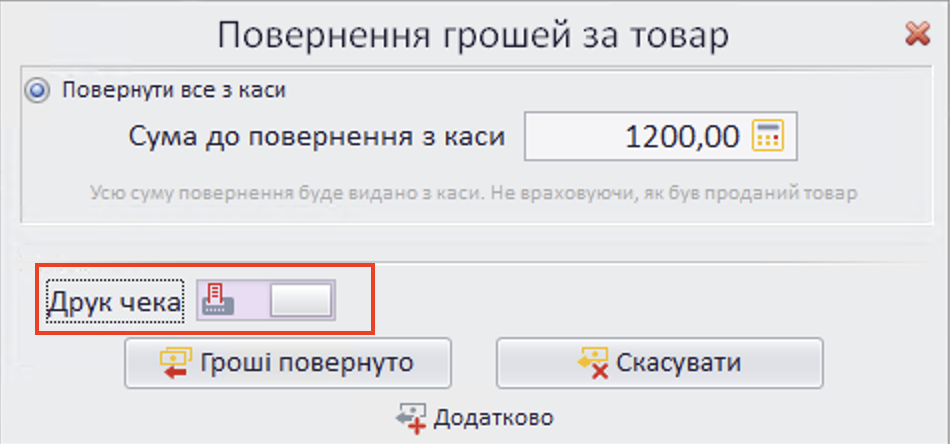
Мал. 17 (Торгсофт Гібрид 1.10.13)
Доступно налаштування шаблонів чеків для програмного РРО. Перейдіть в налаштування та виберіть Програмний РРО (Мал. 18). Якщо перемикач стоїть в позиції Вибрати, то по натисканню на шаблон відкриється вікно для вибору шаблона чека, у випадку встановленого перемикача в позицію Відкрити на редагування - відкриється форма FastReport для редагування вибраного шаблону.
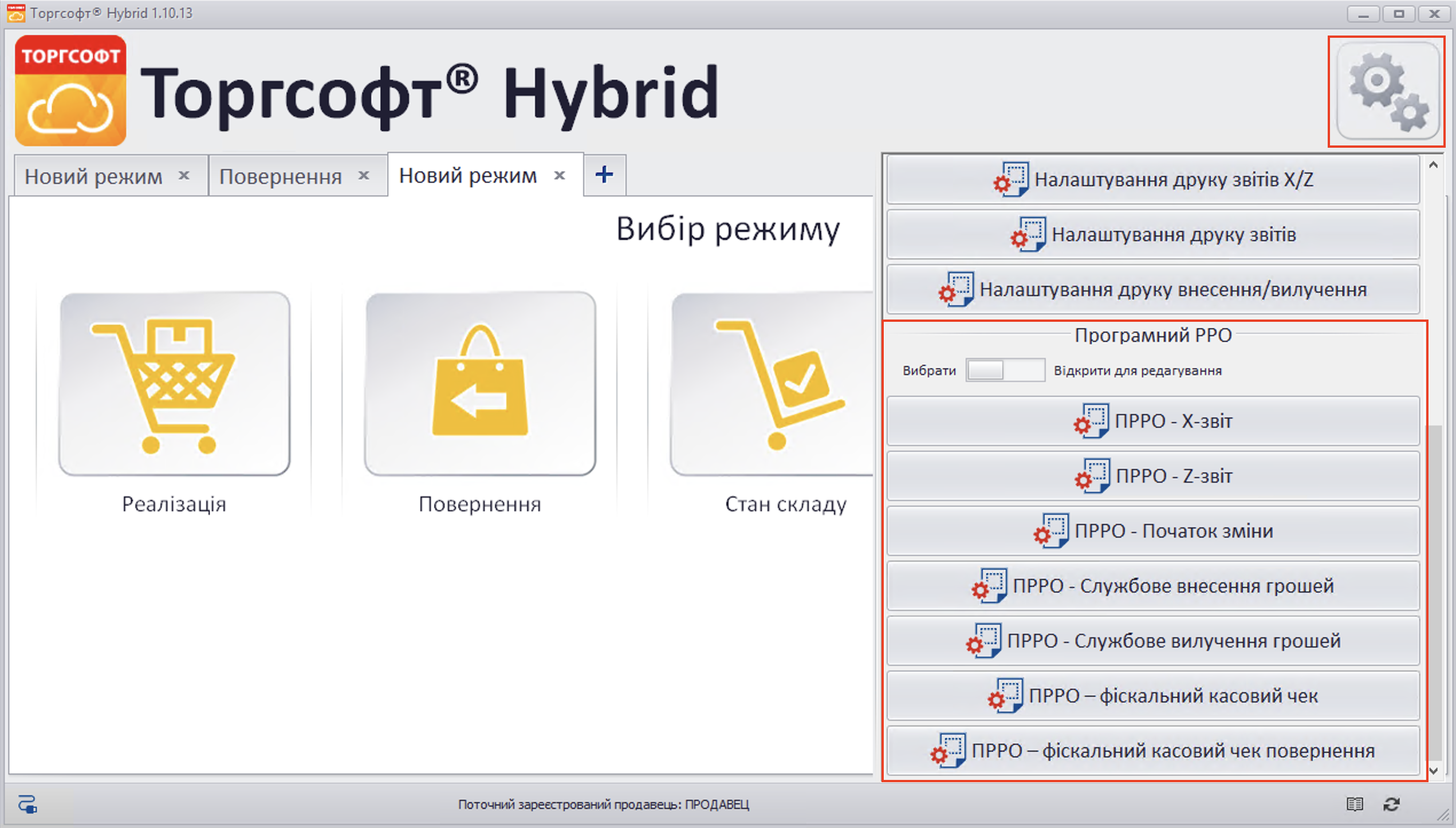
Мал. 18 (Торгсофт Гібрид 1.10.13)