|
<< Click to Display Table of Contents >> Формування відомості інвентаризації |


|
|
<< Click to Display Table of Contents >> Формування відомості інвентаризації |
|
Переглянути відео з інвентаризації можна за посиланням  .
.
Для інвентаризації зайдіть в пункт меню Склад - Стан складу (Мал. 1), в фільтрі по товару, після натискання на кнопку  (або "F12"), у вікні вкажіть потрібну групу товару для інвентаризації за допомогою кнопки Довідник
  (наприклад: вид товару, виробник, постачальник) та натисніть кнопку
  . У вікні з'явиться перелік товарів, який Вас цікавить.
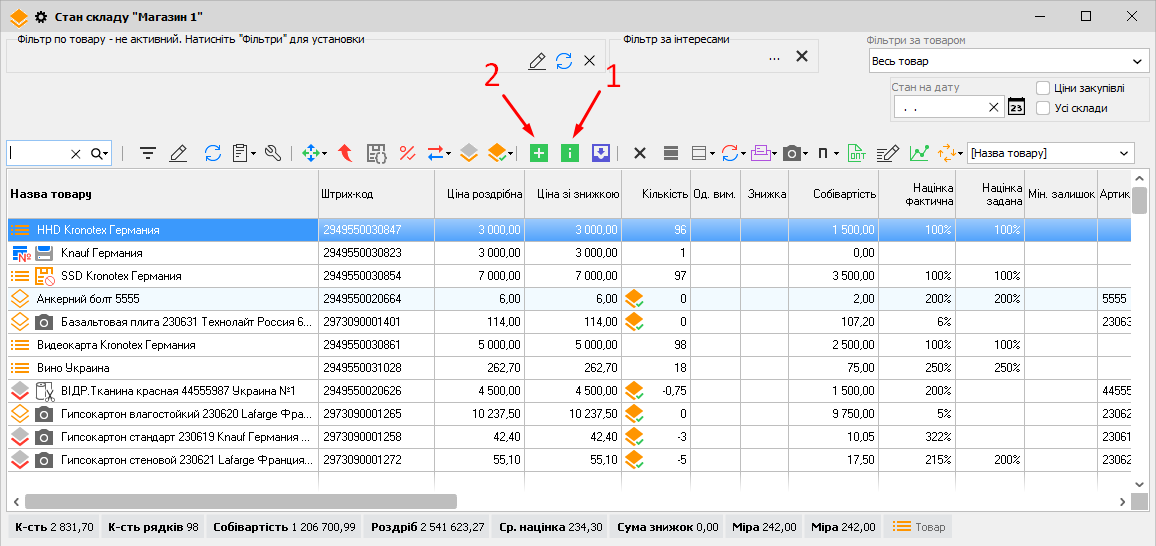
Мал. 1 (Версія програми 2020.4.6)
Далі виділіть товари цієї групи за допомогою многострочного виділення.
Натисніть кнопку Додати товар в відомість інвентаризації (Мал. 2 (1)). З'явиться вікно Вибір відомості інвентаризації (Мал. 2). Виберіть зі списку потрібну Вам відомість.
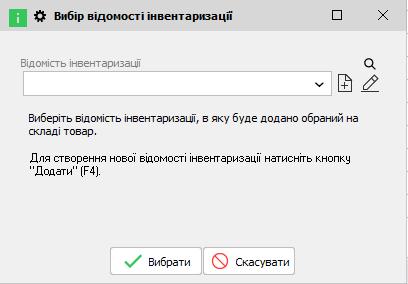
Мал. 2 (Версія програми 2020.4.6)
Якщо перелік порожній або необхідно створити нову відомість, то за допомогою кнопки Додати  відкрийте вікно Відомість інвентаризації (Мал. 3).
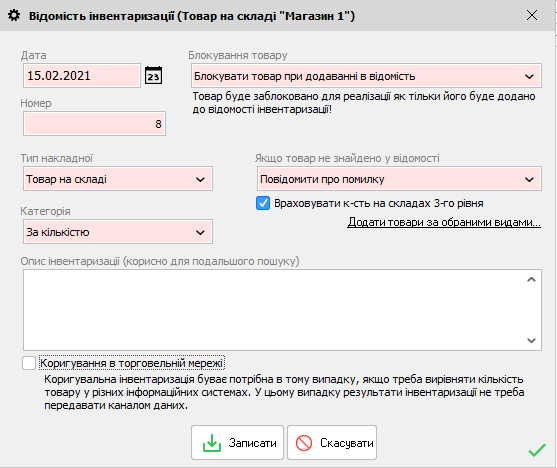
Мал. 3 (Версія програми 2020.4.6)
В даному вікні вкажіть:
1) Номер документу (заповнюється автоматично з можливістю внести зміни);
2) Дату документу (заповнюється автоматично з можливістю внести зміни);
3) В полі Блокування товару виберіть:
•Блокувати товар при додаванні в відомість - як тільки товар буде занесений в відомість, він автоматично буде заблокований для продажу (найчастіше, якщо магазин закривається для інвентаризації);
•Блокувати товар після першого сканування - товар буде заблокований, після того, як Ви скануєте першу одиницю того або іншого товару (найчастіше, якщо магазин продовжує продажу під час інвентаризації). Рекомендуємо для точного підрахунку використовувати даний режим!
•Не блокувати товар - після того, як Ви вказали фактичне значення товару, слід відмітити його як Закінчено підрахунок  (дія Змінити стан
  ). У цьому випадку дані інвентаризації будуть точними. Якщо Ви провели продаж, а фактичну кількість ще не вказували, то Вам необхідно вказати кількість до продажу. У цих випадках після закриття відомості інвентаризації в Стані складу буде відображатися правильне значення (за відомістю інвентаризації за винятком продажу). Рекомендуємо для точного підрахунку використовувати одне з перших двох умов блокування товару.
•Блокувати товар для ручного обліку - товар буде заблокований для реалізації як тільки він буде доданий в відомість інвентаризації, при цьому будуть встановлені значення Кількість в наявності і Кількість на складі рівними поточної кількості товару за станом складу.
4) У полі Якщо товар не знайдено в відомості виберіть:
•Повідомити про помилку - система повідомить про помилку, якщо сканований товар не буде знайдено у відомості;
•Додати товар в відомість - система додасть товар у відомість.
5) В разі необхідності проведення коригувальної інвентаризації поставте галочку зліва від напису Коригування в торговій мережі
6) Рекомендується в вікні Відомість інвентаризації заповнювати поле Опис інвентаризації. У цьому полі зазвичай заноситься перелік перевірених груп товару. Ця інформація може використовуватися надалі для пошуку потрібної відомості.
Після вибору всіх необхідних опцій, натисніть кнопку Записати  . У вікні Вибір відомості інвентаризації (Мал. 2) натисніть кнопку . У віконці Підтвердження натисніть на кнопку "Так", якщо хочете переглянути відомість інвентаризації або кнопку "Ні", якщо не хочете.
Після закінчення інвентаризації необхідно виконати коригування складу відповідно до отриманих результатів. Для цього потрібно закрити відомість інвентаризації (кнопка Закрити відомість  ). При закритті відомості автоматично будуть створені документ приходу з товаром з надлишком і документ списання для товару з недостатньою кількістю. Кількість товару на складі приводиться у відповідність з фактичною кількістю. У приході від інвентаризації ціна на товар проставляється як остання собівартість закупівлі (ціна закупівлі + додаткова вартість товару).
Також створити відомість інвентаризації можна в пункті меню Документ - Відомість інвентаризації (Мал. 4).
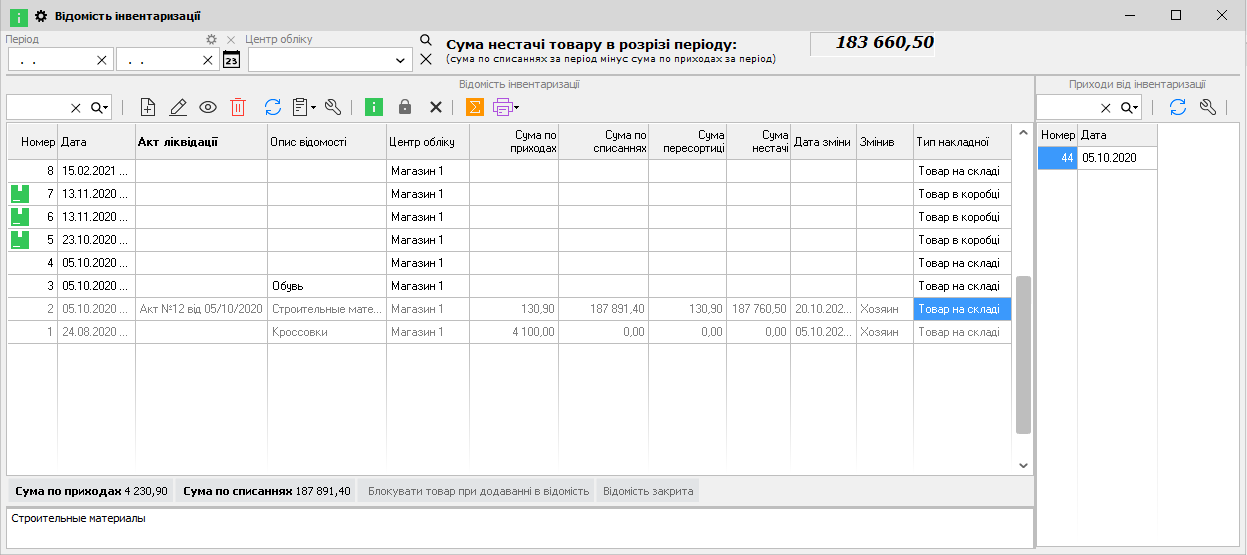
Мал. 4 (Версія програми 2020.4.6)
При натисканні на кнопку Додати , відкриється вікно Відомість інвентаризації (Мал. 2), в якому заповнюються поля відповідно до опису вище. У створену таким чином відомість ви можете додати певні види товарів, вибравши дію Додати товари за обраними видами ... У вікні Вибір видів товару для інвентаризації (Мал. 5) потрібно вказати необхідний вид товару (для того, щоб відображалися підгрупи, потрібно натиснути на плюсик, який знаходиться лівіше назви Виду товару. Щоб розкрити / зібрати всі підгрупи, потрібно натиснути на кнопку Розкрити всі і Зібрати всі відповідно).
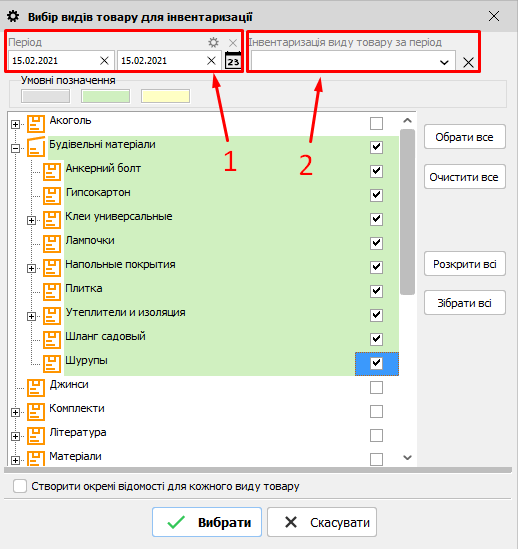
Мал. 5 (Версія програми 2020.4.6)
У фільтрі Період (Мал. 5 (1)) можна вказати необхідний період аналізу. Якщо в обраний період були створені інвентаризації для будь-яких видів товару (виключно через цей режим), то такі види товарів позначаються жовтим кольором.
При цьому, сірим кольором позначається вид товару, який вже доданий в дану відомість інвентаризації, а зеленим - вид товару, який був відзначений для подальшого додавання в цю відомість інвентаризації.
За допомогою фільтра Інвентаризації виду товару за період (Мал. 5 (2)) можна відобразити види товару за якими була чи не була проведена інвентаризація, вибравши відповідні значення:
•Була інвентаризація;
•Не було інвентаризації.
При включеному перемикачі Створити окремі відомості для кожного виду товару, буду створені окремі відомості інвентаризації для кожного обраного виду товару. Варто зазначити, що в поле Опис інвентаризації буде записано, який вид товару додано в інвентаризацію.
Після натискання на кнопку Вибрати  , обрані види товару будуть додані в створену відомість інвентаризації.