|
<< Click to Display Table of Contents >> Інвентаризація за допомогою комп'ютера |


|
|
<< Click to Display Table of Contents >> Інвентаризація за допомогою комп'ютера |
|
Після формування відомості інвентаризації можна переглянути відомість, яка вас цікавить, відкривши її з форми Стан складу, натиснувши на кнопку Відомість інвентаризації  та вибрати відповідну відомість.
Також відомість інвентаризації можна вибрати в пункті меню Документ - Відомість інвентаризації. Після вибору відомості натиснути на кнопку Інвентаризації товару .
У відомості, що відкрилася відображається список товару, який занесено в відомість (рисунок 1).
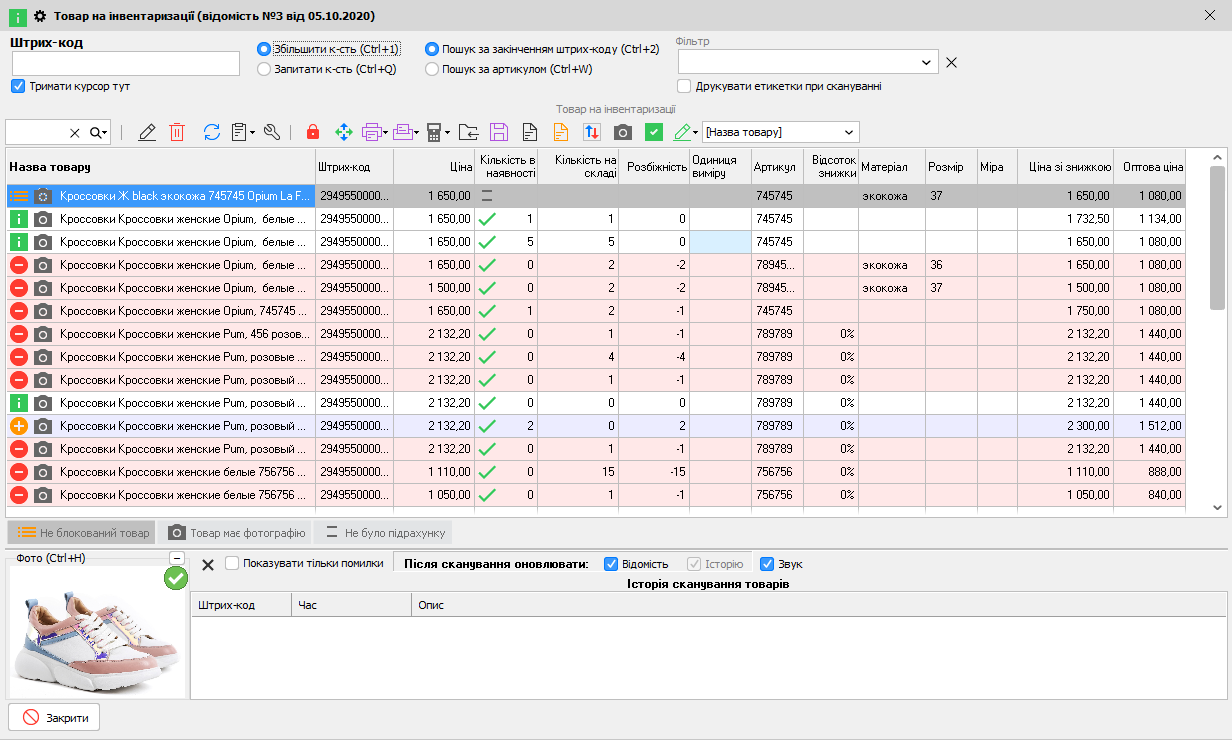
Рисунок 1 - Форма проведення інвентаризації (версія програми 2020.4.6)
Необхідно вказати фактичну кількість товару. Це можна зробити, зчитуючи штрих-код кожної одиниці товару або ввести штрих-код товару вручну в поле Штрих-код.
Якщо встановлено перемикач Збільшити кількість (Ctrl + 1), то при кожному наступному зчитуванні штрих-коду, фактична кількість товару збільшиться на 1. При активному перемикачі Запитати кол-во (Ctrl + Q), після сканування штрих-коду товару, відкриється вікно для введення кількості товару в відомість інвентаризації. Також можна виділити товар і після натискання на кнопку Змінити  або "F3", вказати фактичну кількість товару. Є можливість ввести негативне кількість товару. Це необхідно для випадків коли якийсь товар замовлений покупцем, але ще не був доставлений фактично на склад.
При активному налаштуванні Пошук по артикулу (Ctrl + W), можна в поле Штрих-код ввести артикул товару, після чого відкриється вікно Залишки товару на складі - пошук по артикулу (рисунок 2), в якому відображаються всі товари з таким артикулом, вказати потрібний товар і натиснути Вибрати.

Рисунок 3 - Залишки товару на складі (версія програми 2020.4.6)
Рекомендується при виявленні нестачі або надлишку товару ще раз звірити на такий товар розбіжності фактичної кількості з кількістю на складі, щоб уникнути помилок.
При включеному перемикання перемикачі Друк етикетки при скануванні буде друкуватися етикетка на товар при кожному скануванні товару.
Внизу форми відображається Історія сканування товару. Можна відобразити тільки помилки, включивши перемикач Показувати тільки помилки.
Дана форма має наступні колонки:
•Назва товару;
•Штрих код;
•Роздрібна ціна;
•Кількість в наявності - фактичний залишок товару;
•Кількість на складі - залишок товару на складі;
•Розбіжність - розбіжність фактичної кількості від кількості на складі. Позитивна розбіжність означає надлишок товару, а негативна - недостачу товару;
•Артикул;
•Відсоток знижки;
•матеріал;
•Розмір;
•Ціна зі знижкою;
•Оптова ціна. Видимість колонки управляється в пункті меню Налаштування - Параметри - Доступ - Обмежити відомість інвентаризації для проведення інвентаризації продавцем.
Для того, щоб надати персоналу можливість самостійного проведення інвентаризації без можливості робити підтасовки підрахованої кількості під потрібну, встановіть налаштування Обмежити відомість інвентаризації для проведення інвентаризації продавцем (в пункті меню Налаштування - Параметри - Доступ). Якщо галочка поставлена, то продавець, який проводить інвентаризацію у відомості інвентаризації не бачить, яка кількість товару залишилося на складі на момент інвентаризації, не має можливості надрукувати документи, що містять результати інвентаризації, а також не бачить оптову ціну товару.
За допомогою налаштування Приховувати кількість на складі для товара на інвентаризації (знаходиться в пункті меню Налаштування - Параметри - Роль) можна для співробітника під певною роллю, який проводить переоблік, приховати кількість товару на складі, що знаходиться на інвентаризації.
Розглянемо ряд кнопок, які знаходяться на даній формі:
 Рух товару. При натисканні на цю кнопку відкриється вікно Рух товару.
 Друк звітів інвентаризації. За допомогою даної кнопки можна надрукувати наступний ряд звітів:
•Відомість для ручного обліку - для інвентаризації вручну;
•Відомість для ручного обліку з кількістю - для інвентаризації вручну;
•Бухгалтерська відомість інвентаризації - друкується Відомість інвентаризації із зазначенням фактичної кількості товару і його ціни;
•Недостача товару - друкується Звіт про недостачу товару, виявлену при інвентаризації із зазначенням роздрібних цін і можливістю вказівки собівартості;
•Надлишок товару - друкується Звіт про надлишок товару, який виявлено при інвентаризації із зазначенням роздрібних цін і можливістю вказівки собівартості;
•Результати інвентаризації - друкується Звіт з інвентаризації із зазначенням роздрібних цін, розбіжностей в кількостях товару, суми нестачі, суми надлишку, суми - підсумку з урахуванням пересортиці;
•Результати інвентаризації за видами товару.
У звіт по інвентаризації додані дані Коротка назва товару і Ціна зі знижкою. Для того, щоб додати дані, необхідно при виклику звіту на друк, встановити перемикач Налаштувати звіт, після натискання на кнопку Налаштування ..., налаштувати шаблон друку відповідного звіту.
 Друк етикеток. За допомогою даної кнопки можна надрукувати етикетки на товар як поштучно, так і в кількості товару на складі.
 Робота з терміналом збору даних. Дана кнопка необхідна для проведення інвентаризації за допомогою терміналу збору даних.
 Відкрити. Відкриває файл з раніше збереженою кількістю товару
 Зберегти кількість в наявності. Дозволяє зберегти кількість товару даної відомості інвентаризації для подальшого завантаження.
 Журнал. При натисканні на кнопку, відкриється вікно Журнал інвентаризації, в якому буде відображено всі дії по товарах (рисунок 3).
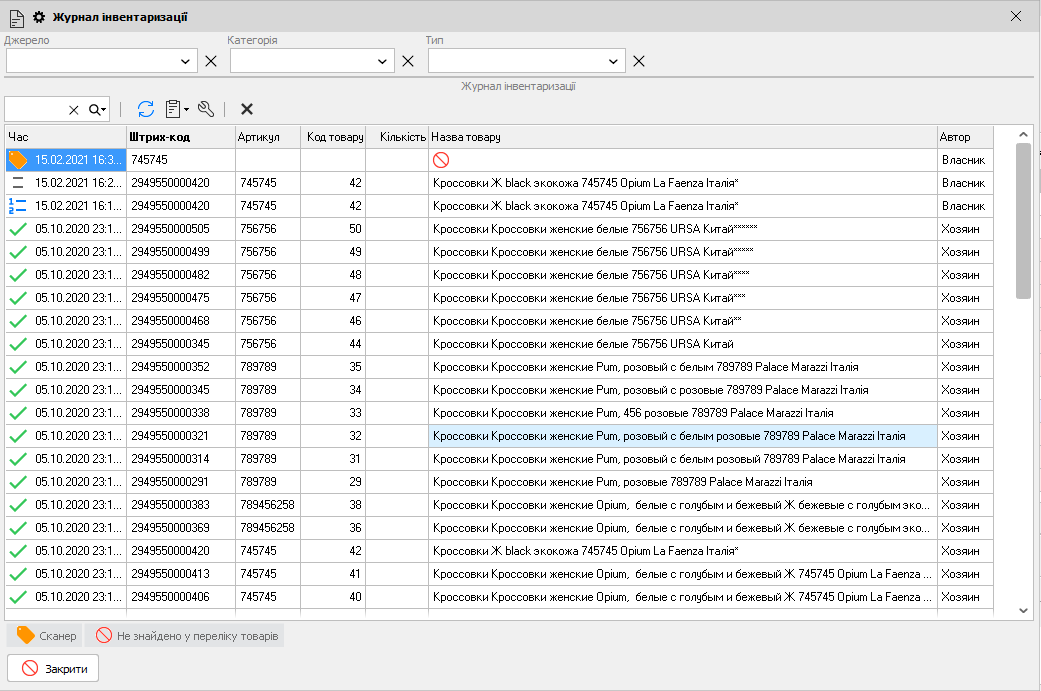
Рисунок 3 - Журнал інвентаризації (версія програми 2020.4.6)
У колонці Автор відображається Співробітник, а якщо він не визначений, то Користувач програми, який виконав дану дію. Таким чином, можна відстежити, хто вносив зміни в відомість інвентаризації.
 Журнал товару. Відкриється вікно Журнал інвентаризації, в якому буде відображено дії тільки за обраним товаром.
 Переглянути повернення товару. За допомогою даної кнопки відкривається вікно Повернення товару, в якому відображаються всі повернення за обраним товаром.
 Показати фотографію. Дана кнопка відкриває фото товару (якщо є). Також фото відображається в нижній лівій частині вікна. При необхідності, фотографію можна згорнути.
 Внести фактичну кількість товару. При натисканні на цю кнопку можна внести фактичну кількість товару, після чого буде встановлена ознака, що підрахунок закінчено. Зручно використовувати при проведенні інвентаризації вручну.
 Змінити стан товару. Служить для зміни стану товару:
• Не було підрахунку - товар доступний до продажу. Таке значення товару встановлено, коли у відомості інвентаризації вибрано Блокувати товар після першого сканування.
• Розпочато підрахунок - товар заблокований, кількість товару на складі на момент початку підрахунку зафіксовано. Дане значення встановлюється, якщо вибрано Блокувати товар при додаванні в відомість або після першого сканування товару (Блокувати товар після першого сканування).
• Закінчено підрахунок - після того, як буде встановлено дана ознака, товар буде доступним для реалізації.
Для зручності відображення інформації, можна використовувати фільтр Фільтр за товаром (можливість обмеження доступу до фільтру в Налаштування - Налаштування ролей)::
Весь товар у відомості;
•Товар в надлишку;
•Товар з нестачею:
•Товар без розбіжностей;
•Не блокований товар;
•Блокований товар (підрахунок почався);
•Не підрахований товар, який є на складі;
•Товар, по якому не було підрахунку;
•Товар, по якому закінчено підрахунок;
•Товар, по якому заборонені зміни;
•Товар, по якому дозволені зміни;
•Кількість в наявності> 0;
•Кількість на складі> 0.
Після проведення інвентаризації потрібно закрити відомість (рисунок 4).
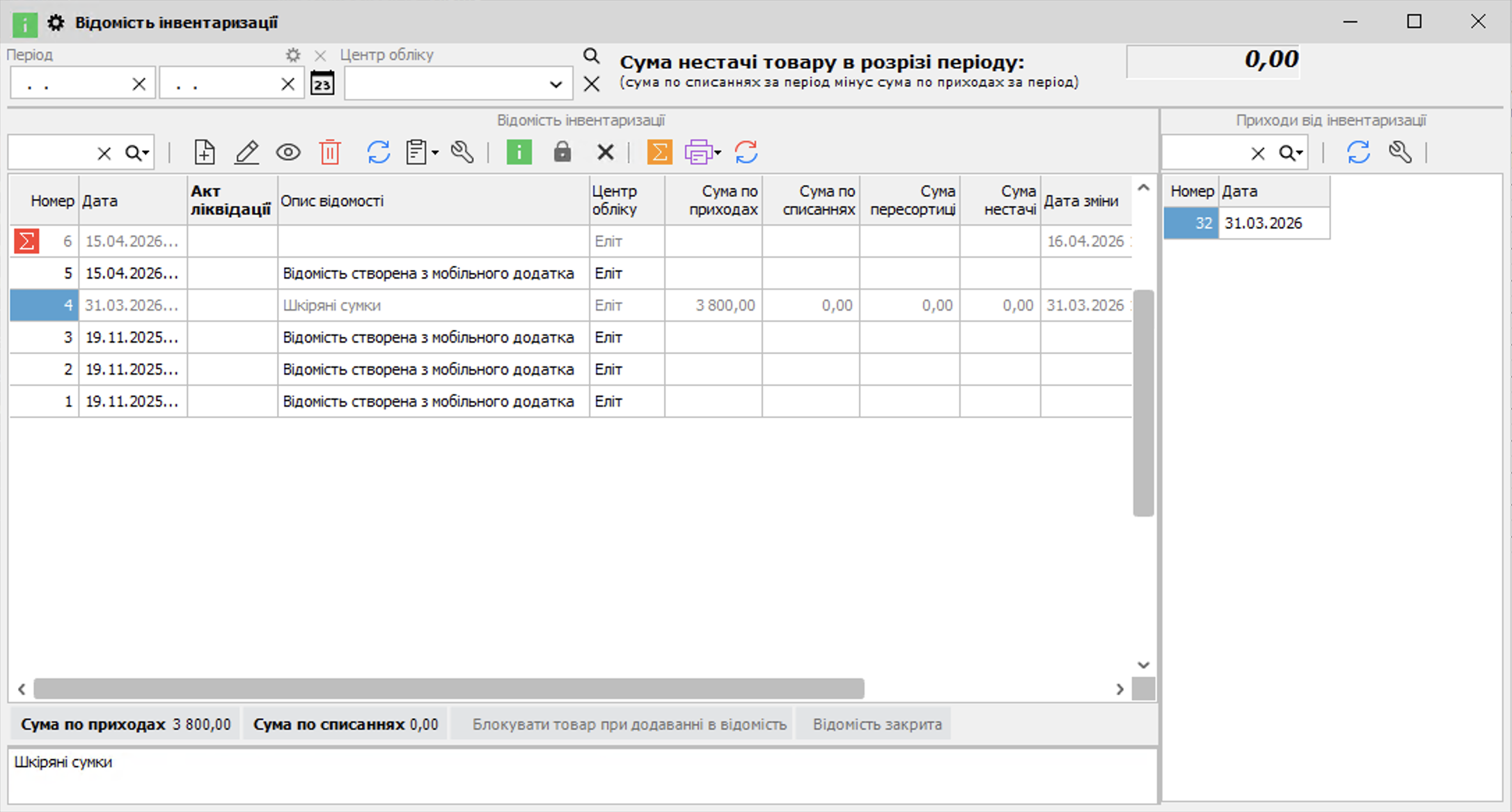
Рисунок 4 - Перелік відомостей інвентаризації (версія програми 2026.0.3)
 Закрити відомість. Дію можна зробити на формі проведення інвентаризації або в загальному переліку відомостей інвентаризації. Після закінчення інвентаризації необхідно виконати коригування складу відповідно до отриманих результатів. Для цього потрібно закрити відомість інвентаризації. При закритті відомості автоматично будуть створені документ приходу з товаром з надлишком і документ списання для товару з недостатньою кількістю (якщо такі були при інвентаризації). Кількість товару на складі приводиться у відповідність з фактичною кількістю. У приході від інвентаризації ціна на товар проставляється як остання собівартість закупівлі (ціна закупівлі + додаткова вартість товару).
Після натискання на кнопку Закрити відомість програма Торгсофт запропонує розрахувати собівартість акту ліквідації та підсумки інвентаризації при наступному розрахунку собівартості. Якщо натиснути у вікні підтвердження кнопку Так, то розрахунок підсумкових сум по результатам інвентаризації відбудеться при наступному розрахунку собівартості в програмі Торгсофт (ручному чи автоматичному). Якщо потрібно виконати розрахунок підсумкових сум по результатам інвентаризації, відповідна інвентаризація буде помічена іконкою потрібно перерахувати суми  . Оберіть потрібну відомість і натисніть на кнопку Перерахувати суми
  - підсумкові суми по результатам інвентаризації будуть заповнені по обраній відомості. Також можна натиснути на кнопку Перерахувати собівартість
  - підсумкові суми по результатам інвентаризації також будуть заповнені, але не по одній відомості інвентаризації, а по всім. Окрім цього запуститься процес перерахунку собівартості по всім товарам.
Довідка. Якщо одразу при закритті відомості інвентаризації вирішили розрахувати собівартість акту ліквідації та підсумки інвентаризації, а під час цього програма закрилася (або будь-яким іншим чином завершився процес програми), то під час наступного розрахунку собівартості по всім товарам будуть розраховані підсумки інвентаризації.
Якщо у відомості інвентаризації, яка вже була закрита, виявлені помилки, то можна скасувати її закриття. При цьому будуть видалені коригувальні складські документи. Це можна зробити, натиснувши на кнопку Скасувати закриття  . Після цього можна змінювати відомість. Однак, це можна робити тільки відразу після закриття. Якщо минув час, і був рух товару, то скасувати закриття не можна.
Якщо в цій ситуації необхідно внести зміни в деякі позиції відомості, то краще створіть нову відомість інвентаризації за даними позиціях товару і внесіть його фактичну кількість. Після закриття відомості склад буде змінений за цими позиціями.
Таблиця Відомість інвентаризації містить наступні колонки:
•Номер - номер відомості інвентаризації;
•Дата - дата створення документа;
•Акт ліквідації - номер і дата документа списання;
•Опис відомості;
•Центр обліку;
•Сума по приходах;
•Сума по списаннях;
•Сума пересортиці. Пересортиця - одночасний надлишок і недостача однієї моделі товару, але різного сорту (кольори / розміру і т.д.). Дана колонка відображає найменше значення з того, що списали (сума по списаннях) і оприбутковували (сума по приходах).
Наприклад: На складі має бути:
Шкарпетки чорні за ціною 12 грн - 5 шт.
Шкарпетки коричневі за ціною 10 грн - 5 шт.
В ході інвентаризації було виявлено:
Шкарпетки чорні - 3 шт.
Шкарпетки коричневі - 7 шт.
Дане розбіжність і є пересортиця - недостача шкарпеток одного кольору може бути перекрита надлишком шкарпеток іншого кольору. В результаті пересортиці проводиться взаємний залік надлишків і нестач.
Таким чином буде оприбутковано Шкарпетки чорні 2 шт, а також списано Шкарпетки коричневі 2 шт:
Сума по приходах - 20 грн (шкарпетки чорні 2 шт. За ціною 10 грн);
Сума по списаннях - 24 грн (шкарпетки коричневі 2 шт. За ціною 10 грн);
В даному випадку Сума пересортиці складе 20 грн.
У разі, коли вартість товарів перевищує номінальну вартість товарів, що опинилися у надлишку, різниця буде відображена як недостача.
•Сума недостачі - дане значення впливає на прибуток і розраховується за наст. формулою: Сума недостачі = Сума списань - Сума пересортиці. Не може бути менше нуля.
•Дата зміни - дата останньої зміни документа;
•Змінив - відображається Співробітник, а якщо він не визначений, то Користувач програми, який вносив зміни в відомість інвентаризації.
Кнопка Перерахувати суми служить для перерахунку суми нестачі та пересортиці, а також суми по списанню і по приходу.
За допомогою кнопки Друк звітів інвентаризації можна, не заходячи до складу відомості інвентаризації, роздрукувати:
•Відомість для ручного обліку - для інвентаризації вручну;
•Відомість для ручного обліку з кількістю;
•Бухгалтерська відомість інвентаризації - друкується Відомість інвентаризації із зазначенням фактичної кількості товару і його ціни;
•Недостача товару - друкується Звіт про недостачу товару, виявлену при інвентаризації із зазначенням роздрібних цін і можливістю вказівки собівартості;
•Надлишок товару - друкується Звіт про надлишок товару, який виявлено при інвентаризації із зазначенням роздрібних цін і можливістю вказівки собівартості;
•Результати інвентаризації - друкується Звіт з інвентаризації із зазначенням роздрібних цін, розбіжностей в кількостях товару, суми нестачі, суми надлишку, суми - підсумку з урахуванням пересортиці;
•Результати інвентаризації за видами товару.