|
<< Click to Display Table of Contents >> Фото товару |


|
|
<< Click to Display Table of Contents >> Фото товару |
|
За допомогою даного пункту меню є можливість оновлювати, додавати фотографію товару. Після того, як зайшли в даний режим, відкриється вікно (рисунок1).
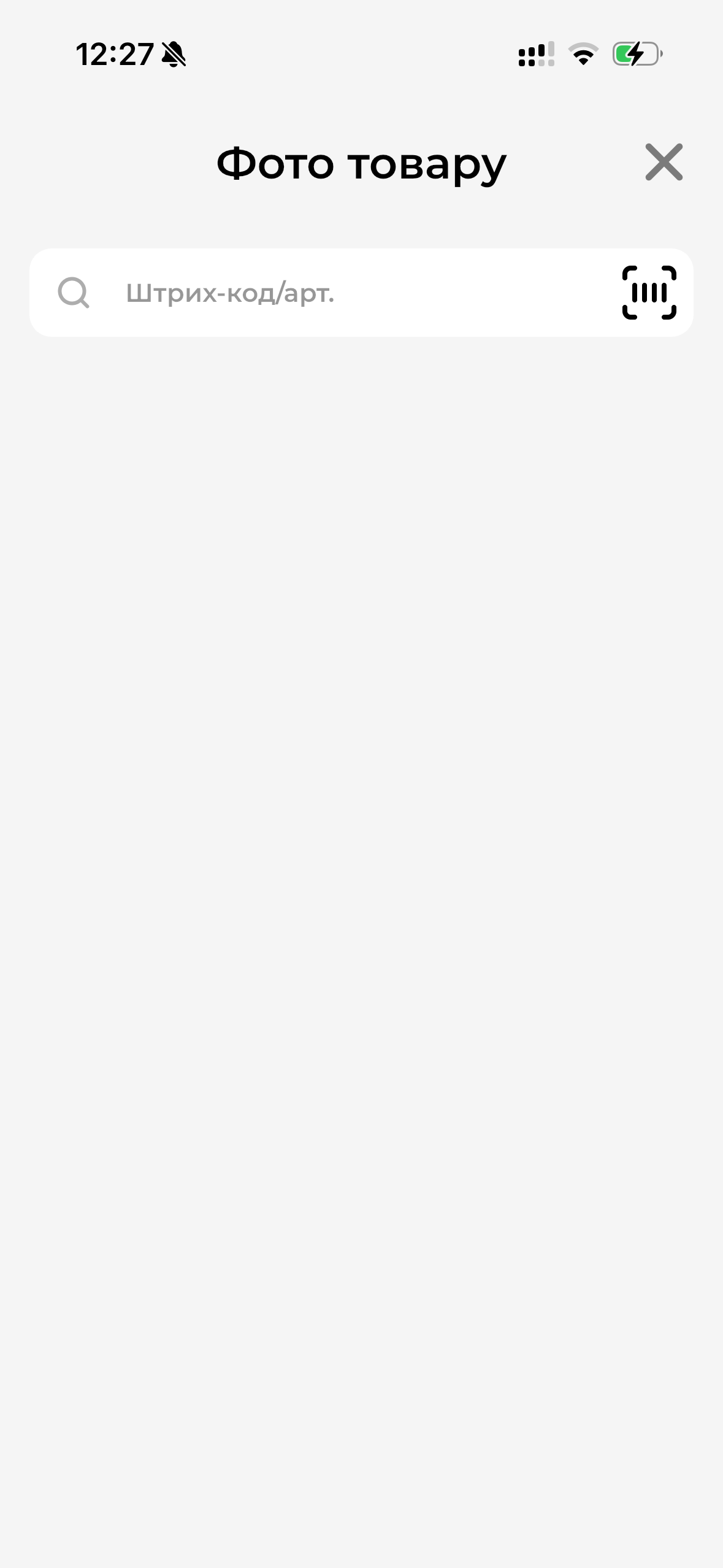
Рисунок 1 - Режим Фото товару (версія 3.0.0)
Скануйте штрих-код товару по кнопці Сканувати  , відкриється інформація про даний товар (рисунок 2). Можна вручну ввести штрих-код або артикул товару у відповідні поля і натиснути на лупу, після чого також відобразиться інформація про товар.
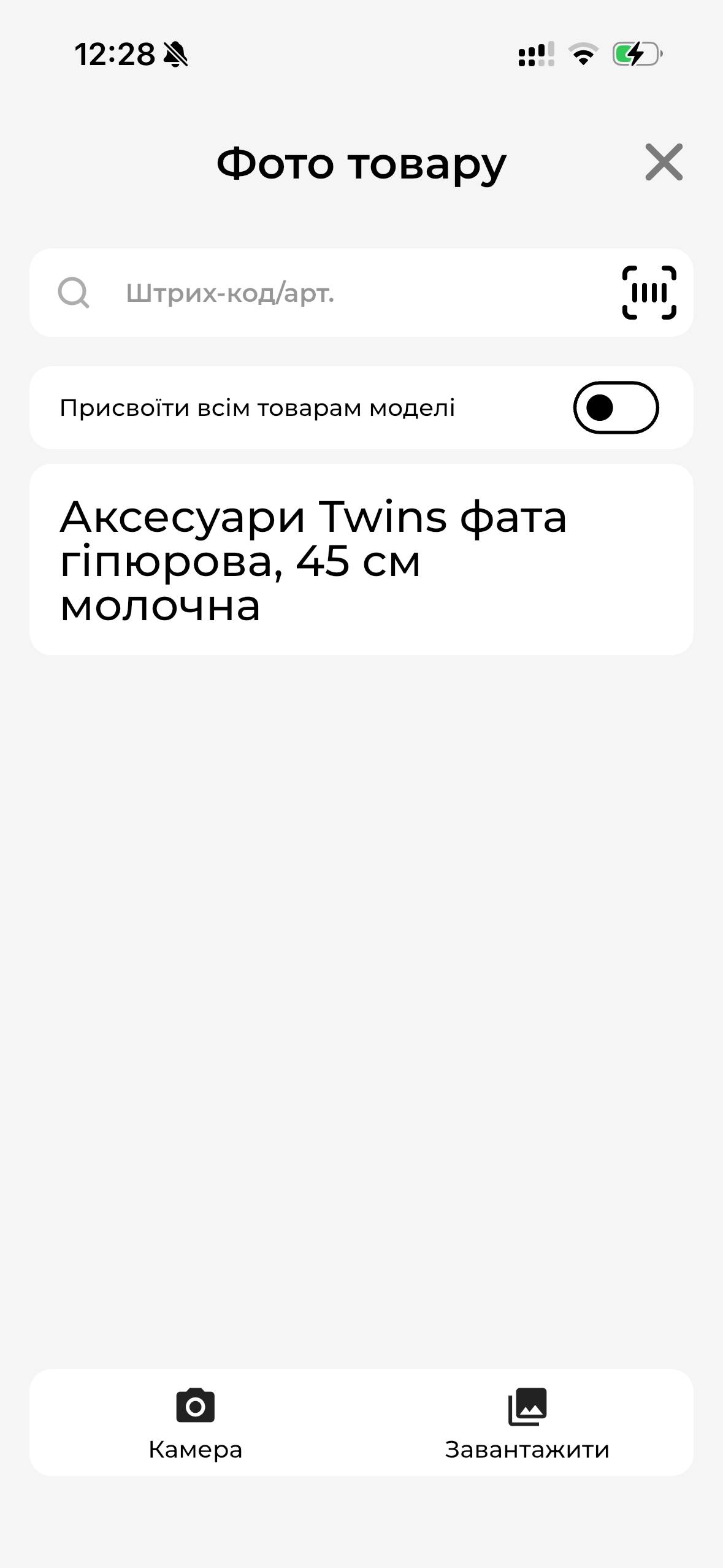
Рисунок 2 - Інформація про товар (3.0.0)
При натисканні на кнопку Завантажити  - відкриється галерея Вашого пристрою з якої є можливість вибрати раніше збережену фотографію товару (рисунок 3).
При натисканні на кнопку Камера  - відкриється камера Вашого пристрою за допомогою якої є можливість одразу зробити фото товару.
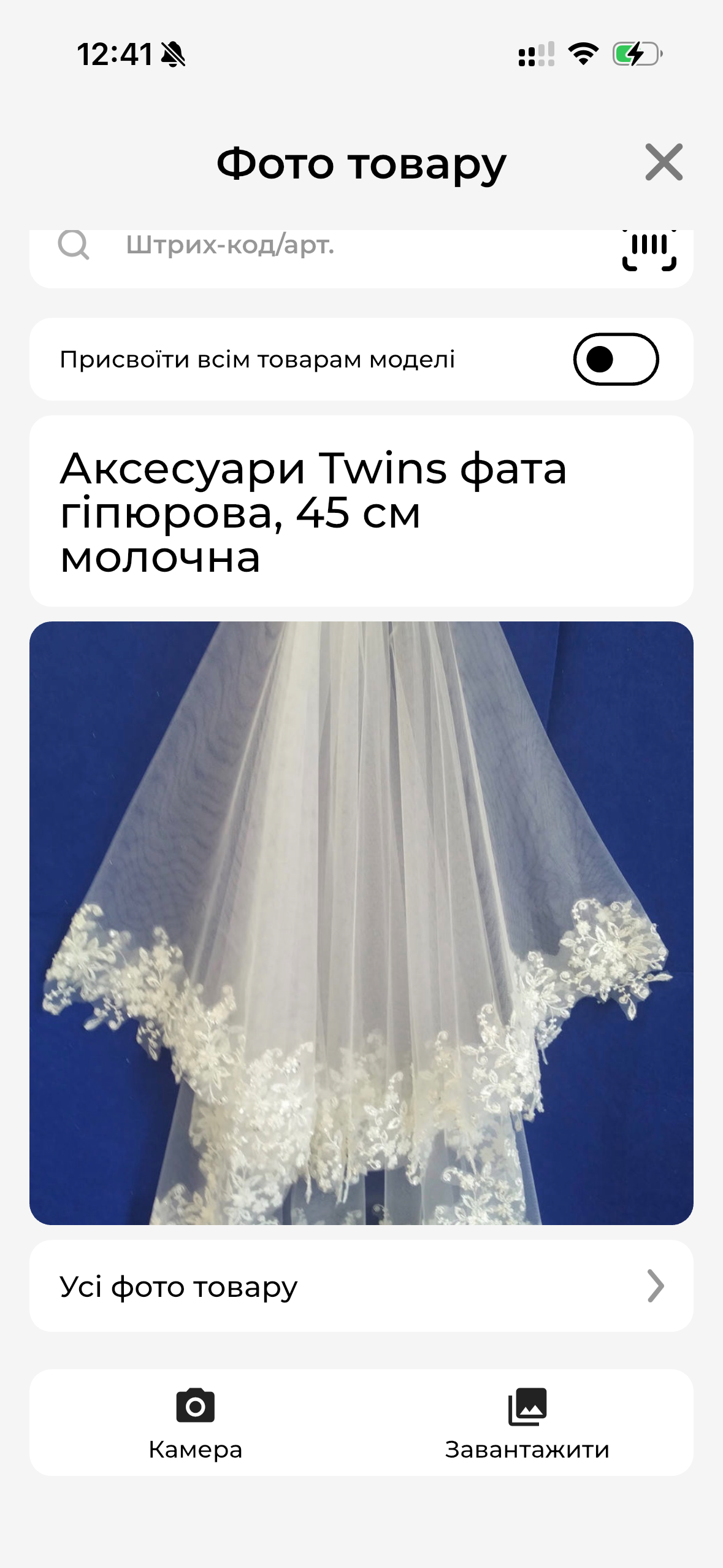
Рисунок 3 -Товар з фото (версія 3.0.0)
Якщо фото товару після сканування було застарілим або його не було, можна замінити його на нове, будь-яким з перерахованих вище способів, фото буде замінено автоматично.
По натисканню на дію Усі фото можна подивитися список фото, що є у товару (рисунок 4).
Важливо! Для додавання додаткових фото товару необхідно в основній програмі Торгсофт увімкнути галочку Використовувати налаштований алгоритм формування назви фотографій (Налаштування - Параметри - Товар - Фотографія). |
Зірочкою можна відмітити головне фото товару.
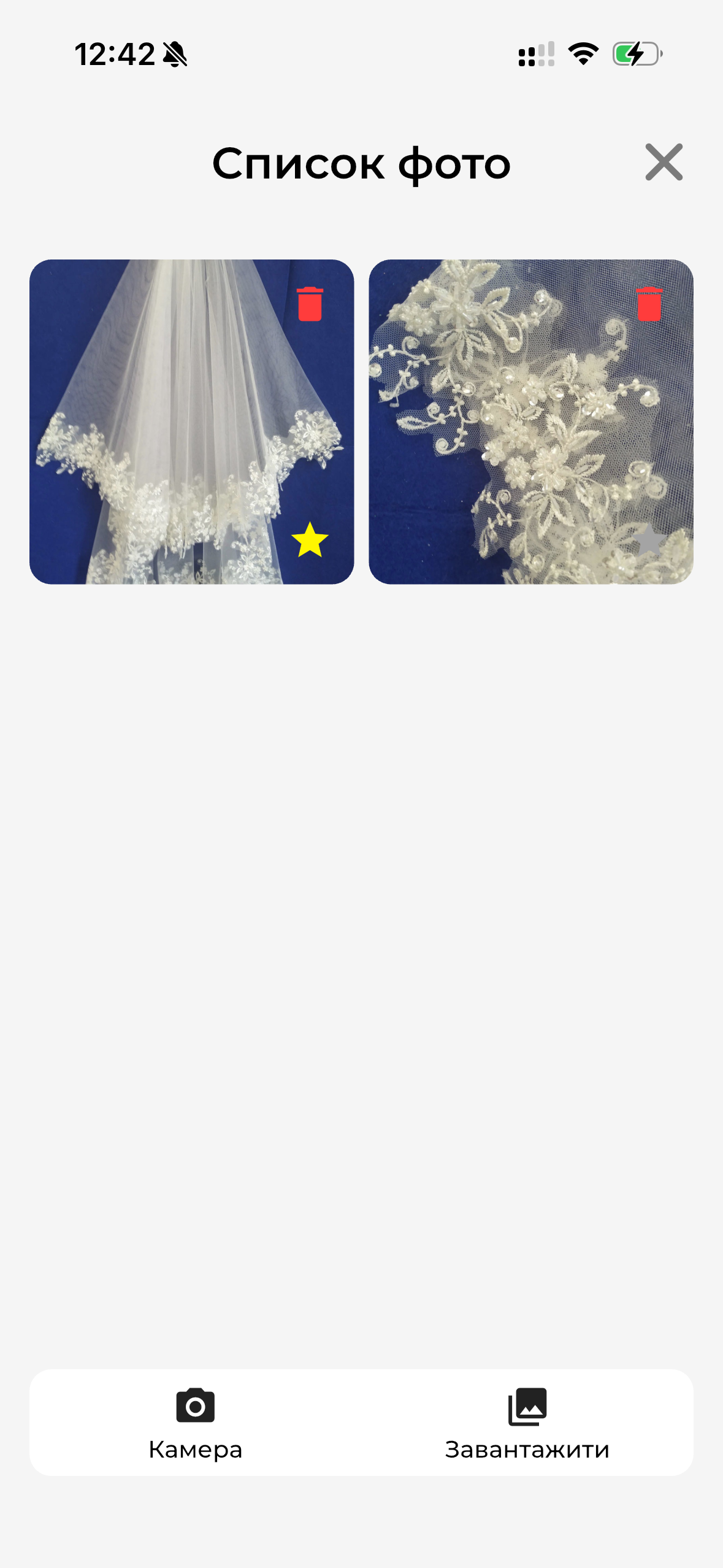
Рисунок 4 - Усі фото товару (версія 3.0.0)