|
<< Click to Display Table of Contents >> Повний перелік товарів та послуг |


|
|
<< Click to Display Table of Contents >> Повний перелік товарів та послуг |
|
Форма Повний перелік товарів та послуг служить найчастіше для внесення номенклатури товару в базу даних, якщо товар з яких-небудь причин ще не може бути оприбуткований, але необхідно до нього підготуватися. На даній формі містяться всі назви товарів, які коли-небудь були введені в систему. Крім того, на даній формі є можливість додавати, редагувати і видаляти послуги. Послуга - це товар, який не може бути виражений в кількісному еквіваленті, а отже не може бути оприбуткований на склад. Крім того, послуга не може мати закупівельної ціни, а отже і собівартості. Варто відзначити, що найчастіше багато магазинів дитячих товарів та спортивного інвентарю надають послуги з ремонту товарів свого профілю і власник магазину хоче бачити, скільки тих чи інших послуг було надано і на яку суму за певний період часу. Послуга, як і товар, може бути прив'язана до дерева видів товару і до виробника.
На даній формі відображається мінімум інформації про товар: назва товару, його штрих-код і артикул. Ця інформація відображається у відповідних колонках (рисунок 1).

Рисунок 1 - повний перелік товарів і послуг - Товари (версія 2026.0.4)
При натисканні на кнопку Додати, відкриється вікно Товар, так звана картка товару. Це вікно буде виглядати приблизно так (рисунок 2).

Рисунок 2 - Картка нового товару (версія 2026.0.4)
Натиснувши на кнопку Довідник, правіше від поля Вид товару, відкриється вікно Налаштування видів товару (рисунок 3). На рисунку приведено вікно з уже створеними "гілками" дерева видів товару.

Рисунок 3 - Довідник видів товару
При натисканні на кнопку Додати, додається верхній рівень, після натискання на кнопку Додати підлеглий, додається дочірня гілка цього дерева. При додаванні, або редагуванні, будь-який з гілок дерева, відкриється вікно Вид товару. Докладніше про картку виду товару читай в окремому розділі.
Відповідно до налаштувань у виді товару, форма Товар буде може мати такий вигляд (рисунок 4).

Рисунок 4 - Картка товару (2020.4.2)
Для занесення товару в базу потрібно заповнити відповідні параметри та налаштування. Детальний опис картки товару в розділі Картка товару.
Після заповнення всіх необхідних полів, необхідно натиснути на кнопку Записати, створена номенклатура товару буде додана до меню Повний перелік товарів та послуг.
Перейдемо до опису форми Повний перелік товарів та послуг:
При натисканні на кнопку Змінити  , є можливість відредагувати вже існуючу картку товару.
При натисканні на кнопку Видалити  , користувач може видалити раніше створену номенклатуру, але тільки в тому випадку, якщо за цією номенклатурою немає ніякого руху, тобто вилучені всі прибуткові та видаткові накладні. Це можна легко зробити з режимів Перелік приходів і Перелік витрат. При видаленні товару, буде відображатися вікно підтвердження з найменуванням товару, якщо ви обираєте декілька товарів (множинний вибір), то список товарів не буде відображений. Дана дія фіксується в пункті меню Файл - Протокол дій користувачів з повним описом списку видаленого товару.
При натисканні на кнопку  Передати/отримати інформацію через файл, стануть доступні наступні пункти:
•Відкрити документ з файлу - дозволяє відкрити раніше збережений після натискання на цю кнопку файл, який містить опис (-и) товарів з іншої інформаційної системи
•Зберегти Товар
•Зберегти всі Товари
При натисканні на кнопку Змінити ознака фіксації назви товару  можна вибрати фіксувати назва товару, або ні. У першому випадку, назва товару буде зафіксовано і її не можна буде змінити. Відповідна позначка буде біля назви товару. У другому випадку, назва товару можна буде змінювати.
При натисканні на кнопку Ввести товар в дію  користувач може ввести товар в дію. Іншими словами, якщо товар був виведений з дії (в списку відображається сірим кольором), після натискання на цю кнопку його можна повернути в дію (в списку відобразиться чорним кольором). Слід також зазначити, що при оприбуткуванні товару раніше виведеного з дії, він буде автоматично введений в дію.
При натисканні на кнопку Вивести товар з дії  , користувач може вивести товар з дії. Перелік такого товару можна переглянути на формі Видалений товар.
При натисканні на кнопку Переглянути фотографію товару  в окремому вікні відкривається фотографія виділеного товару, якщо товар має фото (додано в картці товару).
Зберегти  - зберігає виділені товари в файл.
Відкрити  - відкриває файл з попередньо записаними описами товарів в інший інформаційній системі (рисунок 5).
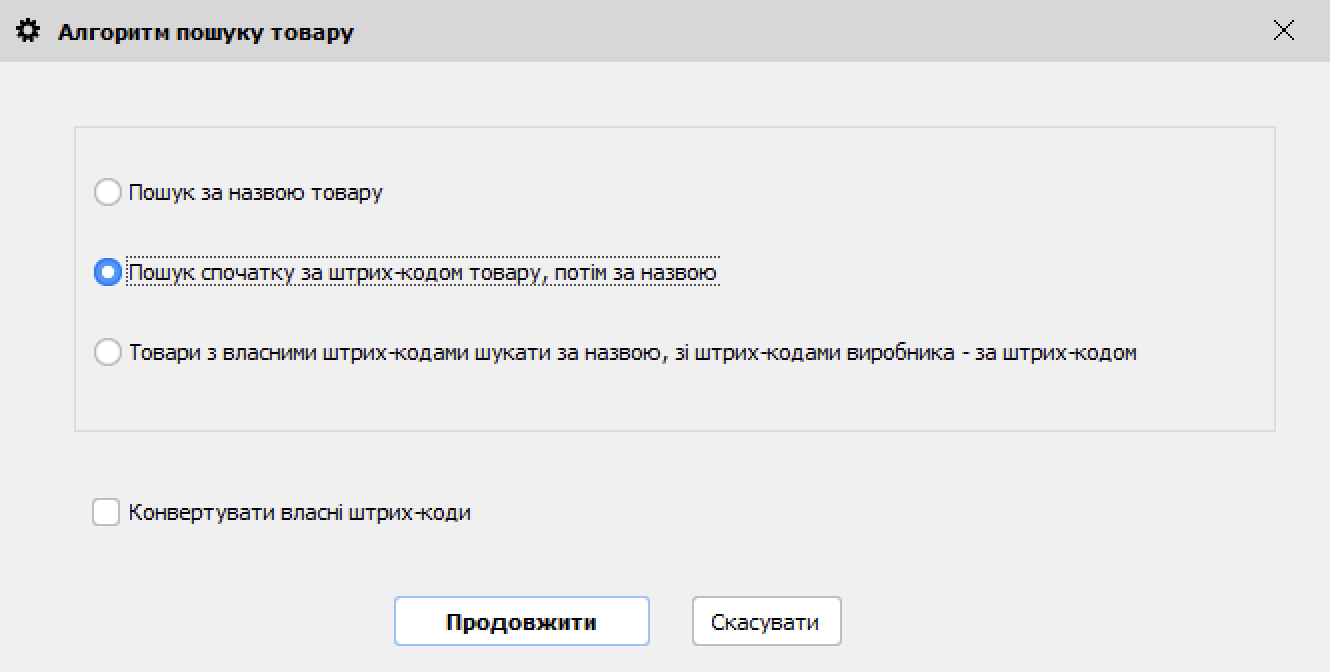
Рисунок 5 - алгоритм пошуку товару (версія 2022.0.22)
З налаштуванням Товари з власним штрих-кодами шукати за назвою, зі штрих-кодом виробника - за штрих-кодом - при пошуку по штрих-коду буде відбуватися пошук за назвою, бо 450 символів назви є унікальною пошуковою характеристикою.
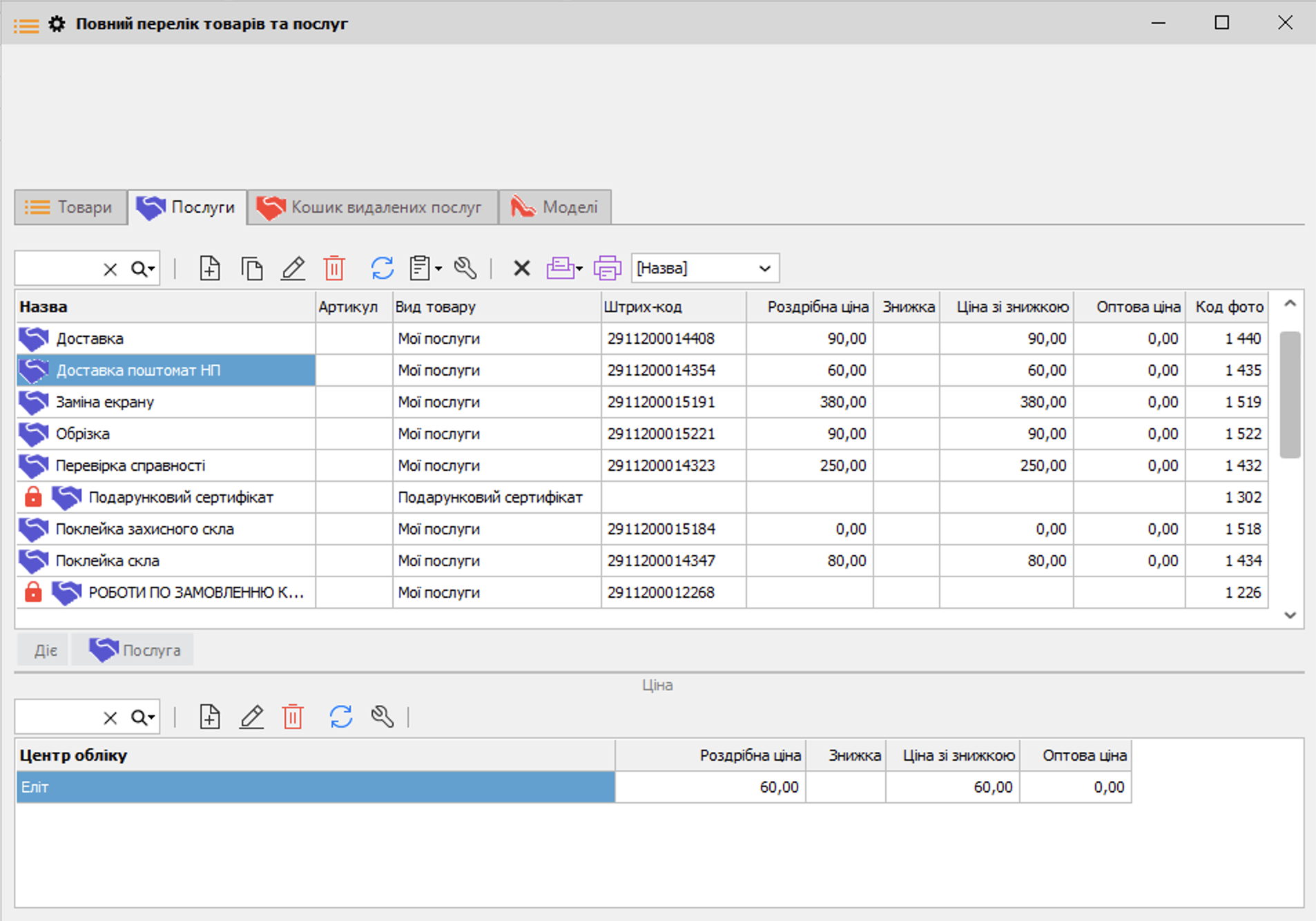
Рисунок 6 - Повний перелік товарів та послуг - Послуги (версія 2026.0.4)
На вкладці Послуги (рисунок 6) після натискання на кнопку Додати  , є можливість додати послугу, відкриється вікно Послуга (рисунок 7).

Рисунок 7 - Картка послуги (версія 2020.4.2)
В поле Назва послуги можна ввести назву послуги, в поле Артикул - артикул створюваної послуги. В поле Ціна потрібно вказати Роздрібну і Оптову ціну послуги (якщо потрібно, встановити знижку). У разі необхідності, створювану послугу можна віднести до виду товару і виробника так само, як це реалізовується при оприбуткуванні товару. Також є можливість додати фотографію послуги (додавання фотографії аналогічно як з товаром, детально в цьому розділі).
Після натискання на кнопку Склад можна додати товар до складу послуги. Таким чином, послуга стане комплектом і при додаванні послуги, відразу додаватиметься весь склад і списуватиметься необхідна кількість.
Наприклад, у послугу Доставка можна додати товар Листівка; для канцелярських магазинів до послуги Друк на ксероксі можна додати папір, щоб разом із друком відразу списувалися листи. У ліцензії Старт теж є така можливість. |
Після заповнення всіх необхідних полів необхідно натиснути на кнопку Записати. Нова послуга додасться в вікно Повний перелік товарів та послуг.
Нижче в таблиці вказується ціна послуги та центр обліку, де діє вибрана послуга. Для додавання центру обліку використовуйте стандартні компоненти програми.
При натисканні на кнопку Копіювати  , є можливість скопіювати раніше створену послугу, тобто створити нову послугу на основі існуючої.
При натисканні на кнопку Змінити , користувач може змінити створену послугу, а після натискання на кнопку Видалити - видалити виділену послугу.
При натисканні на кнопку Вивести послугу з дії , можна вивести послугу з дії, наприклад, в разі, якщо вона не потрібна для подальшого використання. В такому випадку товар автоматично потрапить на вкладку Кошик видалених послуг. При натисканні на кнопку Ввести послугу в дію , на вкладці Кошик видалених послуг, таку виведену послугу можна повернути в дію.
При натисканні на кнопку Друк етикеток  буде доступно два пункти: Друк етикеток поштучно і Друк етикеток в заданій кількості. При виборі першого пункту, програма надрукує по одній етикетці на виділену послугу. При виборі другого пункту - можна вказати ту кількість етикеток на обрану послугу, яка потрібна користувачеві
На цій вкладці відображається список моделей товарів. Тут можна створити модель та вказати товари для обраної моделі.
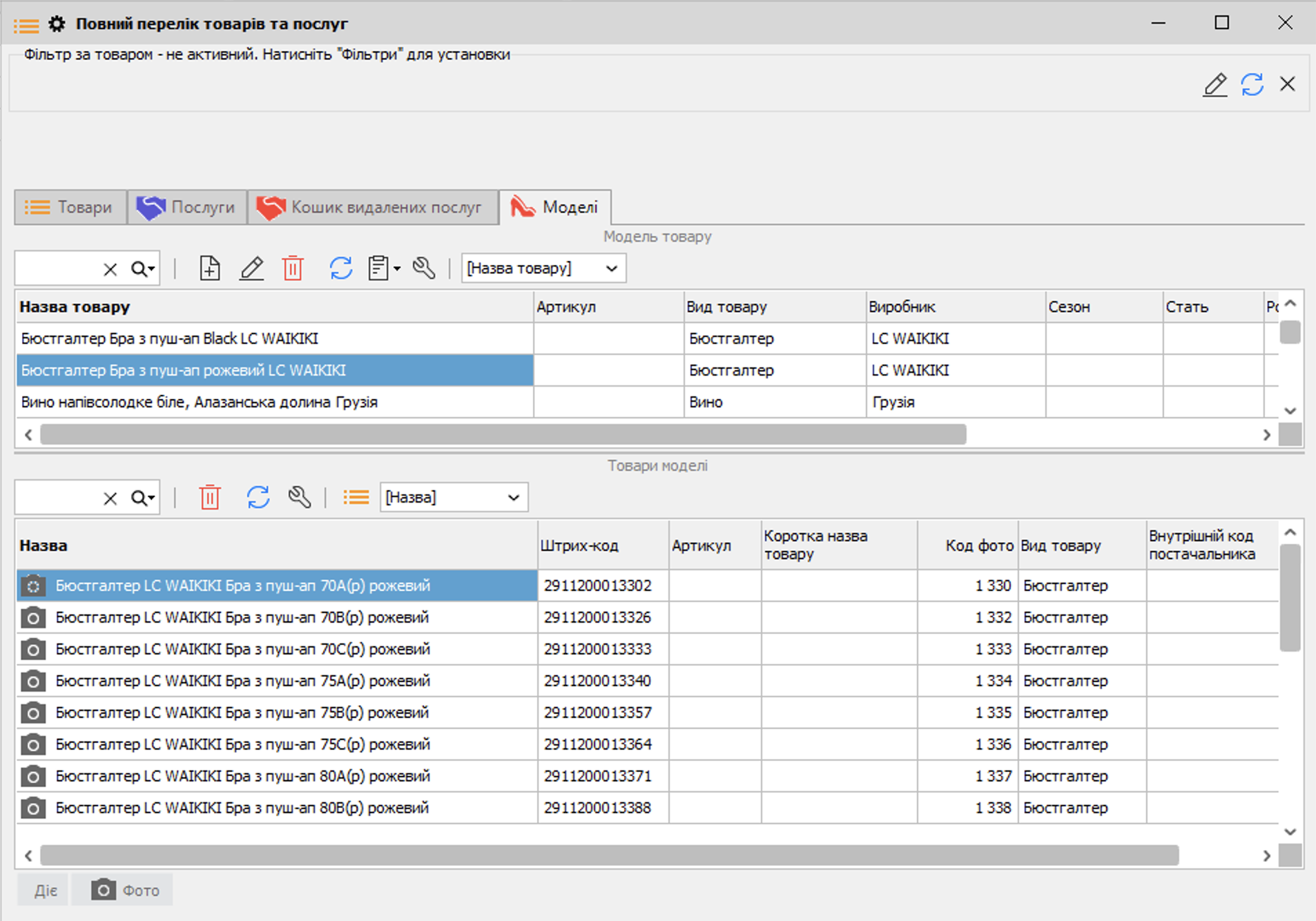
Рисунок 8 - Повний перелік товарів - Моделі (версія 2026.0.4)
Швидко створити моделі для всіх товарів у програмі можна в пункті меню Налаштування – Параметри – Товар – Найменування.
Налаштування моделей структурує товари, що відрізняються, наприклад, лише розміром чи кольором тощо. |