Каса самообслуговування — це окремий режим роботи Торгсофт, призначений для самостійного оформлення покупок клієнтом без участі касира.
 Встановлення та початкове налаштування каси самообслуговування
Запустіть ярлик установки. При виборі режиму встановлення оберіть Каса самообслуговування (рисунок 1).
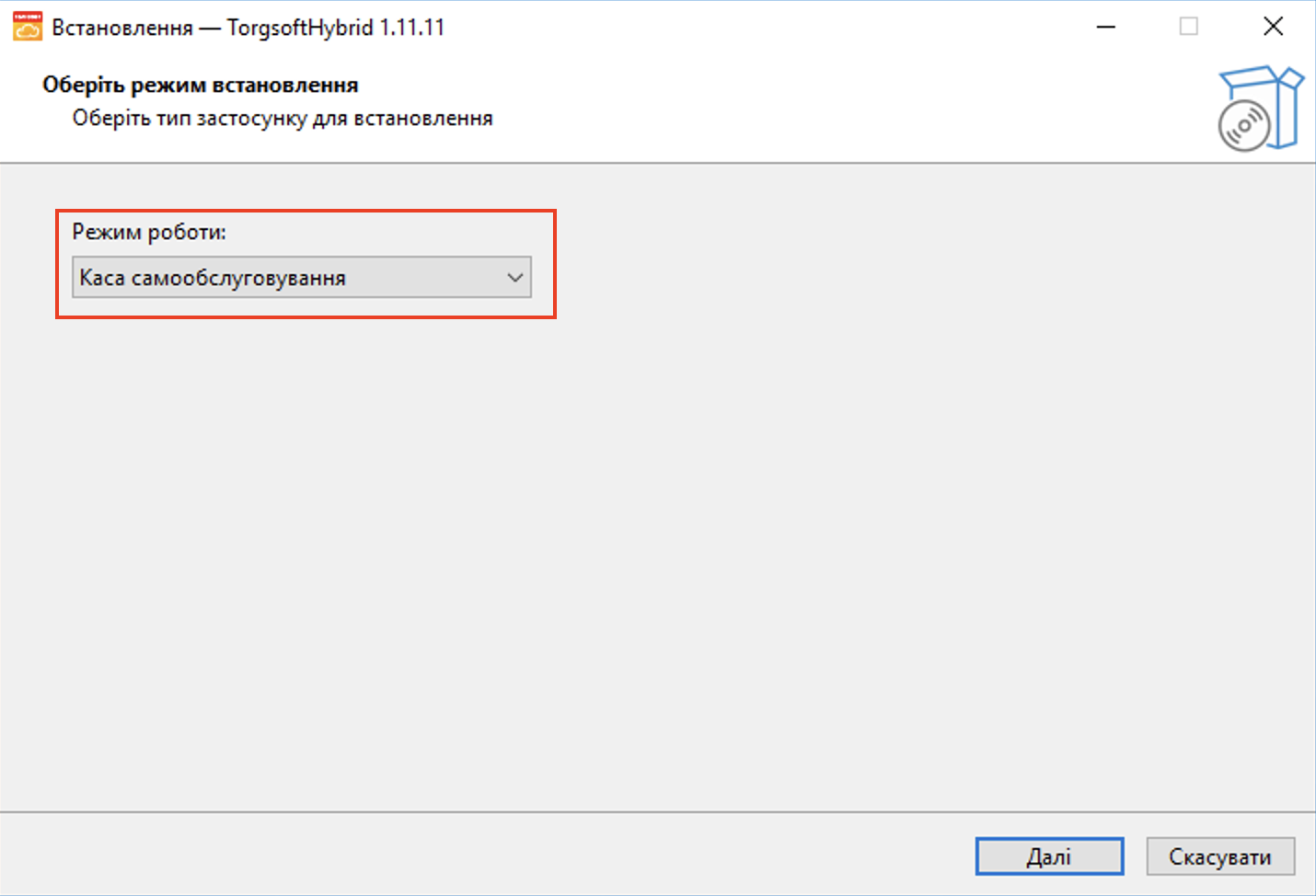
Рисунок 1 - Вибір режиму роботи при встановленні каси самообслуговування
Далі слідуйте вказівкам установщика. Важливо! При виборі розташування необхідно встановлювати програму на будь-який локальний диск комп'ютера, окрім диску 'C'.
Після завершення установки, відповідно до обраних значень, на робочому столі буде створено ярлик для запуску програми.
Запустіть ярлик Каса самообслуговування, після чого відкриється вікно авторизації (рисунок 2), в якому необхідно ввести логін та пароль користувача, а також вказати базу даних. Нижче для запуску каси самообслуговування автоматично увімкнений відповідний чекбокс. Слід зазначити, що Логін та Пароль для входу до каси самообслуговування будуть такими, які в даного користувача збережені для входа в основну програму Торгсофт.
Якщо чекбокс Каса самообслуговування не буде активний, то запустить класичний режим роботи Гібрид.
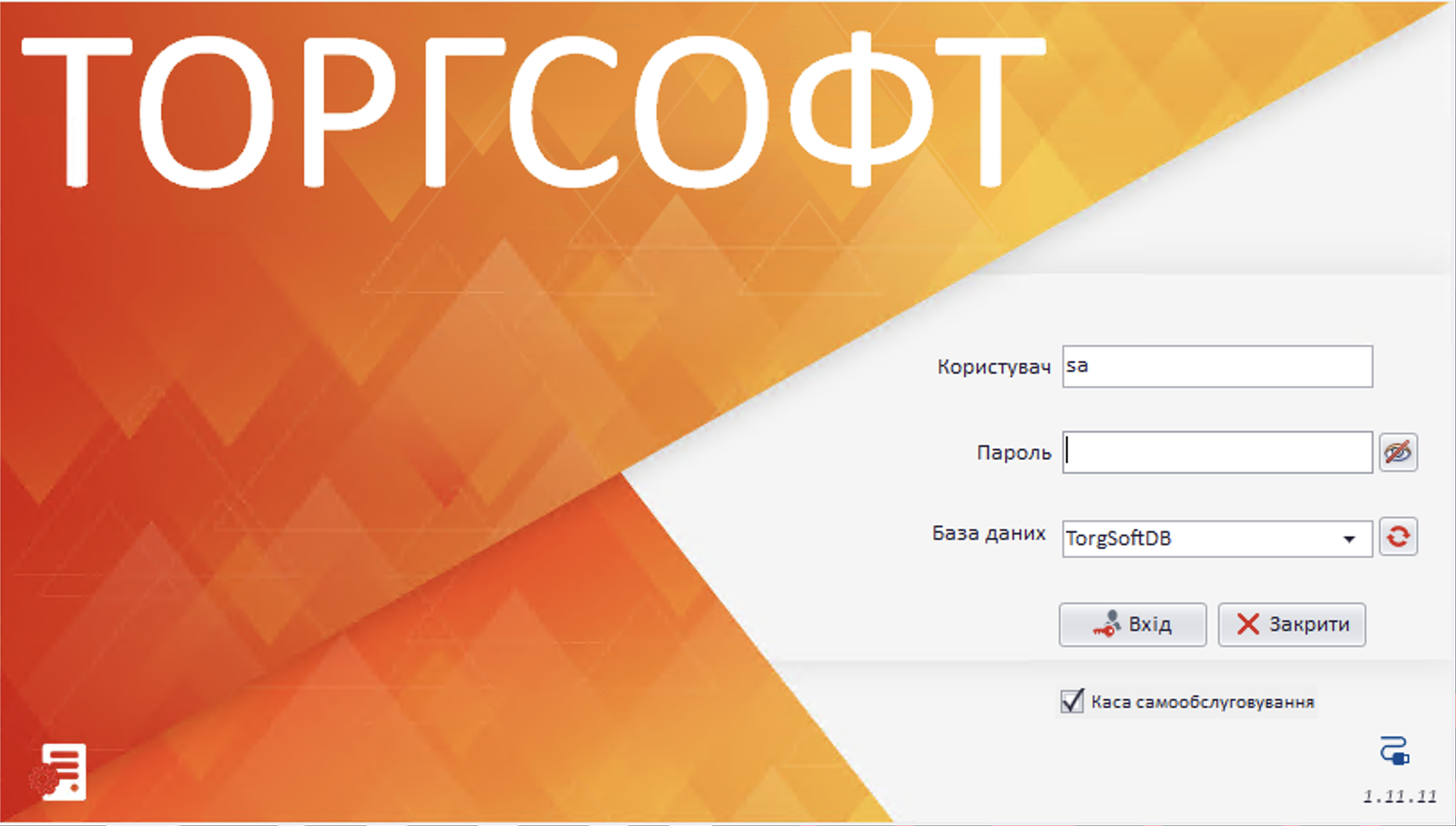
Рисунок 2 - Вікно авторизації каси самообслуговування (версія 1.11.11)
При натисканні на Вхід відкриється вікно каси самообслуговування (рисунок 3).
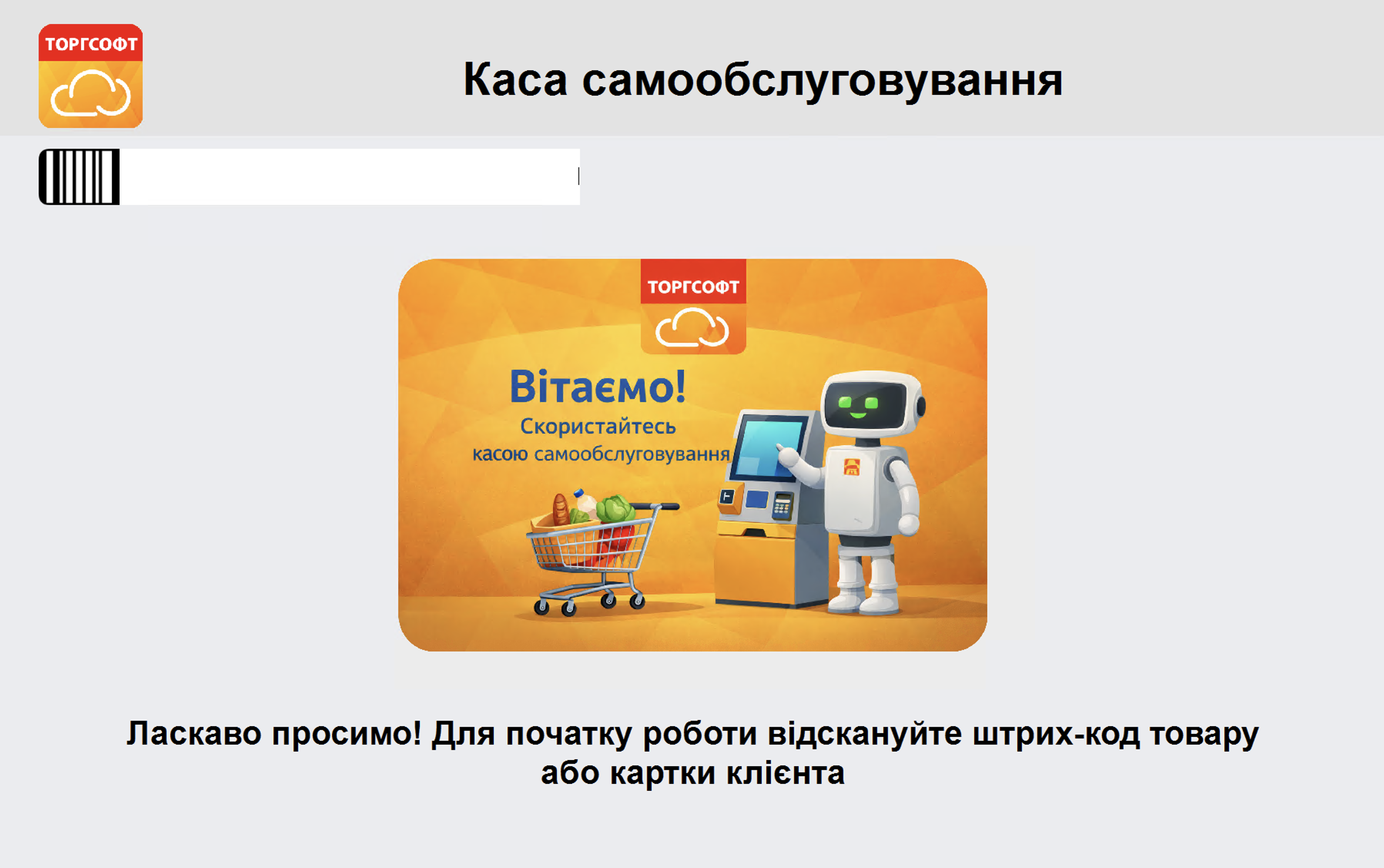
Рисунок 3 - Екран привітання каси самообслуговування (версія 1.11.11)
Розмір вікна каси самообслуговування адаптується відповідно до налаштувань екрана. Для того, щоб відкрити параметри для налаштування робочого місця, потрібно відсканувати/ввести штрих-код співробітника. При найпершому запуску програми, для того, щоб зчитувалися штрих-коди співробітників потрібно виконати синхронізацію. Натисніть на клавіатурі клавішу PgDn. При відсутності клавіатури можна скористатися Екранною клавіатурою, яка відкривається натисканням на іконку штрих-кода біля поля введення (рисунок 4).
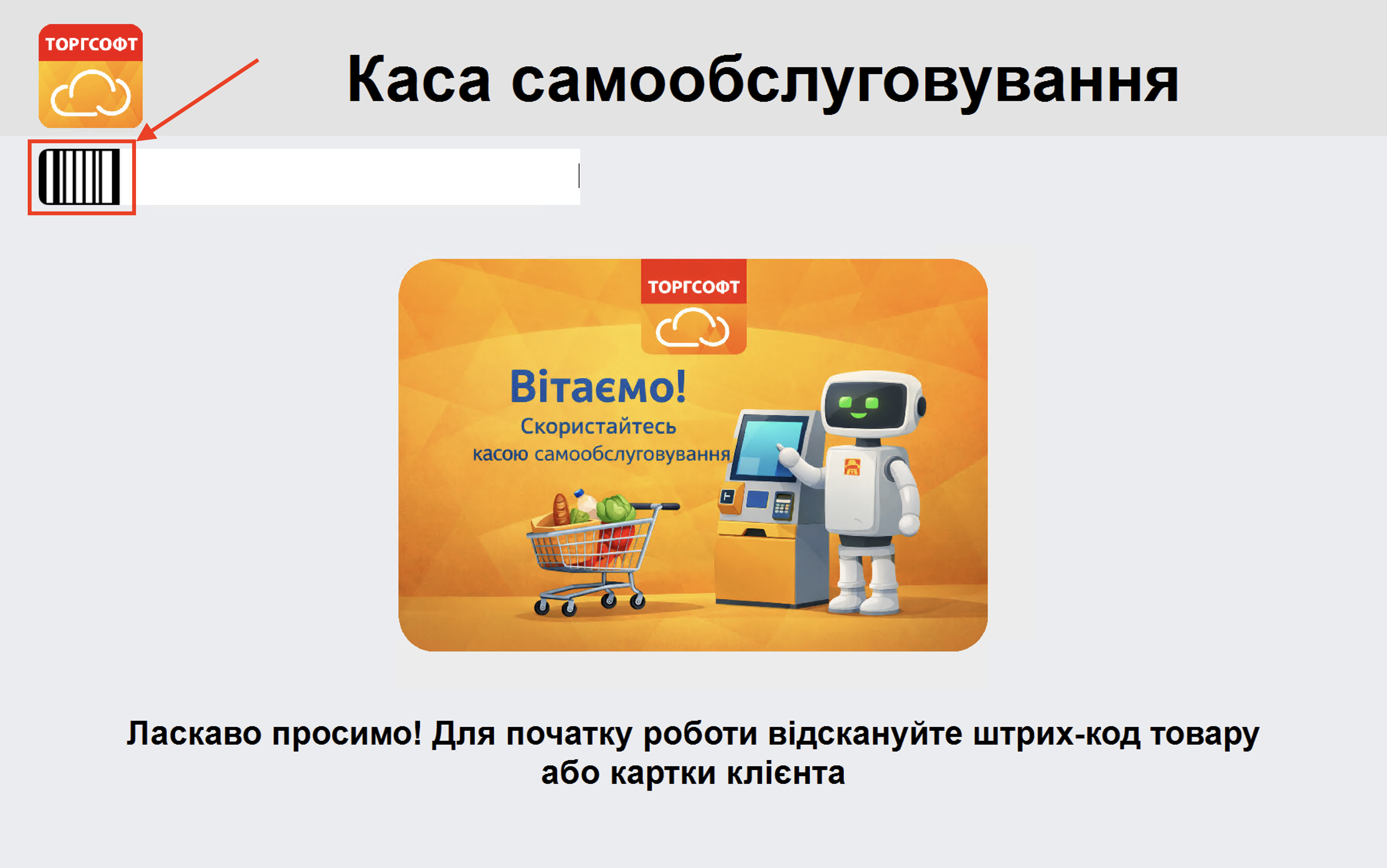
Рисунок 4 - Екран привітання каси самообслуговування (версія 1.11.11)
Після натискання PgDn, відкриється вікно авторизації, де знову введіть логін та пароль користувача (при необхідності також можна скористатися екранною клавіатурою) та увійдіть в програму (рисунок 5).
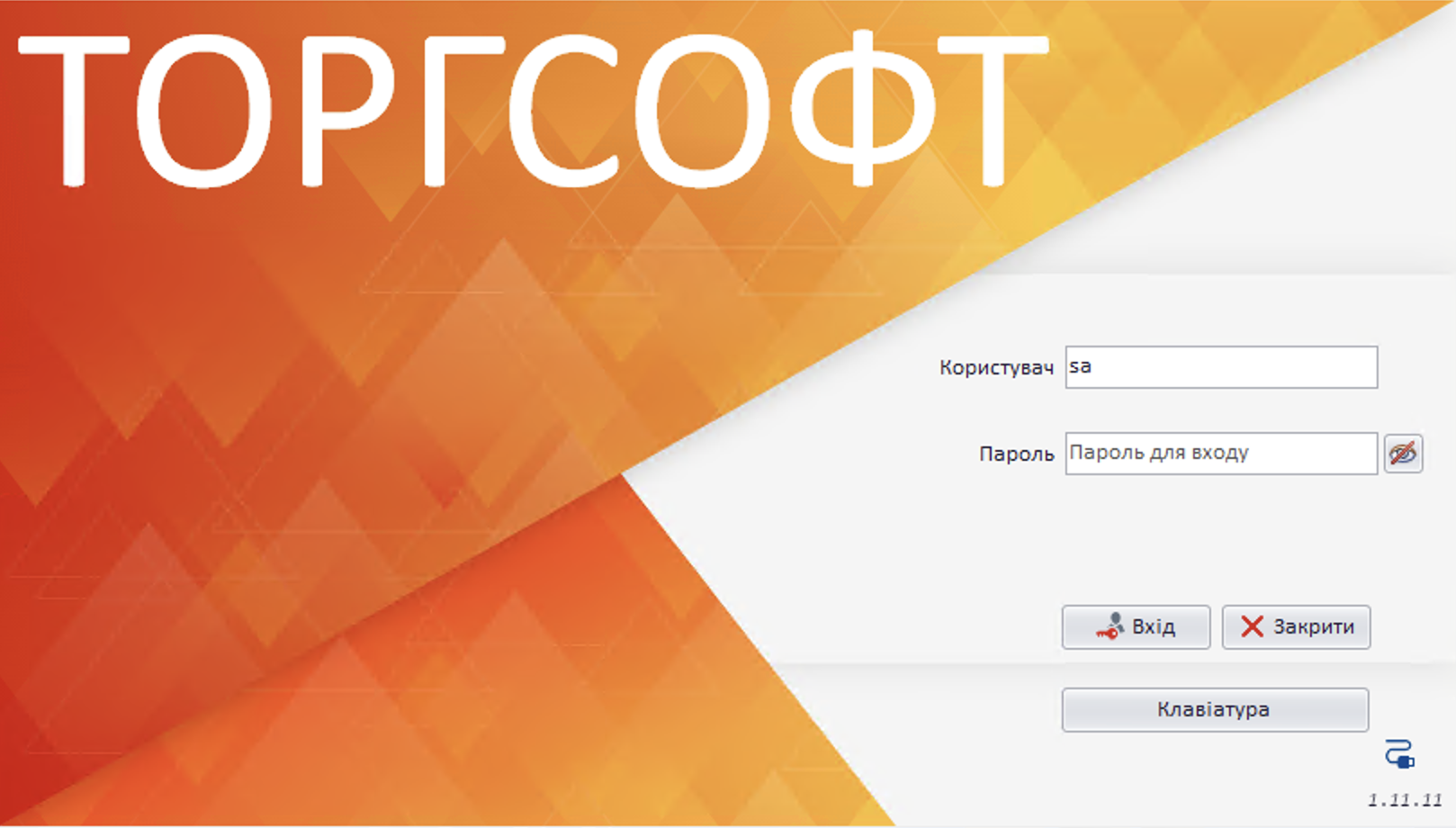
Рисунок 5 - Вхід для першої синхронізації
Після входу з'явиться кнопка Налаштування (рисунок 6, поз. 1). Перейдіть в налаштування та натисніть Синхронізація (рисунок 6, поз. 2).
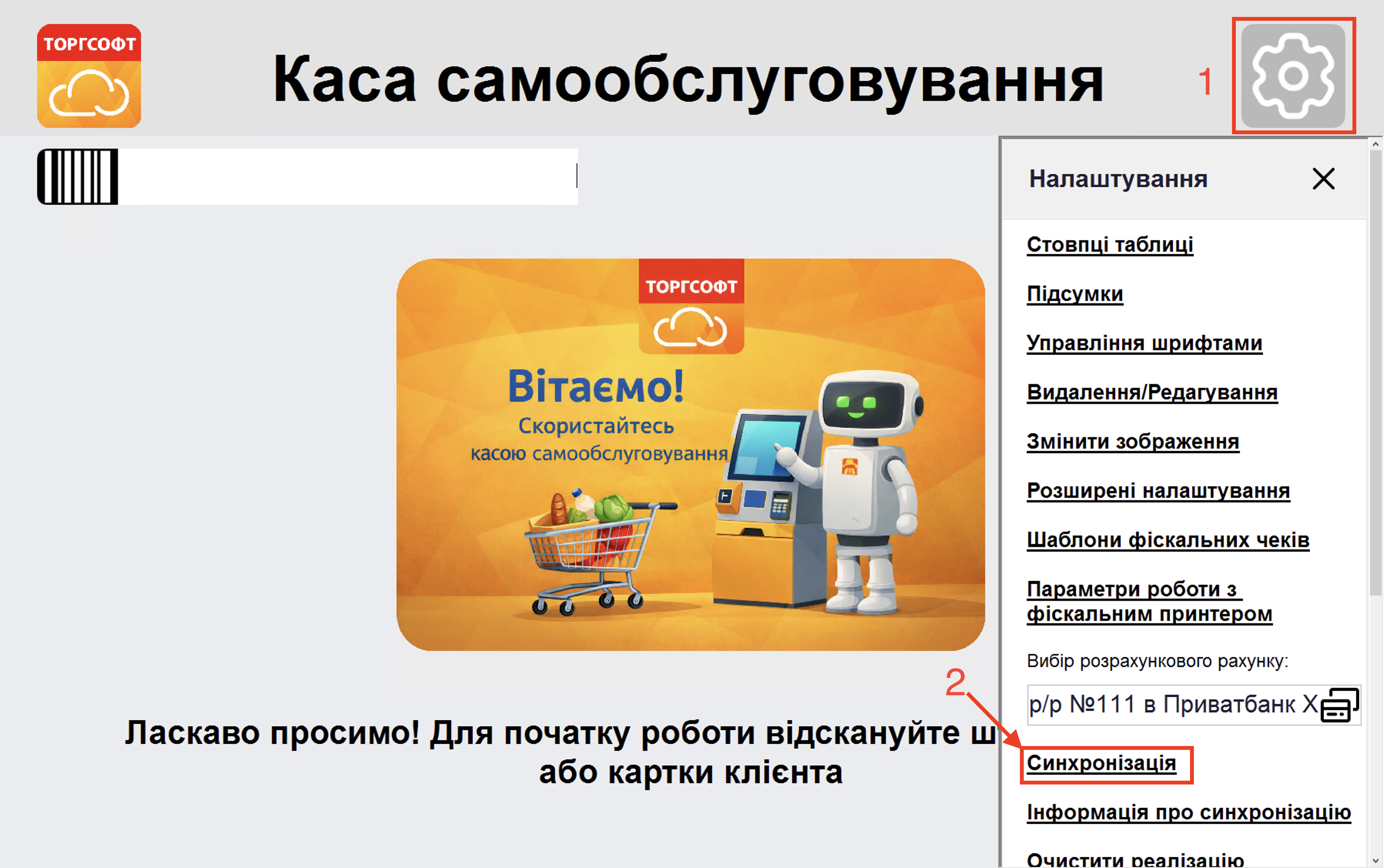
Рисунок 6 - Синхронізація даних в касі самообслуговування
Відбудеться синхронізація каси самообслуговування з сервером додатків для отримання інформації з основної програми Торгсофт.
Після чого для відкриття налаштувань достатньо буде просто відсканувати або ввести штрих-код співробітника.
|
Для роботи з касою самообслуговування є обов'язкове налаштування фіскального реєстратора або програмного РРО для друку чеків, а також налаштування банківського термінала для проведення безготівкових розрахунків. Функціонал роботи з програмним РРО, фіскальним реєстратором та банківським терміналом передбачено опцією Каса самообслуговування. Всі відповідні налаштування здійснюються в Налаштування - Розширені налаштування (рисунок 7), вибравши відповідну дію (рисунок 8).
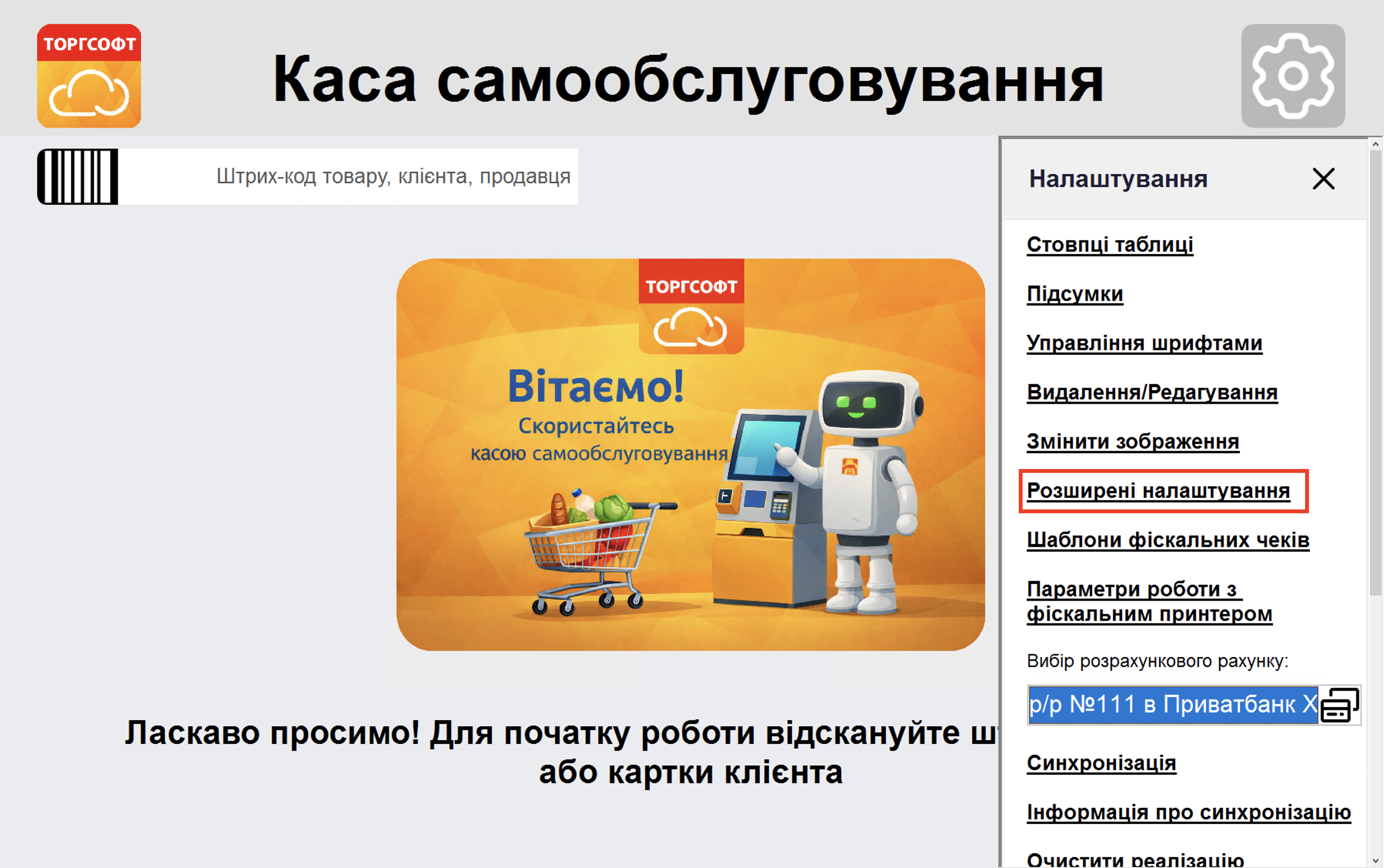
Рисунок 7 - Налаштування - Розширені налаштування (версія 1.11.11)
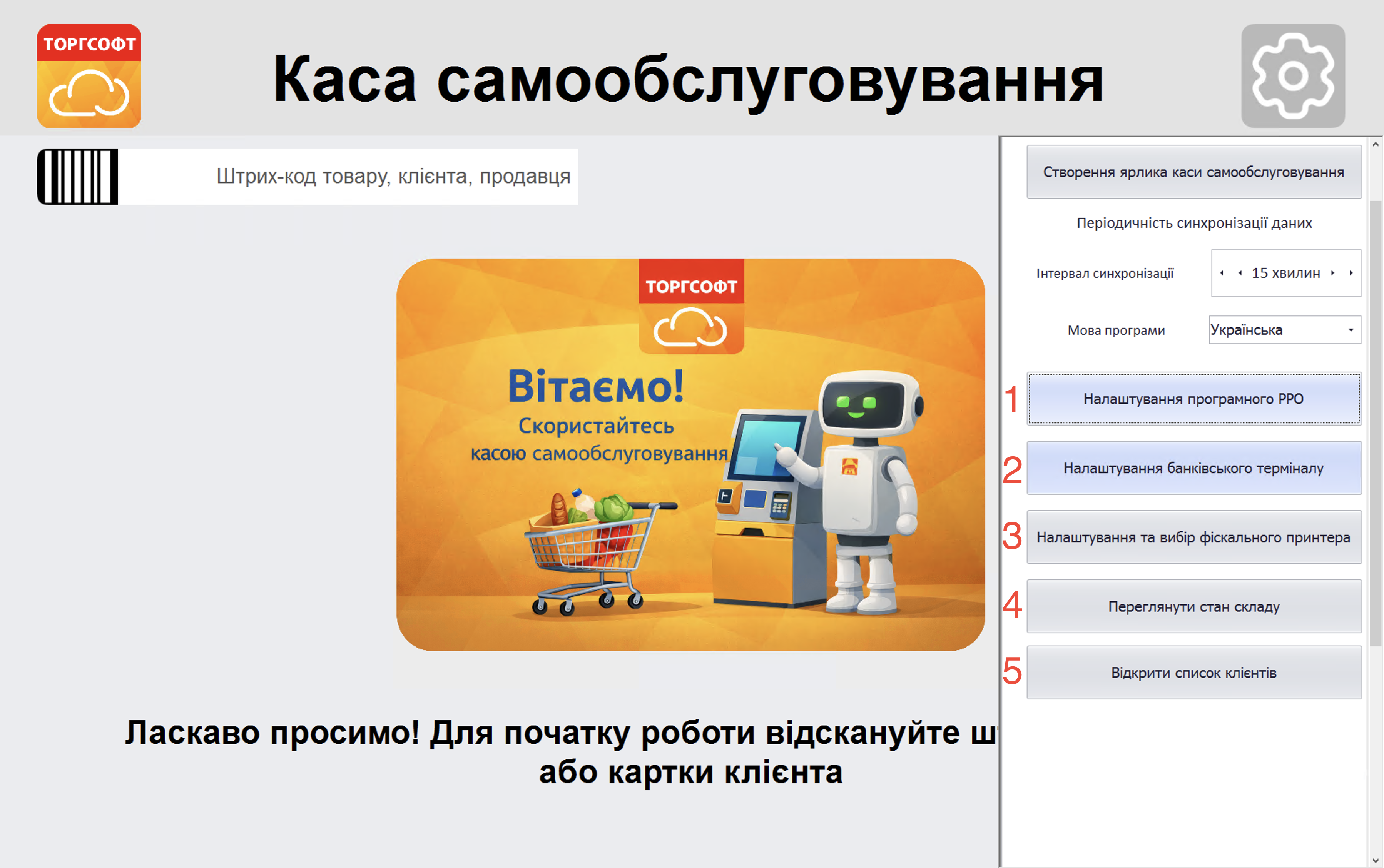
Рисунок 8 - Налаштування обладання в касі самообслуговування (версія 1.11.11)
Налаштування програмного РРО для роботи з касою самообслуговування РРО
Якщо ви працюєте з програмним РРО, то для друку чеків потрібно налаштувати ПРРО в касі самообслуговування. Перейдіть в Розширені налаштування - Налаштування програмного РРО (рисунок 8).
Відкриється вікно однойменно вікно, де потрібно додати програмний РРО (рисунок 9).
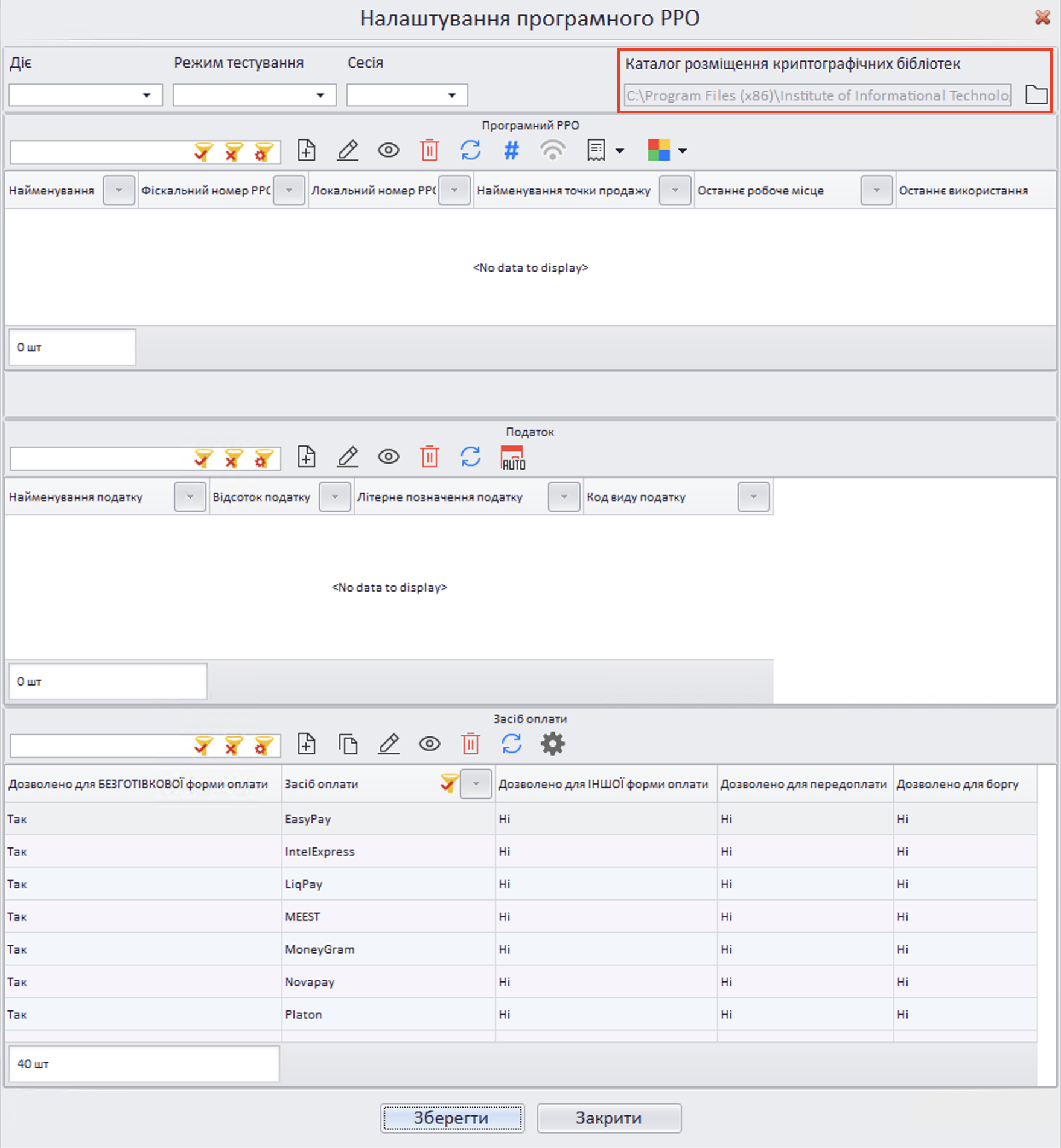
Рисунок 9 - Налаштування програмного РРО (версія 1.11.11)
Спочатку потрібно в полі Каталог розміщення криптографічних бібліотек вказати шлях розміщення криптографічних бібліотек, які поширюються в складі ПО "Користувач ЦСК-1", яке необхідно встановити на Ваш комп'ютер, після чого вказати шлях до каталогу даної програми (шлях установки за замовчуванням C:\Program Files (x86)\ nstitute of Informational Technologies\Certificate Authority-1.3\End User). Зверніть увагу! Необхідно надати доступ всім користувачам до папки End User. При вказівці каталогу виконується перевірка існування всіх необхідних файлів бібліотек, і якщо який-небудь з цих файлів не знайдено, установка каталогу буде перервана.
Програму можна завантажити з сайту розробника АТ "ІІТ". Пряме посилання на завантаження.
Далі Додаємо  програмний РРО. Відкриється форма для додавання програмного РРО (рисунок 10). програмний РРО. Відкриється форма для додавання програмного РРО (рисунок 10).
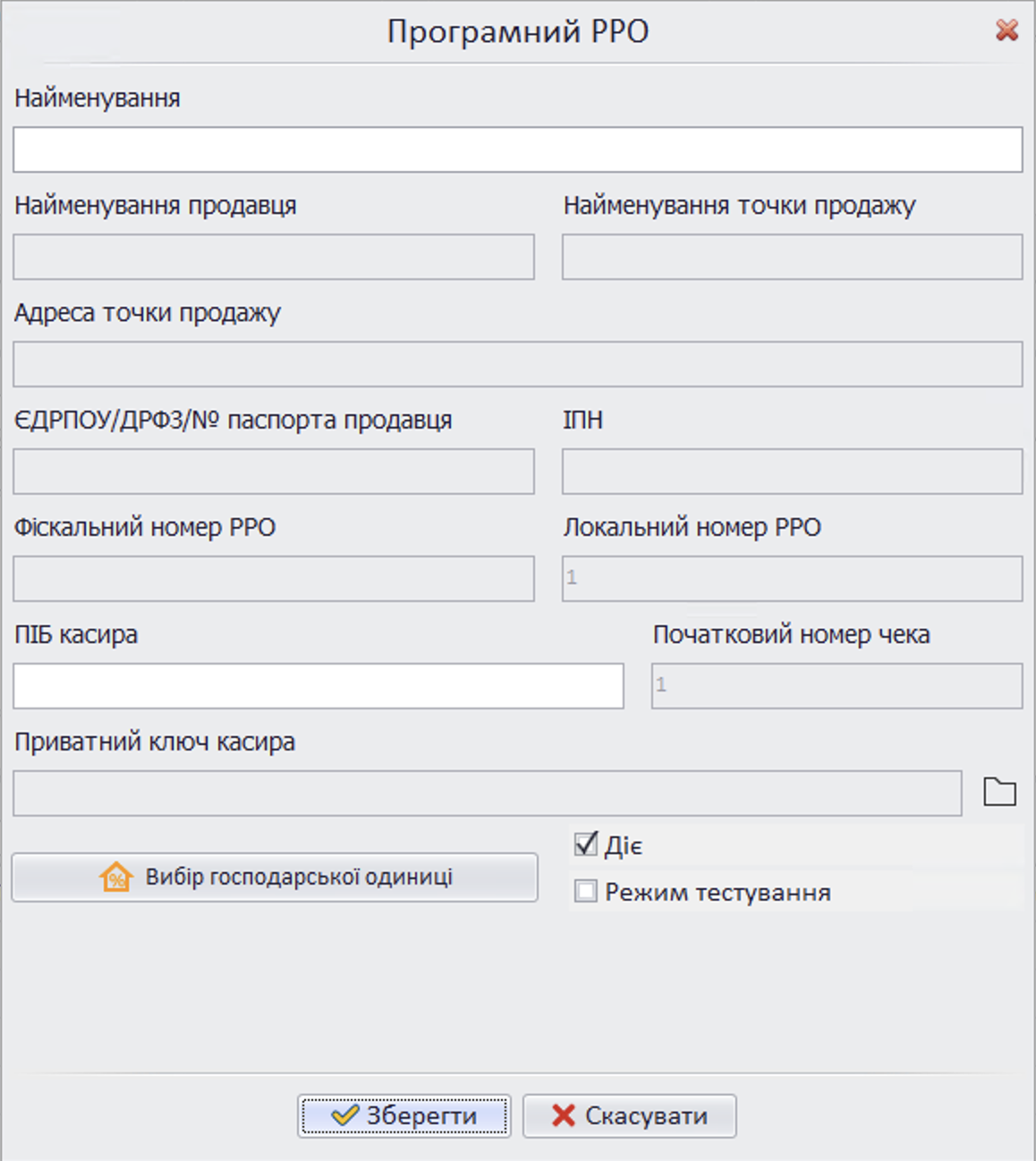
Рисунок 10 - Додавання ПРРО (версія 1.11.11)
Тут потрібно вказати Приватний ключ касира по кнопці  . Відкриється форма вибору приватного ключа (рисунок 11). Вкажіть шлях розташування файлу приватного ключа , введіть пароль та натисніть Зчитати. Після цього підтягнеться інформація про ключ. Натисніть Встановити (рисунок 11). . Відкриється форма вибору приватного ключа (рисунок 11). Вкажіть шлях розташування файлу приватного ключа , введіть пароль та натисніть Зчитати. Після цього підтягнеться інформація про ключ. Натисніть Встановити (рисунок 11).
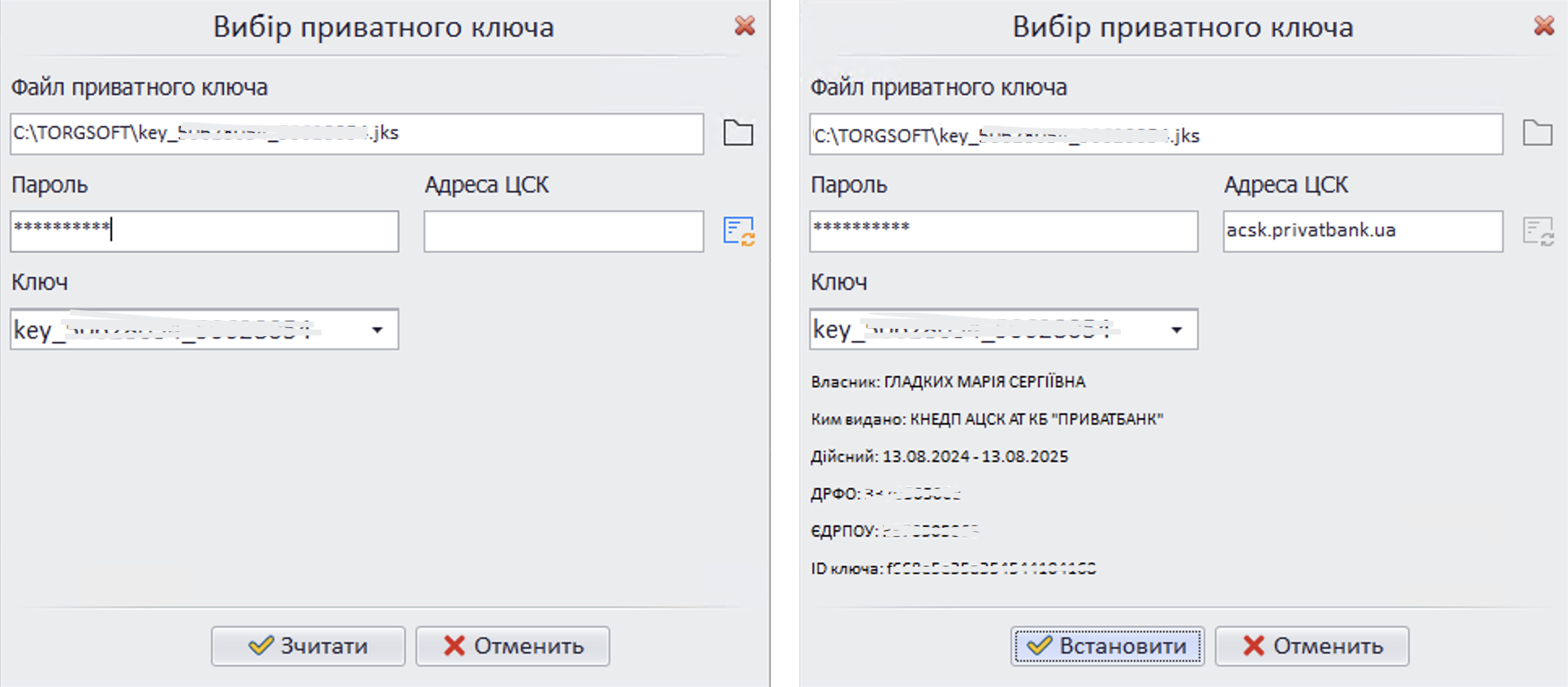
Рисунок 11 - Зчитування файлу приватного ключа
Після вибору приватного ключа касира, натисніть кнопку Вибір господарської одиниці  , за допомогою якою ви швидко зможете вибрати зареєстрований ПРРО. При натисканні на дію відкривається вікно Господарські одиниці зі списком господарських одиниць і зареєстрованих на цю одиницю програмних РРО, до яких має доступ поточний ключ (сертифікат відкритого ключа був зареєстрований фіз/юр особою подачею форми №5). Після вибору господарської одиниці відбувається автоматичне заповнення основних полів форми Програмний РРО (рисунок 12). , за допомогою якою ви швидко зможете вибрати зареєстрований ПРРО. При натисканні на дію відкривається вікно Господарські одиниці зі списком господарських одиниць і зареєстрованих на цю одиницю програмних РРО, до яких має доступ поточний ключ (сертифікат відкритого ключа був зареєстрований фіз/юр особою подачею форми №5). Після вибору господарської одиниці відбувається автоматичне заповнення основних полів форми Програмний РРО (рисунок 12).
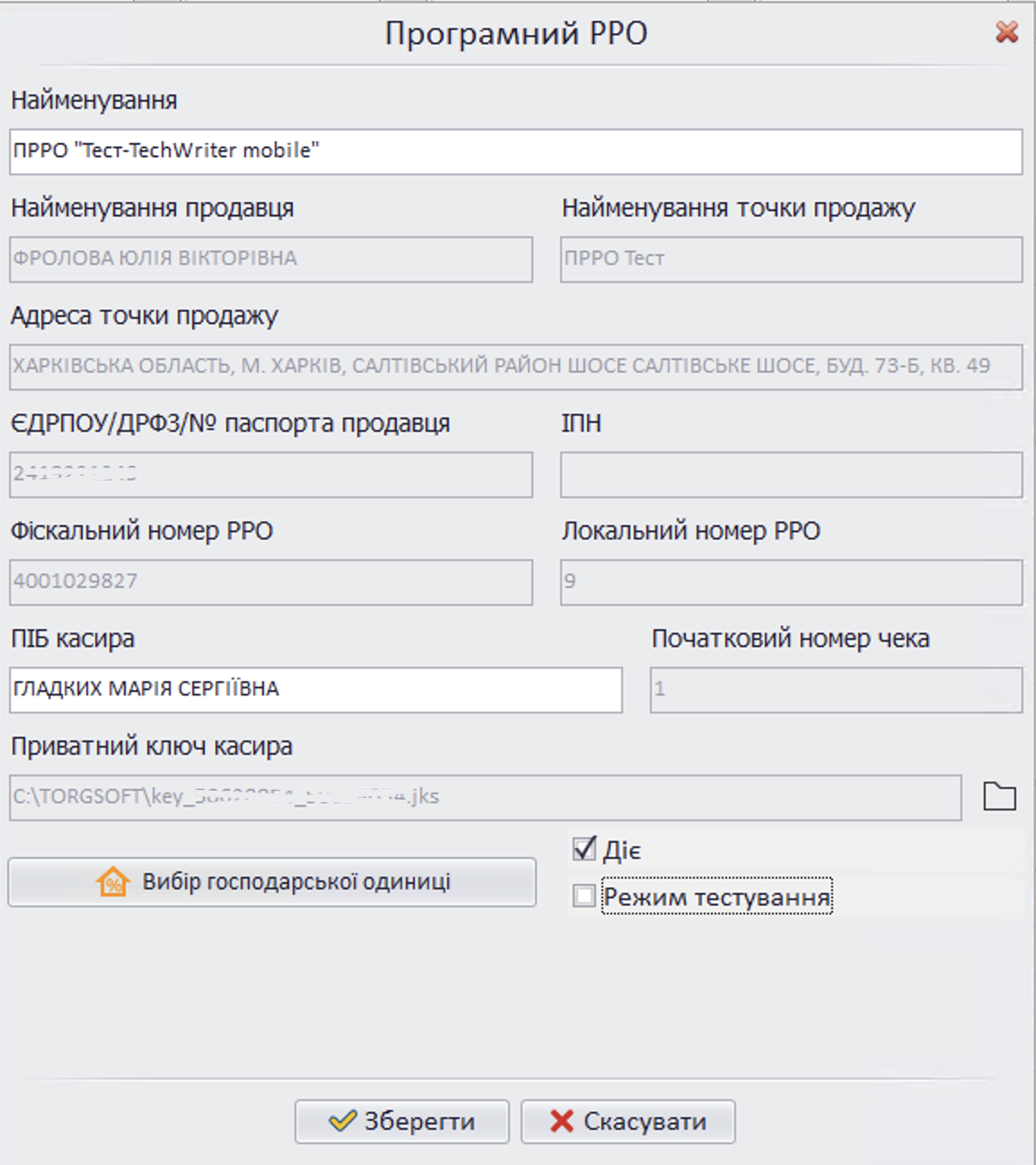
Рисунок 12 - Заповнені поля для додавання програмного РРО
Далі натисніть Зберегти і вибраний ПРРО буде додано до переліку доступних (рисунок 13).
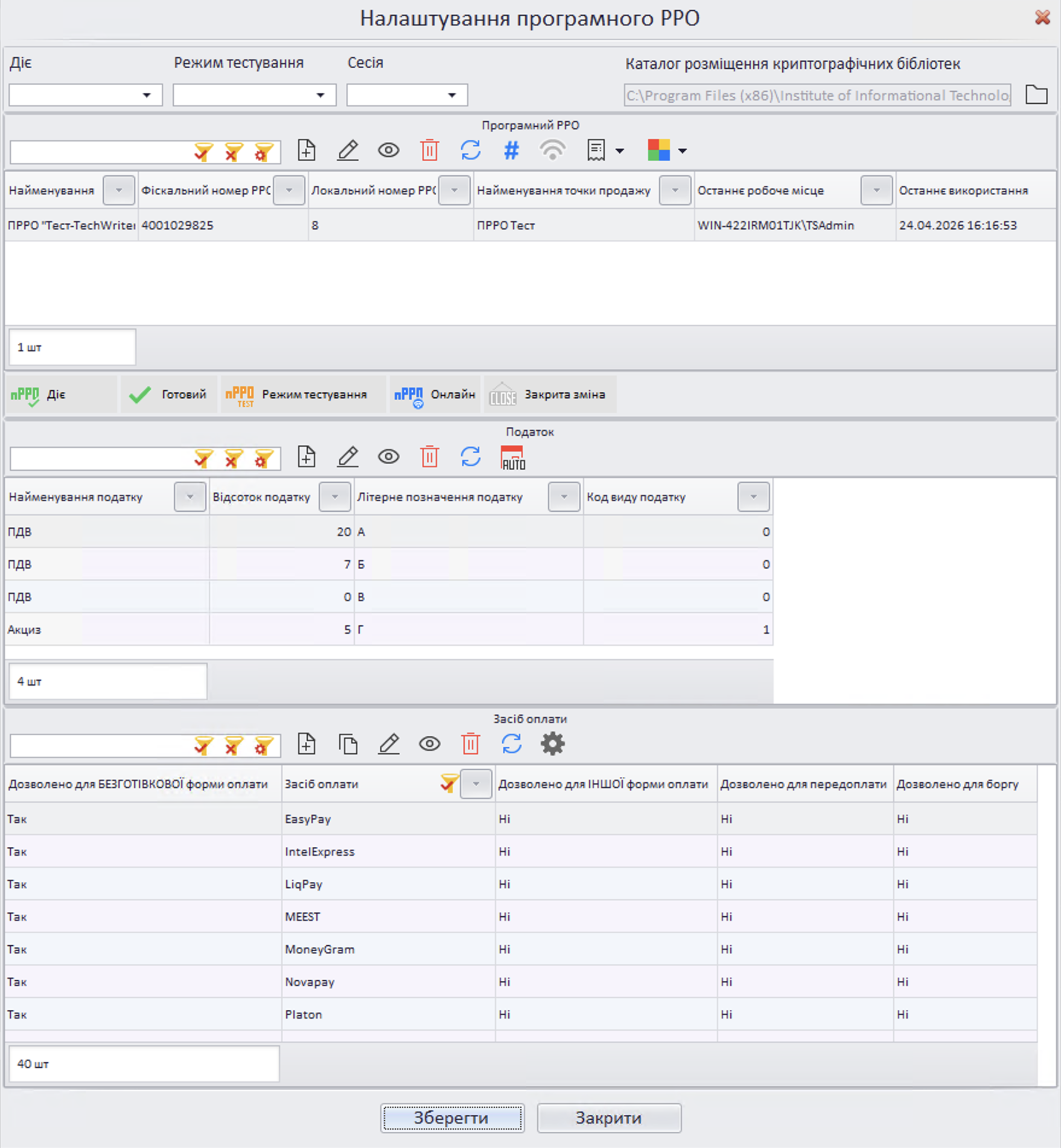
Рисунок 13 - Доданий програмний РРО (версія 1.11.11)
Нижче автоматично будуть створені необхідні податки та засоби оплати, з якими працює програмний РРО. В програмі додано всі засоби оплати, але для роботи в касі самообслуговування для оплат, які будуть проходити через банківський термінал, автоматично налаштований Безготівковий засіб оплати - Картка.
Після додавання програмного РРО натисніть Зберегти.
Далі перейдіть в налаштування Налаштування та вибір фіскального реєстратора (рисунок 8, поз. 3). Відкриється однойменна форма (рисунок 14).
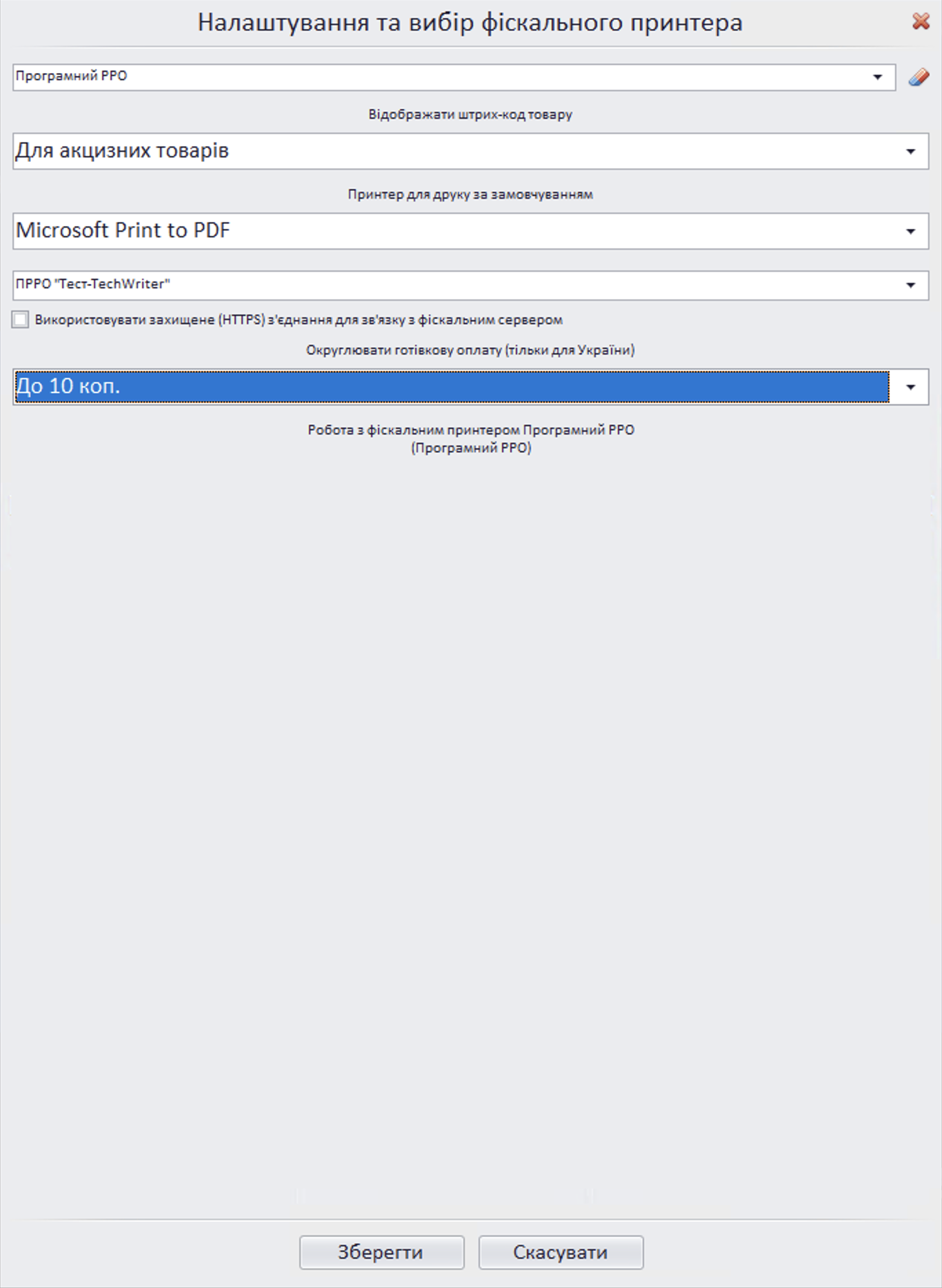
Рисунок 14 - Вибір та налаштування фіскального реєстратора (версія 1.11.11)
В переліку фіскальних реєстраторів виберіть Програмний РРО, а нижче - ПРРО, який буде використовуватись. Далі виберіть Принтер для друку за замовчуванням. Натисніть Зберегти. Після цього можна використовувати обраний ПРРО при продажу товару в касі самообслуговування.
|
Налаштування банківського терміналу для каси самообслуговування
Для налаштування банківського терміналу переходимо в Розширені налаштування - Налаштування банківського термінала (рисунок 8, поз. 2).
Після чого відкриється однойменне вікно Налаштування банківського термінала (рисунок 15).
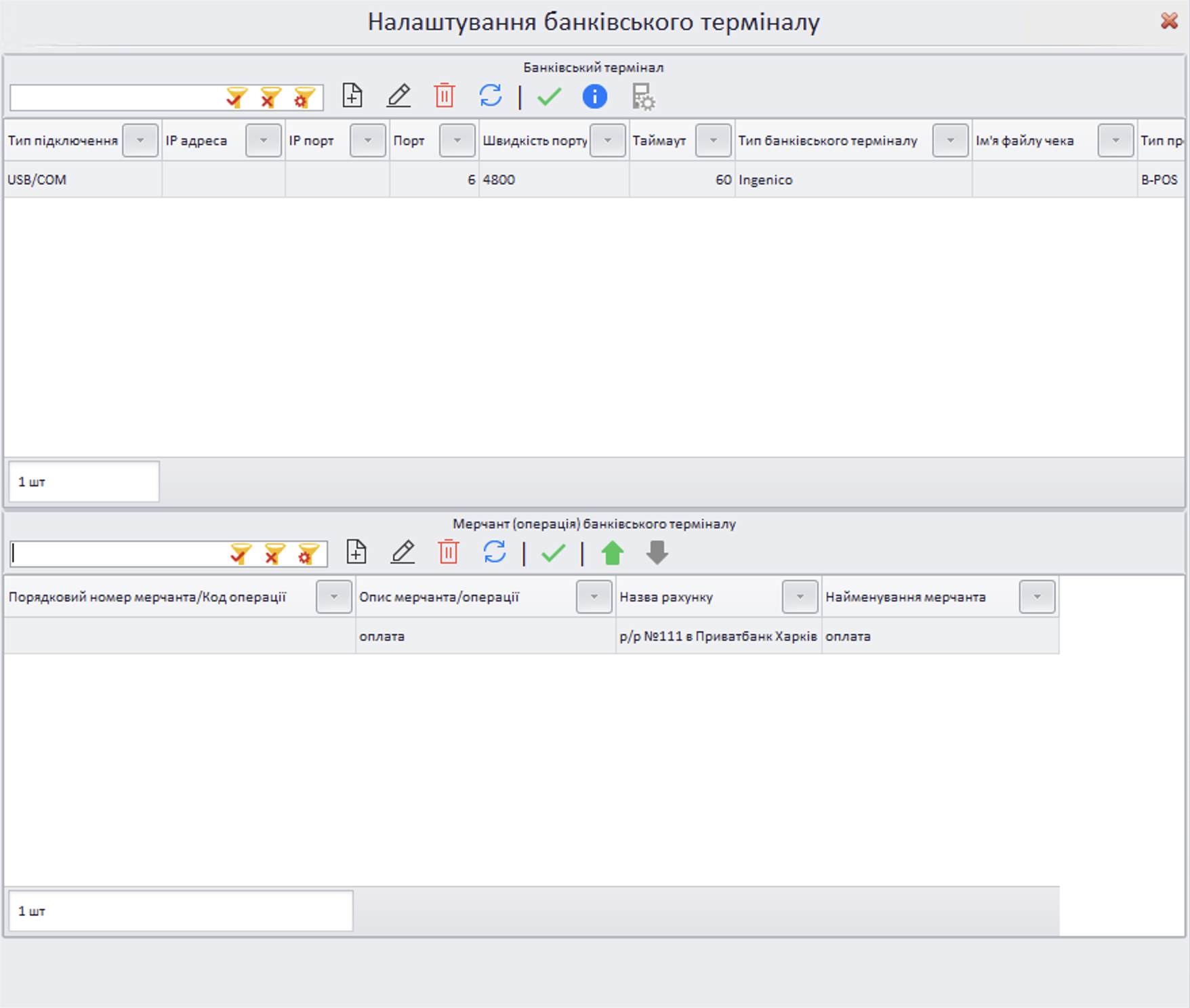
Рисунок 15 - Налаштування банківського терміналу (версія 1.11.11)
Далі налаштування банківських терміналів аналогічні налаштуванням в основній програмі Торгсофт. Для ознайомлення з налаштування перейдіть за посиланням (детальний опис читайте тут).
|
Налаштування фіскального реєстратора в касі самообслуговування
Для налаштування фіскального реєстратора переходимо в Розширені налаштування - Налаштування та вибір фіскального принтера (рисунок 8, поз. 4).
Відкриється однойменна форма (рисунок 16).
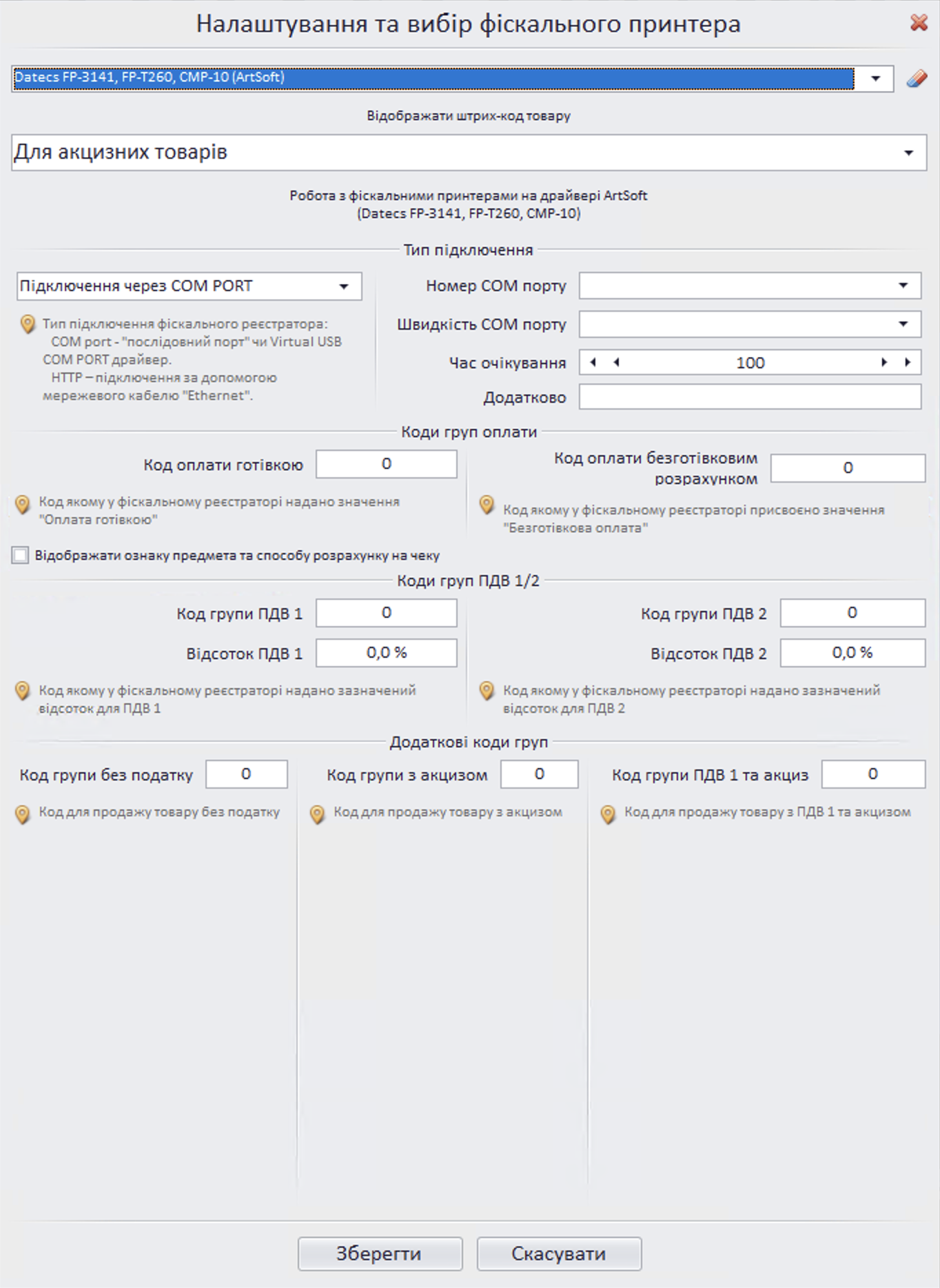
Рисунок 16 - Налаштування та вибір фіскального реєстратора (версія 1.11.11)
У списку необхідно вибрати фіскальний реєстратор, який використовується. Перелік доступних реєстраторів при робі з касою самообслуговування:
•FP-101 Smart,-T88,-320,-510,-7197,-T260,-3530T, CMP-10M (Atlas) •Datecs FP-3141, FP-T260, CMP-10 (ArtSoft) •Екселіо •Хелп Мікро •WebKassa •Datecs FP3530T / ЕКСЕЛЛІО FPU-550, FPU-260, LP-1000 (ArtSoft) •Марія-301 MTM v3 (ArtSoft) •МІНІ-ФП54.01, ФП81.01, ФП82.01 (ArtSoft) •Міні-ФП4, ФП6 (ArtSoft) •РФ 2160.05 / ІКС-483 LT, E260T (ArtSoft) •NOVITUS HD E 1.0 •Марія-301MTM T7-T11, Марія-M304 (Resonance) •Datecs Молдова FP-550F, FP-T260F, FP-700 та DP-500 PLUS •MG-N707TS (TCP/IP),-P777TL (TCP/IP),-T787TL (TCP/IP) / FR90.XM (TCP/IP) (ArtSoft універсальний) •LeoCAS-200,-201 (ArtSoft універсальний) •Datecs Румунія FP-700, FP, FMP, WP, DP •Ekassa.kg •E-POS Systems Узбекистан Далі необхідно заповнити поля Тип підключення, Коди груп оплати, Коди груп ПДВ1/2, а також Додаткові коди груп відповідно до обраного фіскального принтера, після чого Зберегти.
Підключення аналогічне основній програмі Торгсофт. Опис знаходиться тут.
Далі перейдіть в Розширені налаштування та оберіть потрібний Режим друку чека (рисунок 17):
•Не фіскальний - при продажі товару друкується звичайний товарний чек; •Фіскальний чек - при продажі товару проходять через фіскальний реєстратор друкується фіскальний чек; •Змішаний (фіскальний + не фіскальний) - при продажу не фіскальних товарів друкується звичайний чек на принтері, а при продажу фіскальних товарів друкується фіскальний чек через фіскальний реєстратор. 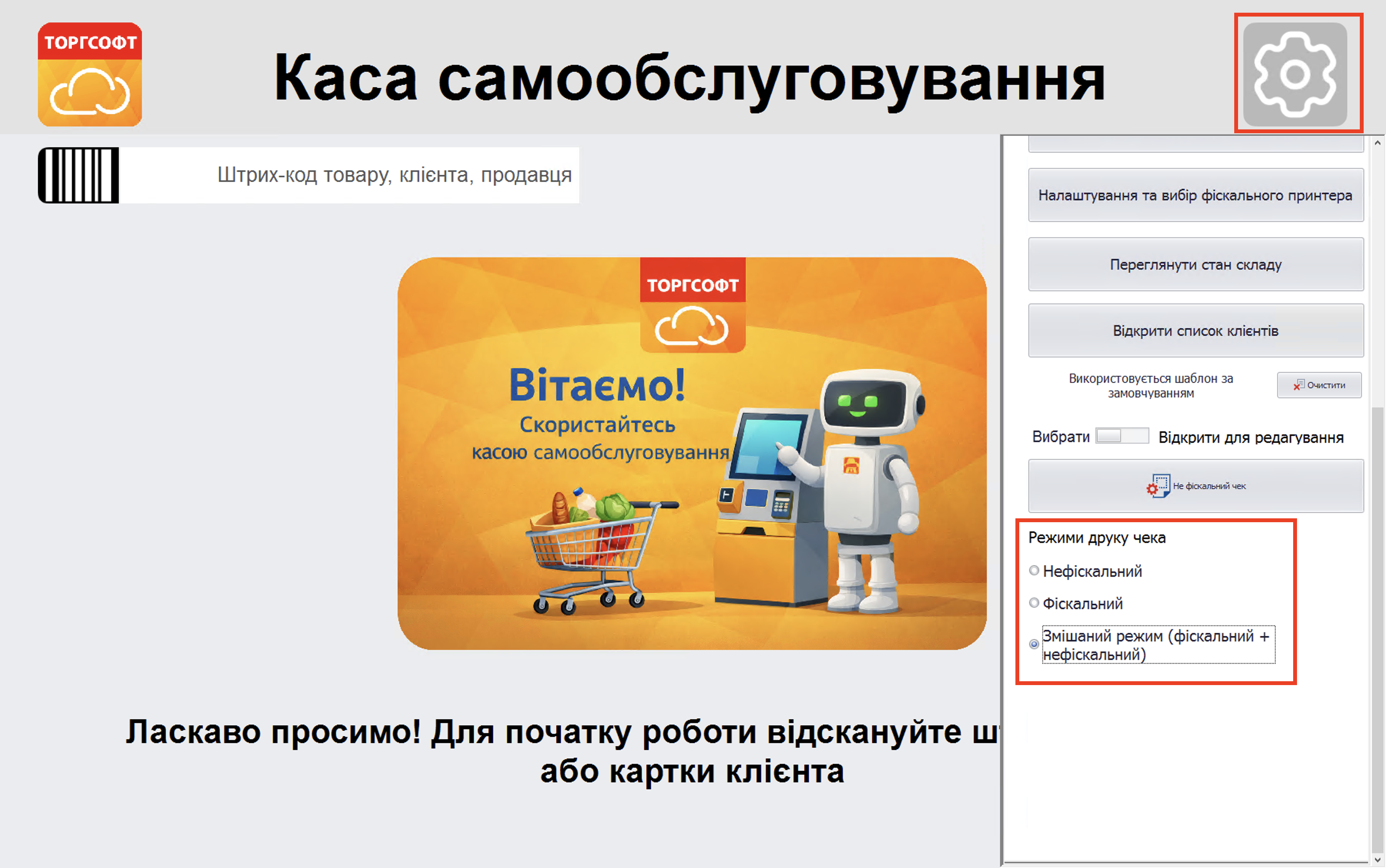
Рисунок 17 - Вибір режиму друку чека (версія 1.11.11)
|
Робота з касою самообслуговування
Під час запуску каси самообслуговування автоматично запускається окремий режим роботи програми, адаптований для покупця. У цьому режимі приховано службові елементи та адміністративний функціонал, а інтерфейс оптимізовано для швидкого та інтуїтивного оформлення покупки.
В режимі очікування відображається екран привітання який приховує функціонал каси в режимі очікування (рисунок 18). Інтерфейс каси можна налаштувати.
Рисунок 18 - Екран привітання каси самообслуговування (версія1.11.10)
Після сканування першого товару екран привітання автоматично зникає.
Для початку реалізації достатньо відсканувати штрих-кода товара або картку клієнта. Фокус постійно знаходиться на полі введення штрих-коду.
Після сканування штрихкоду товар автоматично додається до списку покупки (рисунок 19).
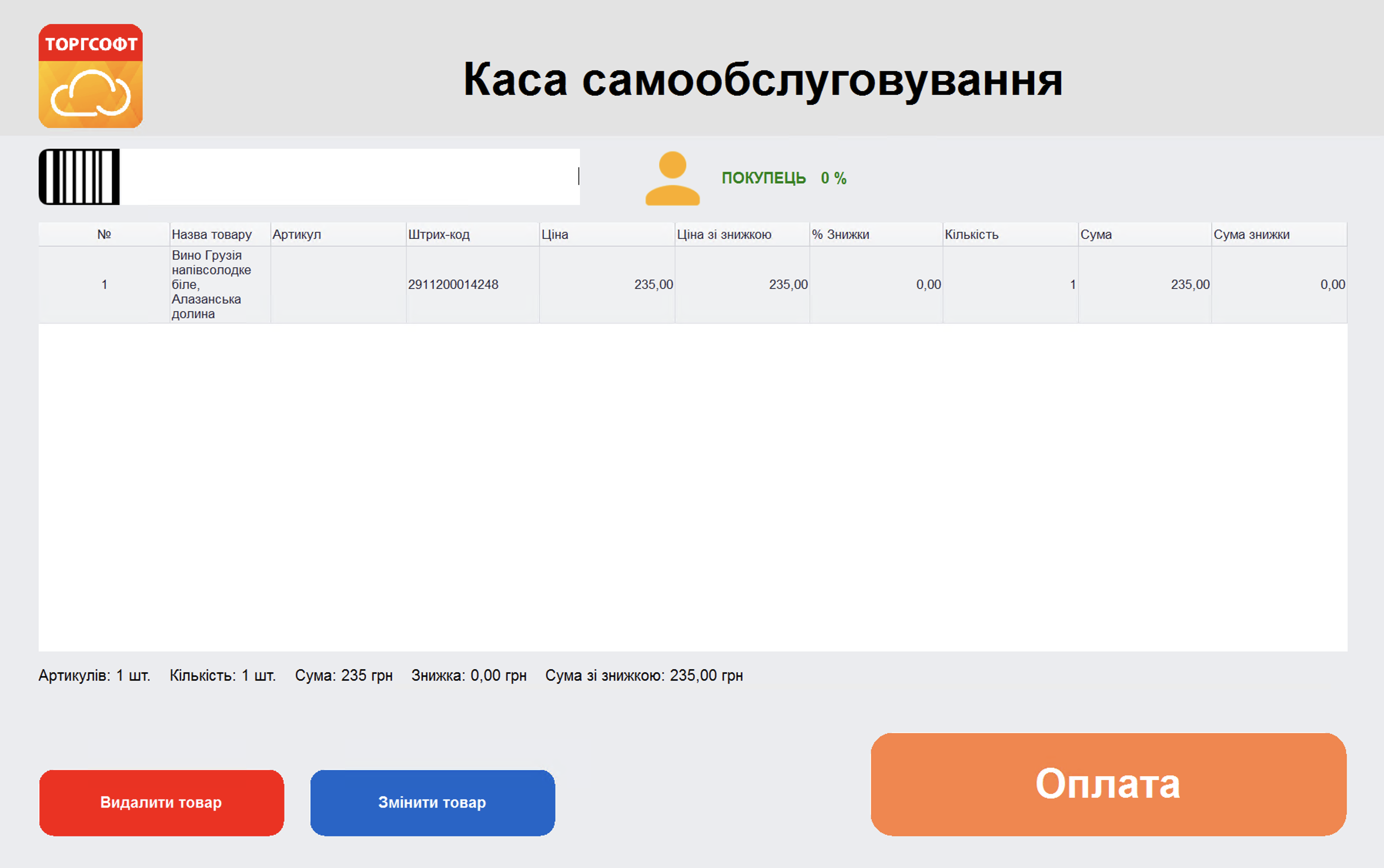
Рисунок 19 - Додано товар до реалізації на касі самообслуговування (версія 1.11.10)
При скануванні акцизного товару відкривається окрема форма для введення акцизної марки (рисунок 20). Можна відсканувати акцизну марку або ввести код вручну, використовуючи віртуальну клавіатуру (натиснути Відкрити клавіатуру). Після сканування акцизної марки, товар додається в реалізацію.
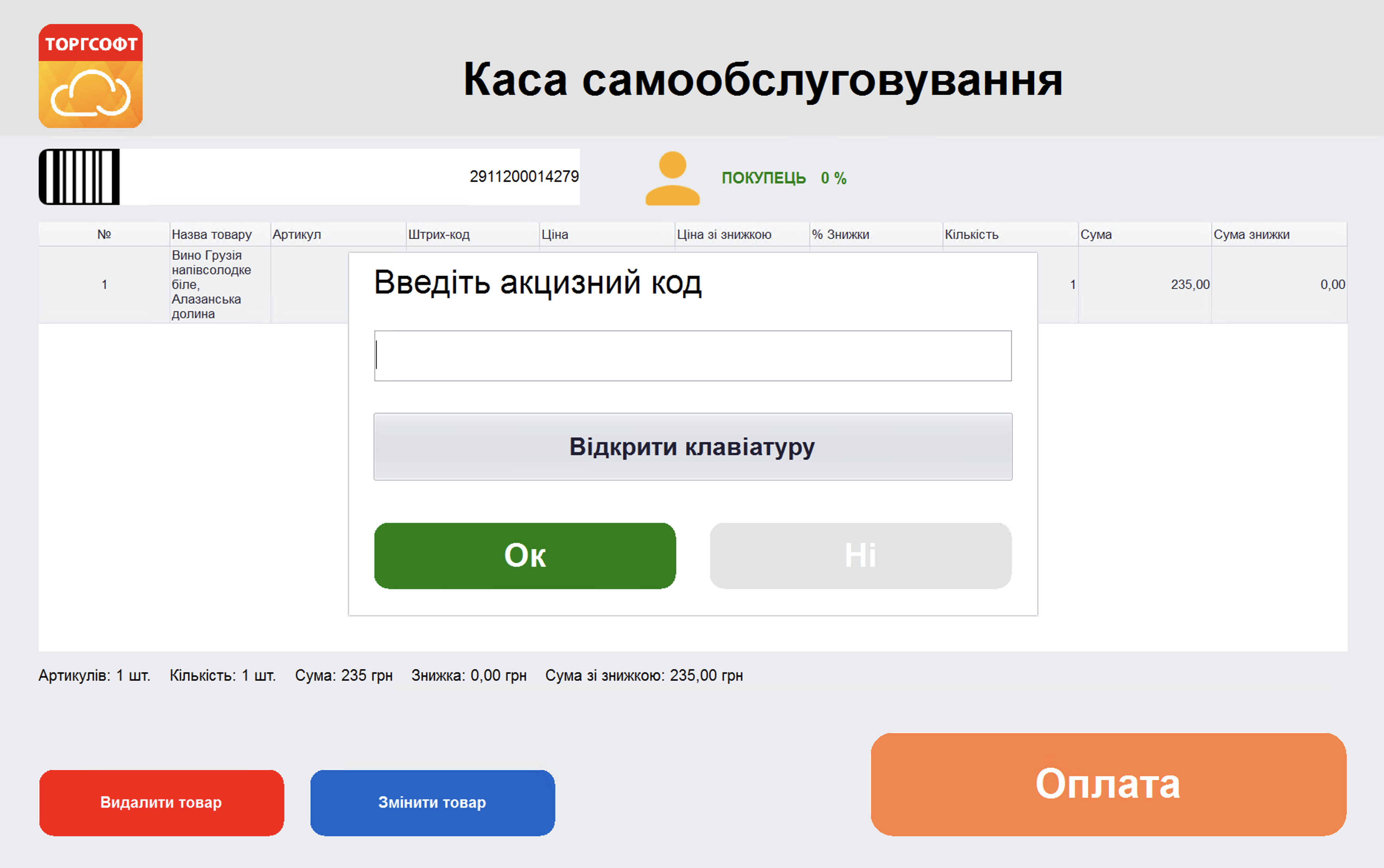
Рисунок 20 - Введення акцизної марки на касі самообслуговування (версія 1.11.10)
При скануванні картки клієнта відображається інформація про покупця та автоматично застосовується знижка (рисунок 21). Якщо це бонусний клієнт - просто відображається ім'я клієнта (бонуси з покупки будуть нараховані).
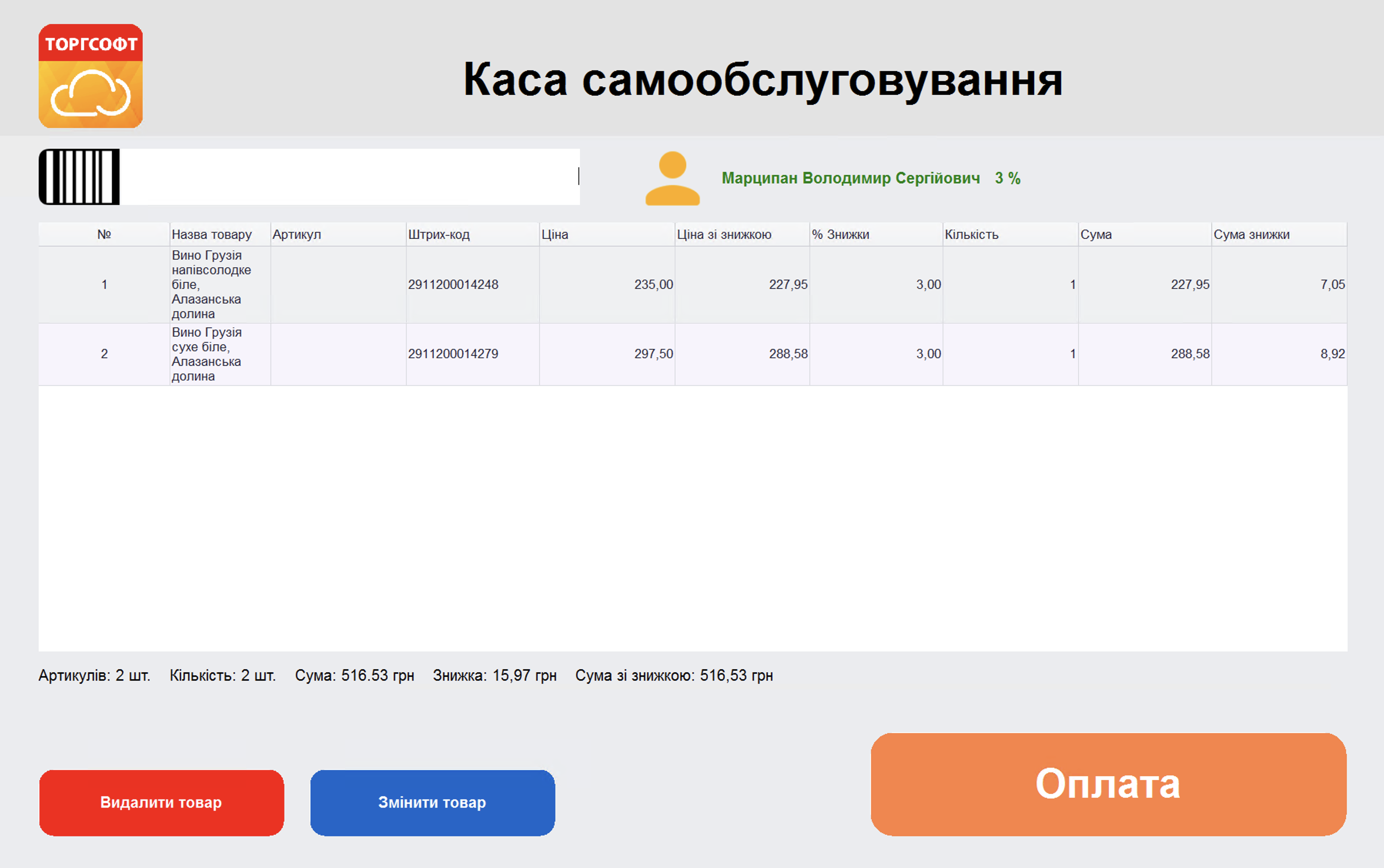
Рисунок 21 - Відображення інформації по клієнту на касі самообслуговування (версія 1.11.10)
На головному екрані відображається:
•таблиця з переліком товарів;
•поле для введення штрих-коду (можливість введення штрих-кода звичайного та акцизного товару, штрих-код клієнта та штрих-код співробітника для системних налаштувань або підтвердження віку для оплати товару 18+);
•рядок підсумків - відображає інформацію щодо поточного кошика (можна налаштувати);
•дії керування (доступ до дій налаштовується):
oВидалити товар - можна видалити товар з реалізації, натиснувши відповідне підтвердження, видалення останнього товару з реалізації автоматично переводить касу на екран привітання;
oЗмінити товар - для звичайних товарів відкривається форма для змінення кількості товару, для акцизних товарів - вибір акцизної марки (рисунок 22). Для зменшення кількості товару, потрібно зняти галочки біля відповідного акцизу. Збільшення кількості акцизного товару можливе шляхом повторного сканування штрих-коду.
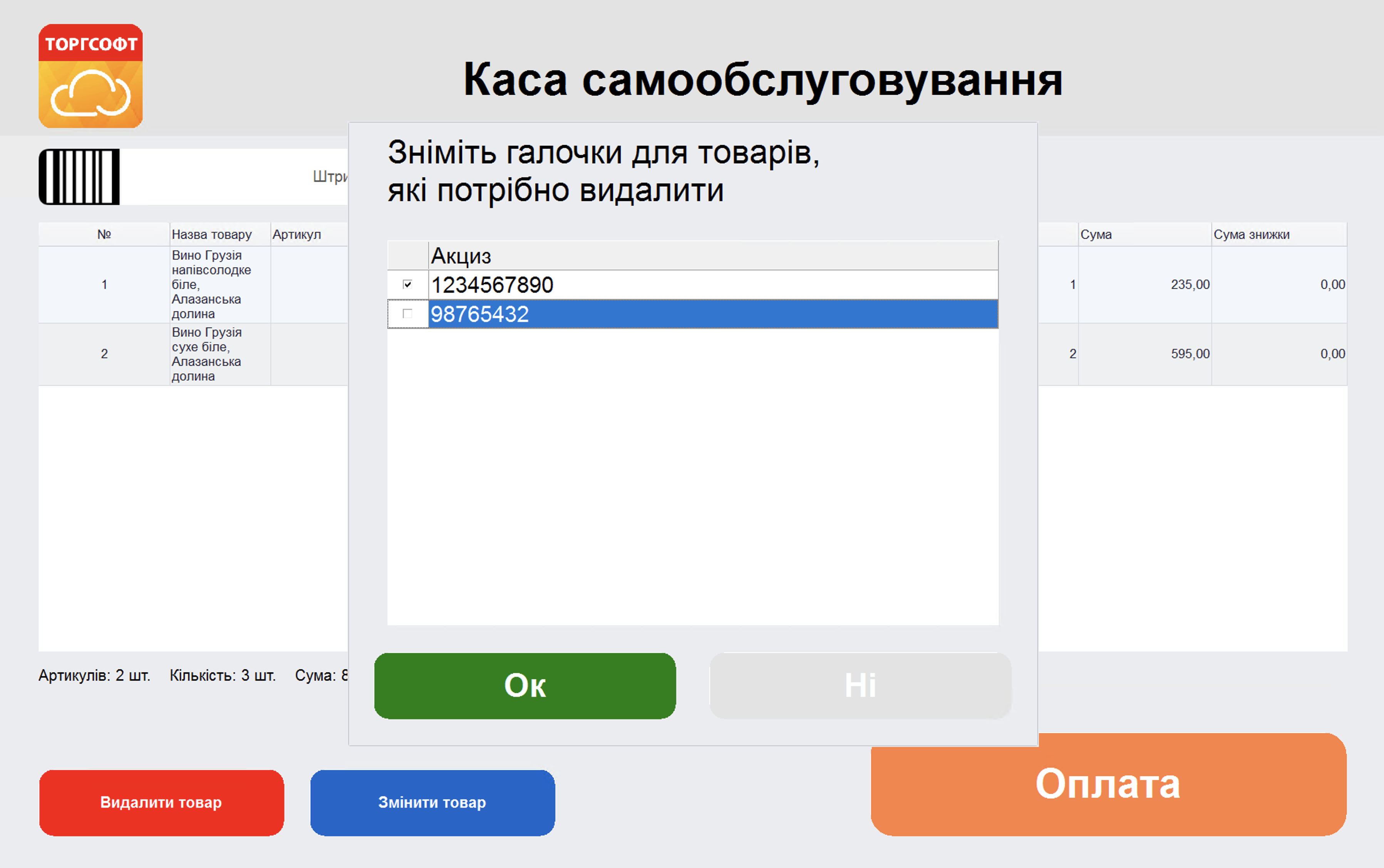
Рисунок 22 - Зміна кількості акцизного товару на касі самообслуговування (версія 1.11.10)
Після натискання Оплата, система передає суму до оплати на банківський термінал (обов'язкове підключення банківського термінала до Торгсофт Гібрид). Покупець оплачує за товар, друкується чек.
Якщо реалізація містить товар, що потребує підтвердження віку, система додатково відобразить повідомлення з вимогою сканування штрихкода продавця. Після введення штрих-кода співробітника необхідно повторно натиснути кнопку «Оплата» для завершення операції.
Налаштування каси самообслуговування
Меню налаштувань каси самообслуговування стає доступним після сканування штрих-кода продавця (рисунок 23). Доступ до налаштувань обмежений і використовується для адміністрування роботи каси.
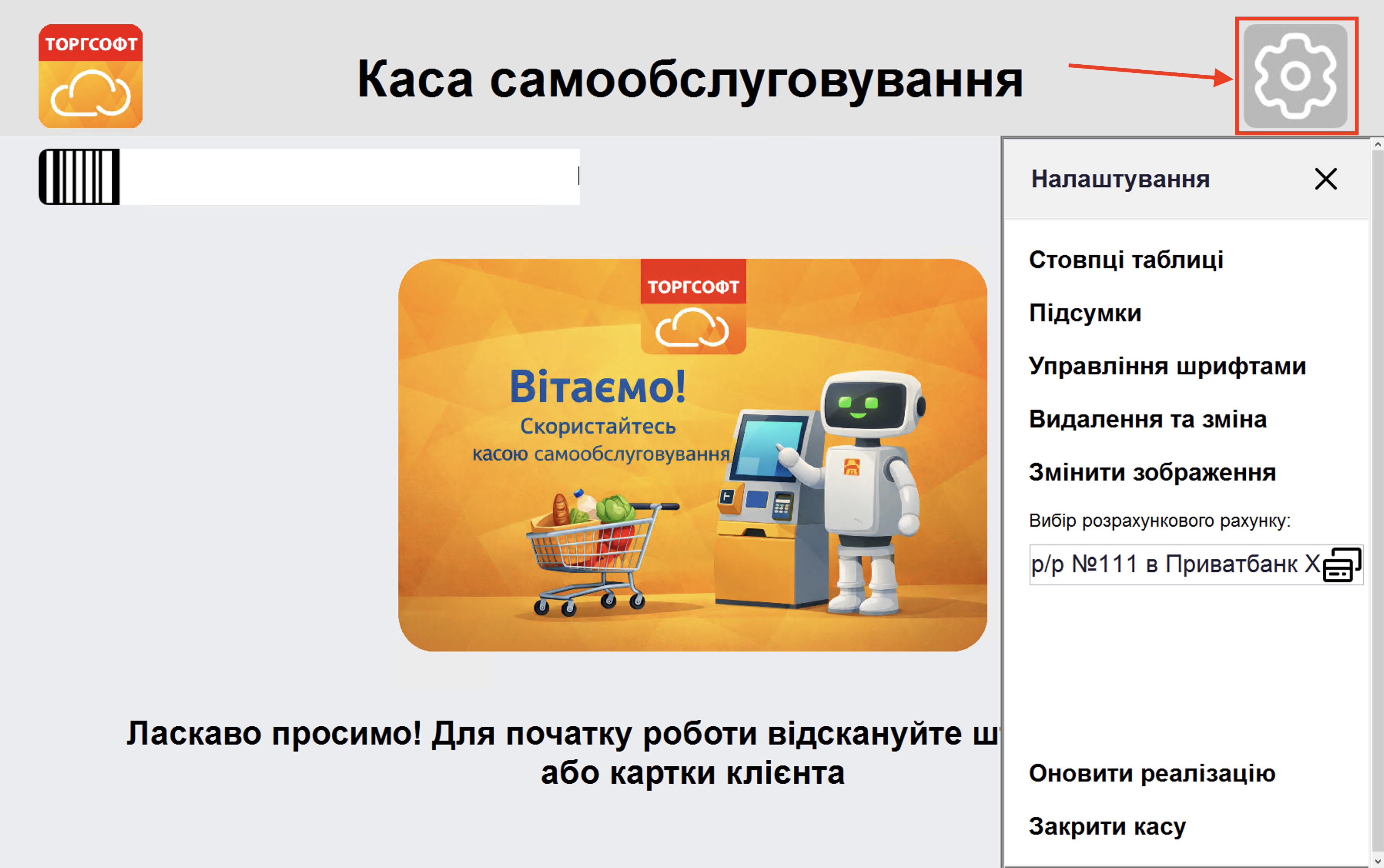
Рисунок 23 - Меню налаштувань каси самообслуговування (версія 1.11.11)
•Вибір розрахункового рахунку зазначається розрахунковий рахунок, який буде використовуватися для проведення оплат у касі самообслуговування. Обраний рахунок застосовується до всіх операцій реалізації, оформлених через цей режим.
•Стовпці таблиці - налаштування доступних стовпців у таблиці товарів реалізації (рисунок 24);
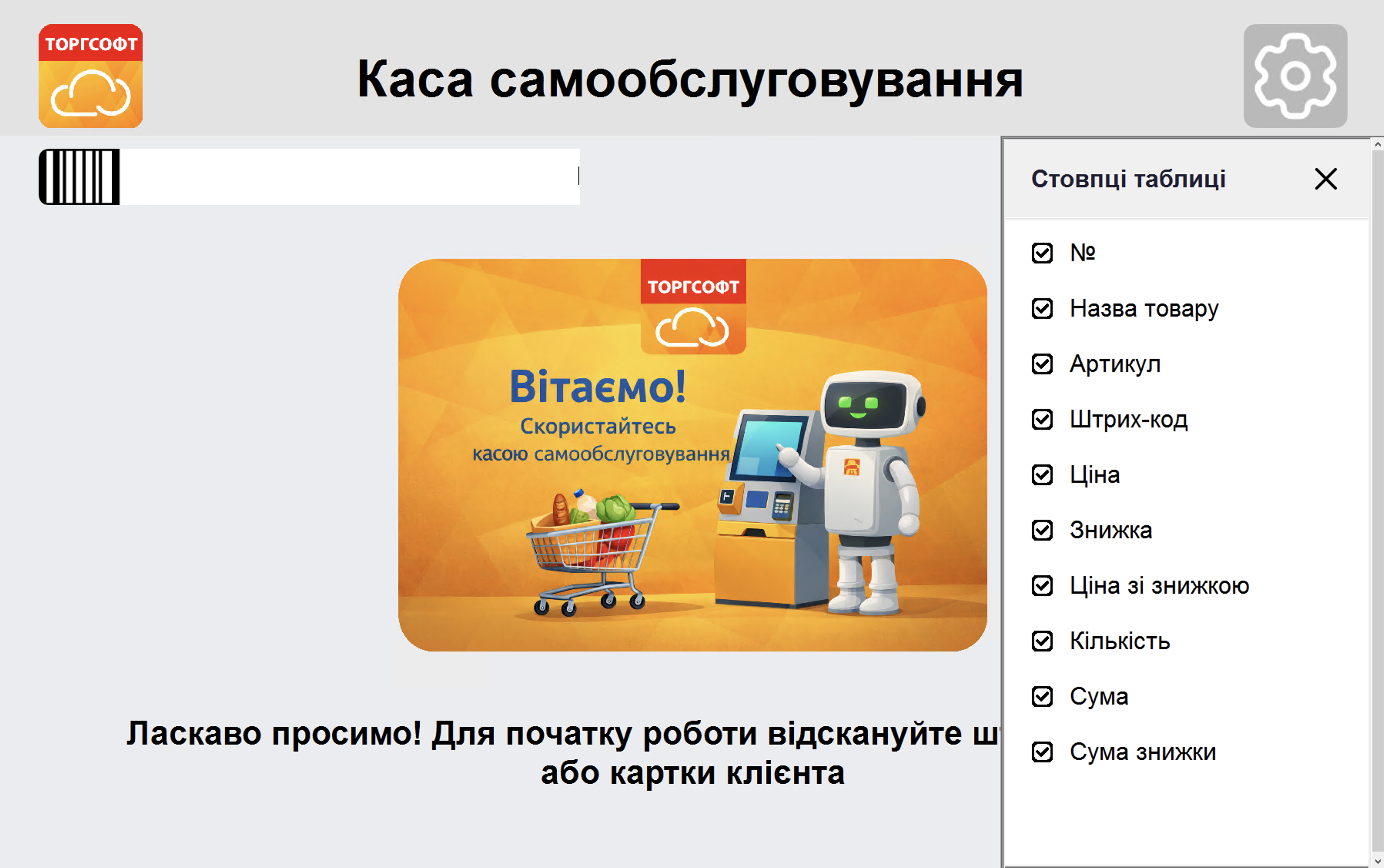
Рисунок 24 - Налаштування стовпців таблиці каси самообслуговування (версія 1.11.10)
•Підсумки - налаштування доступного складу відображення підсумкової інформації + параметри відображення рядка підсумків (рисунок 24). Щоб повністю приховати рядок підсумків із головного екрана, вимкніть налаштування Відображати підсумки.
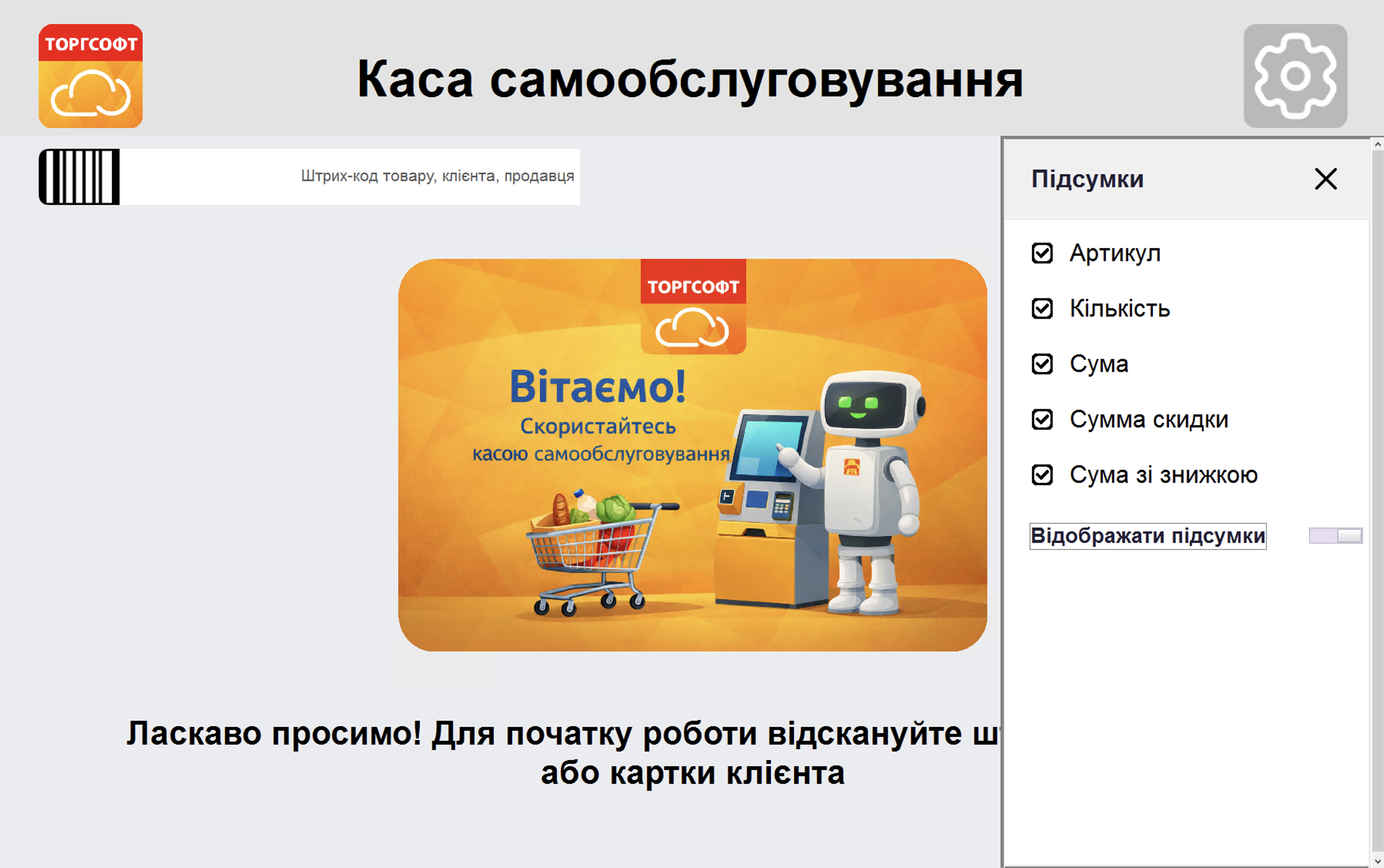
Рисунок 24 - Налаштування підсумків таблиці каси самообслуговування (версія 1.11.10)
•Управління шрифтами - зміна розміру шрифту інтерфейсу (рисунок 25). Налаштування застосовується до елементів головного екрана та впливає на зручність роботи залежно від розміру екрана.
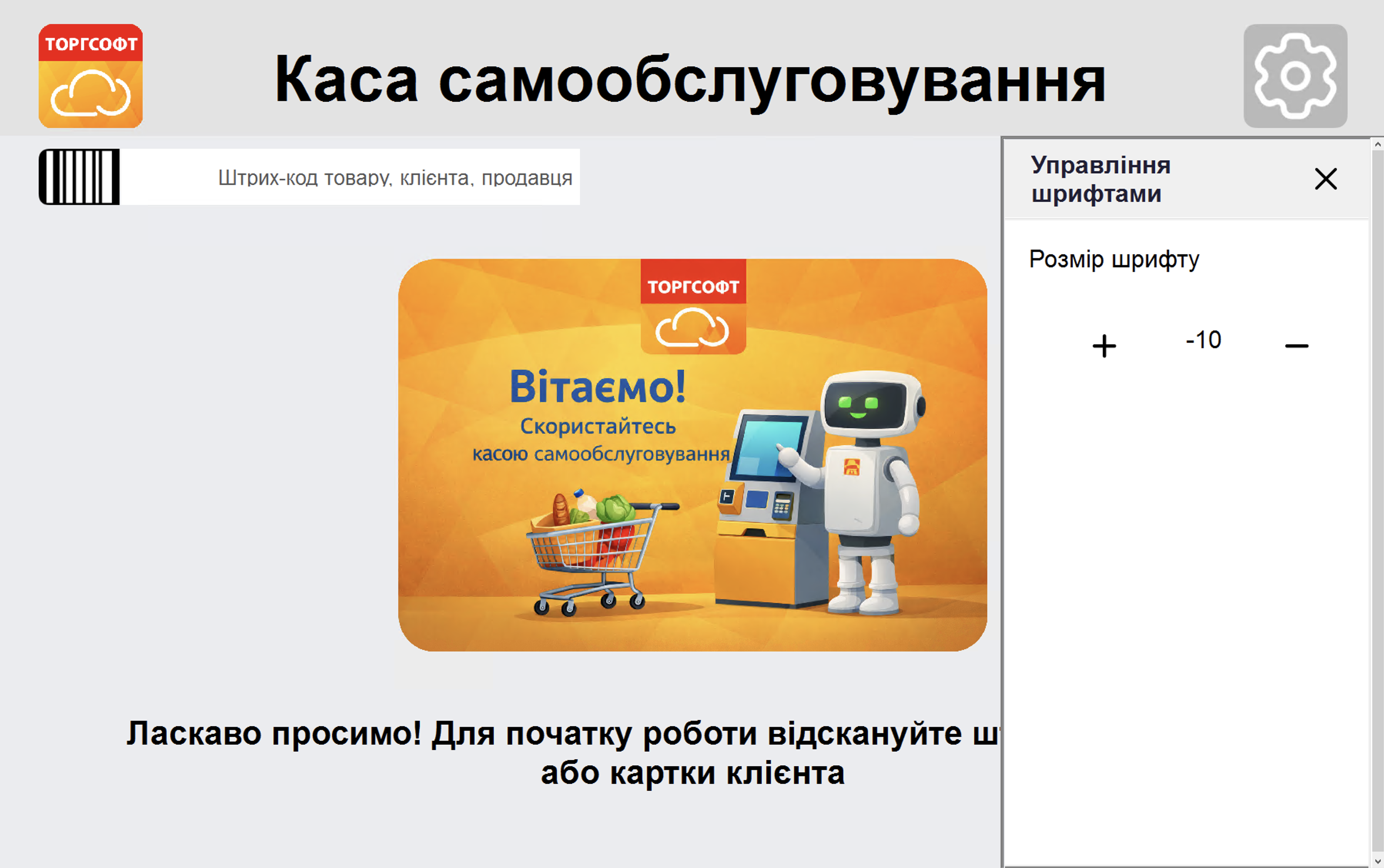
Рисунок 25 - Управління шрифтами інтерфейсу каси самообслуговування (версія 1.11.10)
•Видалення та редагування - дозволяє вмикати або вимикати кнопки видалення товарів (рисунок 26). При вимкнених налаштування, покупцеві не будуть доступні дії Видалити товар та Змінити товар відповідно.
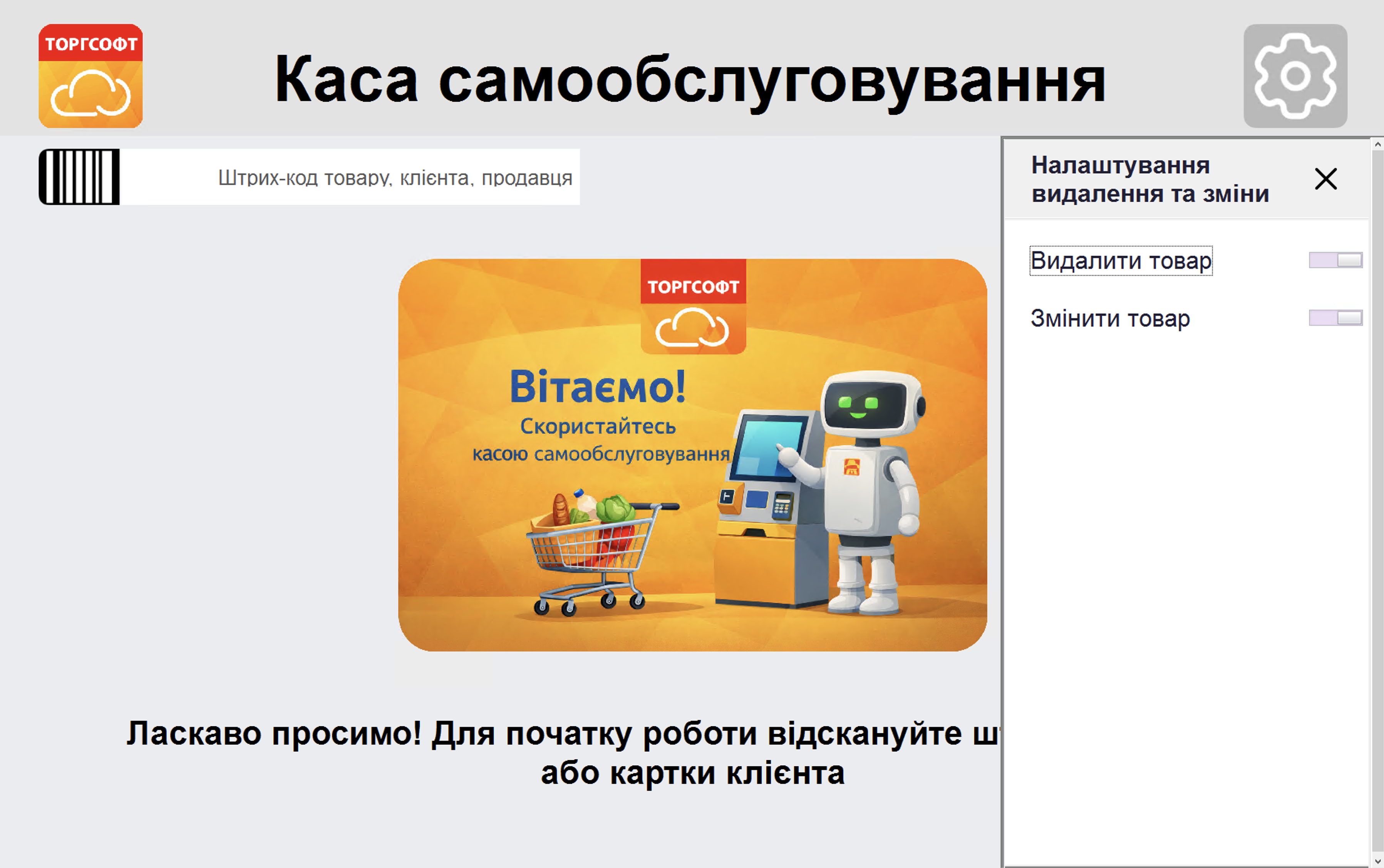
Рисунок 26 - Налаштування видалення та зміни товару каси самообслуговування (версія 1.11.10)
•Змінити зображення - дозволяє персоналізувати зовнішній вигляд каси самообслуговування (рисунок 27).
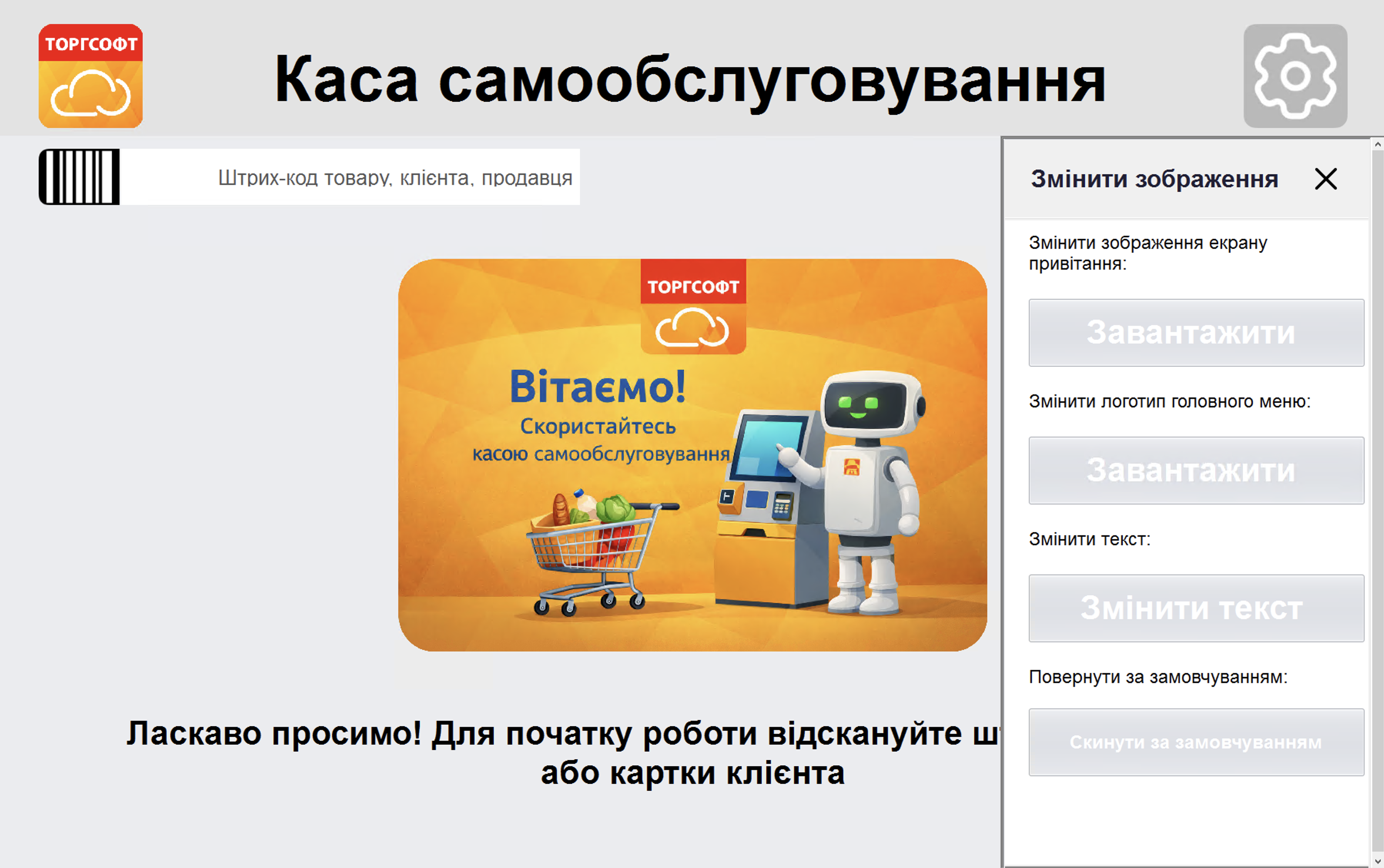
Рисунок 27 - Змінення зображення каси самообслуговування (версія 1.11.10)
oЗмінити зображення екрану привітання - по натисканню на Завантажити обираєте файл з зображенням, який буде відображатися в режимі очікування каси самообслуговування (рисунок 28, поз. 1);
oЗмінити логотип головного меню - зміна логотипу Торгсофт Гібрид на логотип вашого магазину (рисунок 28, поз. 2);
oЗмінити текст - поле для вводу тексту привітання (рисунок 28, поз. 3).
oПовернути за замовчуванням - по натисканню на кнопку Скинути за замовчуванням, каса самообслуговування прийме початкові налаштування щодо зображення та логотипів.
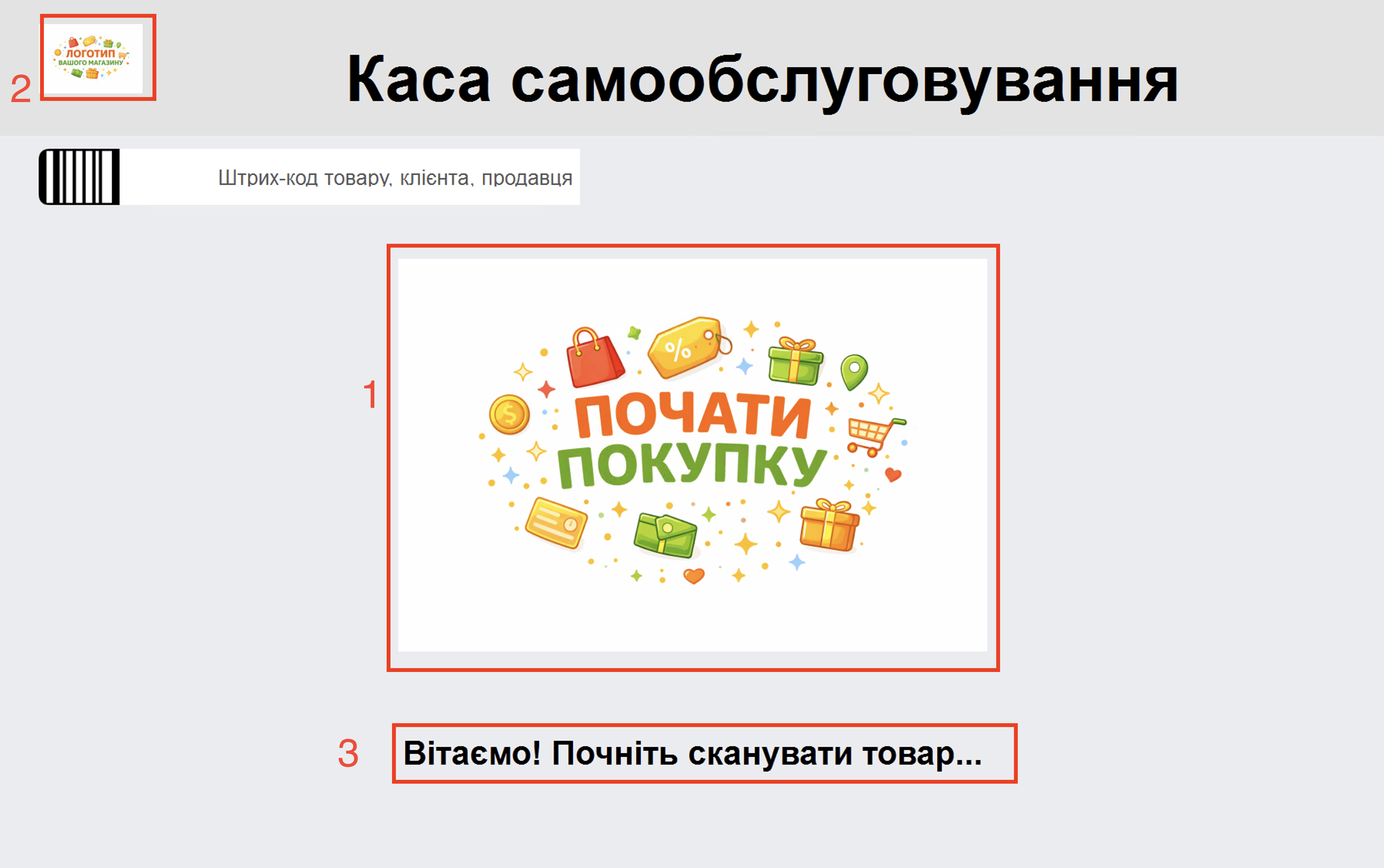
Рисунок 28 - Приклад персоналізації режиму очікування каси самообслуговування
•Оновити реалізацію - скидання реалізації, повне очищення поточного кошика (всі товари видаляються). Система повертається до екрана привітання.
•Закрити касу - завершення роботи додатку каси самообслуговування.
Закриття каси самообслуговування можливе лише після авторизації співробітника.
Для цього необхідно:
•Відсканувати штрихкод продавця.
•У меню налаштувань обрати пункт Закрити касу, після чого вікно каси самообслуговування буде закрито.


