|
<< Click to Display Table of Contents >> Методи відправки електронною поштою |


|
|
<< Click to Display Table of Contents >> Методи відправки електронною поштою |
|
В Торгсофт окрім стандартного методу відправки електронних листів через Outlook існують два методи:
•SMTP;
Для метода SMTP потрібно заповнити такі налаштування:
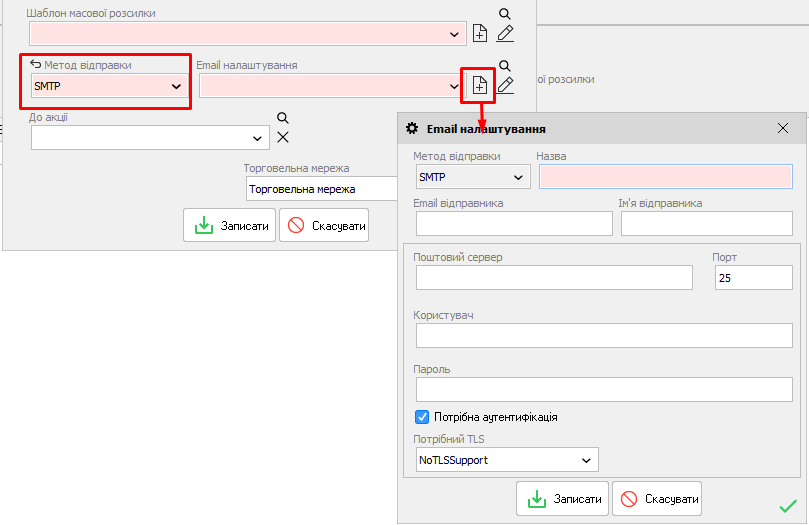
Мал. 1
•Назва - назва налаштувань в Торгсофт
•Email відправника - від якого Email буде відбуватися розсилка
•Ім'я відправника - чиє ім'я буде відображатися в листі як відправник
•Поштовий сервер - поштовий сервер для відправки листа
•Порт - порт, через який буде відправка
•Користувач - ім'я користувача поштового облікового запису
•Пароль - пароль від поштового облікового запису (для Gmail - пароль, який створили в налаштуваннях двохетапної перевірки гугл акаунта (див. опис далі)).
•Потрібна аутентифікація - потрібна або не потрібна аутентифікація для відправки пошти (майже завжди ввімкнено).
•Потрібний TLS - налаштування TLS поштового сервера.
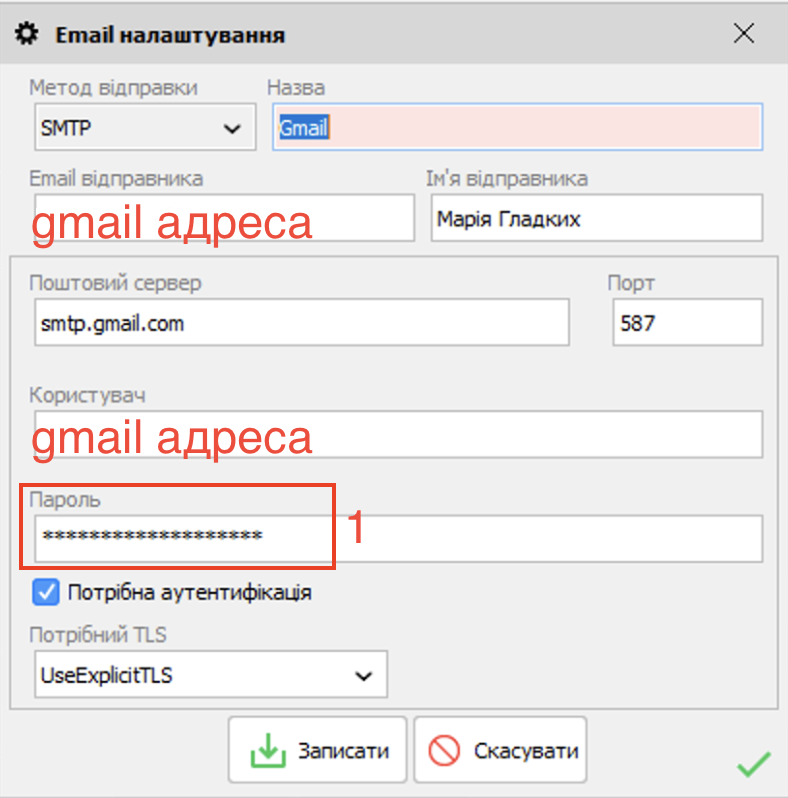
Приклад налаштувань для GMail:
•Email відправника - ваша електронна адреса на GMail
•Поштовий сервер - smtp.gmail.com
•Порт - 587
•Користувач - ваша електронна адреса на GMail
•Пароль - пароль створеного додатку в GMail (див. далі).
•Потрібна аутентифікація - ввімкнено
•Потрібний TLS - UseExplicitTLS
Отримання паролю для Gmail
1. Переходимо в керування обліковим записом Google (Мал. 2).
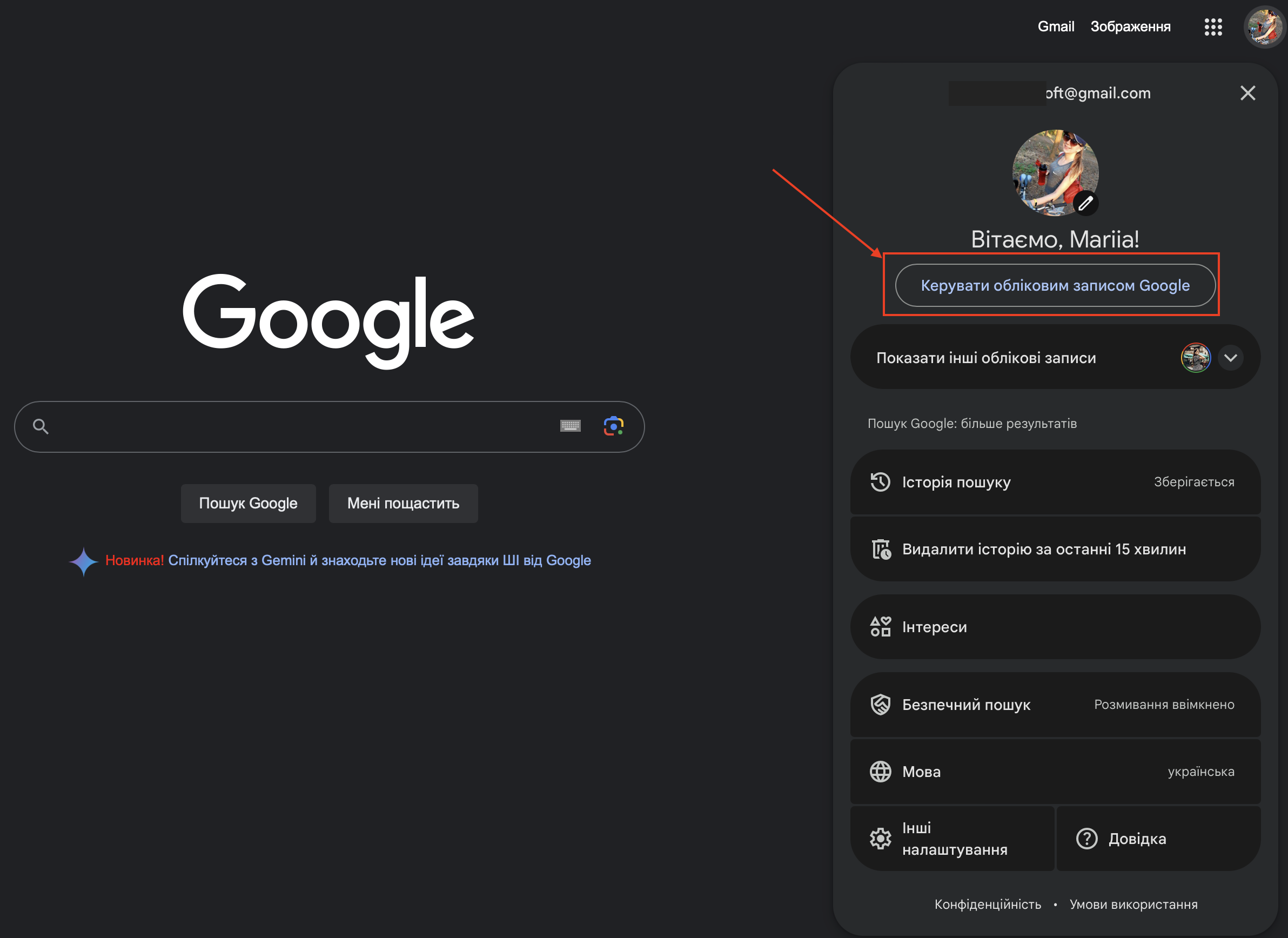
Мал. 2
2. Розділ Безпека (Мал. 3).
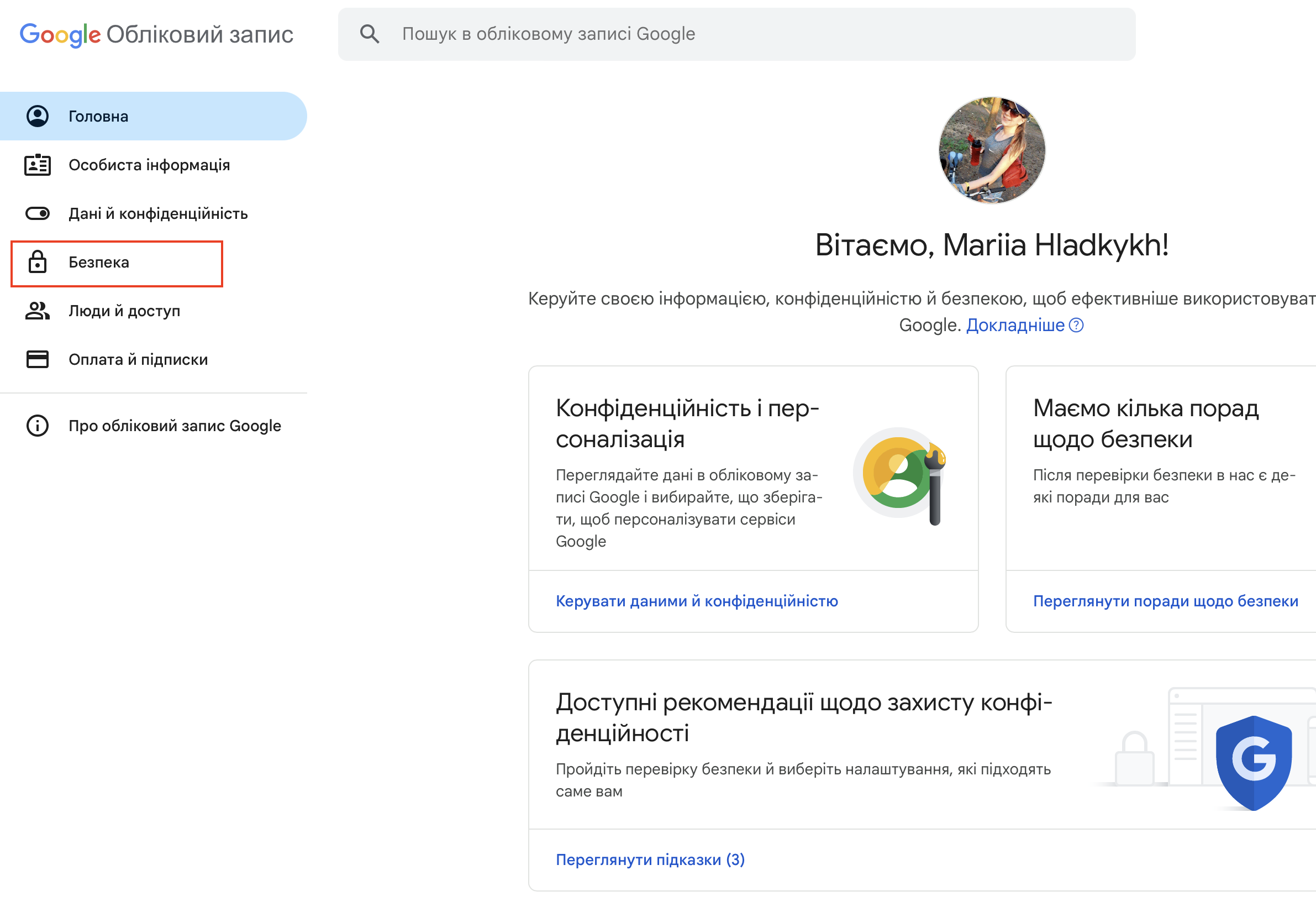
Мал. 3
3. Потрібно увімкнути Двохетапну перевірку (Мал. 4).
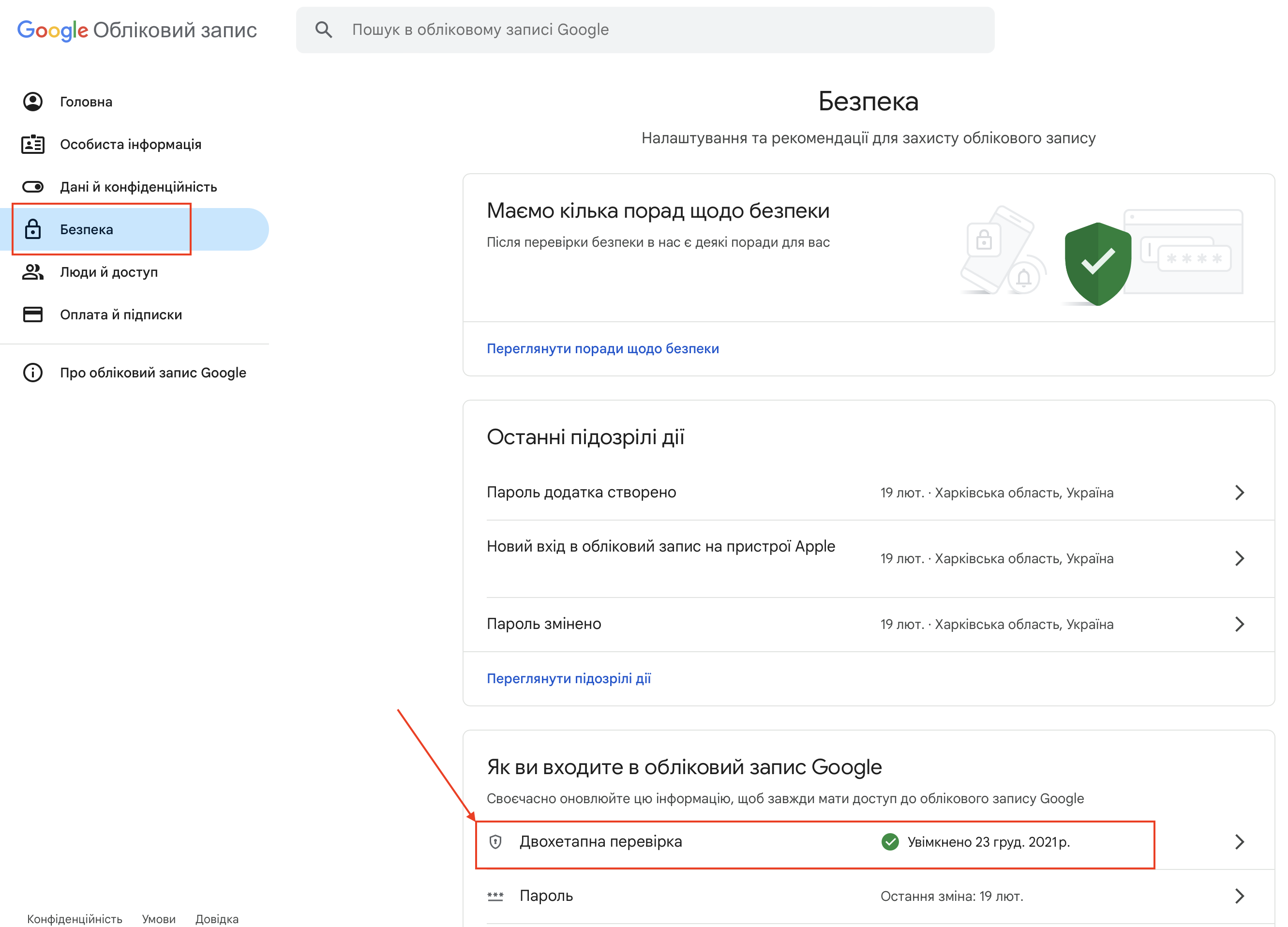
Мал. 4
4. Заходимо в двохетапну перевірку та гортаємо до низу до Паролі додатків (Мал. 5).
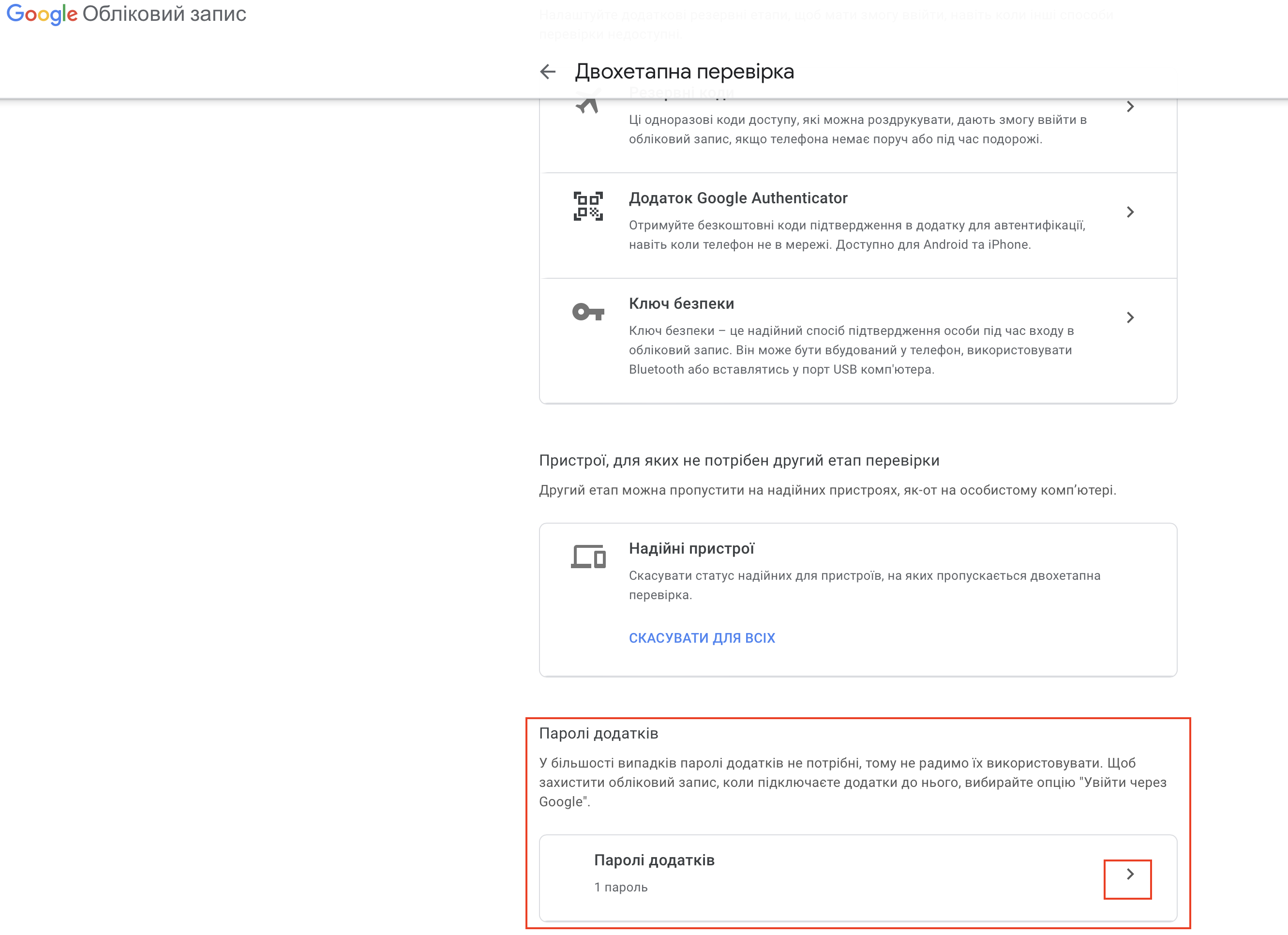
Мал. 5
5. Натискаємо на стрілочку біля Паролі додатків (Мал. 5). Відкриється вікно для створення додатка (Мал. 6).
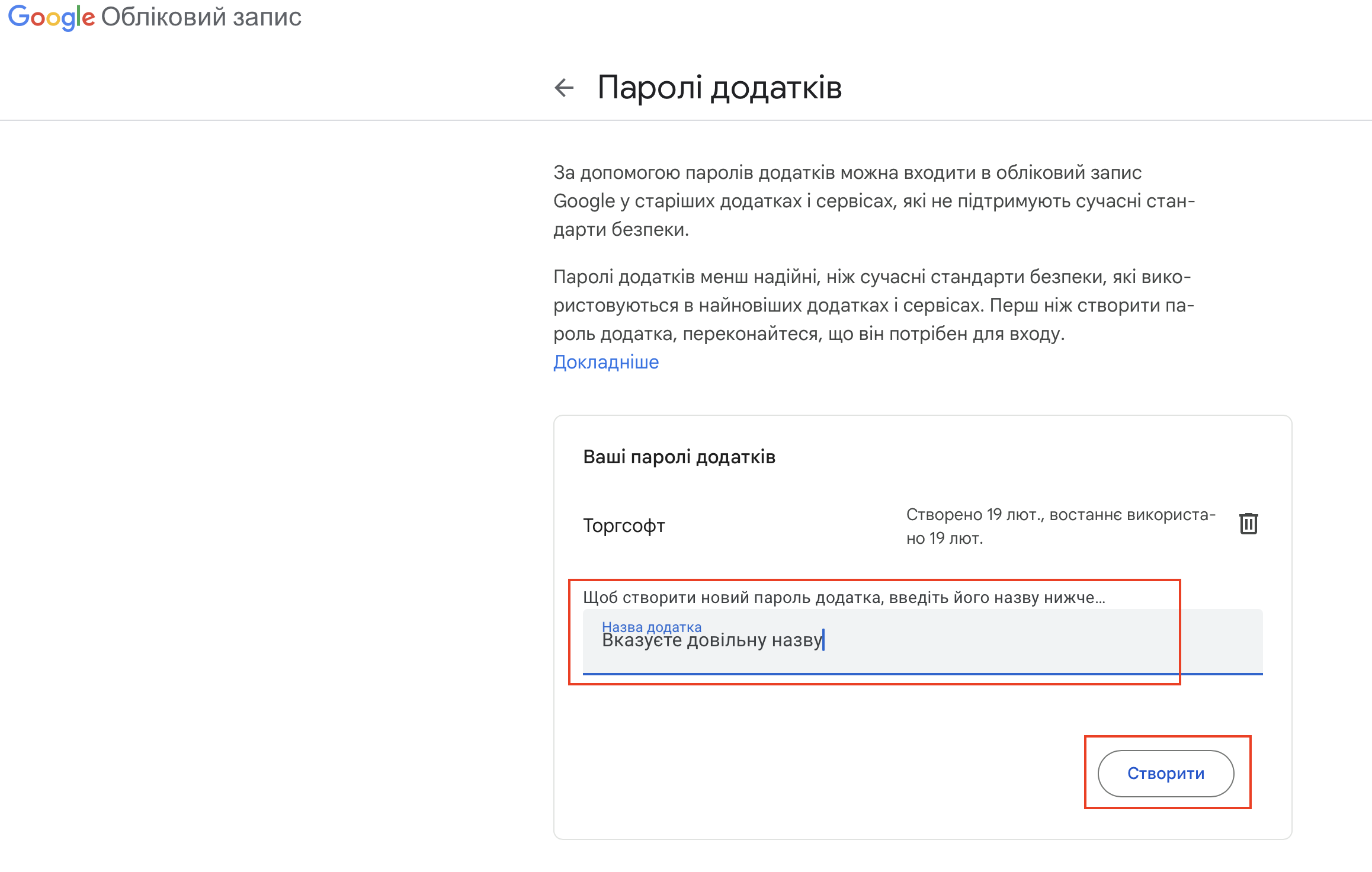
Мал. 6
6. Вказуємо довільну назву (можна Торгсофт, щоб було розуміння, що пароль створено для відправки листів з Торгсофт) та натискаємо Створити. Після чого відобразиться згенерований пароль (Мал. 7).
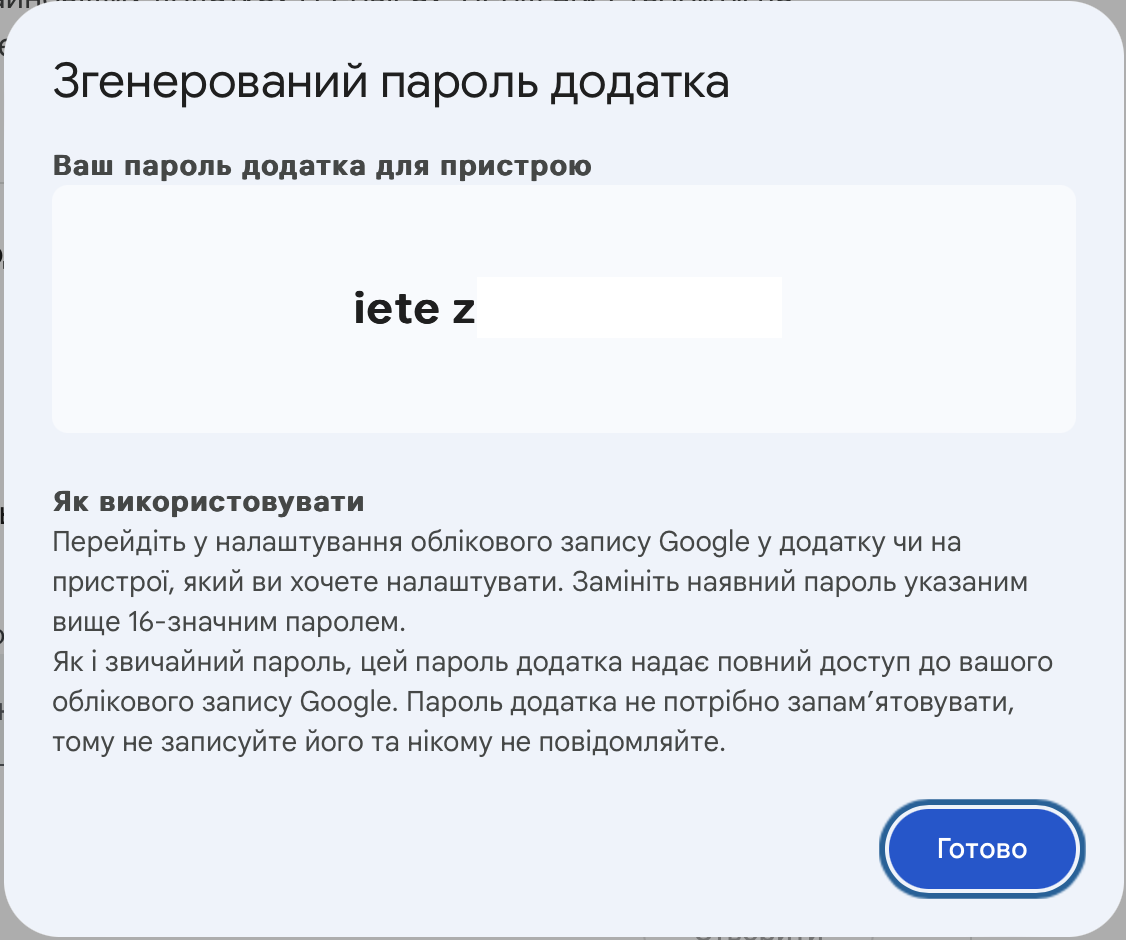
Мал. 7
6. Копіюємо цей пароль та вставляємо в Торгсофт у налаштування відповідного методу відправки (Мал. 8 (1)).
Мал. 8
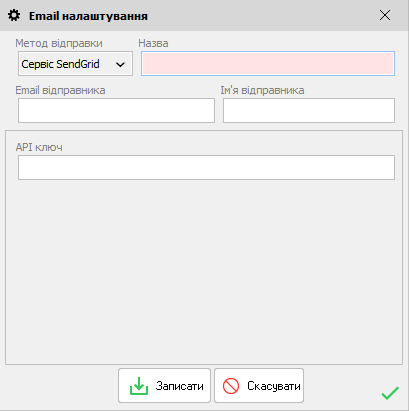
Для метода Сервіс SendGrid потрібно заповнити такі налаштування:
•Email відправника - від якого Email буде здійснюватися розсилка
•Ім'я відправника - чиє ім'я буде відображатися в листі як відправник
•Api ключ - Api ключ, який ви отримуєте на сервісі SendGrid
Підключитися до сервісу можна за адресою https://sendgrid.com/.