|
<< Click to Display Table of Contents >> Мобільні операції |
  
|
|
<< Click to Display Table of Contents >> Мобільні операції |
|
Даний режим відображає фінансові операції за вказану дату / період (Мал. 1).

Мал. 1 (Версія додатку 2.0)
Для того, щоб вказати необхідну дату перейдіть в налаштування режиму (Мал. 2).
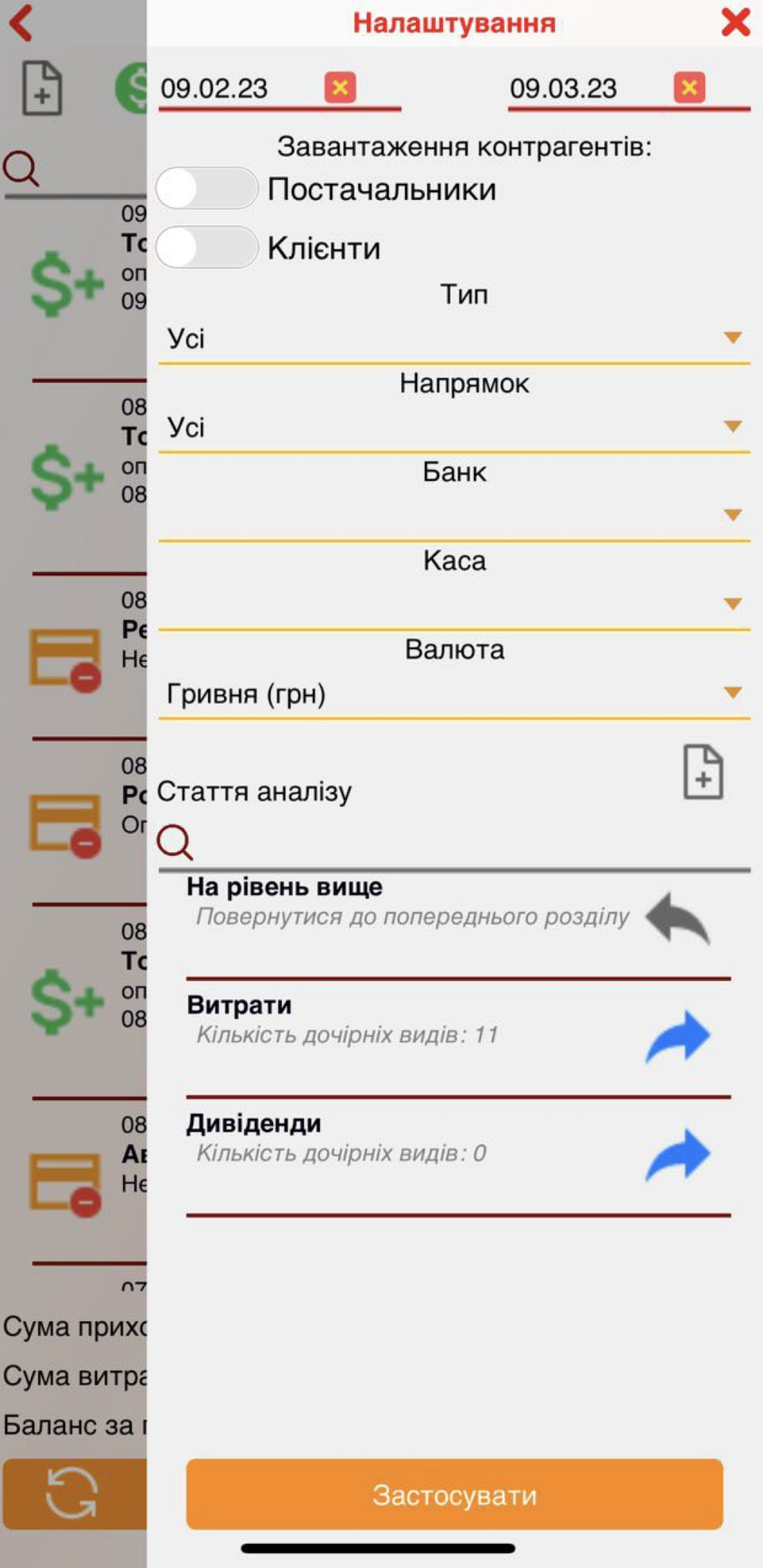
Мал. 2 (Версія додатку 2.0)
Тут же ви можете відфільтрувати фінансові операції за:
•Типом: Всі, Банк або Каса;
•Напрямком: Всі, Приході або Видаткові;
•Банком;
•Касою;
•Валютою;
•Статтею аналізу.
Після вибору фільтра слід натиснути Застосувати.
Для того, щоб додати фінансовий документ, необхідно натиснути на кнопку Додати  , відкриється вікно (Мал. 3).
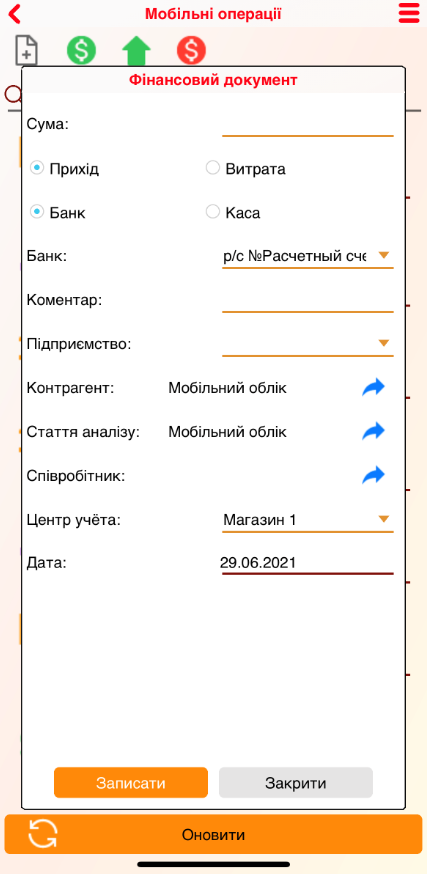
Мал. 3 (Версія додатку 1.9.0)
В полі Сума введіть суму операції, вкажіть вид операції (Прихід або Витрата), тип операції (Банк або Каса) і відповідний розрахунковий рахунок або касу. При необхідності заповніть Коментар і виберіть Підприємство. Далі слід вказати Контрагента, Статтю аналізу і Співробітника. Для цього натисніть кнопку  (Мал. 4).

Мал. 4 (Версія додатку 2.0)
При необхідності можна створити статтю аналізу. Для цього натисніть кнопку Додати статтю аналізу , після чого відкриється однойменне вікно (Мал. 5).
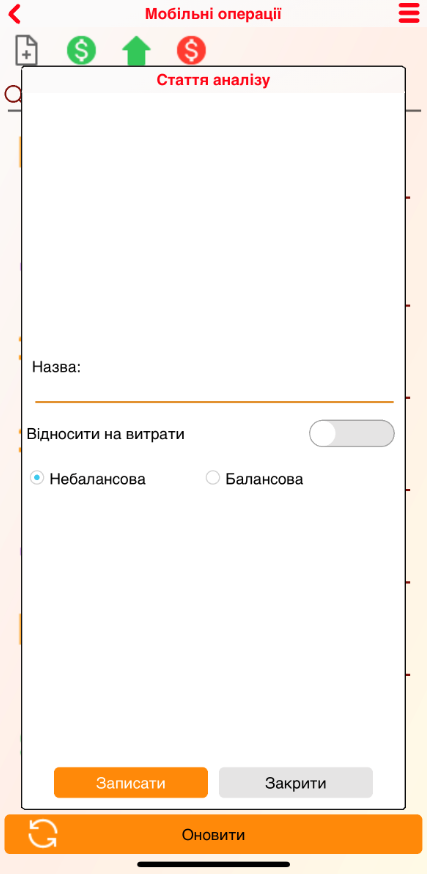
Мал. 5 (Версія додатку 1.9.0)
В даному вікні якому вкажіть Назву статті. Всі статті фінансового аналізу можна розділити на витратні (відносяться до витрат бізнесу) і невитратні (не належать до витрат бізнесу). Будь-яка фінансова операція, яка пов'язана з витратною статтею, відноситься до витрат і віднімається з торгової виручки при розрахунку прибутку. Увімкніть перемикач Відносити на витрати, якщо стаття витратна.
Виберіть тип статті:
•Балансова (впливають на баланс партнерами. За замовчуванням балансовими є статті: Взаєморозрахунки з постачальниками і Торгова виручка).
•Небалансова (не впливають на баланс з партнерами).
У режимі Мобільні операції також є можливість:
1. Здати виручку. Для цього натисніть кнопку  , відкриється вікно Здача виручки (Мал. 6):

Мал. 6 (Версія додатку 1.9.0)
В данному вікні необхідно вказати:
•Сума;
•З каси - з якої каси будуть зняті гроші
•Банк або Каса - куди будуть зняті гроші і вказати відповідний розрахунковий рахунок або касу;
•Підприємство - вказується підприємство, якщо є (необов'язкове поле);
•Співробітник - хто проводить операцію.
Натискаємо кнопку Записати - гроші буде переведено.
2. Інкасація. При виборі дії Інкасація  відкривається вікно (Мал. 7):
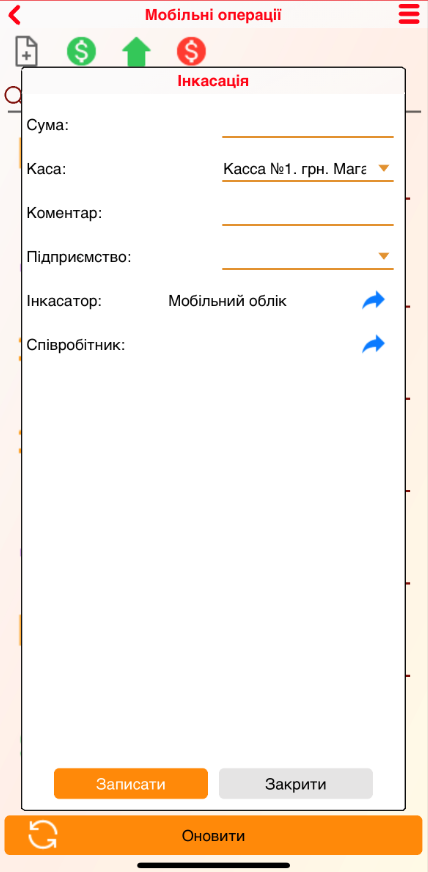
Мал. 7 (Версія додатку 1.5.0)
Заповнюємо наступні поля:
•Сума - вводимо суму, яка необхідна для інкасації;
•Каса - після натискання на касу зі списку вибираємо касу, звідки будуть зняті гроші.
•Коментар - залишаємо коментар при необхідності.
•Підприємство - вказується підприємство, якщо є (необов'язкове поле).
•Інкасатор - після натискання на кнопку вибираємо контрагента, який провів інкасацію.
•Співробітник - вибираємо співробітника, який проводить операцію інкасації.
Після заповнення всіх полів, натискаємо кнопку Записати. Інкасація проведена.
3. Зняти гроші до каси. При виборі дії Зняти гроші в касу  , відкривається наступне вікно (Мал. 8).
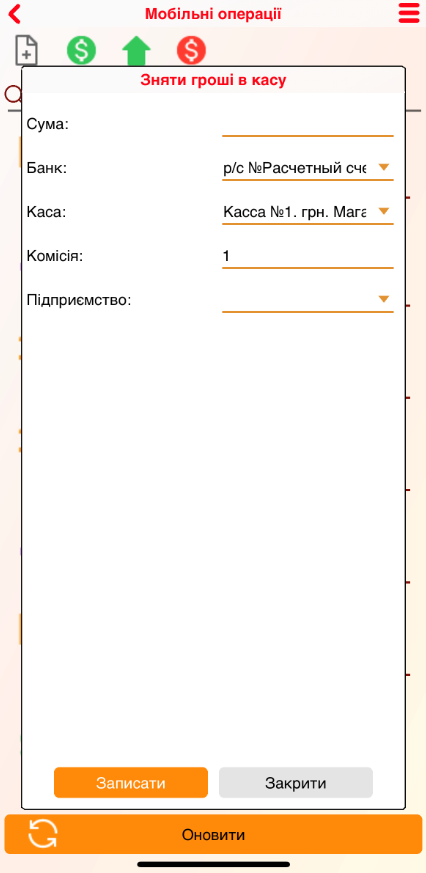
Мал. 8 (Версія додатку 1.9.0)
Доступні наступні поля:
•Сума - вводимо суму, яка необхідна для інкасації;
•Каса - після натискання на касу зі списку вибираємо касу, звідки будуть зняті гроші.
•Банк -зі списку вибираємо розрахунковий рахунок з якого будуть зніматися кошти для переводу в обрану касу.
•Комісія - розраховується автоматично в залежності від відсоткової комісії конкретного банку. Даний відсоток комісії налаштовується при створенні розрахункового рахунку нового банку (Налаштування - Торговельна мережа - вкладка Розрахунковий рахунок). Крім того, користувач може змінити дане поле вручну.
•Підприємство - при необхідності вказуємо підприємство (поле не обов'язкова для заповнення).
Після заповнення всіх полів, натискаємо кнопку Записати - гроші будуть переведені в касу.
4. Перевести з розрахункового рахунку на розрахунковий рахунок. При виборі дії Переказ з р/р на р/р  відкриється однойменне вікно (Мал. 9).

Мал. 9 (Версія додатку 2.0)
Тут необхідно вказати Суму переказу та розрахункові рахунки з якого та на який відбувається переказ. За необхідності можна вказати Підприємство.
Після заповнення всіх полів, натискаємо кнопку Записати - гроші будуть переведені з розрахункового рахунку на інший розрахунковий рахунок.
5. Оплатити особистими грошами. Якщо потрібно внести оплату клієнта, оплату постачальнику, повернення грошей клієнту, повернення грошей від постачальника, небалансову видаткову або небалансову прибуткову натисніть кнопку Внести оплату особистими грошима  . Відкриється відповідна форма (Мал. 10).

Мал. 10 (Версія додатку 2.0)
Тут потрібно:
•вибрати Тип документа;
•вказати Суму;
•Підприємство за необхідності;
•Відправник (перелік відповідно до типу оплати);
•Одержувач;
•Валюта;
•Спосіб оплати (особисті гроші, каса, банк, обравши відповідну касу або розрахунковий рахунок);
•Опис при необхідності.
Усі Мобільні операції (окрім оплати саме особистими грошима) будуть відображені в базі на ПК у вкладці Оплата - Фінансовий документ.