|
<< Click to Display Table of Contents >> Настроюваний звіт |


|
|
<< Click to Display Table of Contents >> Настроюваний звіт |
|
У програмі Торгсофт, є така можливість, як створювати свої власні звіти за допомогою програми FastReport (версія 4.13.1), яка вбудована в Торгсофт і відображається, як Настроювані звіти  .
.
Для вивчення керівництва користувача про програму FastReport, можна прочитати ТУТ.
Призначені для користувача звіти можна зустріти в різних робочих формах, де є стандартна функція Звіт, в якій знаходяться Налаштування експорту даних, а також Настроювані звіти. Наприклад:
Склад - Стан складу (Мал. 1)

Мал. 1 (Версія програми 2020.4.6)
Кожен Настроюваний звіт відображає колонки робочої форми, яка відкрита. Розглянемо приклад створення настроюваного звіту з пункту меню Склад - Реєстр прихідних накладних (Мал. 2).

Мал. 2 (Версія програми 2020.4.6)
З'явиться вікно Настроювані звіти, в якому після натискання правою кнопкою миші відкриється список (Мал. 3) в якому вибираємо Новий.

Мал. 3
Після цього з'явиться вікно Налаштування звіту (Мал. 4) в якому вказуємо (можна ввести пізніше) Назву звіту та Опис для користувача. Якщо Ви хочете, щоб цей звіт був Відомий для інших користувачів (доступний всім), поставте відповідну галочку.

Мал. 4
Після цього з'явиться додатковий рядок Обмежити доступ користувачів, після активації галочки, відкриється додаткове поле для вибору Користувачів і Співробітників, яким буде обмежений доступ (Мал. 5).
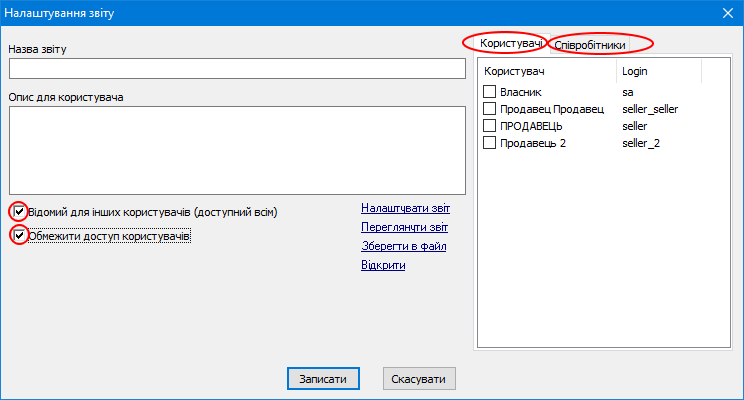
Мал. 5
При натисканні на кнопку Налаштувати звіт, відкриється вікно програми FastReport (Мал. 6). Для початку створення нового звіту, натисніть кнопку Новий звіт, по центру екрану з'являться три таблиці, які нам будуть необхідні при створенні звіту, тиснемо Звіт - Дані, щоб додати існуючі набори даних в звіт.

Мал. 6
З'явиться вікно Дані звіту (Мал. 7), в якому потрібно знайти напис, який починається на БізнесПанель і поставити галочку, після чого натиснути кнопку ОК.
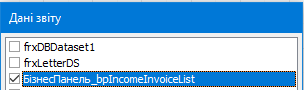
Мал. 7
Після вибору бізнес панелі, з'явиться список в правій частині вікна FastReport, у вкладці Поля БД (Мал. 8).

Мал. 8
Для того, щоб створити заголовок таблиці, натискаємо на кнопку Об'єкт "Текст" - (буква) А (Мал. 8) в лівій частині вікна, з'явиться прямокутна область у курсора, потрібно навести курсор на верхню таблицю ReportTitle і натиснути ліву кнопку миші. З'явиться вікно Редактор тексту, в якому вводимо з клавіатури назву нашої таблиці, наприклад: Звіт за датою накладної від і натиснути ОК. Введений текст буде відображений в прямокутної області. Для зміни розміру прямокутної області, "візьміть" (натиснути лівою кнопкою миші і не відпускати) за один з країв прямокутника і "тягніть" в потрібну сторону (Мал. 9). Ця область (прямокутна), відповідає за відображення введеного всередині тексту.
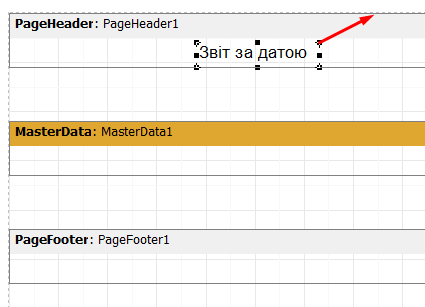
Мал. 9
Для того, щоб сформувати звіт з датою створення, наприклад: Звіт за датою накладної від (дата). Для цього необхідно додати змінну. Створюємо ще одне поле Об'єкт "Текст" - (буква) А і ставимо його поруч з полем Звіт за датою накладної від. У редакторі тексту натискаємо на кнопку "ABC" (Мал. 10 (1)), з'явиться вікно Редактор виразів, в якому потрібно вибрати вкладку Змінні (Мал. 10 (2)) і вибираємо напис Date (Мал. 10 (3)) і "тягнемо" його в нижнє поле Вираз, або подвійним клацанням миші по Date, воно автоматично з'явиться в полі Вираз (Мал. 10 (4)). Після того, як Date з'явився в нижній частині вікна Вираз, натискаємо ОК (Мал. 10 (5)). Ми повернемося у вікно Редактор тексту, в якому буде написано [Date], натискаємо ОК.

Мал. 10
Таблиця Report title матиме такий вигляд:

Мал. 11
Для того, щоб вибрати шрифт і розмір букв, необхідно вибрати потрібне поле (прямокутник в якому є дані) і вибрати необхідні параметри у верхній частині вікна (Мал. 11, виділено червоним прямокутником). Щоб переглянути, як буде виглядати Ваш майбутній звіт, потрібно натиснути на кнопку Попередній перегляд  .
.
Наступне, що нам необхідно зробити, це заповнити таблицю MasterData, в якій будуть знаходитися наші дані, взяті з правого боку, вкладка Поля БД. Для початку необхідно подвійним клацанням миші натиснути на жовту смужку, на якій написано MasterData, з'явиться вікно Джерело даних (Мал. 12), потрібно вибрати БізнесПанель_bpIncomeInvoiceList і натиснути ОК.

Мал. 12
Після цього, "перетягуємо" необхідні поля в таблицю MasterData, змінюючи при цьому ширину стовпця на необхідну. Після того, як додали потрібні поля, потрібно задати назву (шапку), для кожного стовпчика. Для цього, натискаємо на кнопку Вставити бенд (Мал. 13 (1)) і вибираємо зі списку Заголовок даних (Мал. 13 (2)).

Мал. 13
Для того, щоб перемістити таблицю, необхідно "взяти" її і "перетягнути" (розмістити) над таблицею MasterData. Потім додавати назви колонок можна двома способами.
Перший спосіб.
Натискаємо на кнопку Об'єкт "Текст" і вставляємо в таблицю Header. Потім міняємо розмір до того, який розмір в нижній частині таблиці MasterData і вводимо назву колонки.
Другий спосіб.
Відзначаємо по черзі всі колонки (з затиснутою клавішею SHIFT на клавіатурі) в таблиці MasterData, натискаємо CTRL + C (скопіювати) і натискаємо CTRL + V (вставити). Перетягуємо колонки в таблицю Header. В цьому випадку не потрібно підганяти ширину стовпців, тому що вони однакові, потрібно тільки змінити назву. Подвійним натисканням миші за назвою відкривається вікно Редактор тексту (Мал. 14) в якому потрібно видалити всі, крім того, що стоїть в лапках "Дата" (в нашому випадку, залишаємо Дата, без лапок).
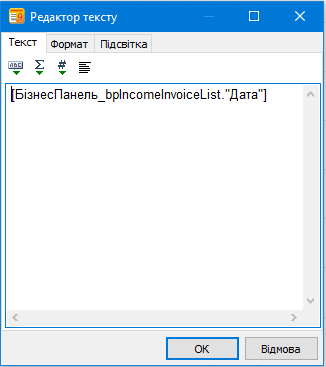
Мал. 14
Має вийти приблизно наступне (Мал. 15).

Мал. 15
Варто зазначити, що в подальшому буде проводитися підрахунок загальної кількості накладних, для цього був створений перший стовпець з назвою в таблиці Header - № і в MasterData введена змінна. Додавання змінної за допомогою кнопки Об'єкт "Текст" і в вікні Редактор тексту натиснути на кнопку Вставити вираз (Мал. 16 (1)) далі перейти на вкладку Змінні (Мал. 16 (2)) натиснути подвійним клацанням миші на Line # (Мал. 16 (3)), цей напис має з'явитися в нижньому полі Вираз (Мал. 16 (4)) і потім натискаємо ОК (Мал. 16 (5)). Потім у вікні Редактор виразів натискаємо ОК.

Мал. 16
Наступне, що необхідно виконати, це додати так званий Підвал даних (в якому буде відображатися інформація, по підведенню підсумків, наприклад в нашому випадку: Всього накладних та Загальна сума боргу) натисканням на кнопку Вставити бенд, виберіть зі списку Підвал даних і розмістіть його під таблицею MasterData. Далі вставляємо Об'єкт "Текст" і пишемо всередині нього Всього накладних. Поруч з ним створюємо ще один Об'єкт "Текст" і в вікні Редактор тексту натискаємо кнопку Вставити агрегатну функцію і в відповідному вікні вибираємо з випадаючих списків наступне:
Функція - COUNT
Дата-бенд - MasterData1
Набір даних - БізнесПанель_bpIncomeInvoiceList
Поле БД - залишити порожнім
Вираз - Line # (натискаємо на кнопку (Мал. 17 (5)) і у вікні Редактор виразів у вкладці Змінні вибираємо Line #, тиснемо ОК).

Мал. 17
Тим самим, буде проводитися підрахунок за кількістю рядків.
Також, для прикладу розглянемо варіант Загальної суми боргу. Створюємо аналогічним способом, описаним вище назви рядка і при Вставці агрегатної функції вибираємо Функцію - SUM, Поле БД - Борг. Для того, щоб після суми був напис валюти в якій ведеться підрахунок слід пересунути (в нашому випадку Валюта) з правого боку вкладки Поля БД в потрібне місце. Вийти повинно наступне (Мал. 18).
Мал. 18
Сам звіт матиме такий вигляд (Мал. 19)

Мал. 19
Зверніть увагу на відображення рядка №10. У стовпці Постачальник не відображається все, що написано. Для того, щоб виправити це, слід виділити таблицю MasterData (Мал. 20 (1)) і поставити галочку навпроти Stretched (з'явиться напис True) (Мал. 20 (2))

Мал. 20
Далі, вибираємо всі рядки, як описано вище, вибрати в таблиці MasterData перший стовпець і з затиснутою клавішею SHIFT, по черзі вибрати всі стовпці (Мал. 21 (1)), потім в рядку StretchMode вибрати smMaxHeight.

Мал. 21
Після внесення змін, звіт буде виглядати так (Мал. 22)
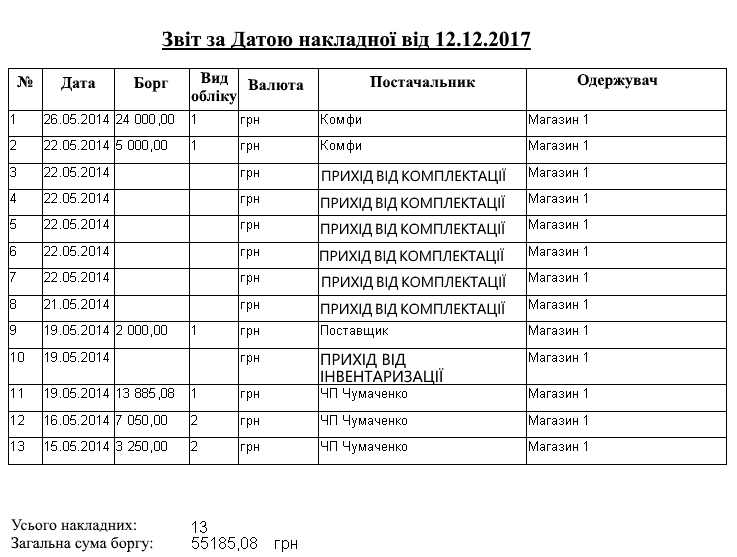
Мал. 22
Для того, щоб зберегти даний звіт в журналі Торгсофт (наприклад, щоб перенести на інший комп'ютер), заходимо в пункт меню FastReport, Файл - Зберегти як. Місце зберігання - написано вгорі Журнал Torgsoft (Мал. 23 (1)) (за замовчуванням Локальний диск С - папка Журнал Torgsoft), в поле Ім'я файлу, пишемо Звіт за датою (Мал. 23 (2)) (в нашому випадку), далі тиснемо кнопку Зберегти (Рис . 23 (3)).

Мал. 23
Далі потрібно ввести Назва звіту (якщо не ввели його в самому початку) і натиснути на кнопку Записати (Мал. 24)

Мал. 24
Далі, щоб відкрити цей звіт на перегляд, або редагування, у вікні Настроюваний звіт буде відображатися весь перелік звітів, які були створені для даної форми. Вибравши необхідний звіт, натискаємо правою кнопкою миші (Мал. 25)

Мал. 25
Новий - створення нового звіту;
Змінити - відкриття вибраного звіту у вікні Настроюваний звіт, де можна змінити форму, натисканням на кнопку Налаштувати звіт, або Зберегти в файл (наприклад, для подальшої передачі на інший комп'ютер), відкрити доступ для інших користувачів, або обмежити доступ деяким користувачам;
Перегляд - відкриває звіт у вікні Попереднього перегляду;
Видалити - видаляє звіт зі списку Настроюваний звіт (звіт збережений в базі даних);
Друк - відправляє на друк документ;
Друк ... - відкриває вікно вибору принтера і налаштувань при друку;
Оновити - оновлює вікно Настроюваний звіт.
Якщо у Вас є досвід програмування і роботи в FastReport і знання структури бази даних, у Торгсофт, за допомогою SQL-запитів, можна створити будь-який звіт з пункту головного меню Звіт - Настроювані звіти.