|
<< Click to Display Table of Contents >> Облік обладнання |
  
|
|
<< Click to Display Table of Contents >> Облік обладнання |
|
Даний пункт меню необхідний для обліку обладнання, яке можна вказати для конкретного центру обліку. Для цього потрібно заповнити картку обладнання, сфотографувати, а потім, в разі необхідності, роздрукувати і розклеїти інвентарні номери на кожну одиницю.
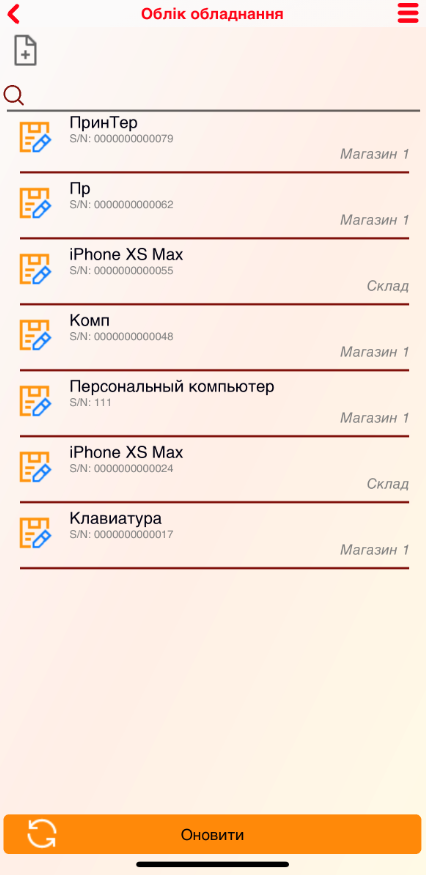
Після того, як зайшли в даний пункт меню відкриється вікно (Мал. 1).
Мал. 1 (Версія додатку 2.0)
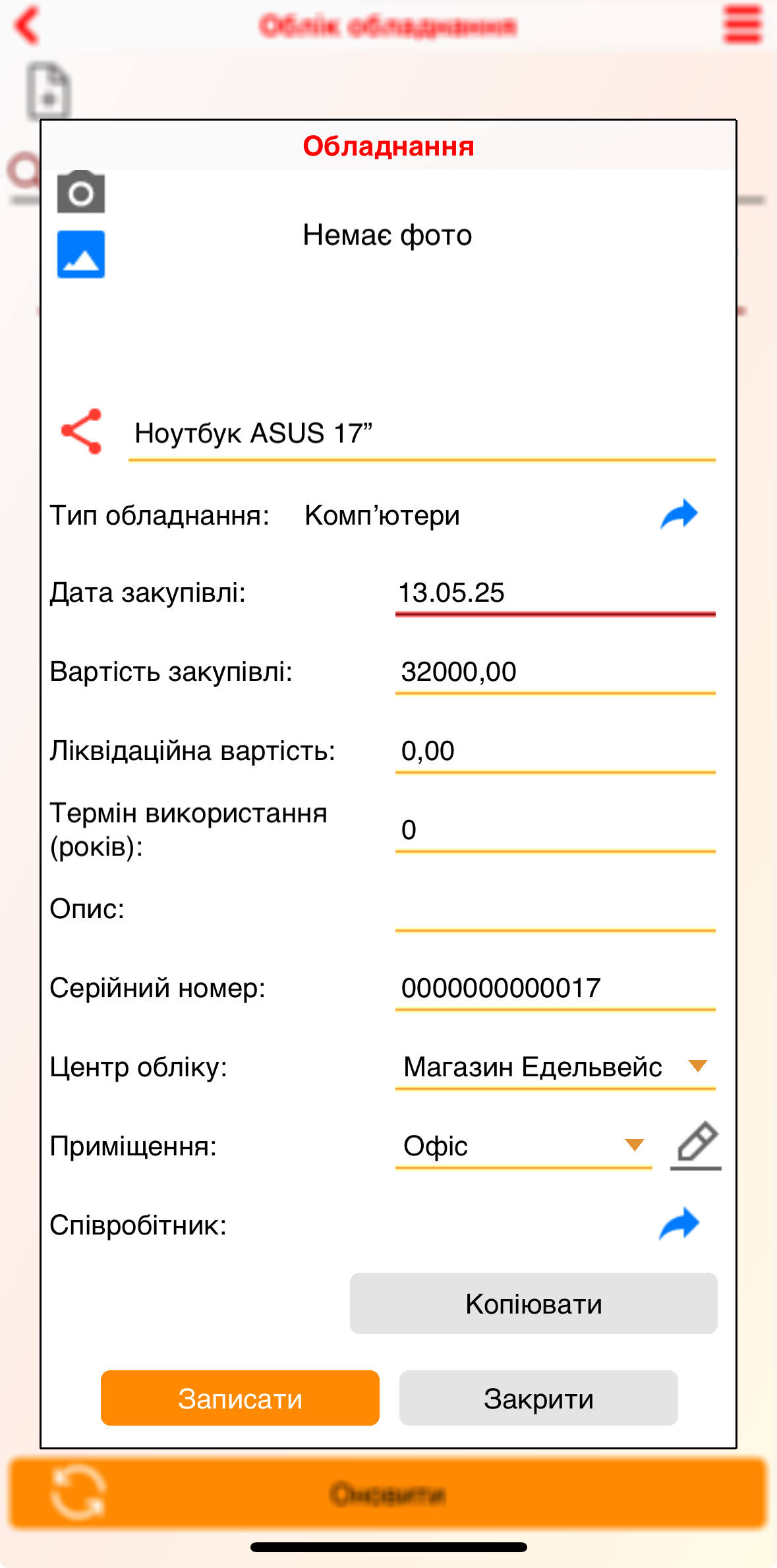
В даному вікні відображається додане обладнання. Для пошуку необхідного обладнання можна ввести інвентарний номер. При натисканні на кнопку Редагувати  (біля необхідного обладнання), відкриється наступне вікно, в якому можна подивитися / змінити параметри обладнання (Мал. 2).
Мал. 2 (Версія додатку 1.9.0)
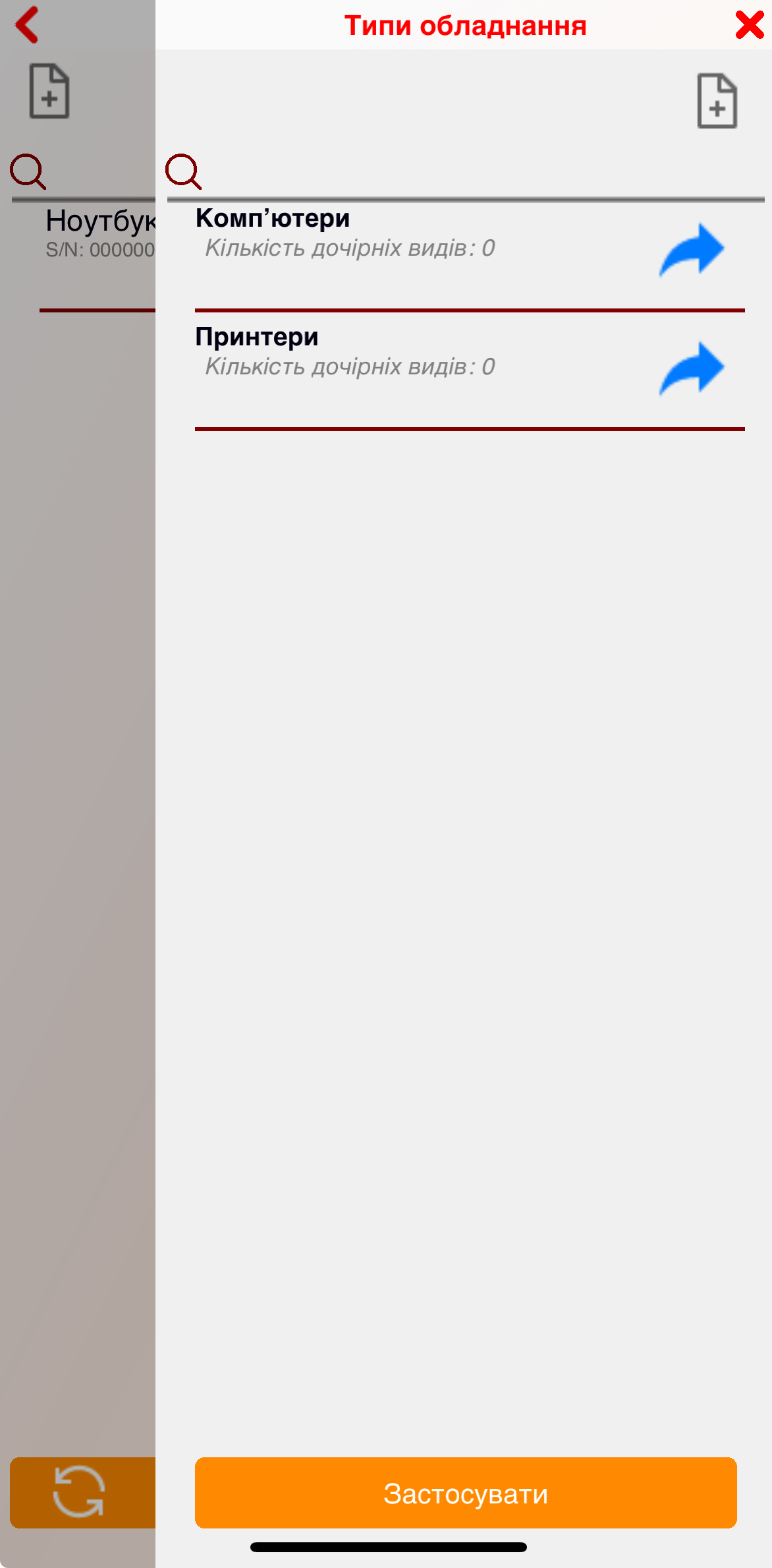
За допомогою фільтру  в правому верхньому куті можна відобразити список обладнання за конкретним типом. Для цього потрібно натиснути на відповідну кнопку і відкриється вікно (Мал. 3), в якому необхідно вказати тип обладнання і натиснути на кнопку Застосувати. Після цього відобразиться список обладнання відповідно до обраного типу.
Мал. 3 (Версія додатку 2.0)
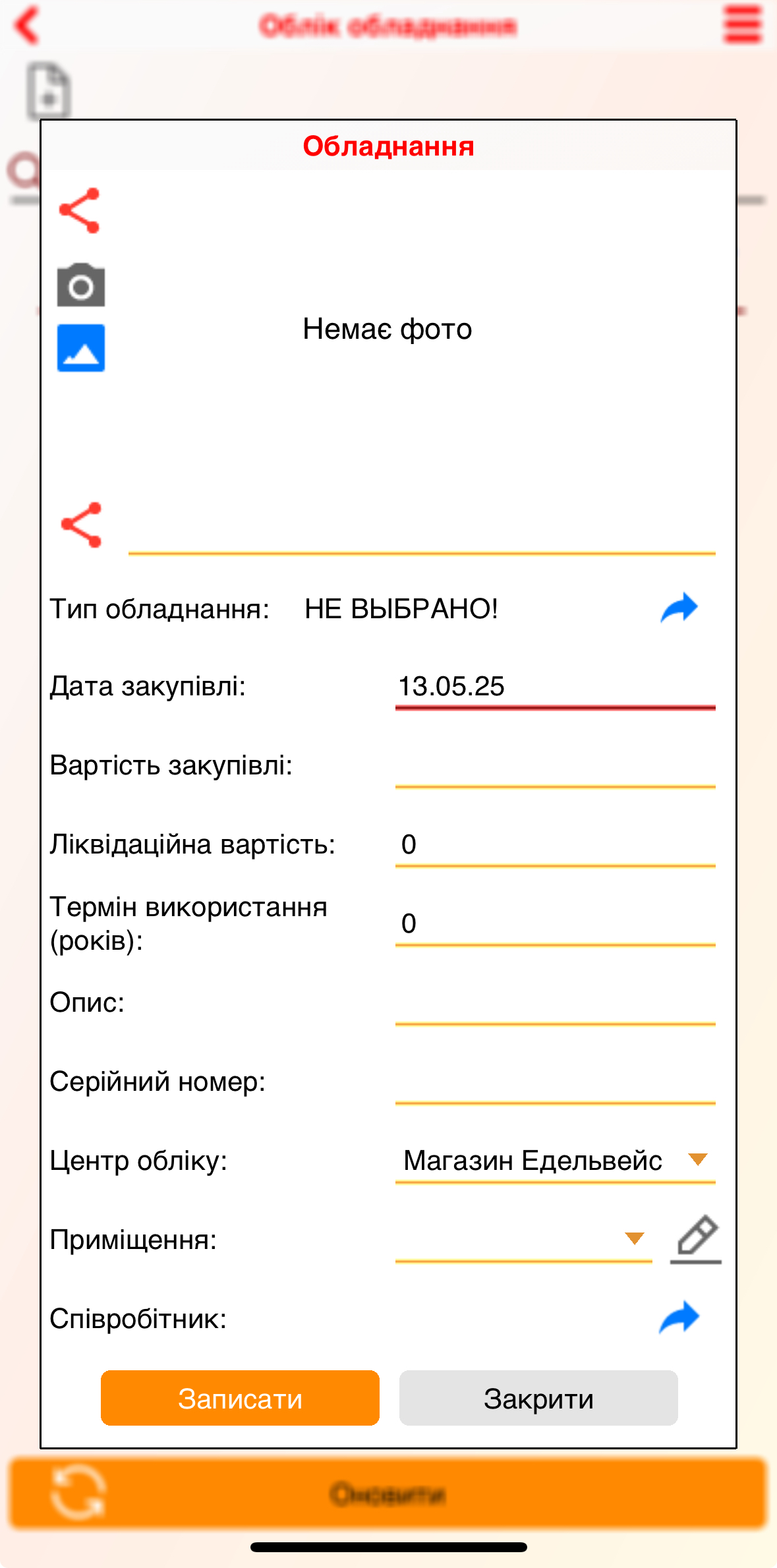
Для того, щоб додати нове обладнання, натисніть на кнопку Додати  , відкриється вікно (Мал. 4).
Мал. 4 (Версия программы 2.0)
В даному вікні Введіть назву в поле для пошуку, вкажіть Тип обладнання після натискання на відповідну кнопку  . Відкриється вікно Типи обладнання (Мал. 5).
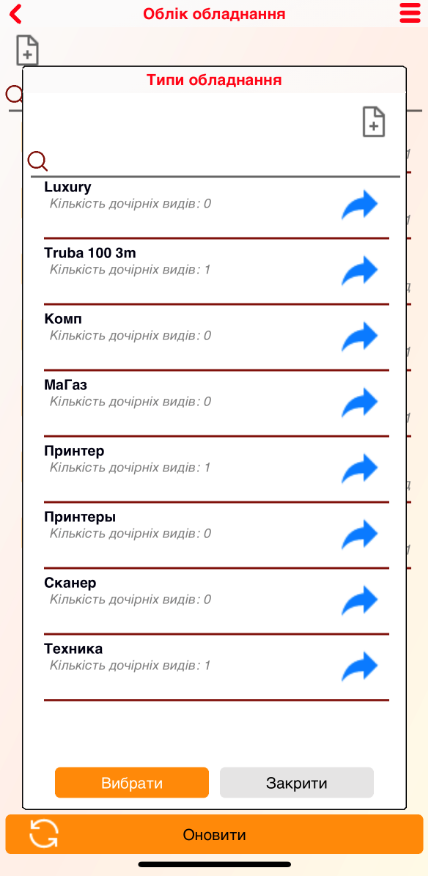
Мал. 5 (Версія додатку 1.9.0)
Вкажіть потрібний Тип обладнання та натисніть Вибрати. Для створення нового типу обладнання використовуйте кнопку , після чого відкриється вікно Тип обладнання, в якому потрібно ввести назву і натиснути Записати (Мал. 6).

Мал. 6 (Версія додатку 1.9.0)
При додаванні нового обладнання вкажіть Дату покупки, нижче вкажіть: Вартість закупівлі, Ліквідаційну ціну (планована вартість обладнання на момент виведення з дії), Термін використання (років) (вводимо період, протягом якого планується використання обладнання). При необхідності введіть Опис. Далі, при необхідності можна вказати Серійний номер.
У списку вибрати Центр обліку, на якому знаходиться і експлуатується устаткування
А також зі списку можна вибрати Приміщення. При натисканні на кнопку  можна створити нове приміщення. При натисканні на кнопку відкриється однойменне вікно (Мал. 7).
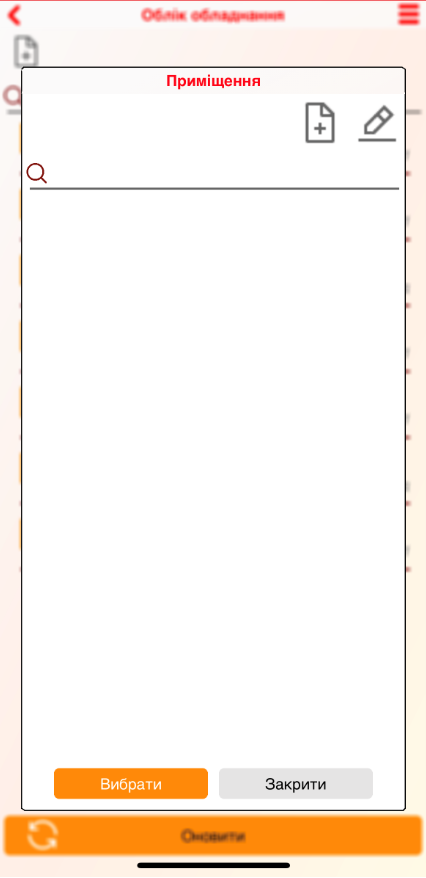
Мал. 7 (Версія додатку 1.9.0)
В даному вікні можна вибрати з довідника вже додане приміщення (і, при необхідності, відредагувати  його назву) або додати нове приміщення після натискання на кнопку
  . Після вибору або створення нового приміщення слід натиснути кнопку Вибрати.
Якщо обладнання закріплено за певним співробітником, можна вказати цього співробітника, вибравши його зі списку біля відповідного поля .
При натисканні на кнопку  , відкриється камера Вашого пристрою за допомогою якого Ви можете зробити фото обладнання, а після натискання на кнопку
  - вибрати фото з галереї.
Після вказівки всіх необхідних параметрів натисніть на кнопку Записати, нове обладнання відобразиться в загальному списку обладнання (Мал. 1). Також, можна використовувати кнопку Копіювати, в цьому випадку обладнання буде додано до списку, але форма не закриється і дані про доданий обладнання залишаться (зручно використовувати в тому випадку, коли Ви додаєте кілька однакового обладнання, яке відрізняється лише серійним номером).