|
<< Click to Display Table of Contents >> Підсумки продажів |
  
|
|
<< Click to Display Table of Contents >> Підсумки продажів |
|
Даний режим відображає Підсумки продажів за центрами обліку за вибраний день (Мал. 1).

Мал. 1 (Версія додатку 1.9.0)
В поле Дата звіту можна встановити будь-який день, дані за сумами автоматично оновляться.
При натисканні по одному з центрів обліку, є можливість сформувати звіт з можливістю сортування (Мал. 2).

Мал. 2 (Версія додатку 1.9.0)
В налаштуваннях за необхідності побудови звітів без оплати бонусами та повернень можна вказати відповідні налаштування Віднімати оплату бонусами та Віднімати повернення (Мал. 2а).

Мал. 2а (Версія додатку 2.0)
Залежно від обраного сортування (групування) буде сформований відповідний звіт (як приклад використовуються фото з основної версії програми Торгсофт)
•Перелік товару (Мал. 3)

Мал. 3 (Версія програми 9.1.2.2)
•Групувати по товару (Мал. 4)

Мал. 4 (Версія програми 9.1.2.2)
•Групувати за чеками (Мал. 5)
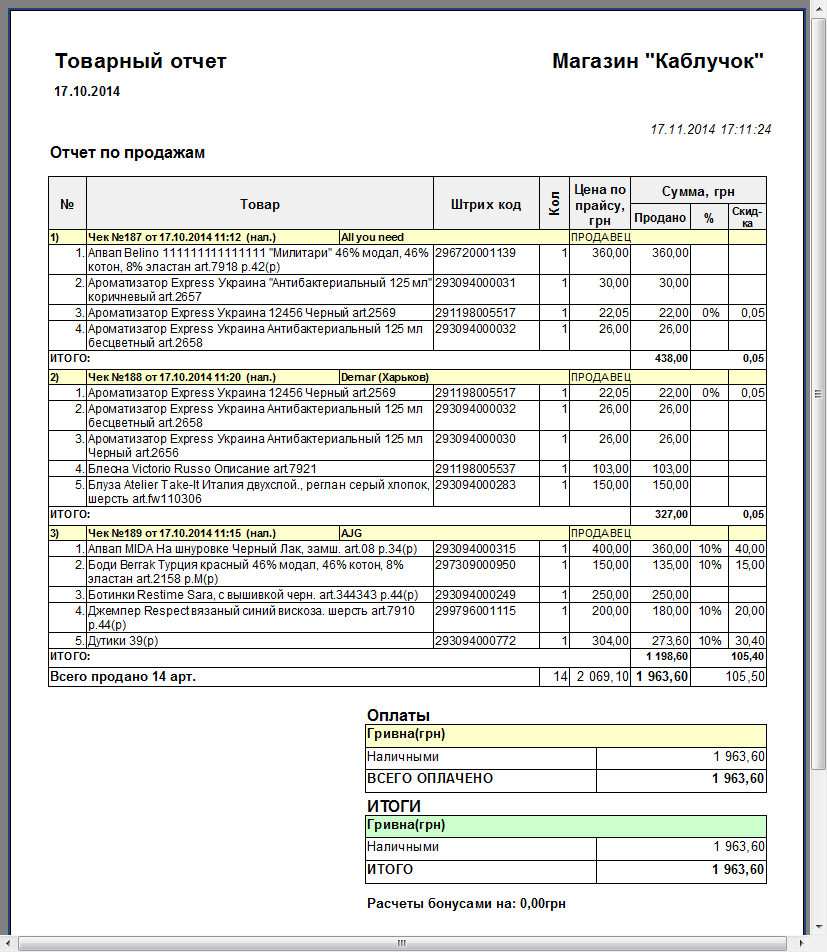
Мал. 5 (Версія програми 9.1.2.2)
•Групувати за видами товару (Мал. 6)
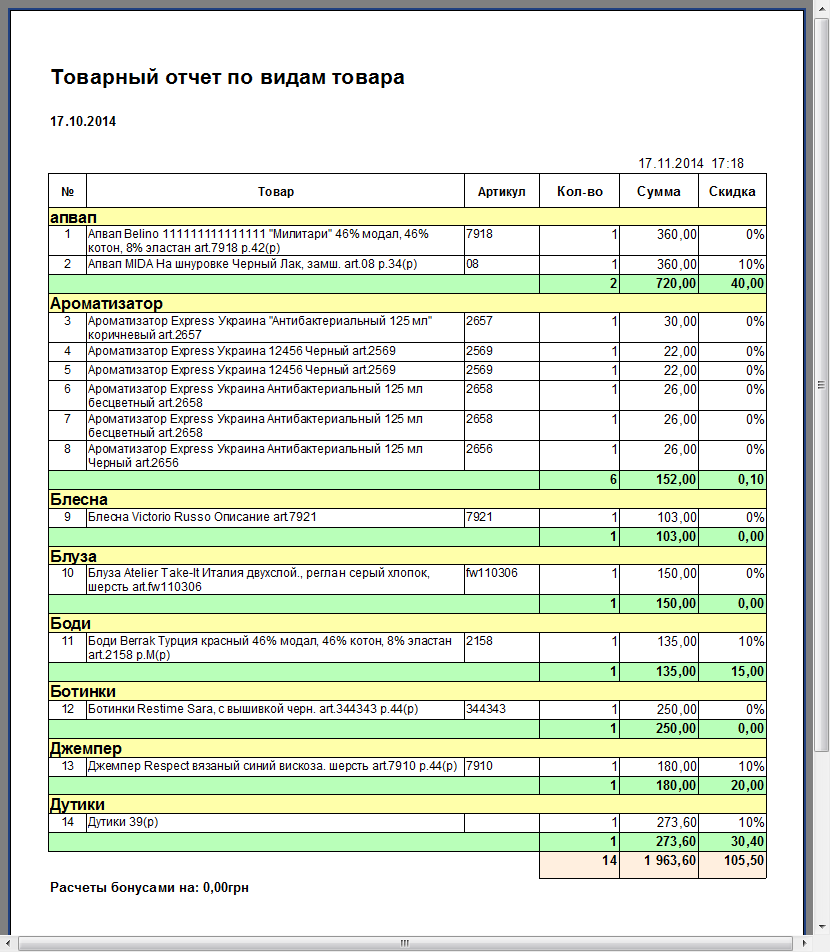
Мал. 6 (Версія програми 9.1.2.2)
•Групувати за відділами (Мал. 7)
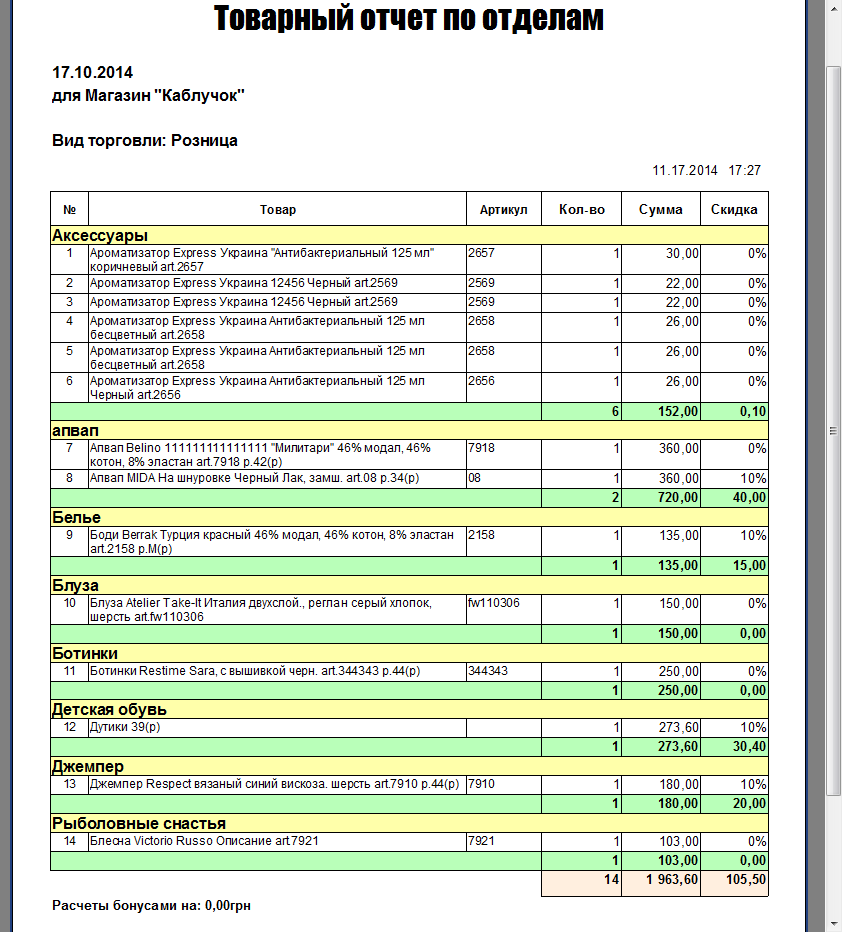
Мал. 7 (Версія програми 9.1.2.2)
•Звіт з реалізованого товару (Мал. 8). Доступний тільки в разі, якщо в пункті меню Налаштування - Параметри - VIP встановлений режим Часткова оплата з розшифровкою по товару. При виборі звіту відображається підтвердження про показ закупівельних цін і валюти. Варто зазначити, що при виборі показувати закупівельні ціни і валюту, звіт буде будуватися довше.
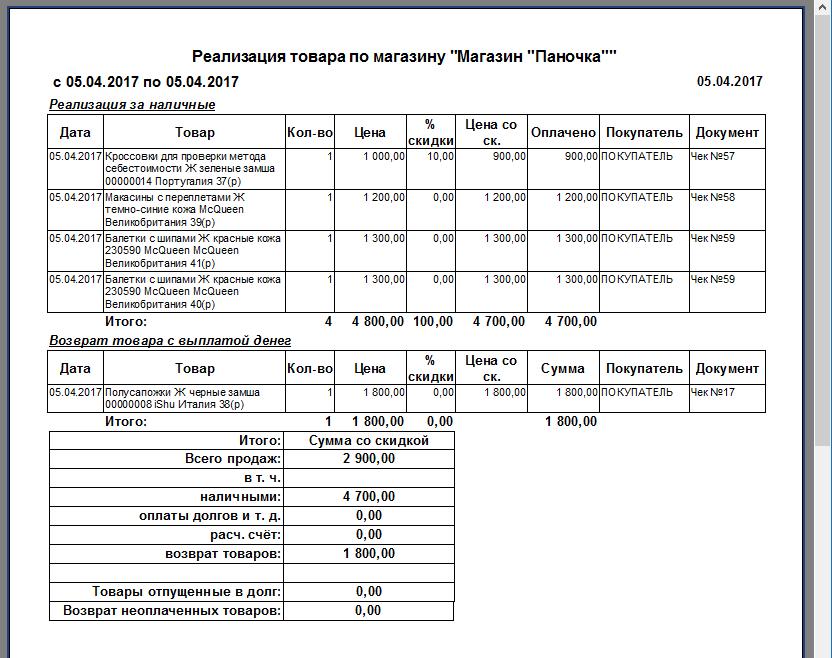
Мал. 8 (Версія програми 9.3.2)
•Звіт за касою за день (Мал. 9)
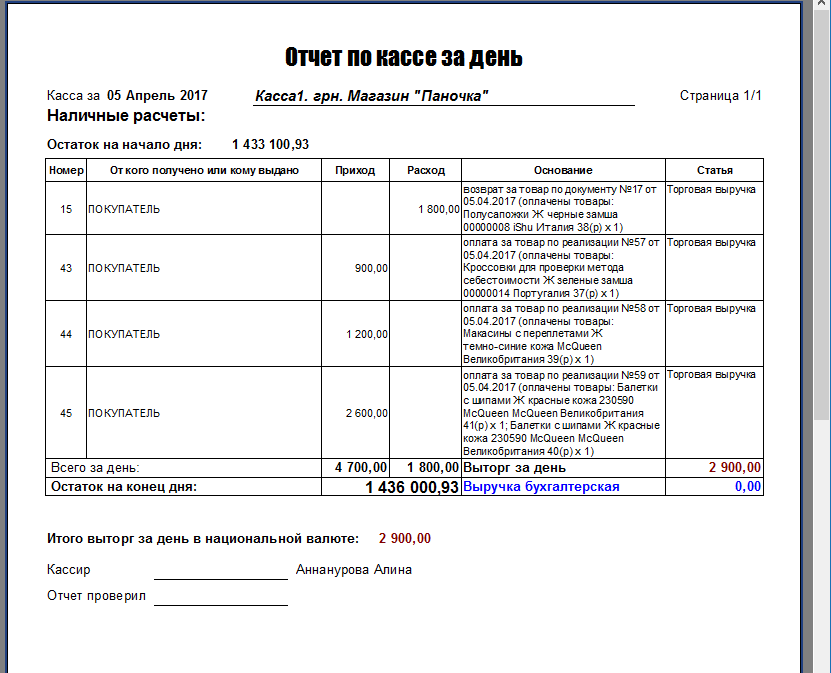
Мал. 9 (Версія програми 9.3.2)
У вікні перегляду звіту (Мал. 10) доступна кнопка Поділитися  (Мал. 10 (1)). За допомогою даної кнопки можна відправляти звіти в сторонні додатки у вигляді файлу * .pdf (наприклад, на пошту або в соц. мережі). При натисканні на кнопку відкриється вікно Share file, в якому необхідно вибрати програму куди ви хочете відправити файл звіту.
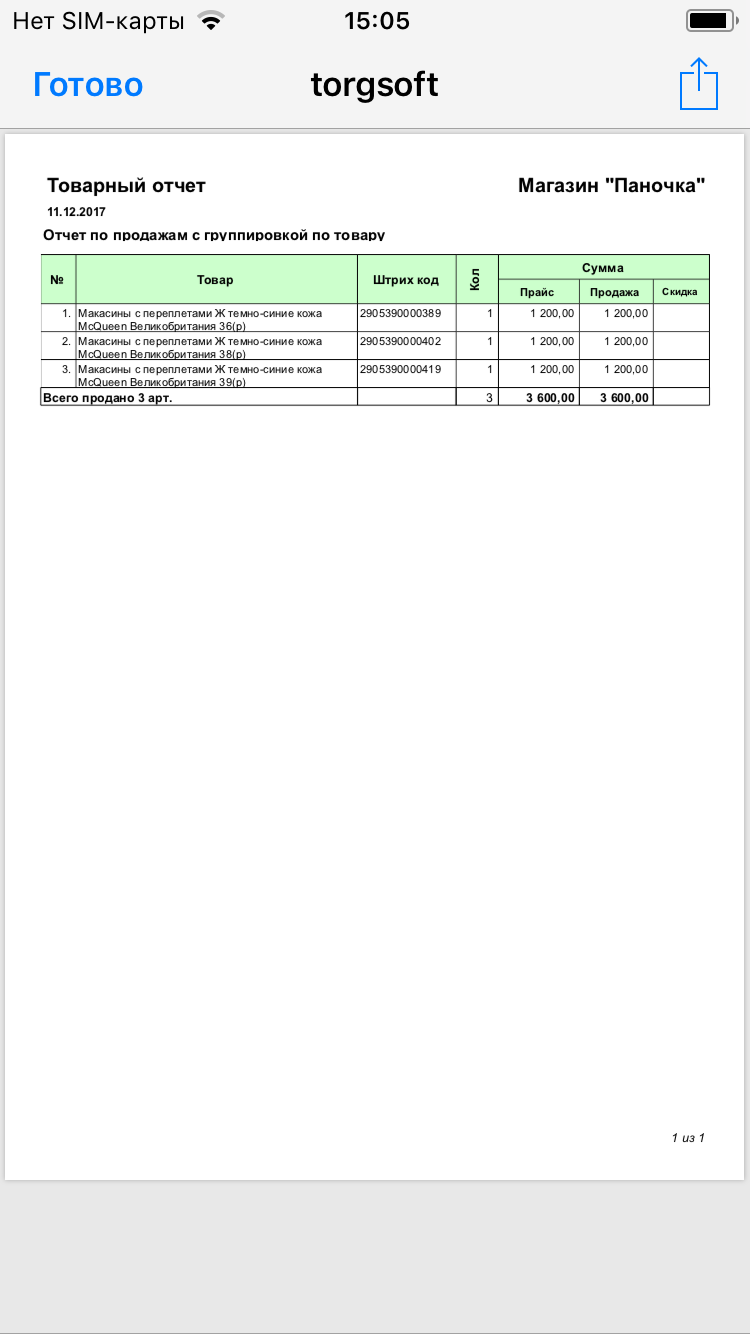
Мал. 10 (Версія додатку 1.0)