|
<< Click to Display Table of Contents >> Повернення товару |


|
|
<< Click to Display Table of Contents >> Повернення товару |
|
За допомогою даного режиму є можливість здійснити повернення товару.Після того, як зайшли в режим відобразиться вікно (рисунок 1).
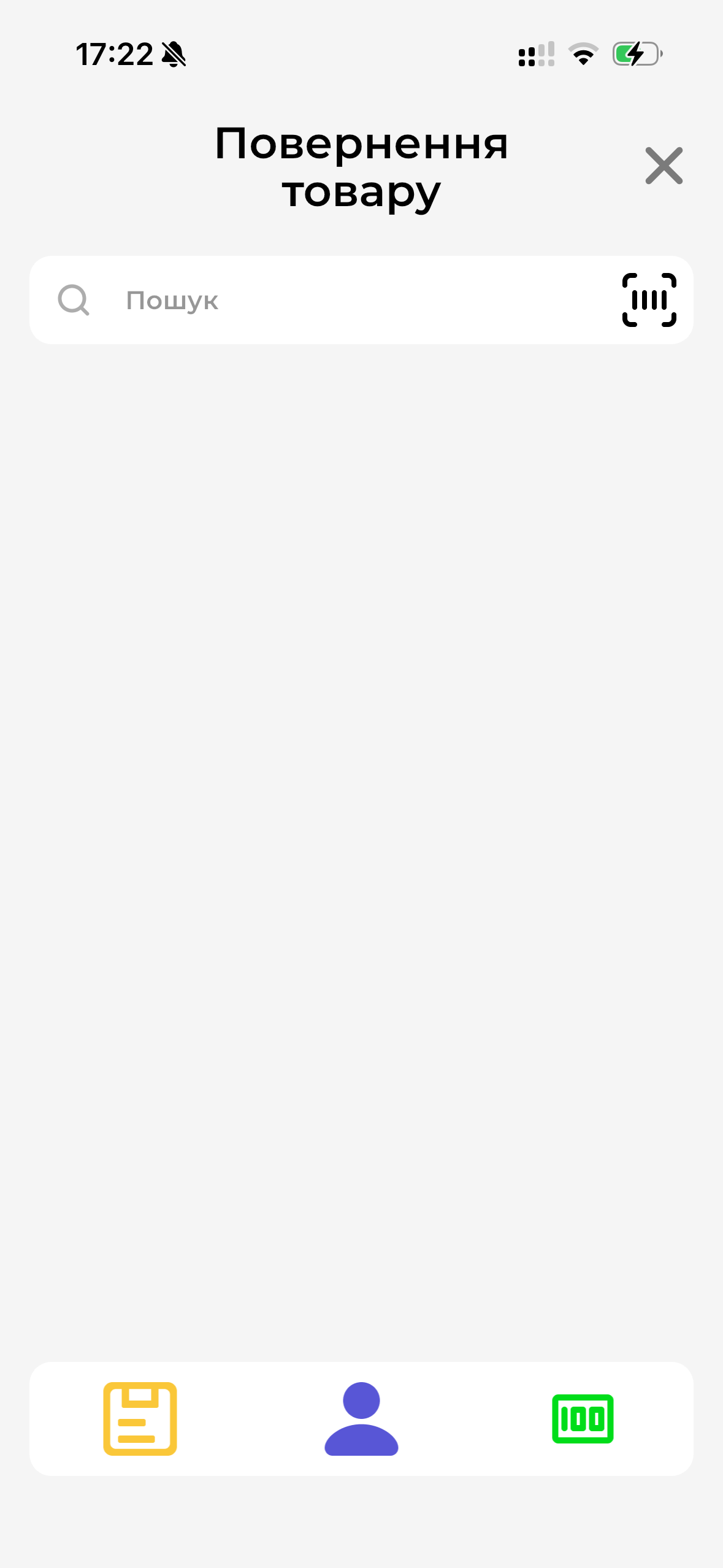
Рисунок 1 - Повернення товару (версія 3.0.0)
1. Якщо покупець надає чек на якому є штрих-код, то необхідно натиснути на кнопку  , після чого відкриється камера в пристрої для сканування штрих-коду на чеку. Після цього буде показано вікно зі списком товару, придбаного покупцем за цим чеком (рисунок 2).
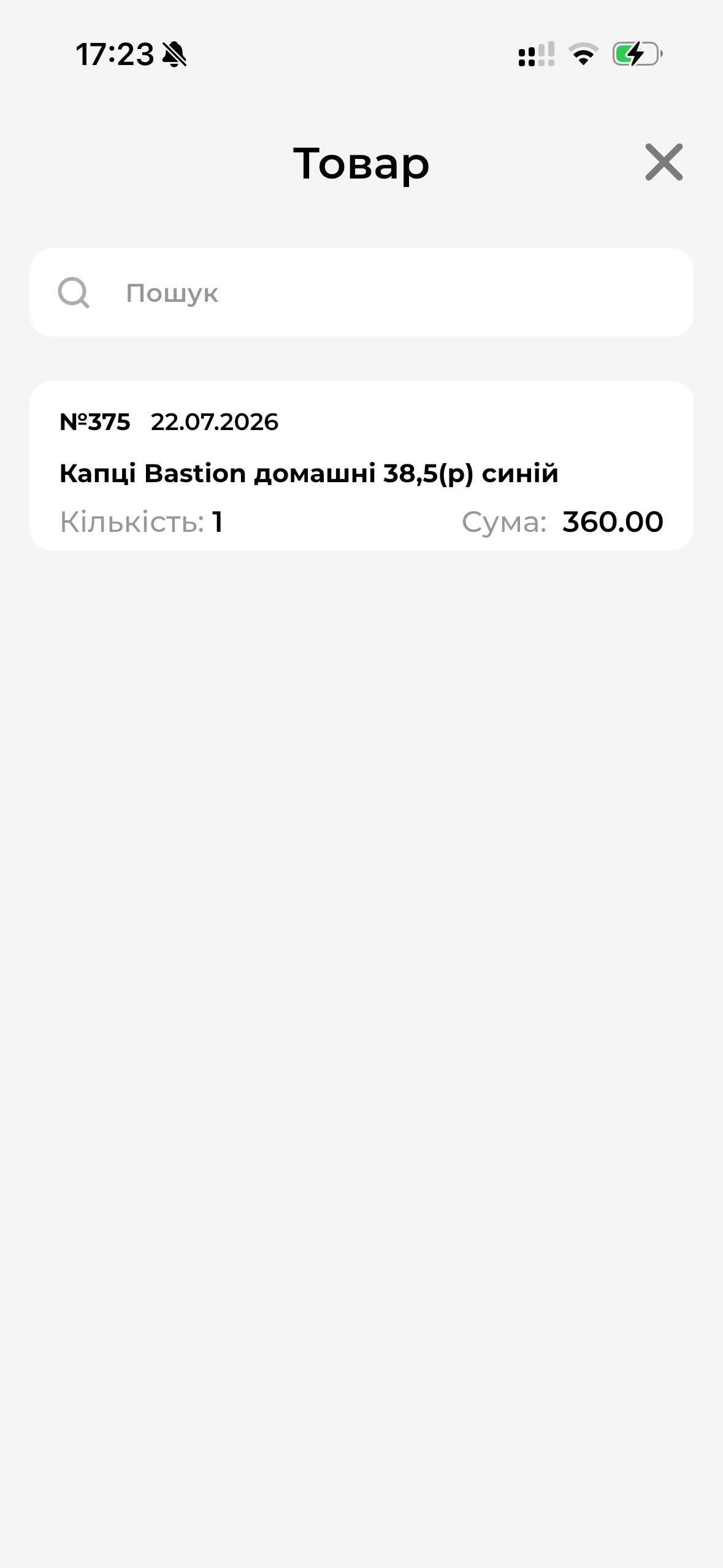
Рисунок 2 - Перелік товару до повернення (версія 3.0.0)
На цій формі натисніть товар для повернення, після чого обраний товар буде додано до повернення (рисунок 3).
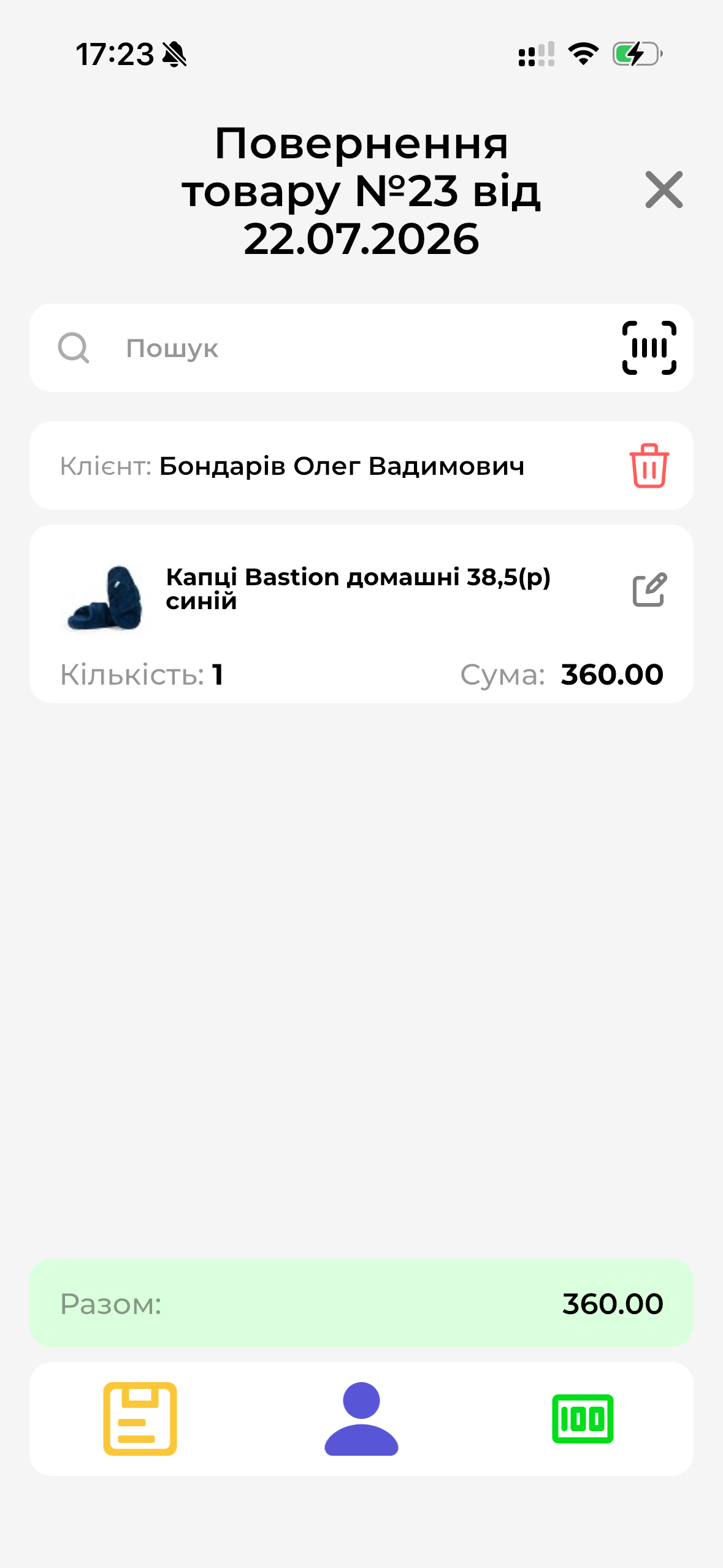
Рисунок 3 - Товар в поверненні (версія 3.0.0)
У поверненні буде вказано ту ж кількість товару, що і в реалізації. Якщо повертається не вся кількість, а лише частина, натисніть на кнопку Редагувати  , у вікні, що з'явилося в полі Кількість введіть необхідну кількість товару, що повертається і натисніть Зберегти (рисунок 4).
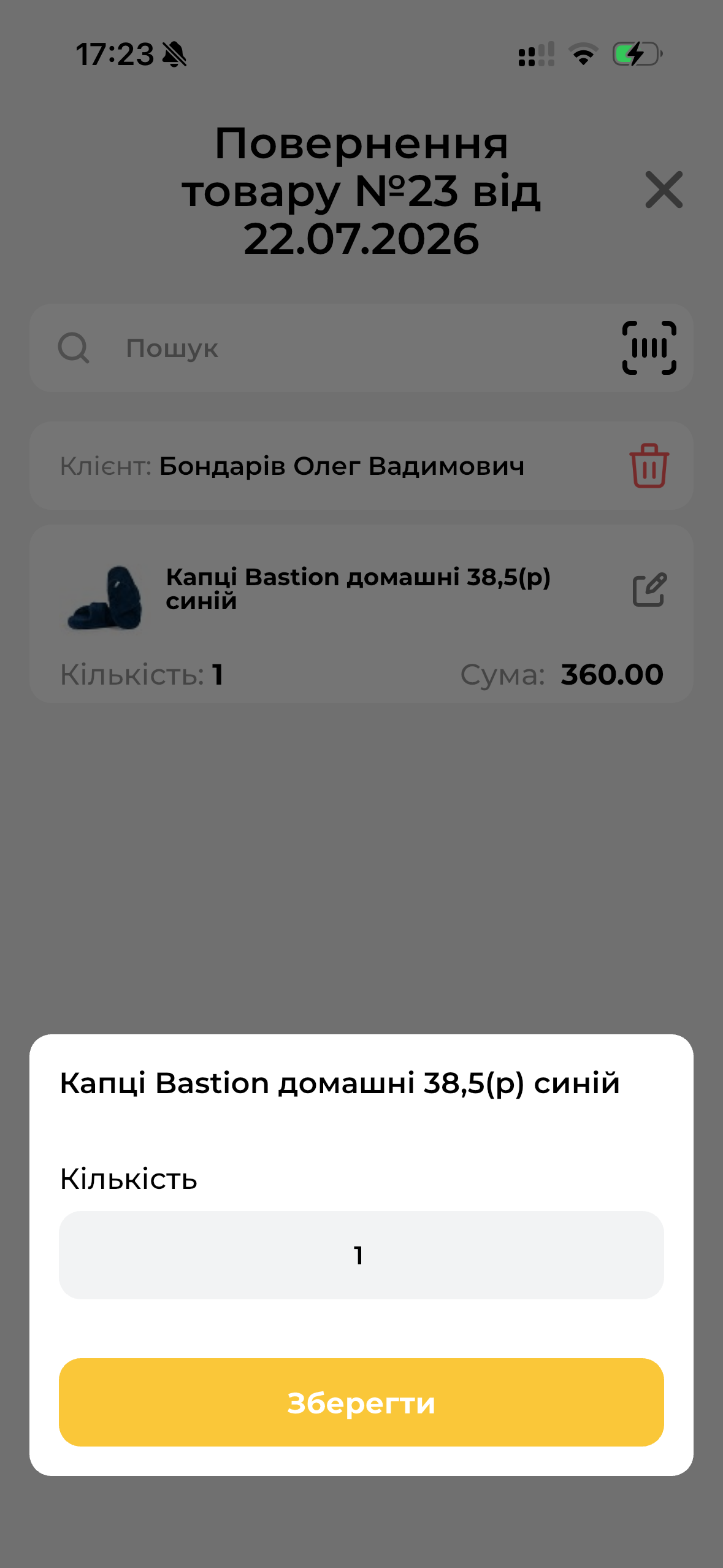
Рисунок 4 - Редагування кількості товару, що повертається (версія 3.0.0)
У разі, якщо необхідно видалити доданий товар з документа повернення, в рядку з товаром проведіть вліво - відобразиться підтвердження видалення (рисунок 5).
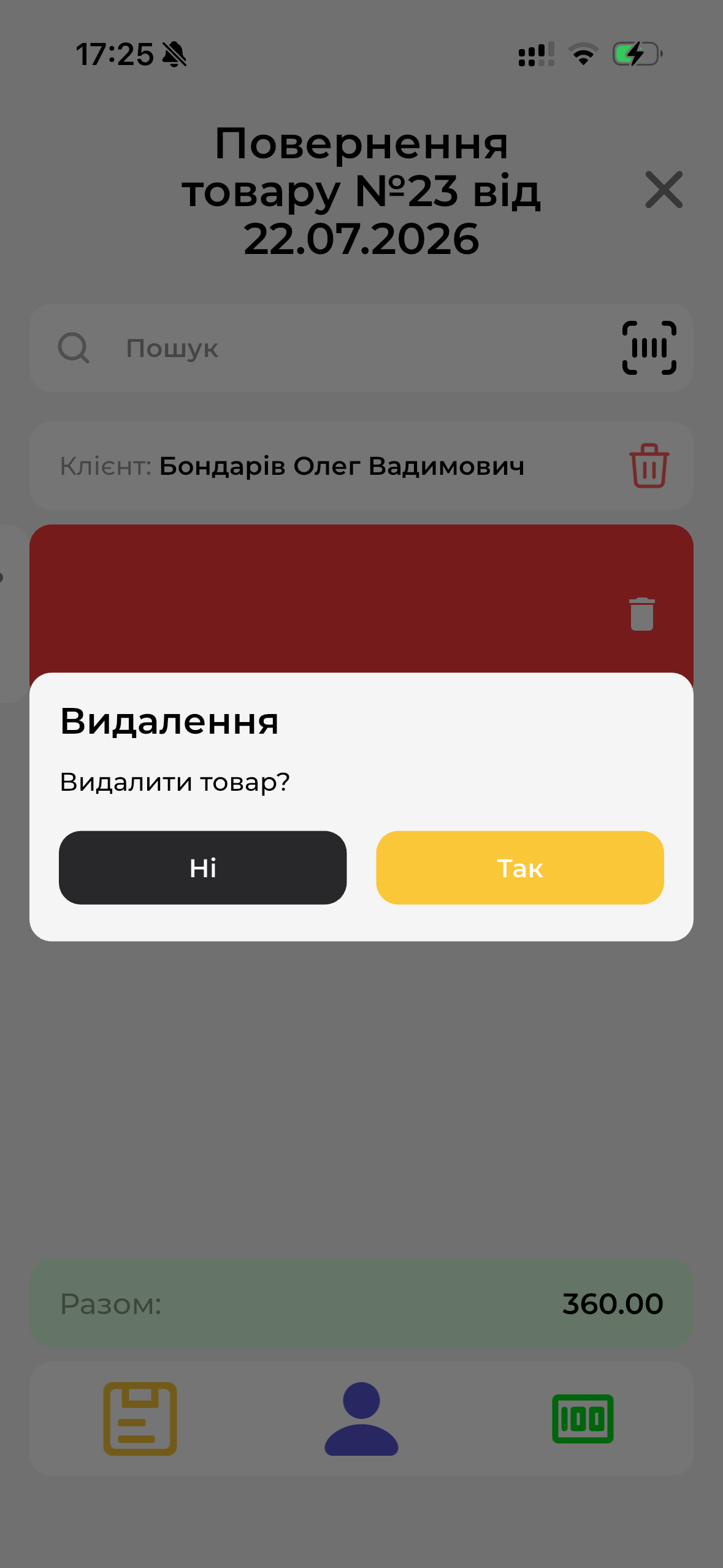
Рисунок 5 - Видалення товару з повернення (версія 3.0.0)
Після вказівки товарів в поверненні, можна повернути гроші клієнту за допомогою кнопки Повернути гроші  . При натисканні на кнопку, відобразиться вікно Повернення грошей (рисунок 6), в якому буде вказана сума, яку необхідно виплатити. Далі необхідно вибрати касу або розрахунковий рахунок, в залежності від того реалізація була оплачена готівкою або безготівковими (визначається автоматично). Після вибору каси / розрахункового рахунку, натискаємо Повернути.
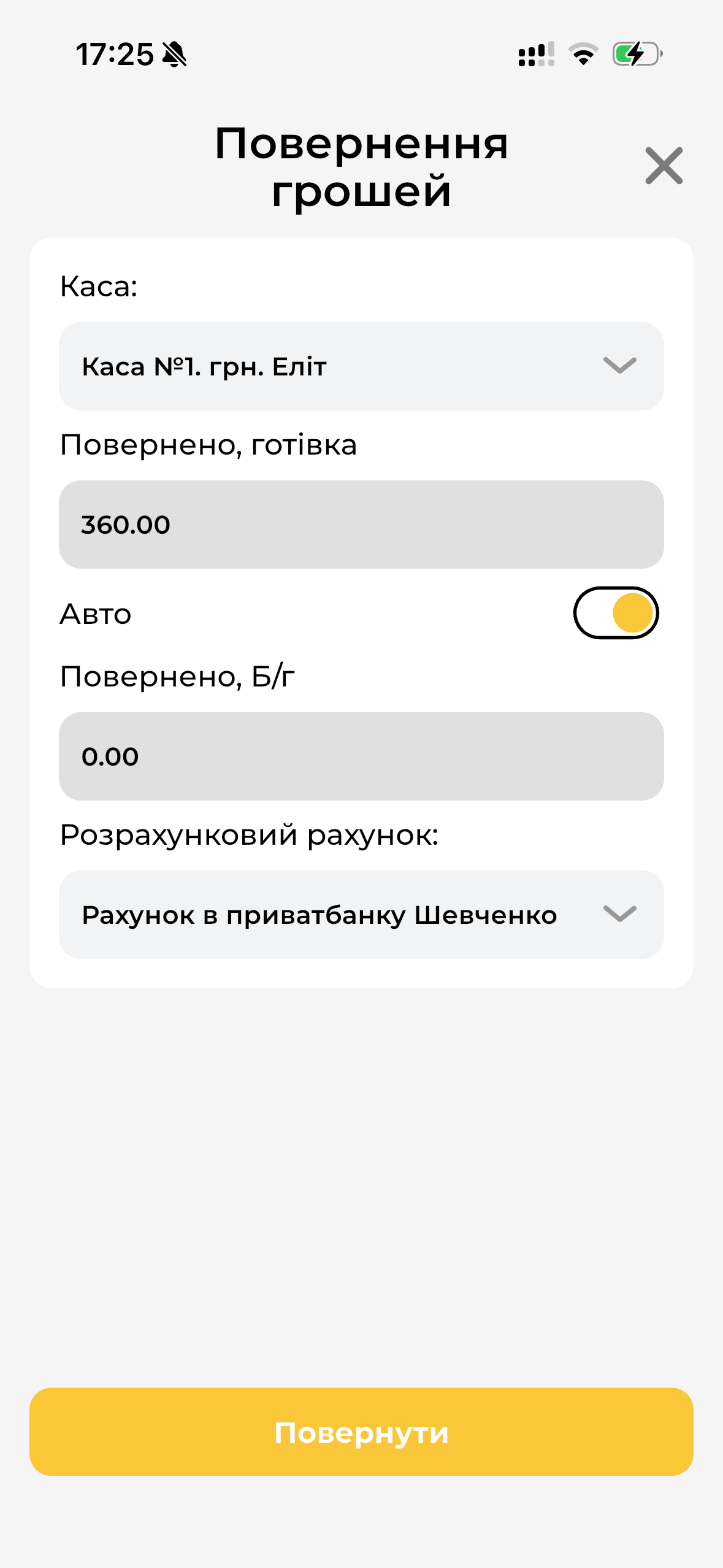
Рисунок 6 - Повернення грошей (версія 3.0.0)
2. Також додати товар в повернення можна, вибравши його зі списку товарів після натискання на кнопку  . Після чого відкриється список товарів, які реалізовані не іменованим клієнтом, де необхідно вибрати відповідний товар. У списку товарів будуть відображатися товари, реалізовані за період, зазначений в налаштуваннях програми, як максимальний термін повернення.
3. Якщо клієнтові заведена дисконтна картка, за допомогою кнопки можна сканувати картку клієнта, після чого відобразиться список товарів придбаних даним клієнтом за період, зазначений в налаштуваннях, як максимальний термін повернення. Далі необхідно вказати товар, що повертається.
Також клієнта можна вибрати за допомогою кнопки  . При натисканні на кнопку відкриється вікно (рисунок 7).
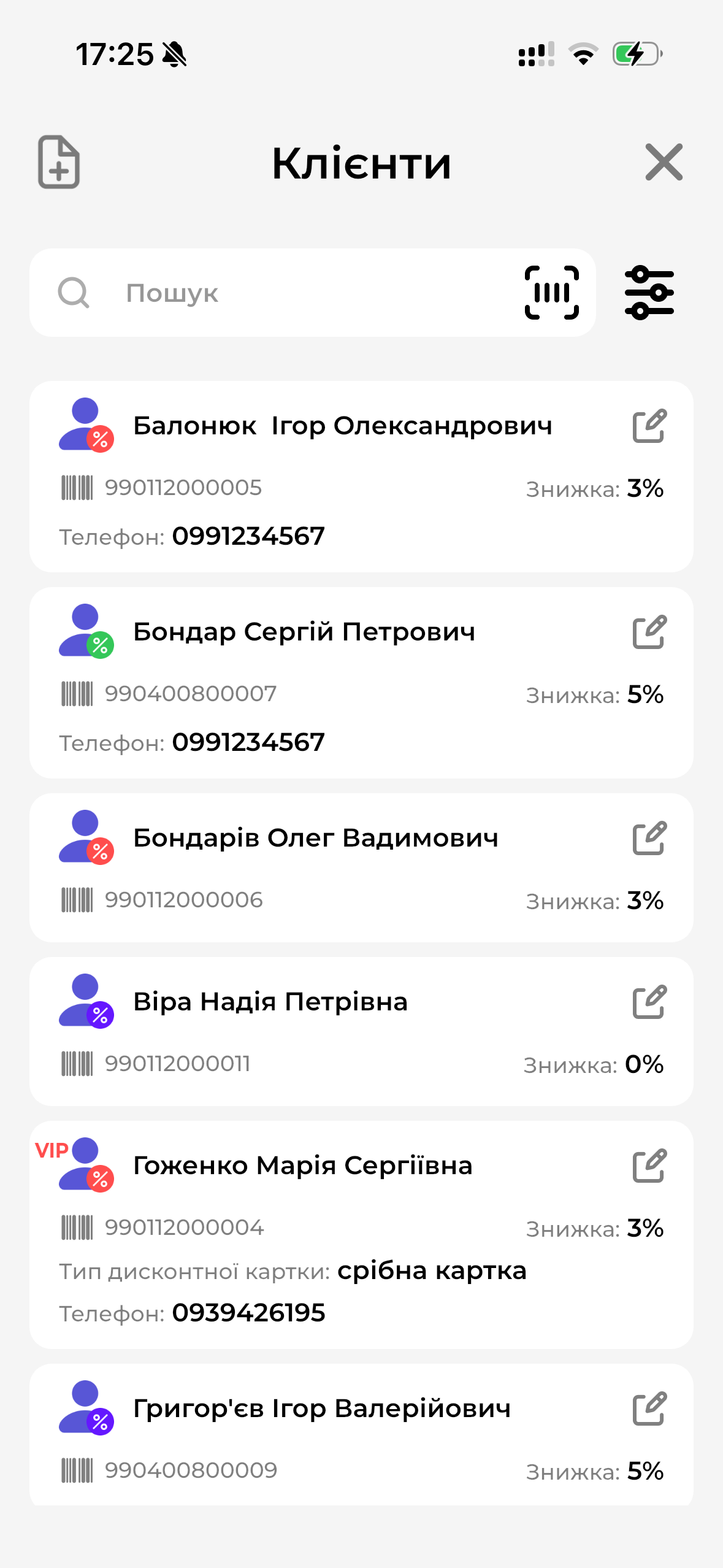
Рисунок 7 - Вибір клієнта для повернення (версія 3.0.0)
В даному вікні можна вибрати клієнта зі списку або використовувати поле пошуку (ввести вручну його прізвище / ім'я, після чого відобразиться список клієнтів, згідно введеному значенню). Після додавання клієнта в повернення зі списку, натисніть кнопку (в списку товарів будуть відображатися товари, придбані даним клієнтом за період, зазначений в налаштуваннях, як максимальний термін повернення).
Друк чека повернення
За замовчуванням в налаштуваннях мобільного додатку обрано Тип чека - Нефіскальний (рисунок 8): після оплати товару відображається товарний чек повернення (з можливістю його відправки в сторонні ресурси). Якщо ви користуєтеся програмним РРО, то в полі Тип чека потрібно обрати той програмний РРО, через який будуть проводитися продажі (вибір ПРРО буде доступний після налаштування в основній програмі Торгсофт програмного РРО для мобільного додатку). Детальніше про те, як налаштувати роботу програмного РРО для використання в мобільному додатку описано в розділі ПРРО в мобільному додатку.
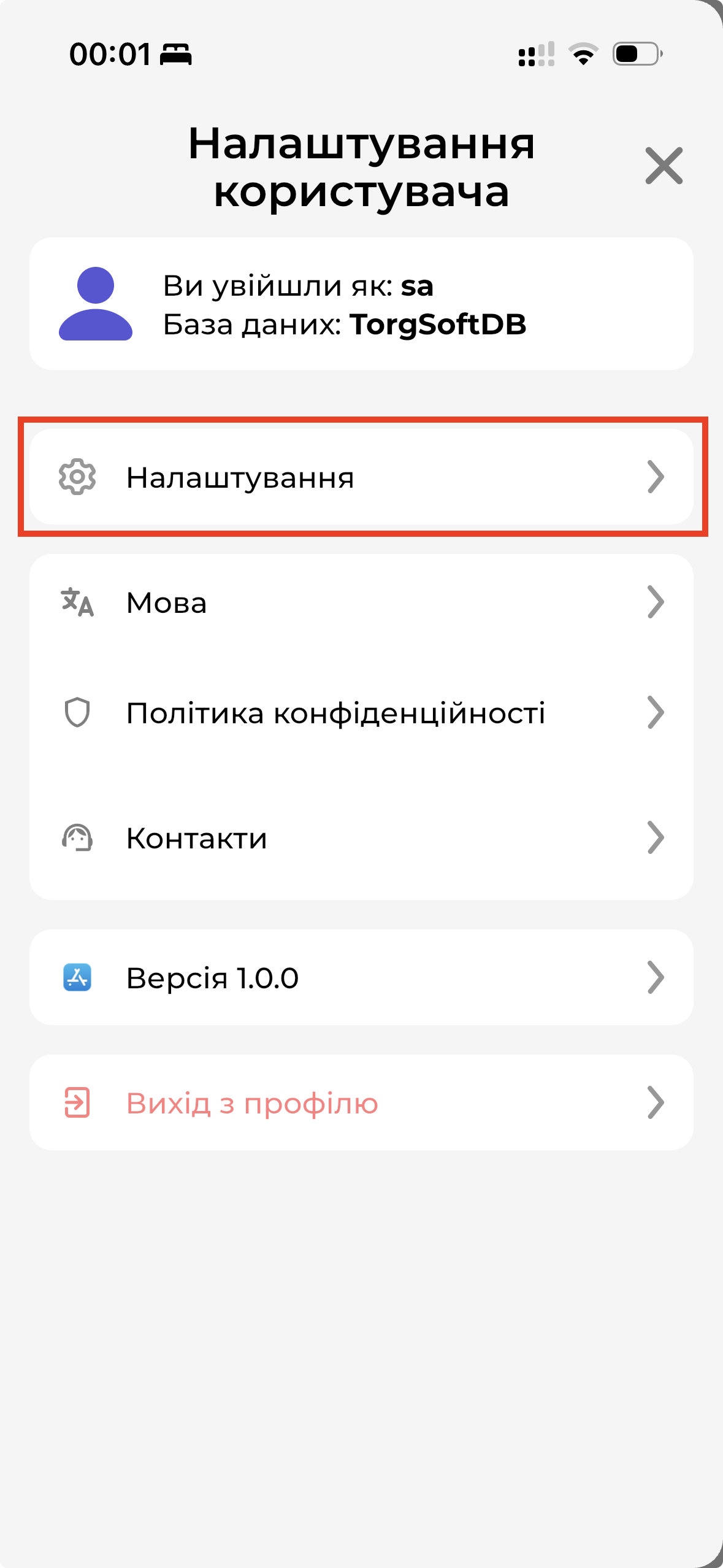
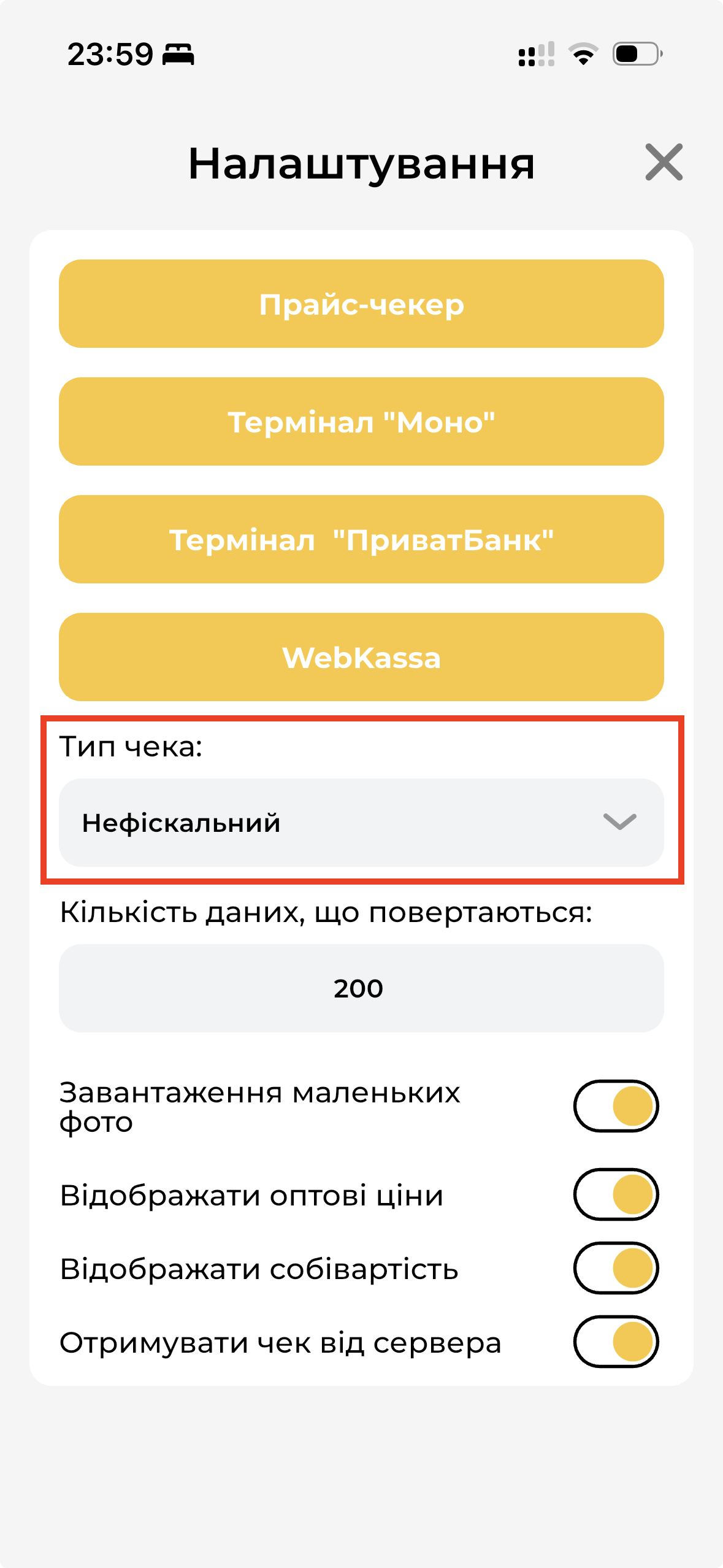
Рисунок 8 - Налаштування типу чека (версія 3.0.0)