|
<< Click to Display Table of Contents >> Реалізація |


|
|
<< Click to Display Table of Contents >> Реалізація |
|
Виберіть на головній формі режим Реалізація. Після чого, у верхній частині головної форми відобразиться вкладка під назвою Реалізація.
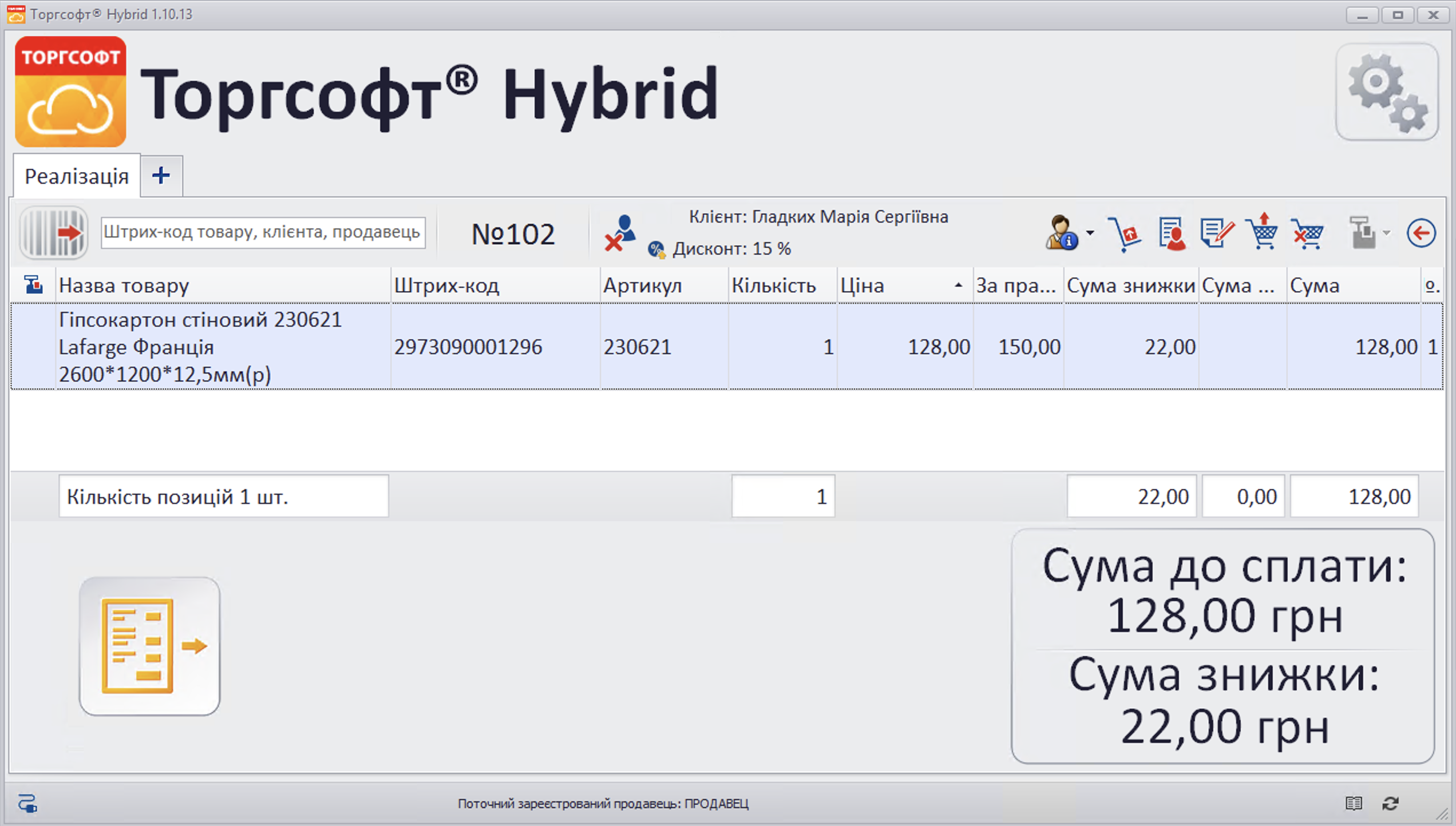
Мал. 1 (Торгсофт Гібрид 1.10.13)
Для створення реалізації необхідно в поле Штрих-код  сканувати штрих-код товару або дисконтної картки клієнта. Після цього справа від поля відобразиться номер реалізації.
Список товарів формується зчитуванням штрих-коду товару (або введенням штрих-коду товару вручну). Якщо кількість товару більше 1, то можна зчитувати штрих-код кожної одиниці товару або ввести кількість товару вручну після натискання на кнопку Редагувати кількість товару  , яка знаходиться в правому верхньому куті форми Реалізація.
Також товар в реалізацію можна додати зі списку товарів на складі. Для цього необхідно використовувати кнопку Вибрати товар зі складу  , після чого відкриється вікно Стан складу (Мал. 2).
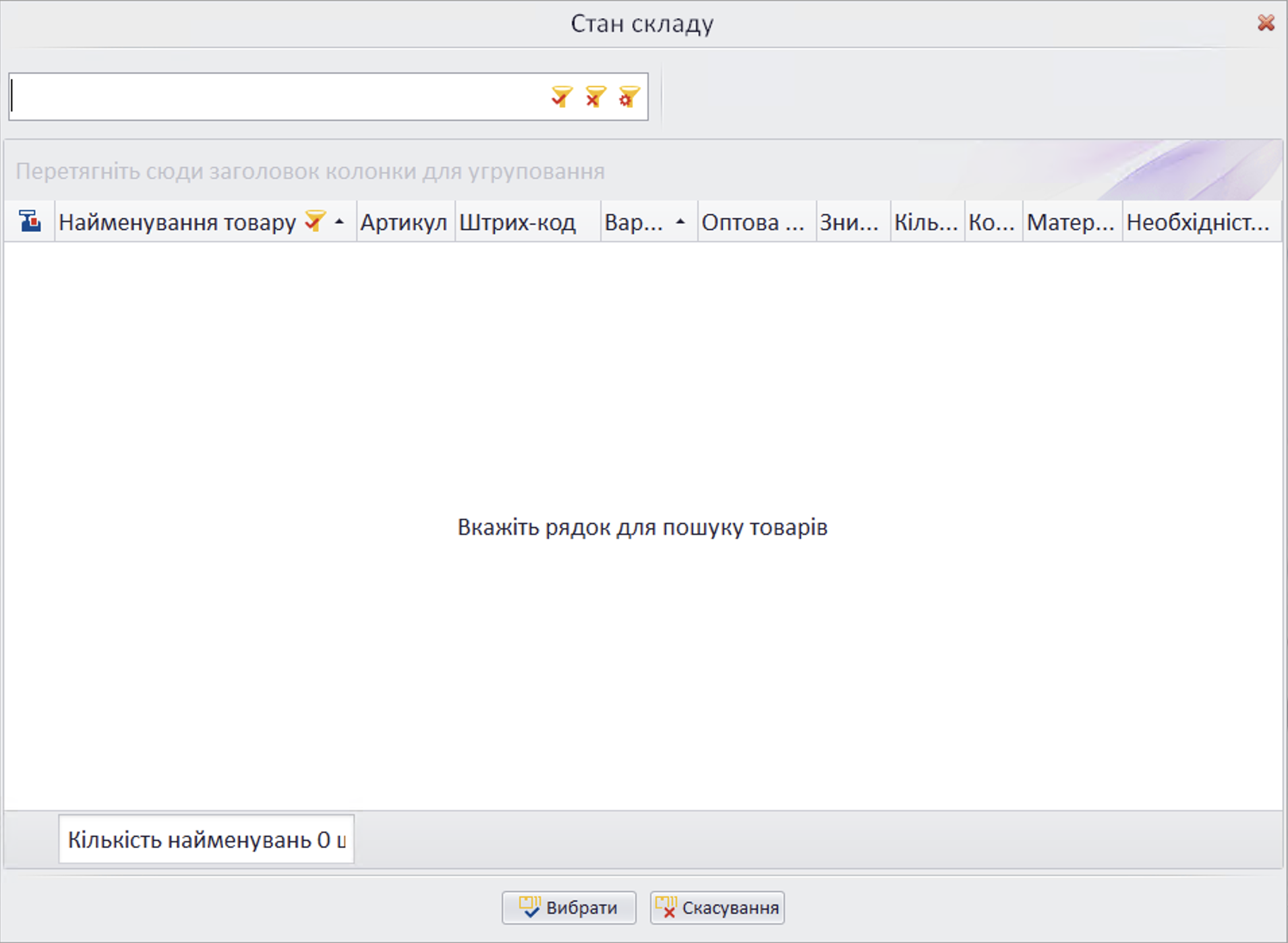
Мал. 2 (Торгсофт Гібрид 1.10.13)
Для пошуку необхідного товару, в полі для пошуку товару слід ввести значення, після чого відобразиться список товарів, згідно введеному значенню і обраним параметрам пошуку. За допомогою кнопки Параметри пошуку  у вікні (Мал. 3) можна галочками відзначити значення, за якими буде здійснюватися пошук, а також вказати параметри пошуку: Збіг на початку слова, Збіг на закінченні слова, Збіг у будь-якому місці або Точний збіг.
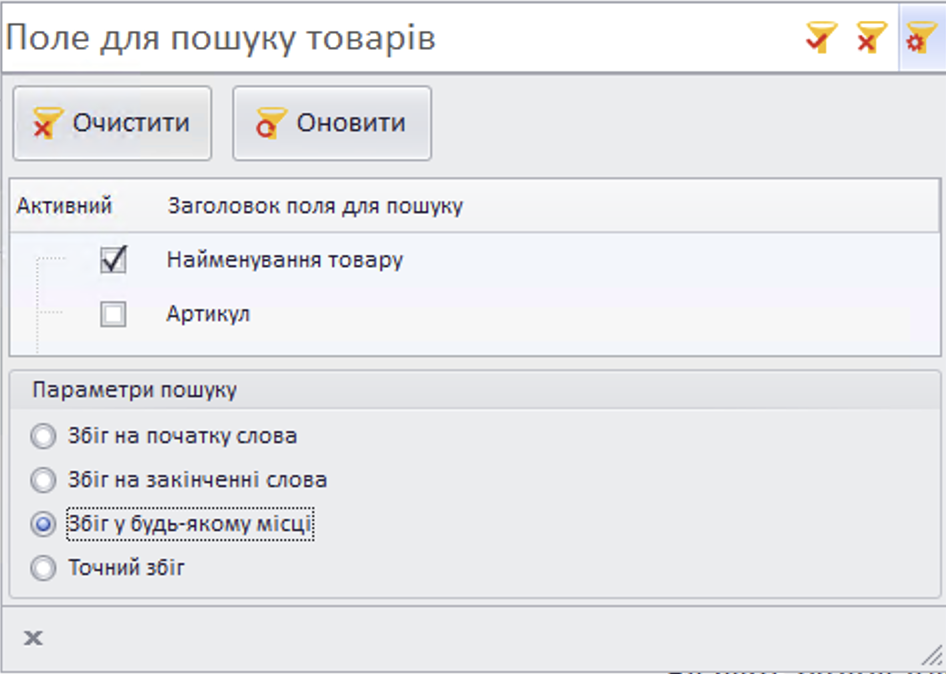
Мал. 3 (Торгсофт Гібрид 1.10.13)
Варто зазначити, що неможливо проводити пошук з використанням спеціальних символів ("%", "[", "]", "_") і навіть в поєднанні з іншими символами, тому що це призведе до відображення всього списку без фільтрації.
Пошук товарів по штрих-коду і артикулу в реалізації шляхом сканування в поле:
•в онлайн режимі перший знаходить штрих-код, якщо немає штрих-коду, то шукає по артикулу і пропонує вибір серед знайдених;
•в офлайн режимі пошук відбувається по всім товарам, де є збіг по штрих-коду. Артикул в даному випадку не показує зовсім. Для пошуку по артикулу необхідно вибирати зі стану складу.
Після того, як відобразиться список товару, вкажіть необхідний товар і натисніть кнопку Вибрати  - товар буде додано в реалізацію.
У колонці № відображається порядок додавання товару в реалізацію (при натисканні її заголовка можна змінити порядок сортування).
У правому нижньому куті екрана Сума сплати і Сума знижки, якщо є (Мал. 4).
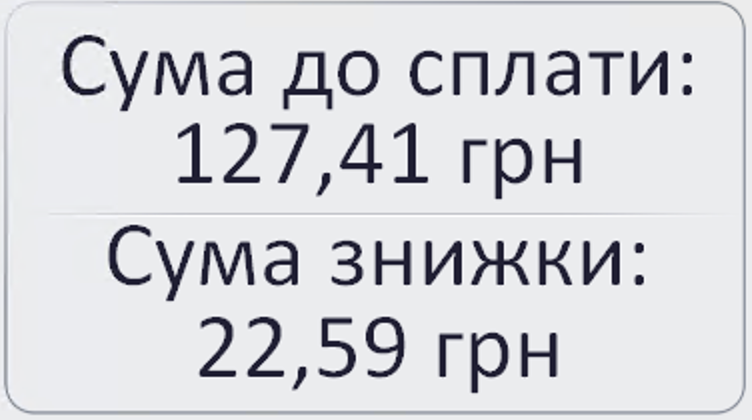
Мал. 4 (Торгсофт Гібрид 1.10.13)
Після формування списку товару для реалізації, проводимо оплату товару після натискання на кнопку Оплатити реалізацію  , яка знаходиться в лівому нижньому кутку форми Реалізація. При натисканні на кнопку відкриється вікно Оплата (Мал. 5).
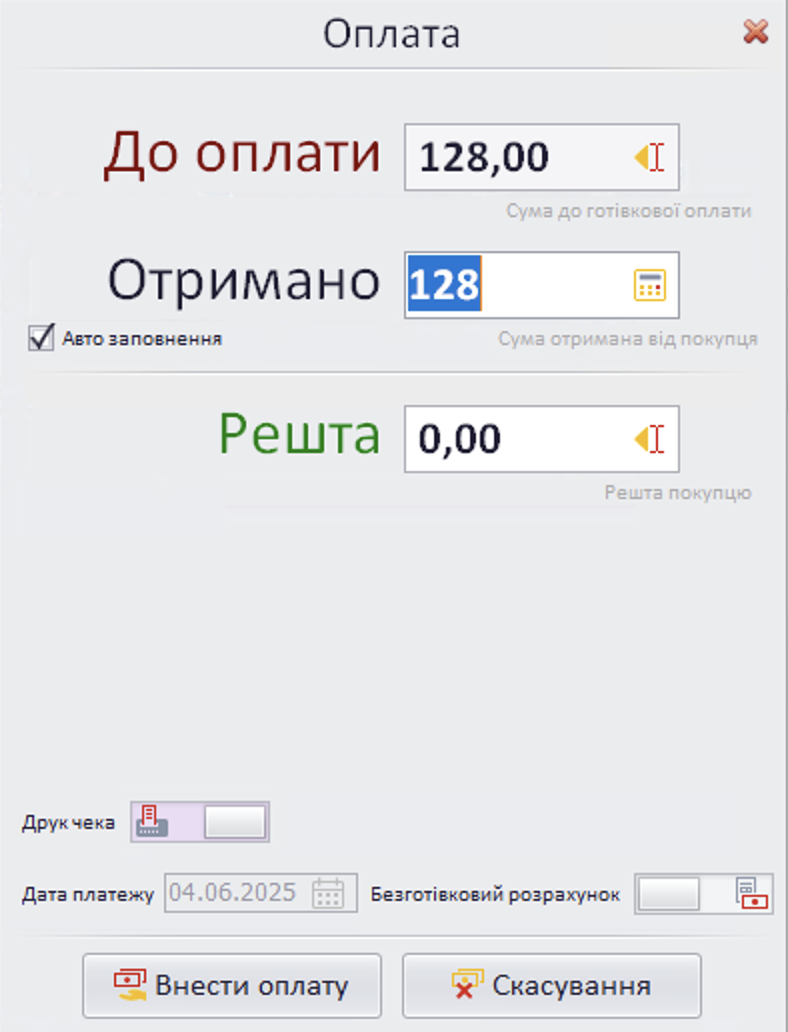
Мал. 5 (Торгсофт Гібрид 1.10.13)
Клієнт може оплатити товар двома способами:
•Готівкою. В поле Отримано необхідно ввести суму оплати і натиснути Внести оплату  .
.
•Безготівковий розрахунок. Для цього, внизу поля Оплата біля напису Безготівковий розрахунок необхідно перемістити повзунок вправо, після чого вікно Оплата розшириться (Мал. 6).
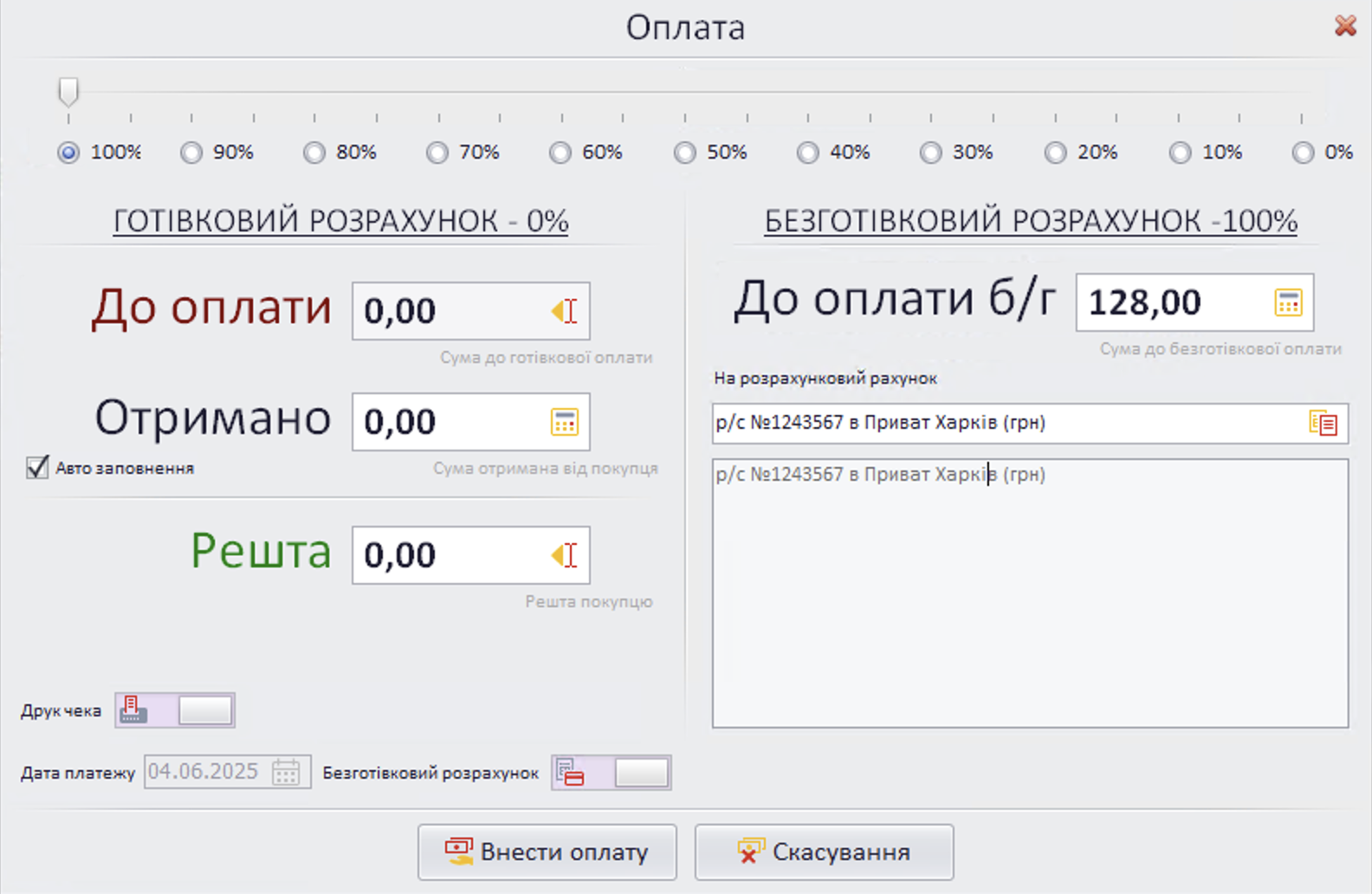
Мал. 6 (Торгсофт Гібрид 1.10.13)
Далі в поле На розрахунковий рахунок потрібно вибрати необхідний розрахунковий рахунок і натиснути кнопку Внести оплату .
Чек буде надрукований автоматично після оплати товару, якщо на формі оплати ввімкнено перемикач Друк чека (ввімкнений за замовчуванням) При необхідності можна вибрати інший шаблон чека або налаштувати шаблон друку чека. Для цього слід перейти в налаштування, натиснувши на кнопку Налаштування режиму  в правому верхньому куті форми Реалізація. Залежно від потреби (вибрати інший шаблон чека або відкрити шаблон на редагування), у вікні (Мал. 7) перемістіть повзунок у відповідну дію та натисніть на кнопку Налаштування шаблону друку чека
  (для редагування шаблону необхідно створити реалізацію). У випадку увімкненого перемикача Вибрати, відкриється вікно для вибору шаблона чека, а якщо перемикач в позиції Відкрити для редагування - вікно FastReport для редагування шаблону друку чека. У полі нижче Принтер для друку за замовчуванням вказується принтер, на якому будуть друкуватися чеки. Докладніше про налаштування друку фіскальних чеків читай тут.
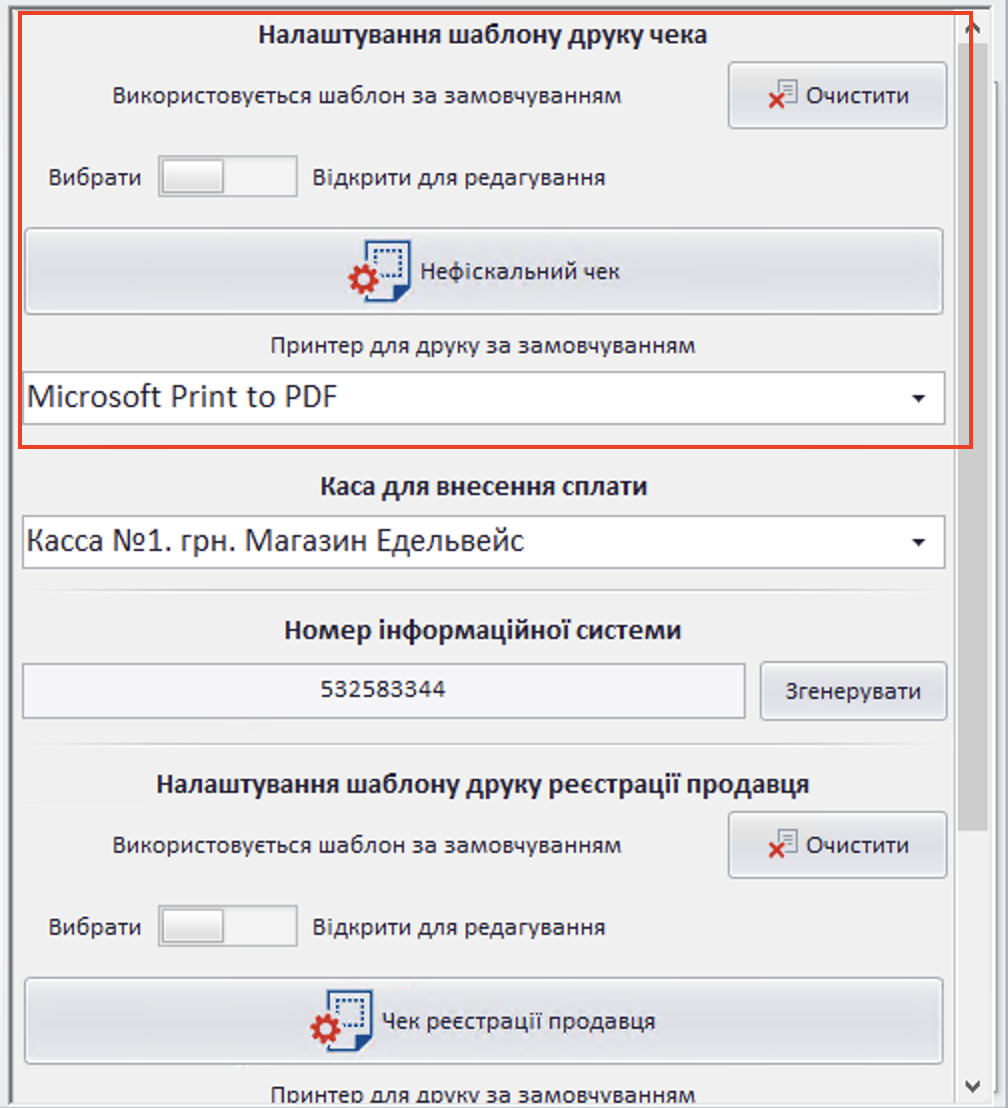
Мал. 7 (Торгсофт Гібрид 1.10.13)
Номер інформаційної системи відповідає за унікальність визначення документів.
Каса для внесення оплати. В даному полі необхідно вказати касу, яка буде використовуватися. Варто зазначити, що в списку кас відображаються доступні користувачу каси.
Доступні дії на формі Реалізація:
• Вибрати товар зі складу. Служить для пошуку товару на складі.
• Вибрати клієнта з переліку. При натисканні на кнопку відкриється вікно Клієнти. Для пошуку необхідного клієнта, в Поле для пошуку клієнтів слід ввести значення, після чого відобразиться список клієнтів, згідно введеному значенню і обраним параметрам пошуку. За допомогою кнопки Параметри пошуку у вікні, можна галочками відзначити значення, за якими буде здійснюватися пошук, а також вказати параметри пошуку: Збіг на початку слова, Збіг на закінченні слова, Збіг у будь-якому місці або Точний збіг. Для пошуку клієнтів по штрих-коду необхідно вводити 12 цифр (при скануванні 13 цифр клієнт знайдений не буде).
• Редагувати кількість товару. Дає можливість змінити кількість обраного товару. При натисканні на кнопку відкриється вікно Редагування кількості товару (Мал. 8), в якому в поле Кількість необхідно записати потрібну кількість товару і натиснути кнопку Записати  .
.
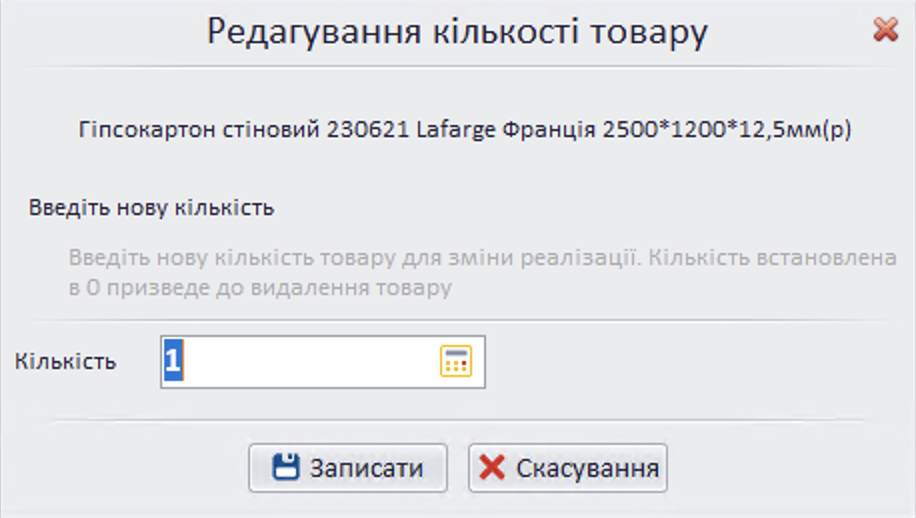
Мал. 8 (Торгсофт Гібрид 1.10.13)
Варто зазначити, що встановлено обмеження на редагування кількості. Неможливо ввести значення більше 2147483647.
• Видалити товар з реалізації. Служить для видалення обраного товару з реалізації.
• Видалити реалізацію. При натисканні на цю кнопку можна видалити реалізацію.
•  Повернутися на вікно вибору режиму. Якщо реалізація не створена, повертає на вікно вибору режиму. У разі, якщо створена реалізація, пропонує видалити реалізацію.
• Реєстрація початку та закінчення роботи співробітника. За допомогою даної кнопки можна Зареєструвати початок робочого дня
  та Зареєструвати закінчення робочого дня
  , натиснувши на відповідні кнопки. При виборі даних дій відкриється вікно Регистрация рабочего дня сотрудника (початок робочого дня) (Мал. 9) та Регистрация окончания работы (закінчення робочого дня) (Мал. 10).
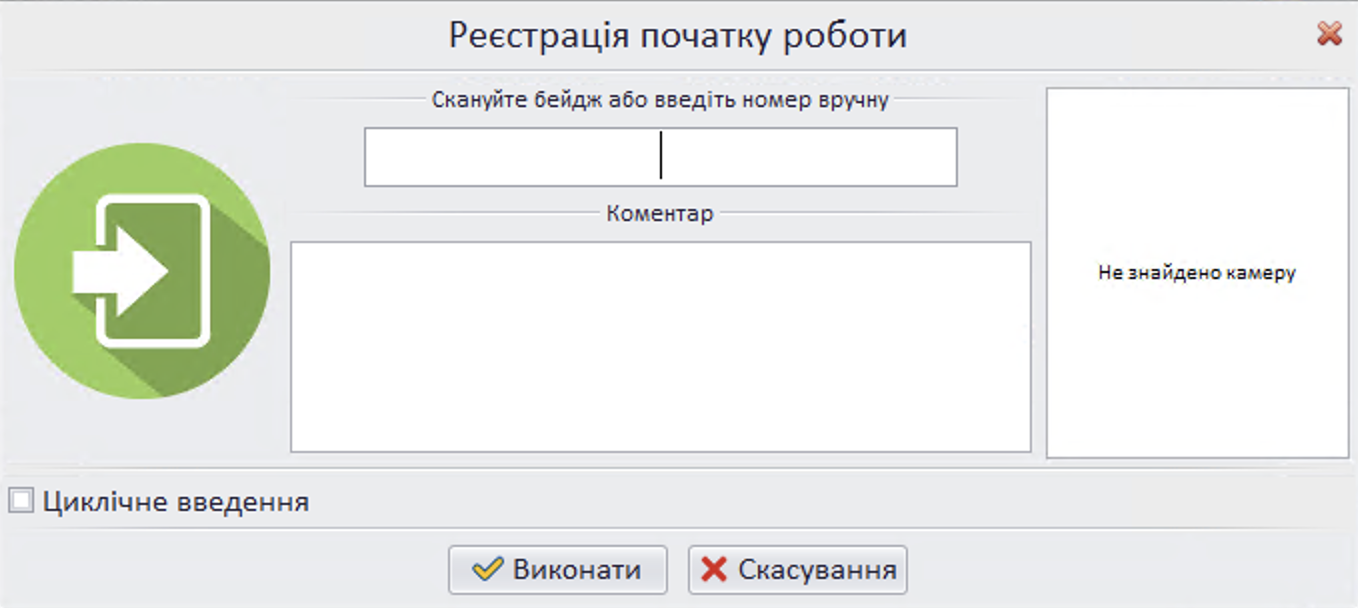
Мал. 9 (Торгсофт Гібрид 1.10.13)
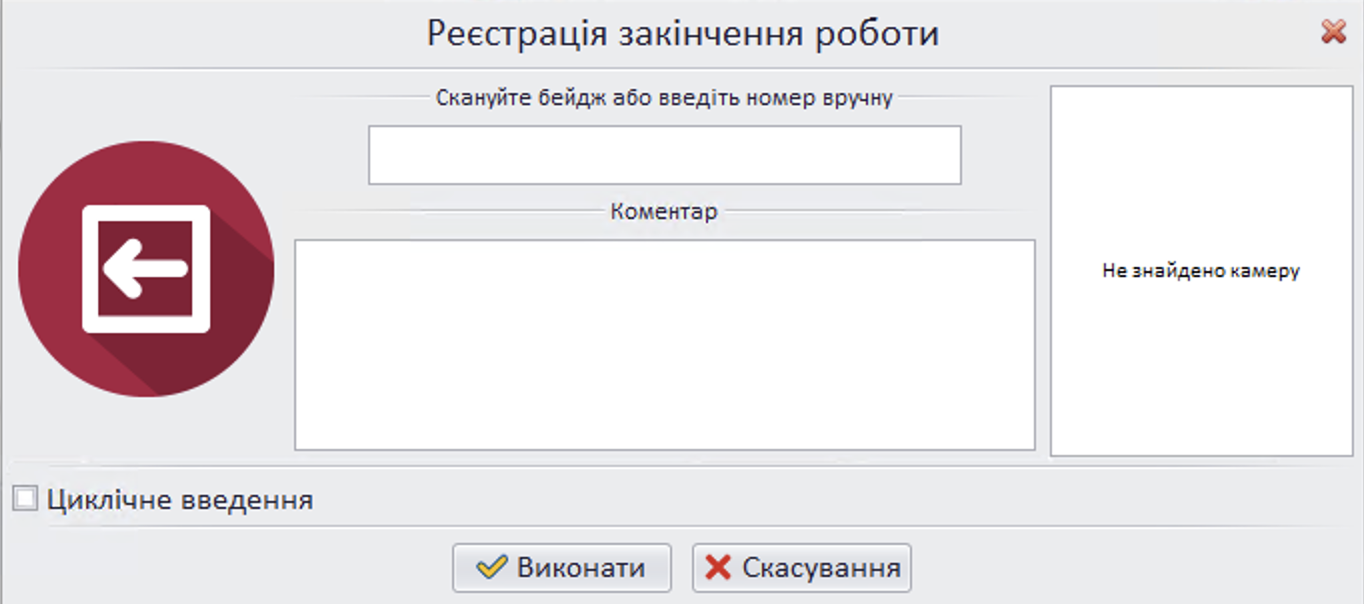
Мал. 10 (Торгсофт Гібрид 1.10.13)
В даному вікні необхідно сканувати бейдж співробітника або ввести штрих-код вручну і натиснути кнопку Виконати  . За необхідністю можна залишити Коментар. Якщо активувати налаштування Циклічне введення, дане вікно не зникне після сканування бейджа для введення наступного штрих-коду.
При необхідності можна надрукувати чек реєстрації співробітника. В налаштуваннях Реалізації потрібно вказати Принтер для друку за замовчуванням блоці налаштування шаблону друку реєстрації продавця (Мал. 11). Аналогічно як і з товарним чеком. Якщо повзунок буде в положення Вибрати, то по натисканню Чек реєстрації продавця можна буде обрати інший шаблон чека, а якщо перемістити повзунок в положення Відкрити для редагування - відкриється вікно FastReport для редагування шаблону друку чека.
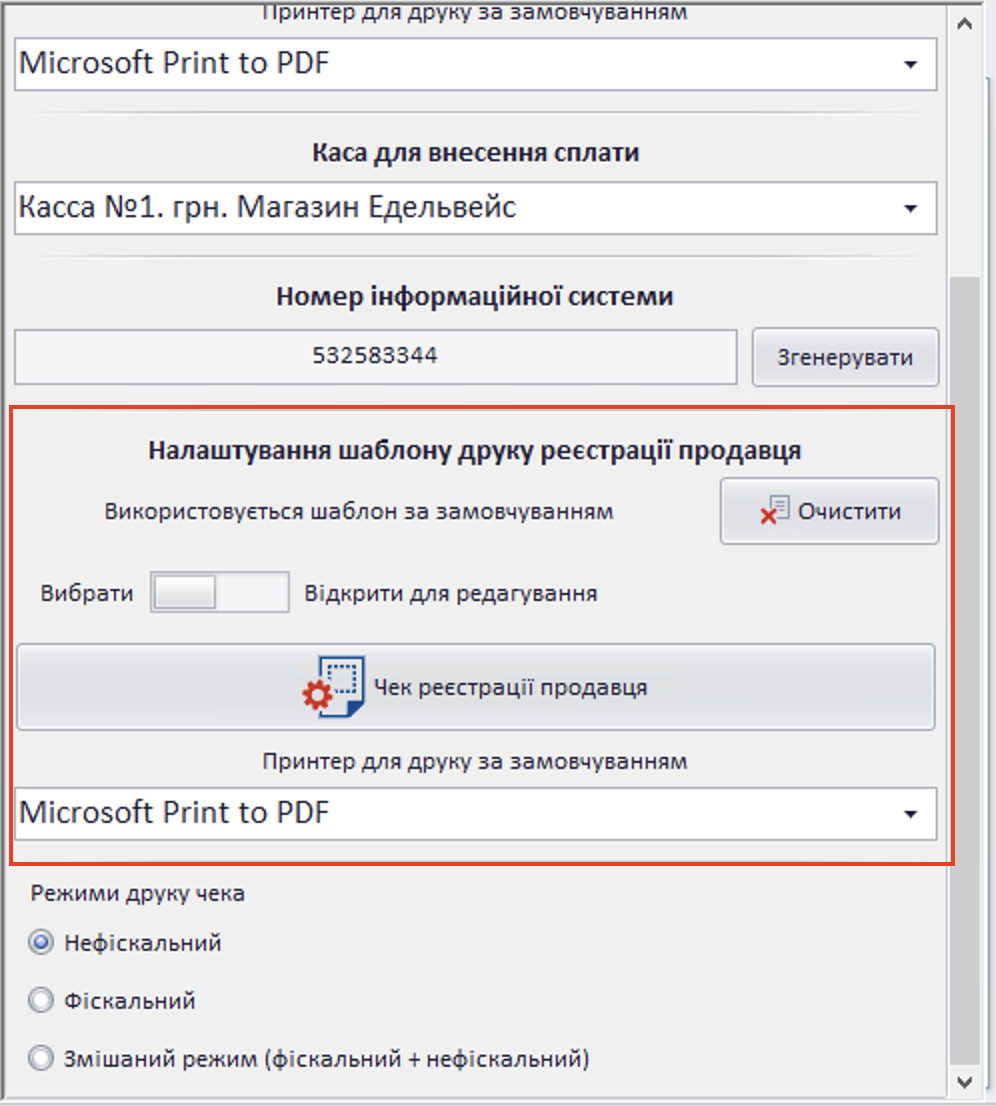
Мал. 11 (Торгсофт Гібрид 1.10.13)