|
<< Click to Display Table of Contents >> Реєстр податкових накладних та експорт |


|
|
<< Click to Display Table of Contents >> Реєстр податкових накладних та експорт |
|
Важливо! Для коректного формування податкової накладної та розрахунку коригування повинні бути виконані наступні умови (невиконання будь-якого з цих умов може призвести до некоректних розрахунків даних для податкової накладної):
1.Коди ставок і відсоток ПДВ повинні бути заведені в картці виду товару Мал. 1 (Товарознавство - Вид товару). При цьому відсоток ПДВ для ставки з кодом 7 повинен бути встановлений 7%, для ставки з кодом 14 - рівним 14%.
2.В Налаштування - Параметри повинен бути встановлений перемикач Враховувати ПДВ у виді товару (Мал. 2).
3.В Налаштування - Параметри - Облік повинен бути встановлений відсоток ПДВ рівний відсотку ПДВ за основною ставкою (код 20) у виді товару (20%) (Мал. 3).
Для того, щоб зробити експорт податкових накладних, наприклад в програму M.E.Doc або Арт-Звіт, потрібно зайти в пункт меню Документ - Облік податкових накладних - вкладка Податкова накладна і зі списку вибрати одну або кілька накладних (Мал. 1).

Мал. 1 (Версія програми 2022.0.40)
Для експорту в M.E.Doc необхідно в поле Експортувати в M. E. Doc як від вказати, від якої особи буде здійснено експорт: Фізичної або Юридичної. Потім в панелі інструментів натиснути на кнопку Зберегти в форматі xml для програми M.E.Doc  , після чого файл буде збережений у форматі xml.
Для експорту в програму Арт-Звіт, необхідно активувати опцію Експорт податкових накладних в державному стандарті, встановивши галочку відповідного перемикача. Після активації даної опції будуть відображатися додаткові обов'язкові параметри при створенні і зміні податкової накладної (Мал. 2).
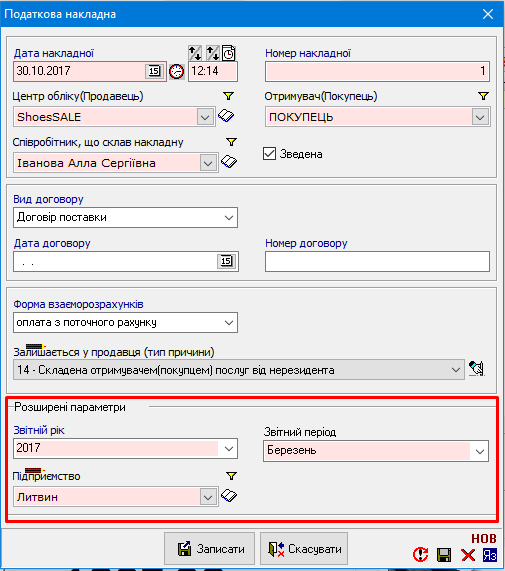
Мал. 2 (Версія програми 9.3.8)
Розширені параметри необхідні для експорту тільки податкових накладних в державному форматі. При вивантаженні в M.E.Doc дані параметри не використовуються.
Початкове налаштування для експорту податкових накладних в державному форматі: необхідно щоб в налаштуваннях підприємства (Налаштування - Підприємство) були заповнені поля "ЄДРПОУ платника" і "Податкова інспекція". Правильність експорту документів не гарантується для документів, створених до активації налаштування Експорт податкових накладних в державному стандарті. Якщо ж є необхідність вивантажити такі документи, то їх необхідно видалити і створити заново.
Після налаштування всіх необхідних параметрів, можна зберегти файл в формат xml, натиснувши на кнопку Зберегти в форматі xml в стандарті України  .
.
При необхідності можна змінити дані накладної, використовую кнопку Змінити  .
.
По натисканню на кнопку Друк податкової накладної  буде відкрито вікно для попереднього перегляду друку, друку або зміни форми друку податкової накладної.
По кнопці Склад податкової накладної  відкриється перелік товарів накладної (Мал. 3) з інформацією, аналогічною відповідному розділу друкованої форми. До цієї дії доступний рольовий доступ.
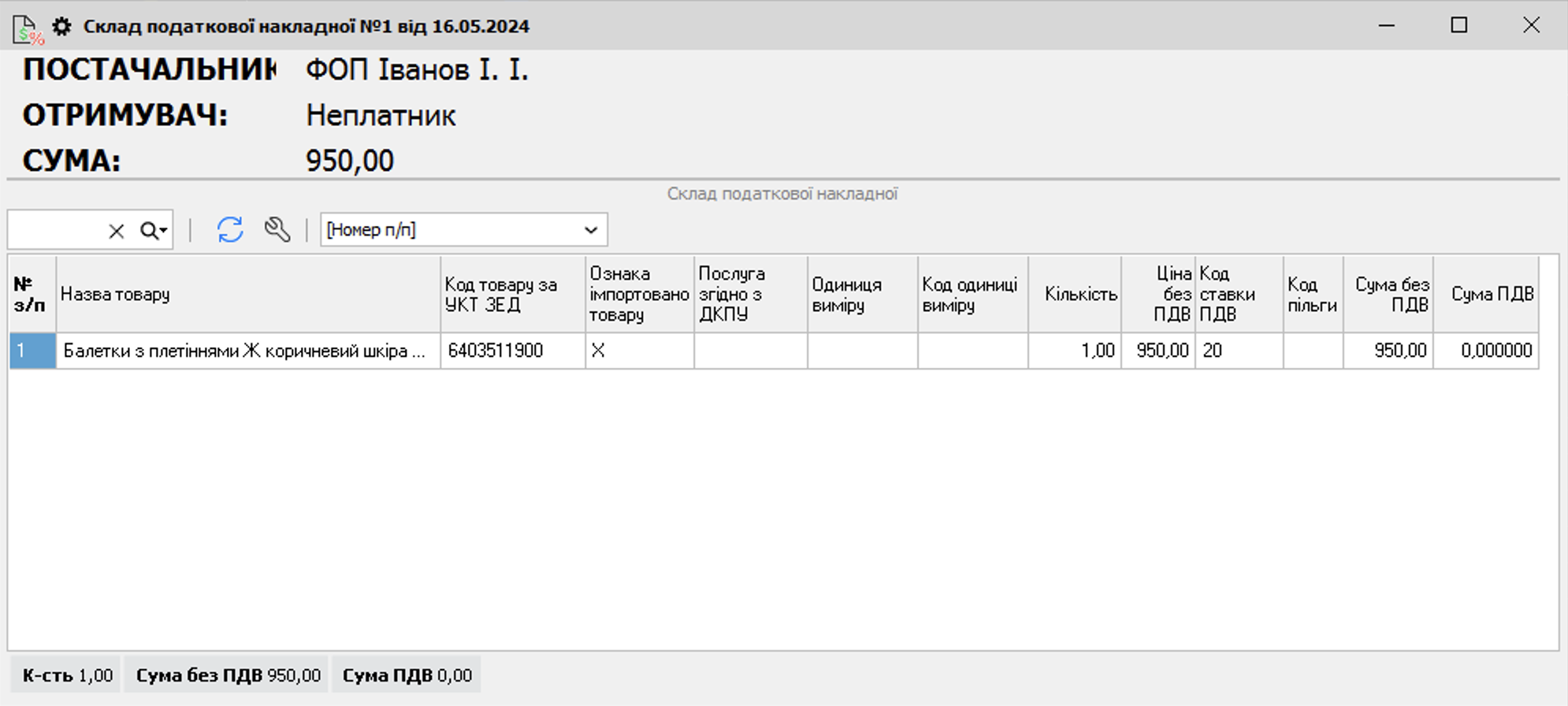
Мал. 3 (Версія програми 2022.0.40)
У випадку, якщо покупцем є контрагент не резидент (вказується на формі відповідного контрагента у вкладці Додатково), то при дотриманні всіх інших умов в графі податкової накладної (або розрахунку коригуванні) "Отримувач (покупець)" вказується ПІБ покупця та через кому країна реєстрації, в графі "Індивідуальний податковий номер отримувача (покупця)" проставляється умовний ІПН "500000000000", графа "Податковий номер платника податку або серія (за наявності) та номер паспорта" не заповнюється.
Якщо в базі є товари, яким потрібно встановити значення з нижченаведених параметрів, необхідно додати відповідним видам товару ці характеристики, щоб вони були відображені в податковій накладній:
•Послуги згідно з ДКПП;
•Код виду діяльності сільськогосподарського товаровиробника. Зверніть увагу! Дана характеристика може бути заповнена, але згідно з наказом Мінфіну від 28.12.2022 №463 з 1.04.23 при формуванні податкової враховуватися не буде.
•Власна сільскогосподарська продукція
Для цього заходимо в пункт меню Товарознавство - Вид товару. Вибираємо необхідний товар і тиснемо кнопку Змінити , після чого у вікні Вид товару, переходимо на Динамічні характеристики товару (Мал. 4).
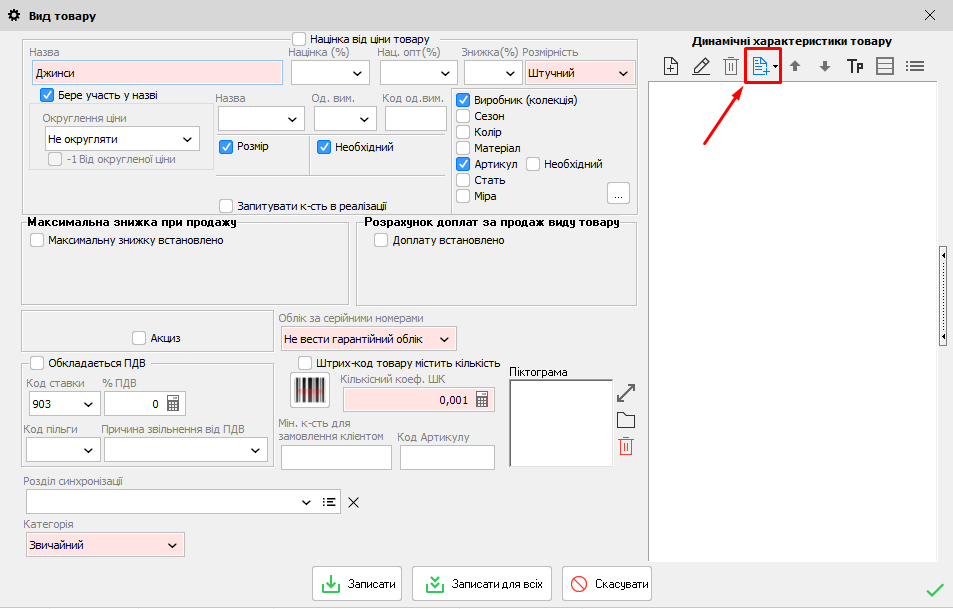
Мал. 4 (Версія програми 2020.4.6)
В даному вікні необхідно натиснути на кнопку Додати параметри за шаблоном  і вибрати Параметри податкової накладної України. Можна додати виду товару всі параметри одразу, або кожен параметр окремо (при необхідності) (Мал. 5).
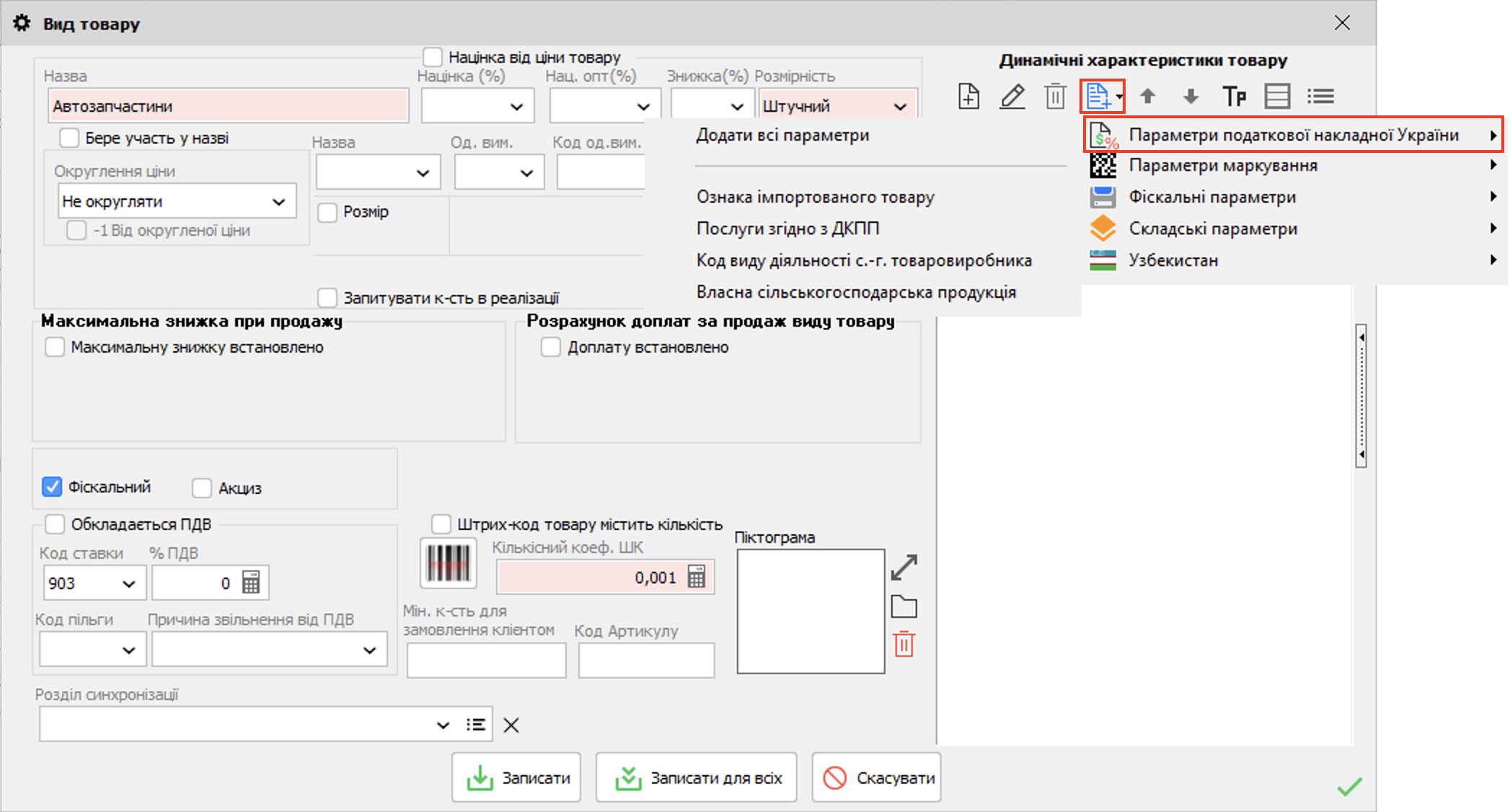
Мал. 5 (Версія програми 2022.0.46)
Після вибору необхідних параметрів податкової накладної, вони будуть додані до виду товару. Редагувати параметри можна як звичайні динамічні параметри товару.
Зберігаємо зміни, натиснувши кнопку Записати  .
.
Після цього, заходимо в картку товару, щоб встановити значення для цих параметрів (Мал. 6).

Мал. 6 (Версія програми 2022.0.46)
Якщо товар має Ознаку імпортованого товару або Власна сільскогосподарьска продукція, ставимо галочку біля відповідного параметра. Значення для параметрів Послуги згідно з ДКПП і Код виду діяльності с.-г товаровиробника вводяться вручну. Надалі, після натискання на кнопку Довідник  біля відповідного поля, можна буде вибрати значення, які були введені раніше.
У вкладці Зведені податкові накладні (Мал. 7) відображаються зведені податкові накладні та коригування до податкових накладних, створені на формі Аналіз продажів фіскального товару, які після натискання на кнопку , можна зберегти у форматі xml. Також можна роздрукувати зведені податкові накладні та переглянути склад податкової накладної .
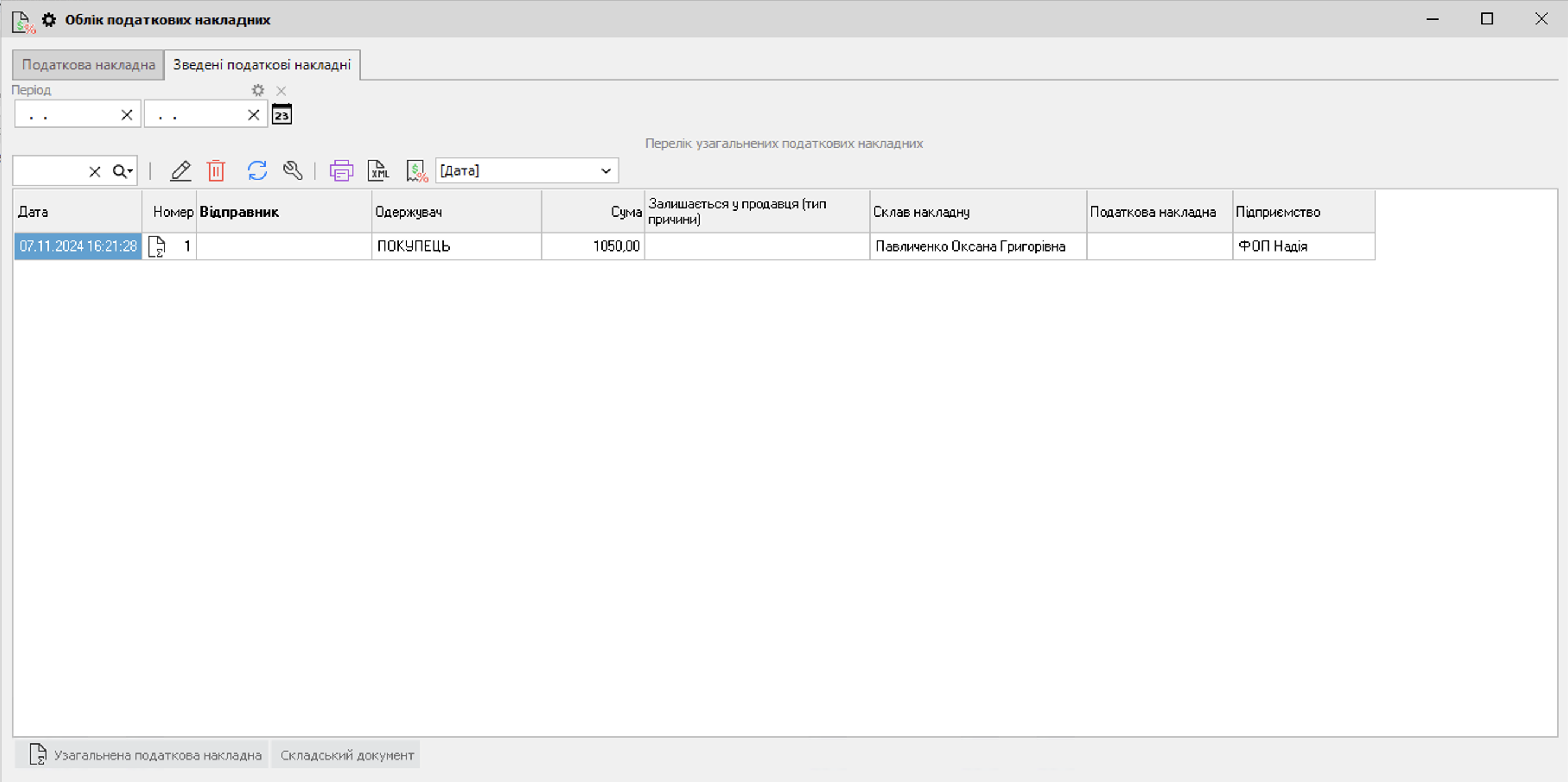
Мал. 7 (Версія програми 2022.0.40)