|
<< Click to Display Table of Contents >> Списання |


|
|
<< Click to Display Table of Contents >> Списання |
|
Після того, як зайшли в даний пункт меню буде відображено наступне вікно (рисунок 1).
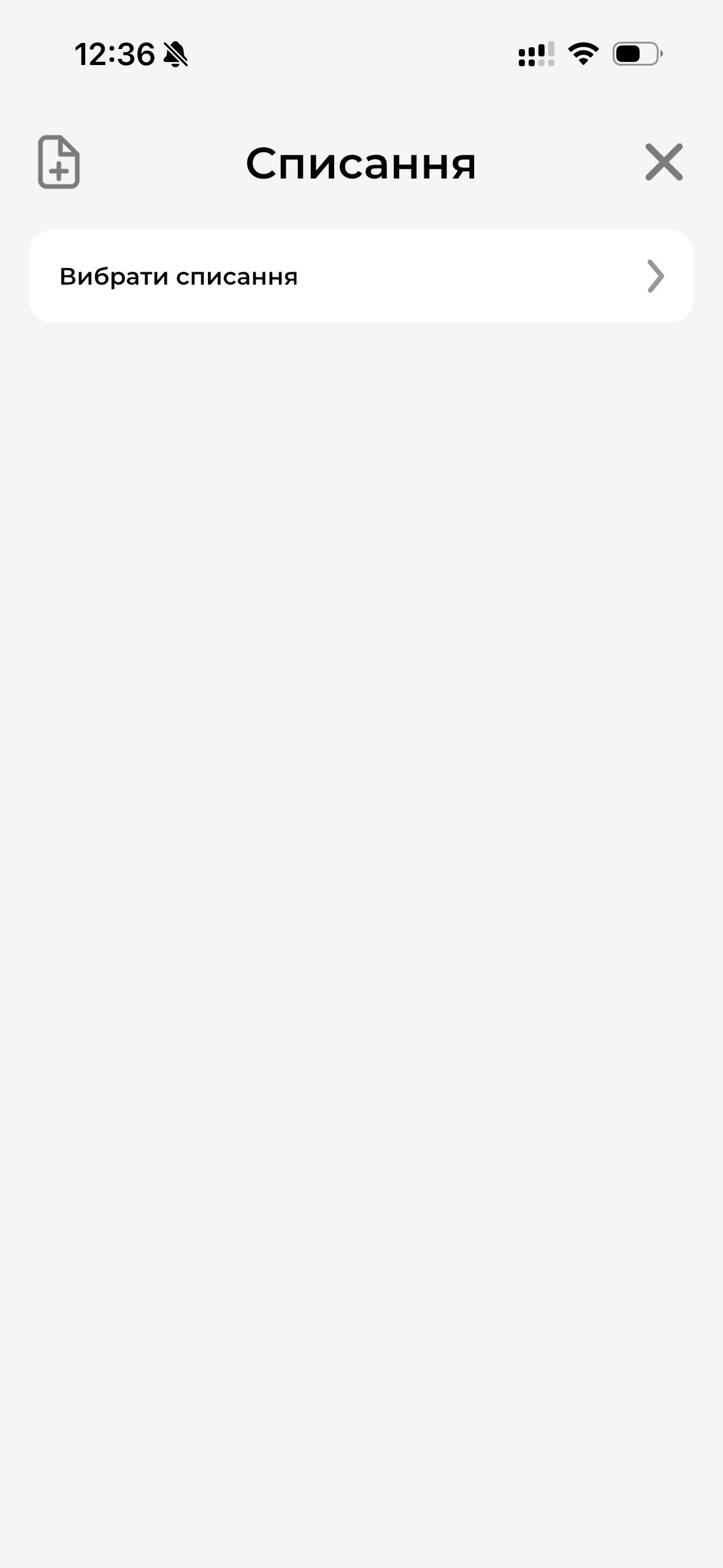
Рисунок 1 - Режим Списання (версія 3.0.0)
Для створення нового документу списання, необхідно натиснути на кнопку Додати  , відкриється вікно (рисунок 2).
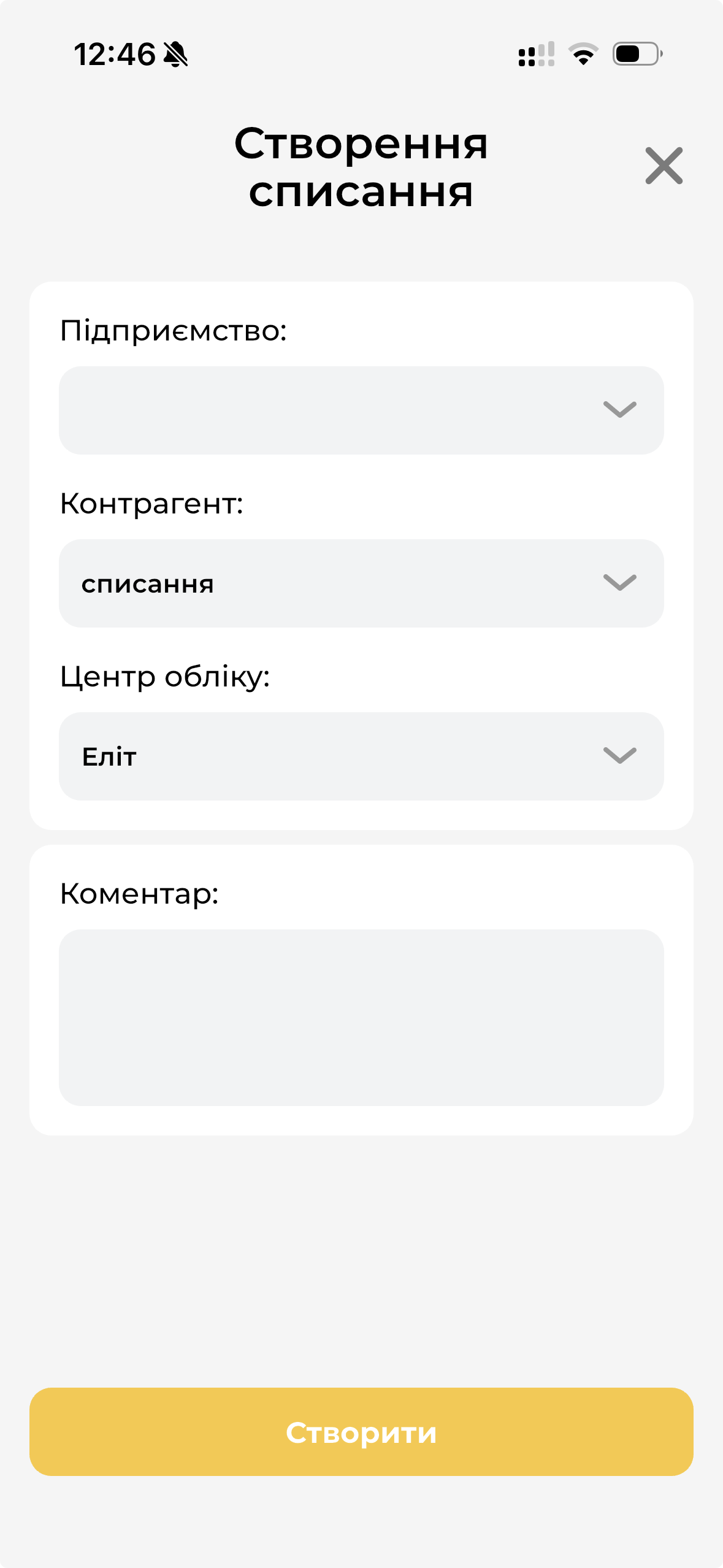
Рисунок 2 - Створення списання (версія 3.0.0)
В даному вікні необхідно зі списку вибрати Підприємство і Контрагента, вибрати Центр обліку, з якого буде списано товар, а також за бажанням заповнити поле Коментар і натиснути на кнопку Створити.
Відкриється головне вікно із заповненою "шапкою" накладної в якому можемо або Сканувати  штрих-код товару, ввести вручну, або вибрати зі Стану складу по кнопці Додати товар (рисунок 3).
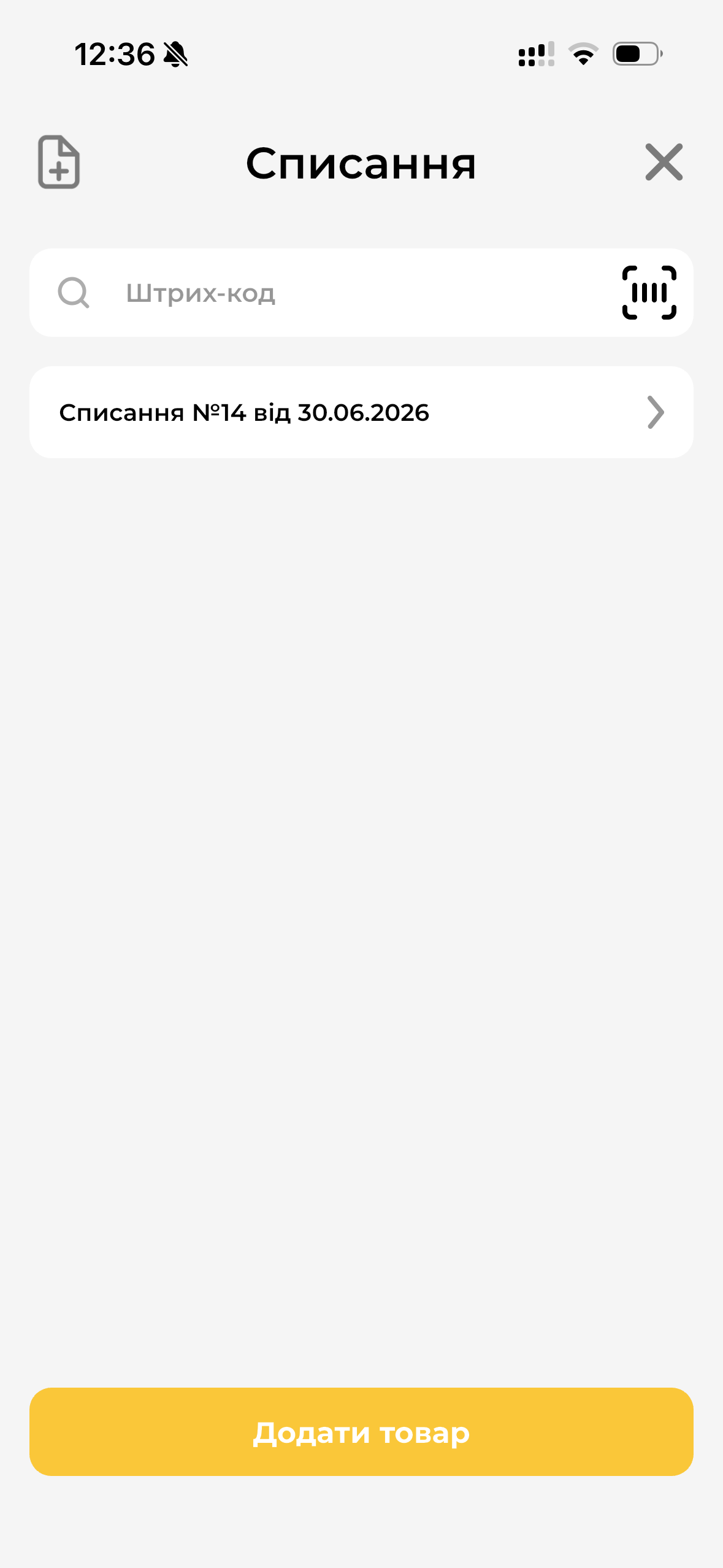
Рисунок 3 - Створений документ списання (версія 3.0.0)
Після сканування або вибору товару відкриється вікно для введення його кількості (рисунок 4).
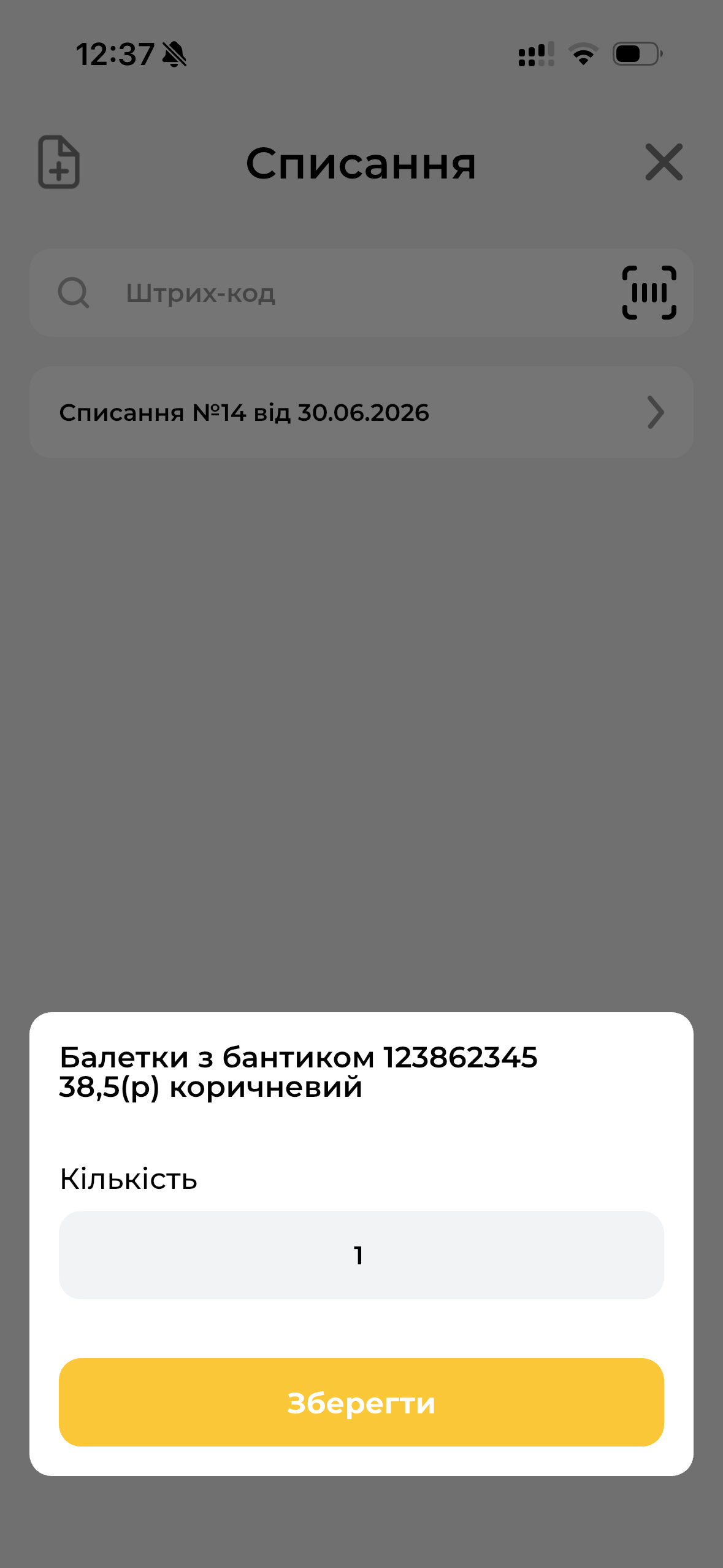
Рисунок 4 - Введення кількості товару (версія 3.0.0)
Після того, як вказали кількість натисніть Зберегти, товар буде додано в документ та вважатиметься списаним (рисунок 5).
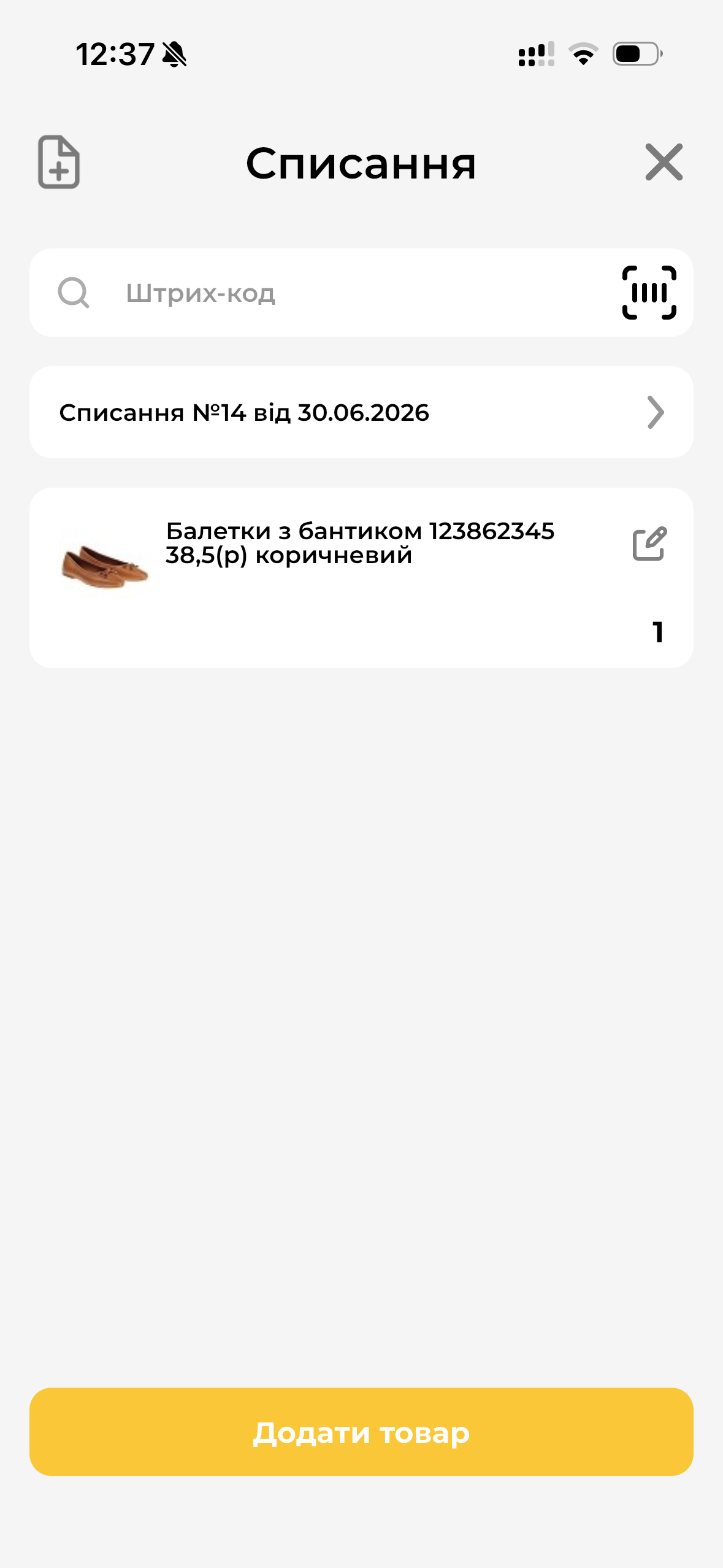
Рисунок 5 - Товар в документі (версія 3.0.0)
Для того, щоб змінити кількість після додавання товару в документ, натисніть Редагувати  та введіть потрібну кількість товару, що списується.
Для видалення товару з документа, проведіть по рядку з товаром ліворуч - відобразиться кнопка Видалити.
Для того, щоб подивитися список накладних списання або змінити кількість списаного товару в іншій накладній необхідно натиснути Вибрати списання (якщо тільки зайшли в режим), або натиснути на номер списання (якщо ви працюєте з поточним документом списання) відкриється вікно Перелік накладних (рисунок 5).
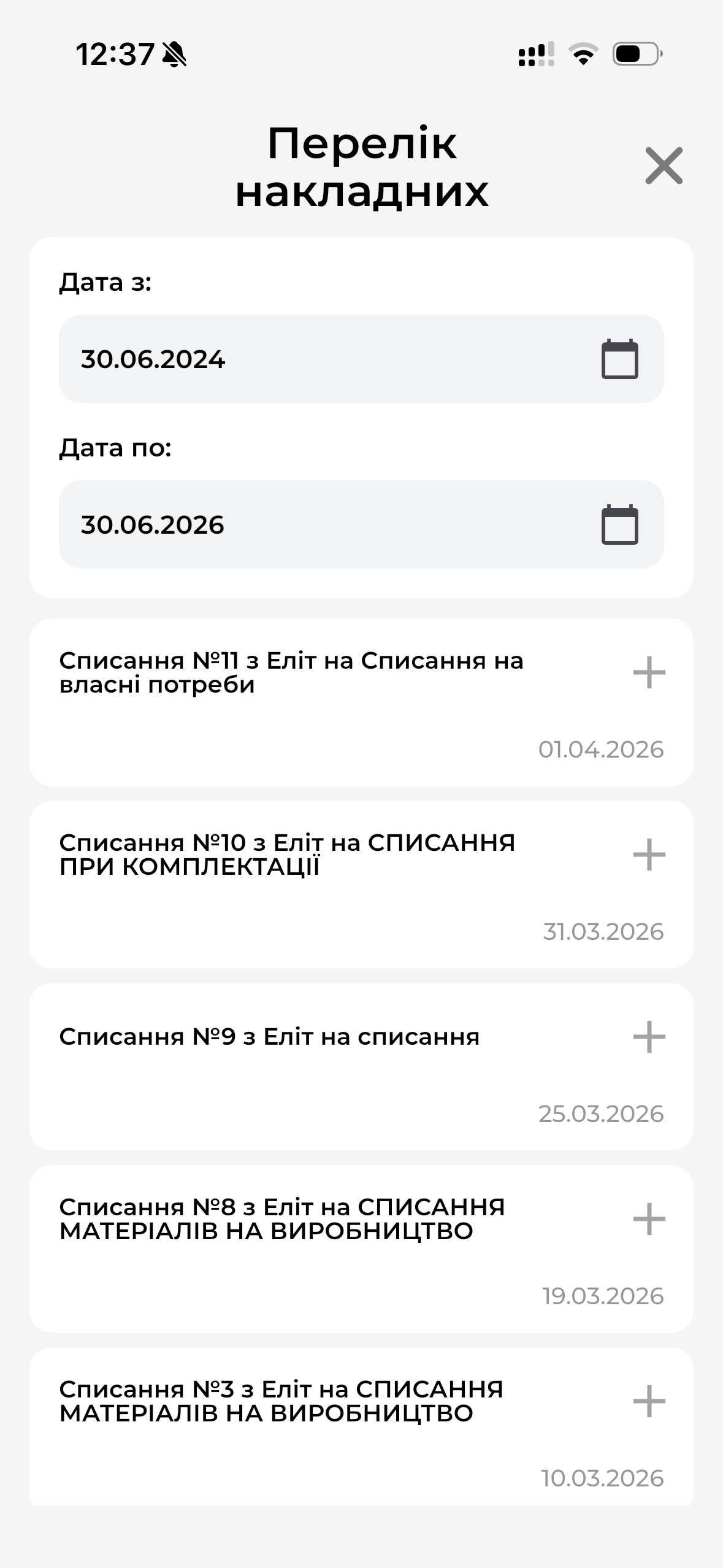
Рисунок 5 - Перелік накладних списання (версія 3.0.0)
В даному вікні необхідно вказати період, після чого відобразиться список документів списання всіх центрів обліку згідно обраного періоду. Вкажіть необхідне списання, після чого відкриється обраний документ списання для внесення змін (якщо обраний документ списання передбачає внесення змін).