|
<< Click to Display Table of Contents >> Стан складу |


|
|
<< Click to Display Table of Contents >> Стан складу |
|
Даний режим буде незамінним, коли терміново потрібно подивитися наявність товару на складі. Для цього можна шукати потрібну позицію, переміщаючись по дереву видів або скориставшись рядком пошуку. При виборі даного режим відкриється вікно (рисунок 1).
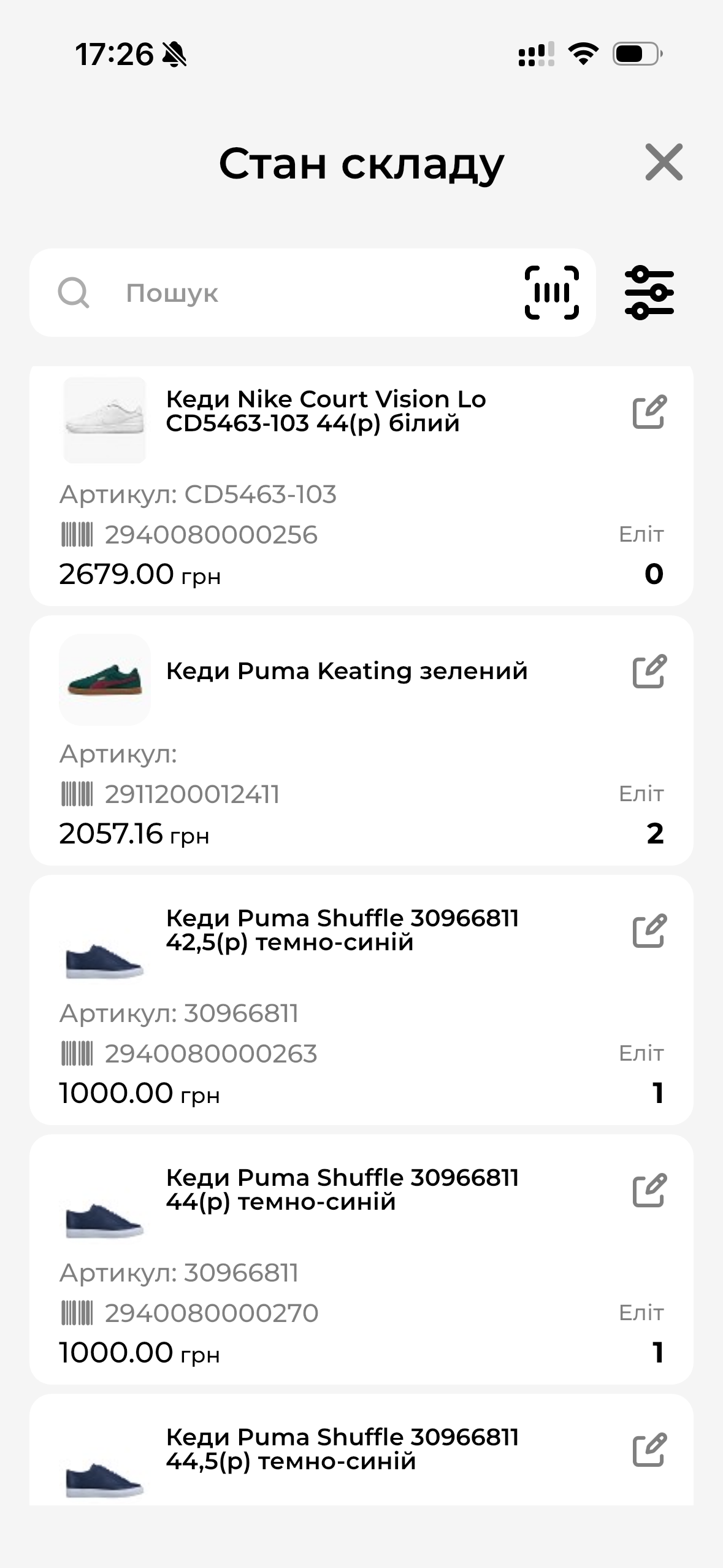
Рисунок 1 - Стан складу (версія 3.0.0)
Для більш швидкого пошуку товару потрібно перейти в Фільтр  , після чого відкриється відповідне вікно (рисунок 2).
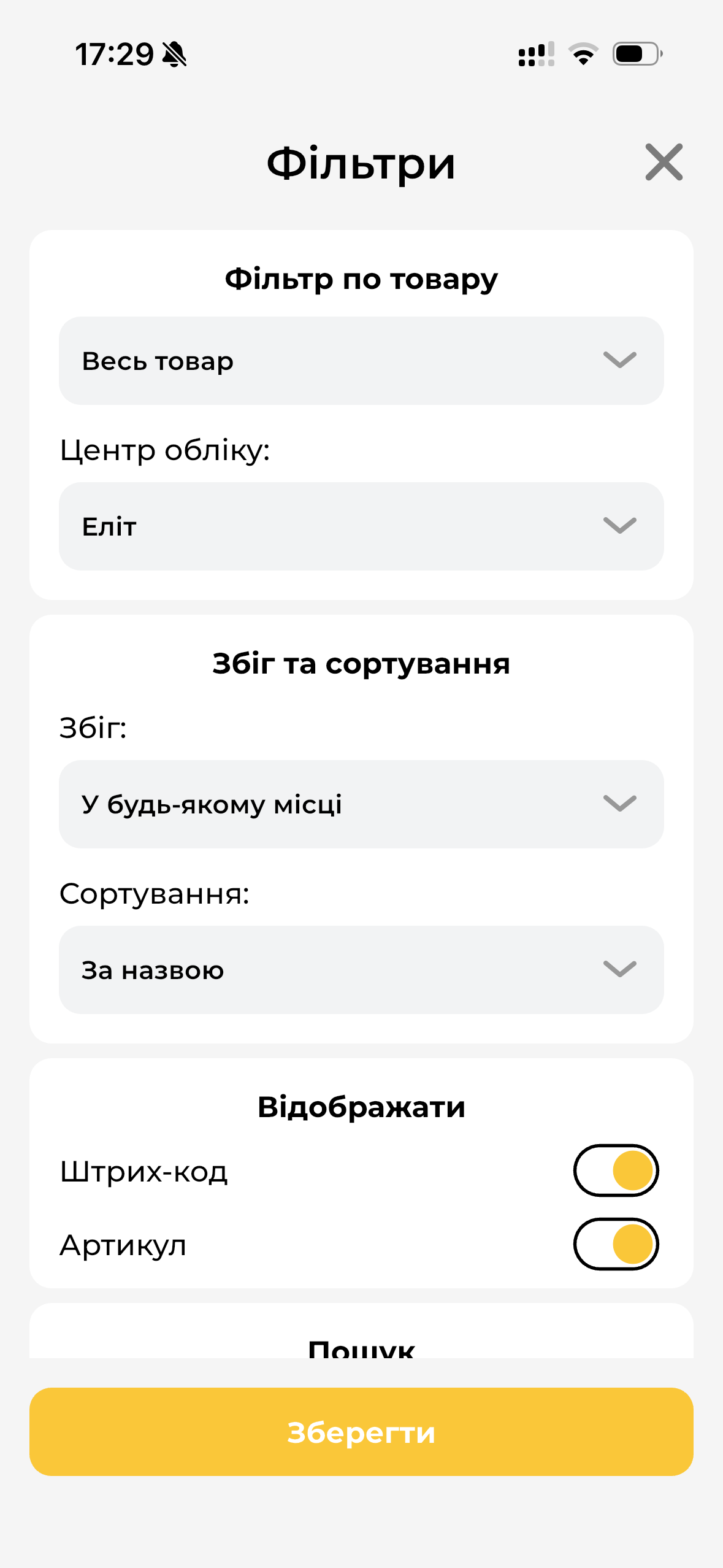
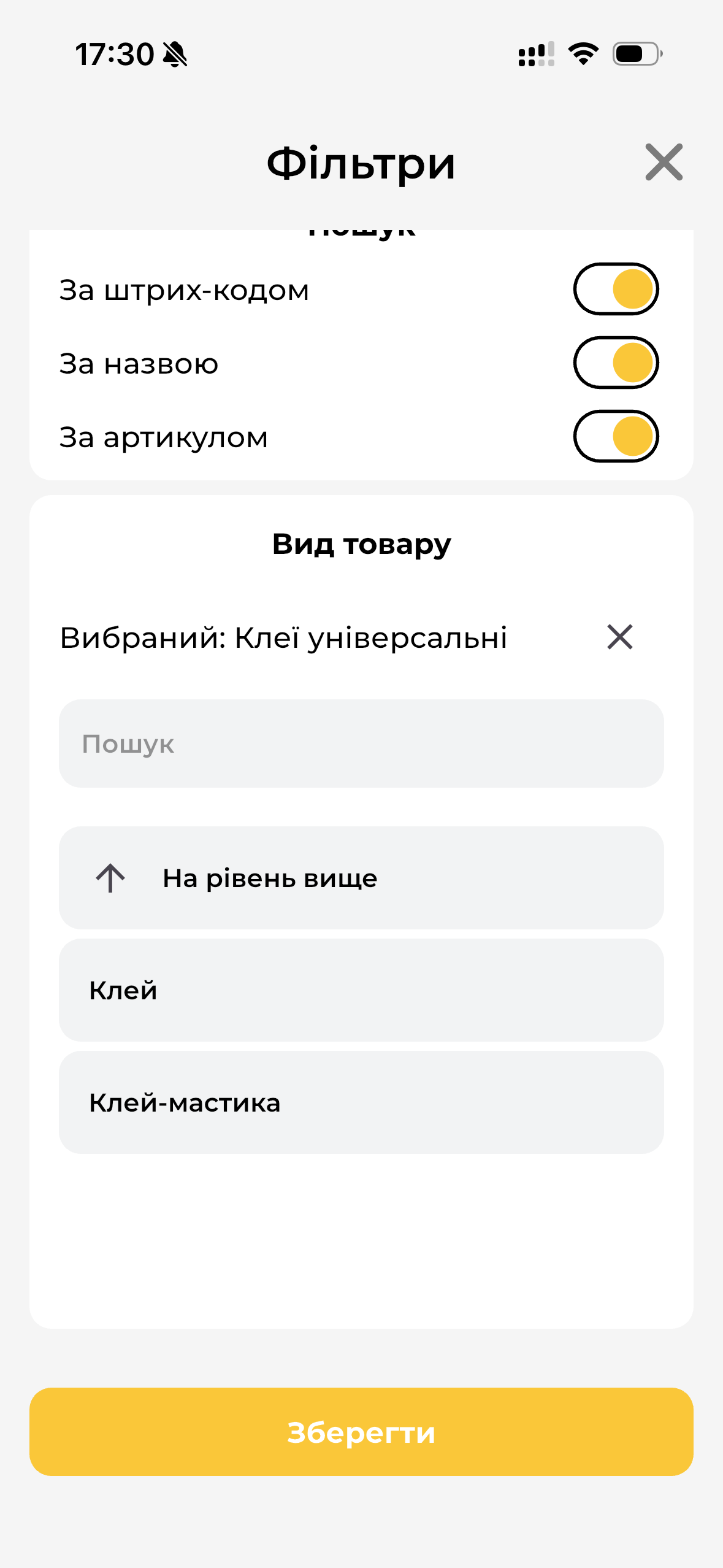
Рисунок 2 - Фільтр в стані складу (версія 3.0.0)
У фільтрі відображається:
•Фільтр по товару - фільтр зі кількістю товару (весть товар, товар в наявності, із нульовим залишком тощо;
•Центр обліку - фільтр по конкретному центру обліку чи за усіма складами;
•Збіг та сортування - налаштування збігів та сортування;
•Відображати - штрих-код, артикул (регулюється перемикачем);
•Пошук - налаштування за яким параметром буде відбуватися пошук (штрих-код, артикул чи назва);
•Фільтр по Виду товару - перейти до потрібного виду товару можна скориставшись пошуком (ввести потрібне значення і відобразиться перелік видів товарів відповідно до введеного значення), або перехід до потрібного виду або підвиду товару може відбуватися по натисканню на обраний вид товару. Для того, щоб повернутися до попереднього рівня використовуйте дію На рівень вище .
Після задання фільтра слід натискати Зберегти, після чого перелік Стану складу буде відображатися відповідно до обраних значень.
При натисканні на товар, відкривається картка товару (рисунок 3).
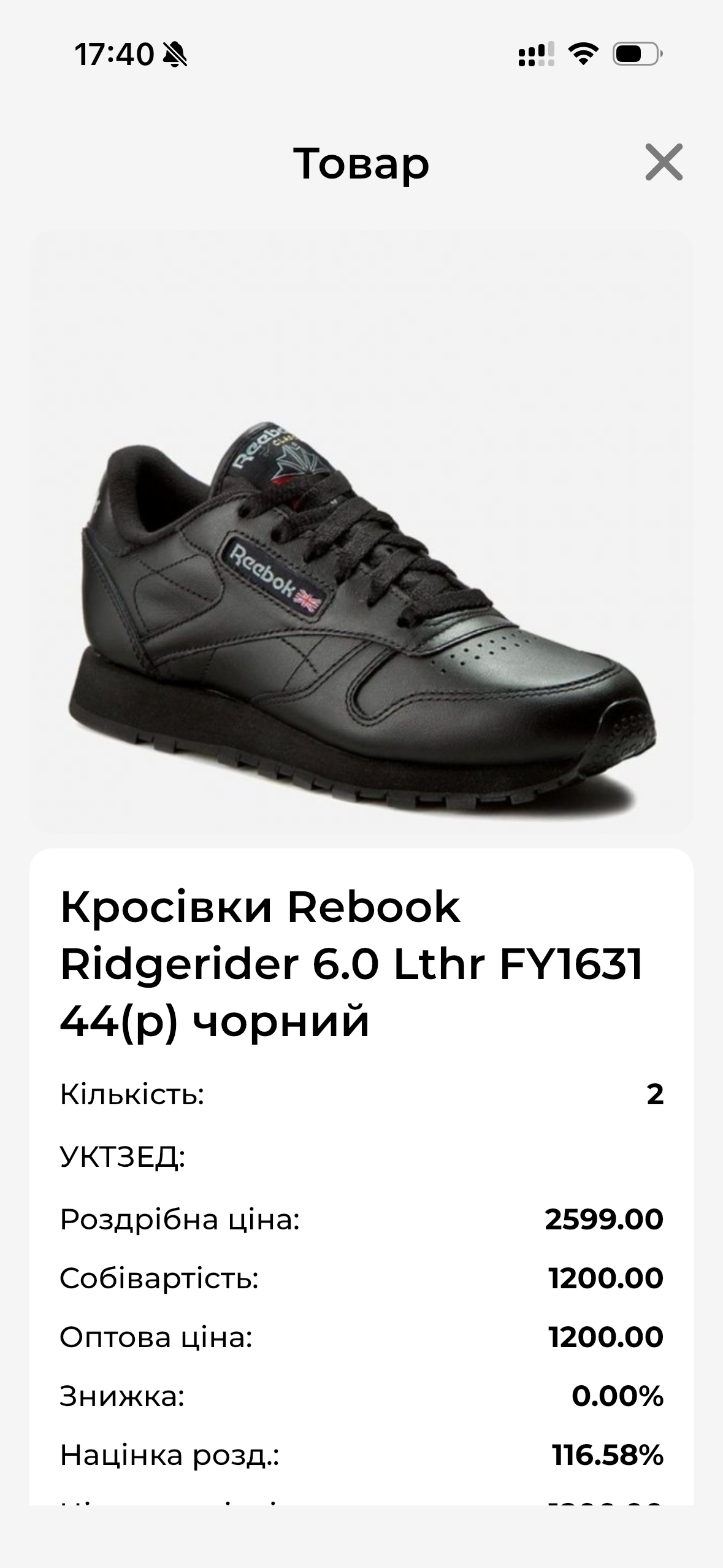
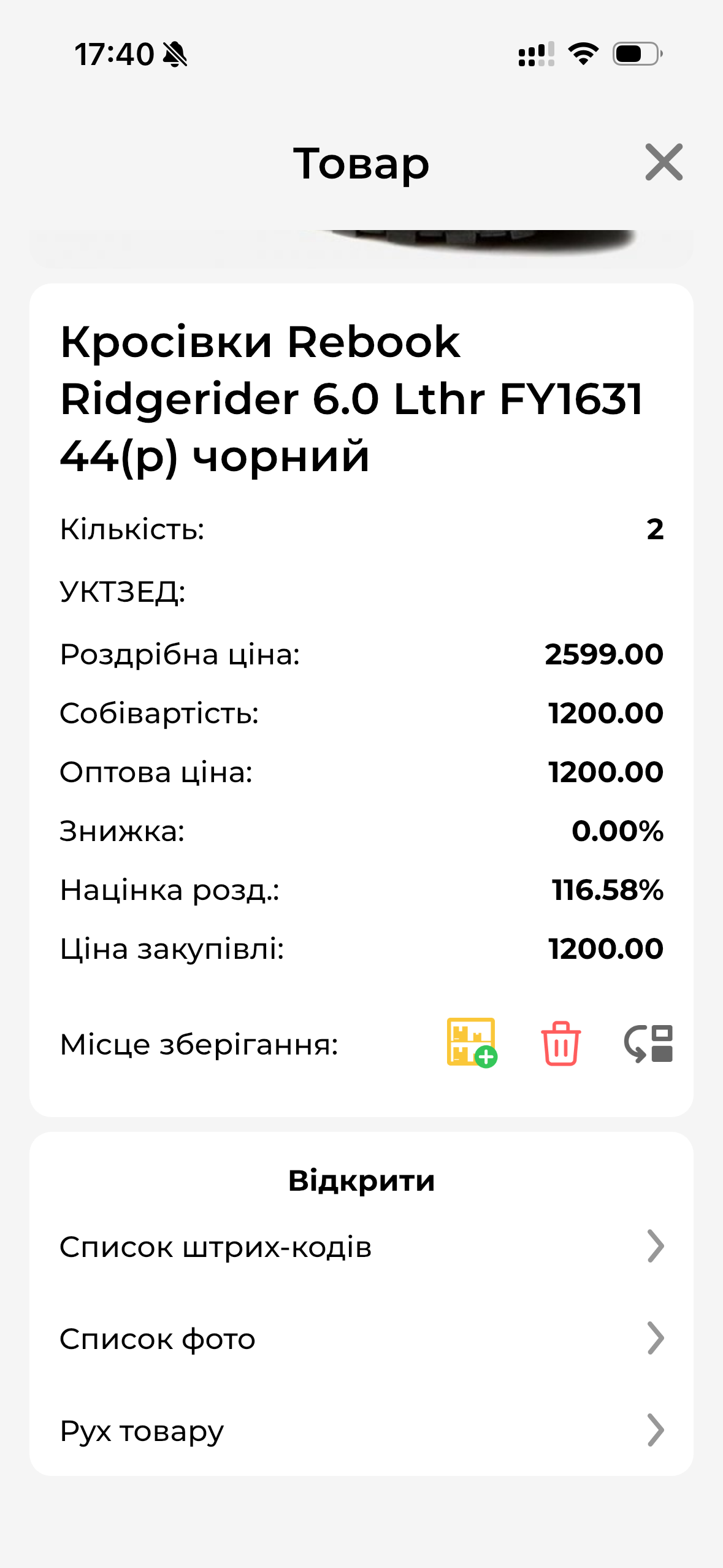
Рисунок 3 - Картка товару (версія 3.0.0)
Картка товару в режимі Стан складу містить наступну інформацію:
•Фото товару (якщо є).
•Назва товару;
•Кількість;
•УКТЗЕД;
•Роздрібна ціна;
•Собівартість;
•Оптова ціна;
•Відсоток знижки;
•Націнка роздрібна;
•Ціна закупівлі - остання закупівельна ціна товару. Можна налаштувати доступ до перегляду закупівельної ціни. Для цього необхідно в основній програмі Торгсофт зайти в пункт меню Налаштування - Користувачі, вибрати користувача, якому необхідно налаштувати доступ. У вікні, натиснути кнопку Налаштування доступу мобільного додатка - вибрати режим Стан складу і зняти/поставити галочку біля пункту Перегляд останньої закупівельної ціни.
Варто зазначити, що інформація про закупівельну ціну для користувачів з рольовими обмеженнями буде доступна у випадку, коли будуть спільно активовані налаштування Дозволено бачити закупівельні ціни та Перегляд закупівельної ціни на формі налаштування доступу відповідного користувача (рисунок 4). Якщо хоча б одну з налаштувань буде вимкнено, то закупівельна ціна у картці товару в мобільному додатку не відображатиметься. Важливо! Якщо стоїть заборона перегляду закупівельної ціни, то в режимі Рух товару не будуть доступні до перегляду поля Вартість приходу та Сума вартості приходу. |
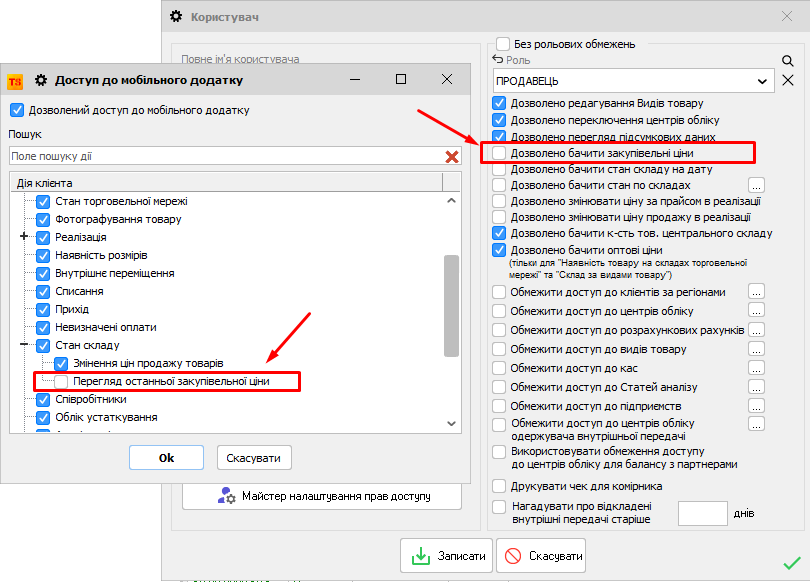
Рисунок 4 - Налаштування доступу до перегляду закупівельної ціни
По натисканню на кнопку Список штрих-кодів відкриється перелік штрих-кодів обраного товару з можливістю копіювання та додання нового (додаткового) штрих-код товару (рисунок 5). Введіть штрих-код та натисніть Додати штрих-код.
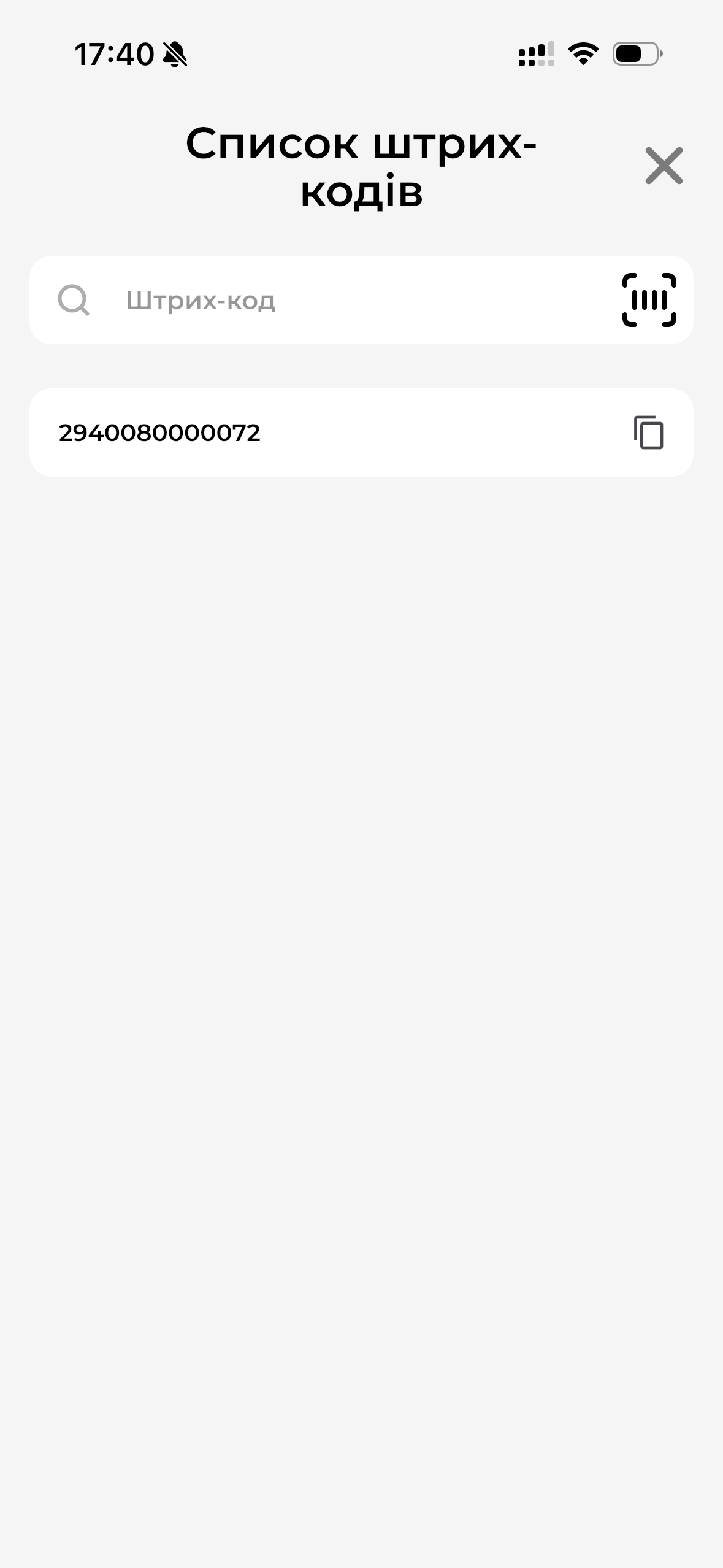
Рисунок 5 - Список штрих-кодів (версія 3.0.0)
По натисканню на кнопку Список фото відкриється вікно с фотографіями обраного товару, де можна додати, редагувати та видаляти фото по товару (рисунок 6).
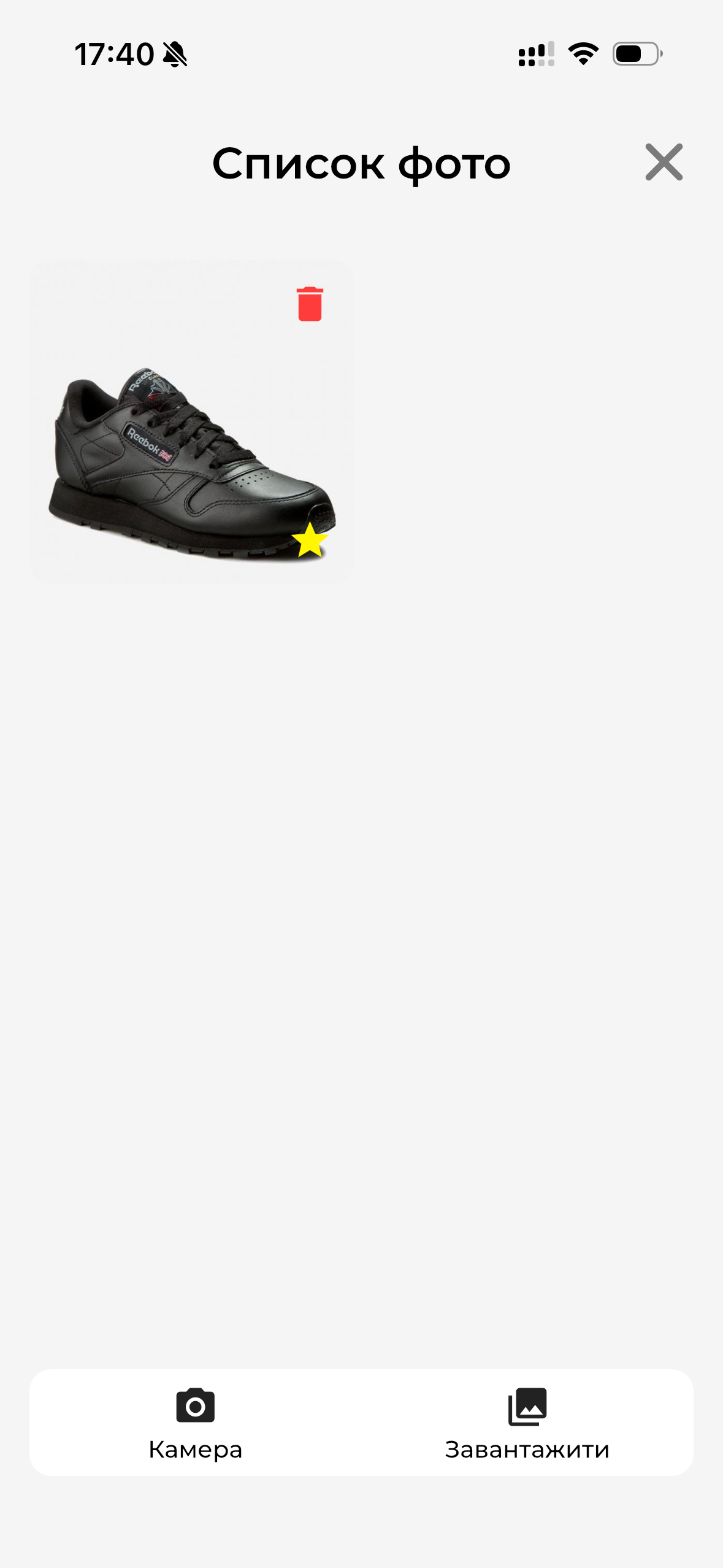
Рисунок 6 - Список фото товару (версія 3.0.0)
Важливо! Для додавання додаткових фото товару необхідно в основній програмі Торгсофт увімкнути галочку Використовувати налаштований алгоритм формування назви фотографій (Налаштування - Параметри - Товар - Фотографія). |
При натисканні на кнопку Завантажити  - відкриється галерея Вашого пристрою з якої є можливість вибрати раніше збережену фотографію товару.
При натисканні на кнопку Камера  - відкриється камера Вашого пристрою за допомогою якої є можливість одразу зробити фото товару.
Зірочкою можна відмітити головне фото товару.
По натисканню на Рух товару відкриється перелік документів з обраним товаром (рисунок 7).
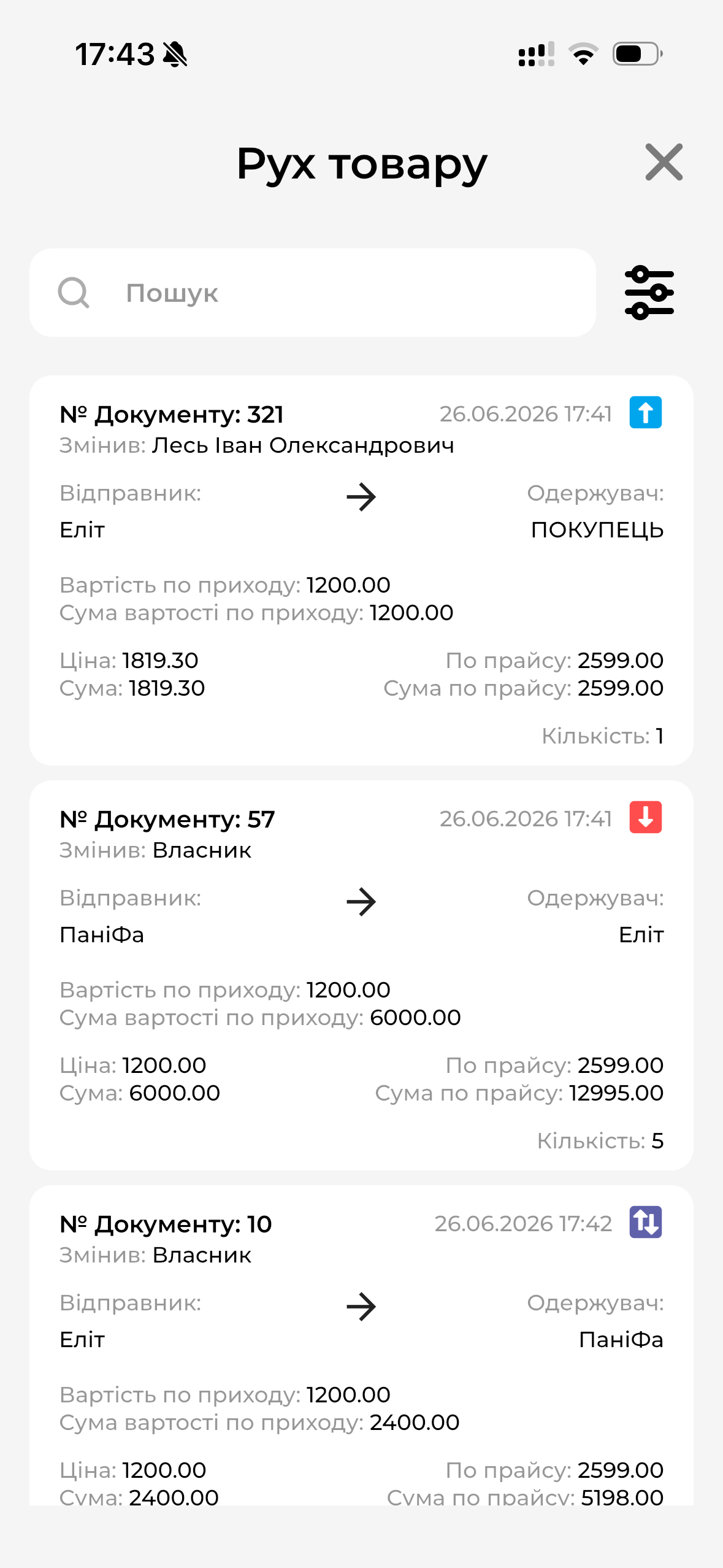
Рисунок 7 - Рух товару (версія 3.0.0)
Кожен вид документу відмічений відповідною іконкою (прихід, реалізація, списання тощо). Також можна скористатися фільтром для вибірки за конкретним періодом, видом товару та центром обліку (рисунок 8).
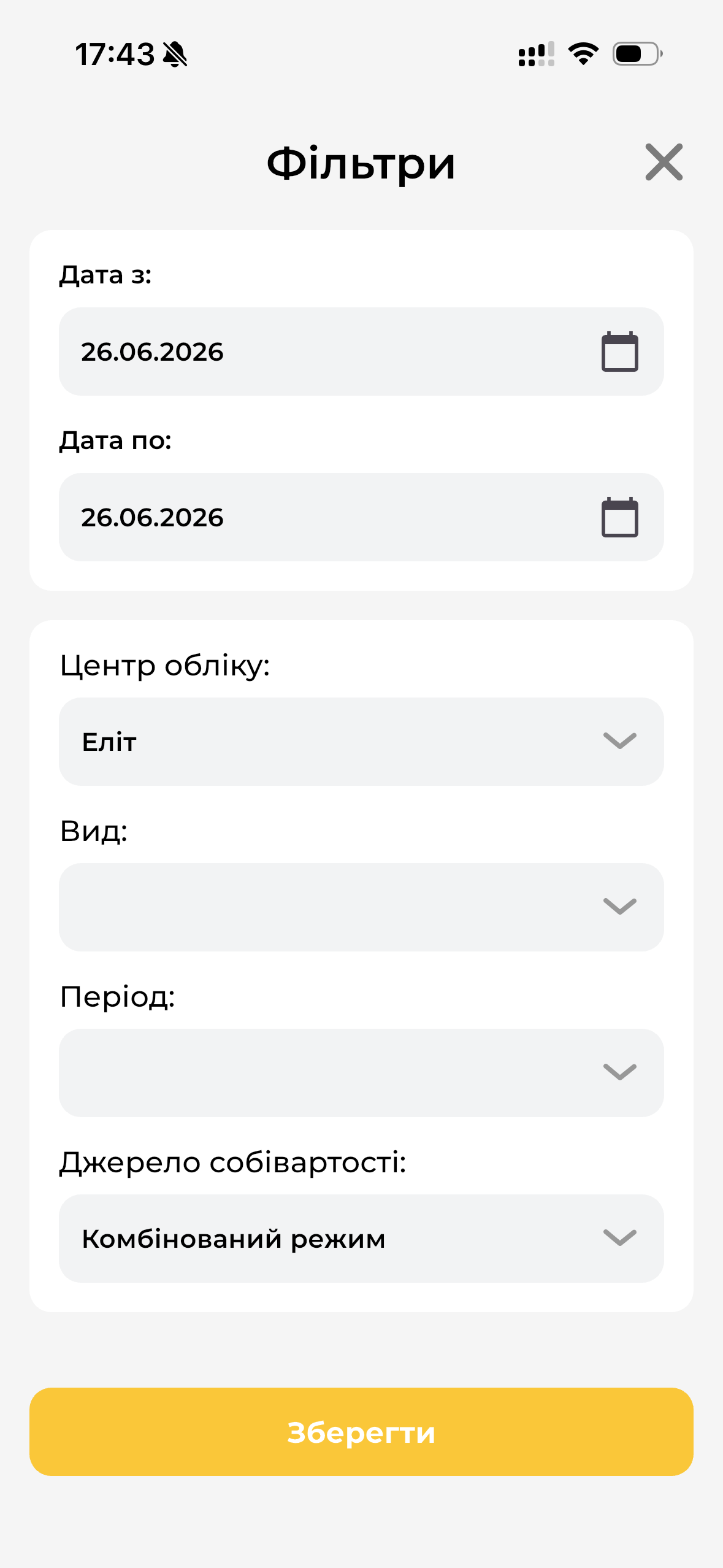
Рисунок 8 - Фільтр Рух товару (версія 3.0.0)
Поле Джерело собівартості:
•Складські документи - собівартість береться тільки з документів;
•Стан складу на дату документа - собівартість береться тільки зі стану складу на дату документа;
•Комбінований режим - собівартість береться з документа, а якщо з яких-небудь причин її немає, тоді зі стану складу на дату документа.
Місце зберігання товару відображається за умови активованої опції Місця зберігання товару. Докладніше описано в розділі Місце зберігання товару.
Є можливість змінити Роздрібну і Оптову ціну, а також Відсоток знижки товару. Оберіть товар в стані складу та натисніть Редагувати  . Введіть нові значення та натисніть Зберегти (рисунок 9).
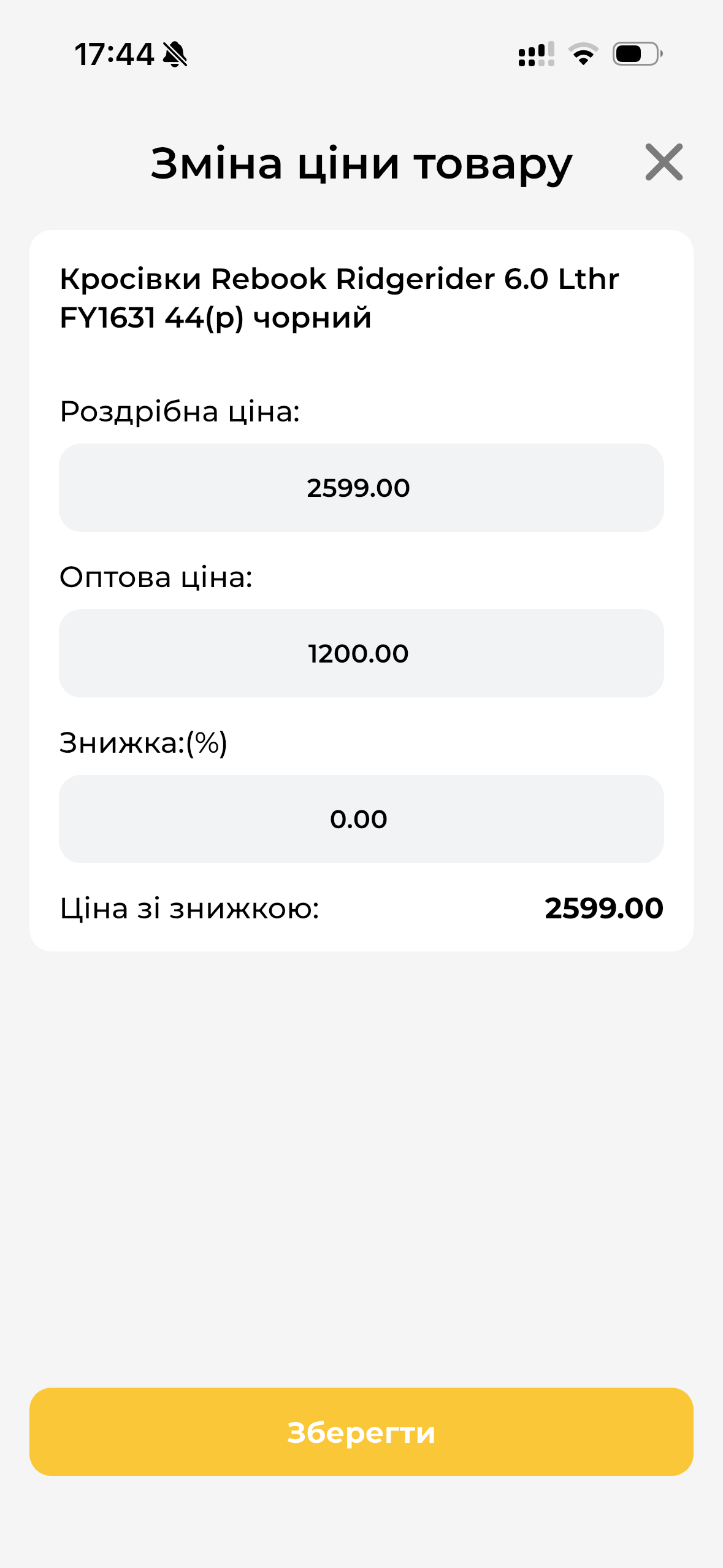
Рисунок 9 - Змінення ціни товару (версія 3.0.0)
При необхідності можна налаштувати доступ до зміни цін продажу. Для цього необхідно в основній програмі Торгсофт зайти в пункт меню Налаштування - Користувачі, вибрати користувача, якому необхідно налаштувати доступ. Натиснути Налаштування доступу мобільного клієнта - вибрати режим Стан складу і зняти / поставити галочку біля пункту Змінення ціни продажу товару. |