|
<< Click to Display Table of Contents >> Оплати клієнтів |


|
|
<< Click to Display Table of Contents >> Оплати клієнтів |
|
Для перегляду оплат призначена вкладка Оплати клієнтів (Мал. 1).

Мал. 1 (Версія програми 2022.2.3)
Дане вікно має дві вкладки:
1. У вкладці Оплати відображаються Оплати рахунка і накладної у верхній частині вікна і Невизначені оплати в нижній.
Якщо застосувати фільтр Дата рахунка, то перелік оплат буде містити тільки оплати рахунків, створених в зазначеному періоді. У разі, якщо застосувати фільтр Дата накладної, то перелік оплат буде містити оплати рахунків, для яких були створені видаткові накладні в зазначеному періоді.
Зверніть увагу! При відключенні через налаштування видимості колонки Борг (таблиця Оплати рахунка та накладної) значення боргу за рахунком не розраховується (завдяки цій особливості оновлення даних таблиці може відбуватися швидше). Після включення видимості для колонки Борг (якщо вона була відключена) борг за рахунком не відображатиметься (буде мати значення 0.00). Щоб борг розрахувався, слід примусово оновити  дані таблиці Оплати рахунка та накладної.
У таблиці Невизначені оплати є можливість Додати  невизначену оплату, після натискання на відповідну кнопку відкриється вікно (Мал. 2).

Мал. 2 (Версія програми 2022.0.34)
В даному вікні необхідно вказати Форму оплати:
•Безготівкова - вибрати зі списку Розрахунковий рахунок і Підприємство;
•Готівкова - вибрати зі списку Касу і Підприємство.
Вказати Дату оплати* і Суму оплати, якщо було вказано Місто, внести Інформацію про рахунок відправника та Опис по необхідності. У полі Клієнт можна вибрати клієнта для подальшої ідентифікації оплати.
* Автоматично вказується поточна дата. При необхідності ви можете змінити дату на іншу. Над кнопкою вибору дати є перемикач у вигляді замочка, який доступний в режимі введення нової оплати. Перемикач має два стани:
1.  - поточна дата за замовчуванням. Буде встановлюватися поточна дата.
2.  - зафіксована для сеансу. Якщо оплата була внесена в такому стані, то вона буде зафіксована для поточного сеансу роботи та буде підставлятися кожний раз при введенні нової оплати. У випадку, коли вам необхідно ввести оплати іншим числом для декількох невизначених оплат і щоб кожен раз не змінювати з поточної дати на іншу, ви можете при першій зміні дати натиснути налаштування в правому верхньому куті поля Дата, після чого налаштування зміниться на і інша дата (відмінна від поточної) зафіксується для цього сеансу. Тобто відкривши наступну форму невизначеної оплати одразу буду встановлено змінену дату. Таким чином не потрібно буде кожен раз змінювати дату.
Довідка. Під час створення невизначеної оплати центр обліку визначається за касою операції або за поточною касою (для безготівкових оплат). Якщо поточну касу не задано, використовується поточний центр обліку. При прив’язці безготівкової невизначеної оплати до рахунка центр обліку автоматично змінюється на центр обліку цього рахунка. Якщо за невизначеною оплатою закріплена каса, що не належить до центру обліку рахунка, вона буде замінена на активну касу відповідної валюти цього центру обліку.
Надалі можна буде Зв'язати оплату з рахунком  , після натискання на відповідну кнопку відкриється вікно Неоплачені рахунки (Мал. 3).

Мал. 3 (Версія програми 2020.4.3)
В даному вікні є ряд фільтрів, які допоможуть скоротити пошук необхідного рахунка, таких як:
•Період;
•Центр обліку;
•Розрахунковий рахунок;
•Фільтр по боргу рахунка - є можливість вказати діапазон по сумі.
Після того, як знайшли рахунок, натисніть на кнопку Вибрати, з'явиться вікно, яке інформує Вас про те, що Оплата прив'язана до рахунка № (номер рахунка) від (дата рахунка). При натисканні на кнопку Продовжити, рядок в невизначених оплатах буде заповнений інформацією, яка була вказана в рахунку і буде мати іконку в поле Дата .
При натисканні на кнопку Відв'язати оплату  - оплата буде "відв'язана" від рахунка до якого була прив'язана.
При натисканні на кнопку Знайти відповідний рахунок  - буде відкрита вкладка Рахунок і курсор буде позиціонуватися на рахунку до якого прив'язана оплата.
Кнопка Отримати виписки з банківських рахунків  доступна якщо активовано додаткову функцію Банківські виписки по рахунках. При натисканні на цю кнопку, відкриється вікно зі списком операцій за рахунком за вказаний період. Детальніше див. тут.
За допомогою кнопки Створити контакт з рахунком  можна створити контакт за вибраним рахунком.
Кнопка Готовий до відвантаження (поєднання клавіш Alt + R)  створює контакт з рахунком (вкладка Рахунок - Контакти рахунка) з категорією "Готовий до відвантаження" зі стандартним повідомленням "Рахунок № ... готовий до відвантаження" і встановлює відповідний статус рахунка.
За допомогою фільтра Стан можна відобразити усі, Пов'язані та Не пов'язані невизначені оплати (є можливість рольового доступу до фільтра).
По натисканню на дію Друк фіскальних чеків  відкриється вікно, в якому відображається перелік рахунків, за якими ще не створено видаткову накладну (початкове значення фільтрів береться з форми Торгівля з випискою рахунка) (Мал. 4). Сірим помічені оплати, за якими вже було надруковано чеки.
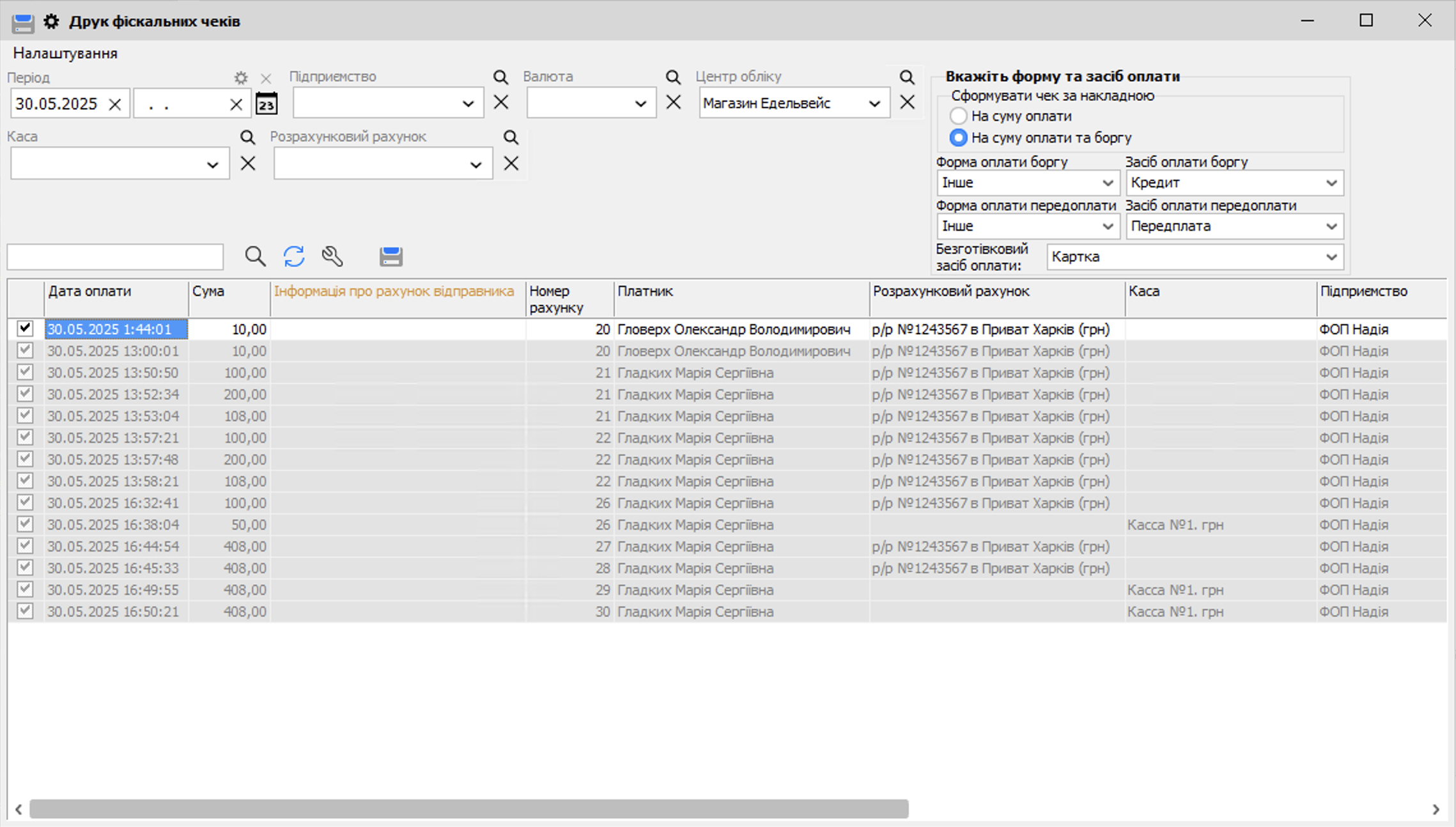
Мал. 4 (Версія програми 2022.0.48)
Потрібно проставити галочки по тим оплатам, за якими потрібно сформувати чеки та натиснути на кнопку Сформувати чеки на РРО . Відкриється форма, в якій буде вказано кількість чеків, які будуть сформовані, та варіанти, яким способом надіслати повідомлення (e-mail - телефон, або навпаки), а також можна вказати Друк паперового чека, якщо не відправлено електронний (Мал. 5).
По натисканню на кнопку Сформувати будуть сформовані чеки та відправлені клієнтам.
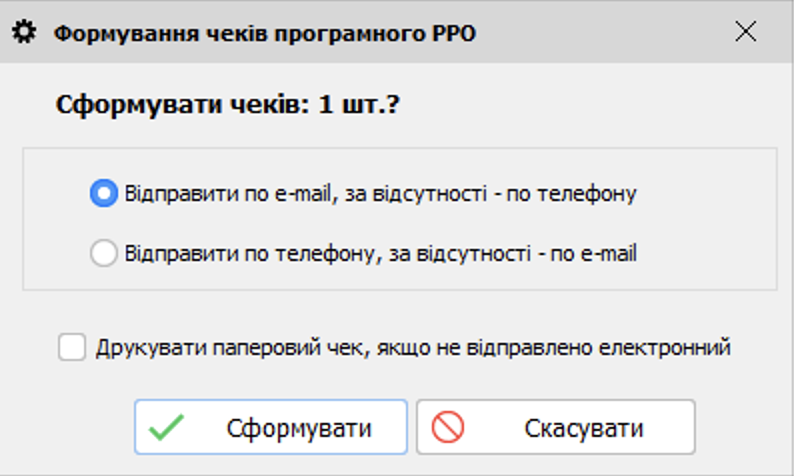
Мал. 5 (Версія програми 2022.0.36)
У блоці Вкажіть форму та засіб оплати потрібно вказати як будуть сформовані чека та форми та засоби оплати для передоплат та боргу, які будуть вказані у фіскальному чеку у випадку, якщо за передоплатами не було надруковано фіскальний чек та, якщо потрібно сформувати чек по сумі оплати та боргу. А також потрібно вказати Безготівковий засіб оплати, який буде вказано у фіскальному чеку, який буде сформовано. Докладніше про налаштування засобів оплат читай тут.
Також форма може відображати оплати рахунків, за якими створені видаткові накладні. Для цього в пункті меню Налаштування потрібно активувати пункт Відображати оплати за рахунками з видатковими накладними (за замовчуванням вимкнено). Після активації становиться доступним другий пункт налаштування При наявності видаткової накладної, формувати чек за видатковою. Якщо не друкувався чек ні при внесенні передоплати за рахунком, ні при створенні видаткової накладної, то ми можемо як повернутися до передоплат рахунку і за ними надрукувати чек, так і надрукувати фіскальний чек за видатковою накладною. Якщо оплата вносилася після створення видаткової накладної, то у неї відсутня передоплата за рахунком та незалежно від налаштування, чек буде надруковано за видатковою накладною. Є одна маленька, але досить важлива особливість друку чека по видатковій накладній з даного режиму, оскільки ми все ж таки вибираємо конкретну оплату, то форма оплати (готівкова або безготівкова) буде вказана в чеку, на відміну від друку чека з вкладки Видаткова накладна, де буде вказано - Попередня оплата.
В налаштування видимості колонок таблиці  додано колонку Останній контакт. В цій колонці відображається останній контакт за рахунком. Після увімкнення видимості даної колонки становиться доступним фільтр Стан контакту за рахунком. Також на формі доступні фільтри за касою та за розрахунковим рахунком.
2. Вкладка Розподіл оплат за накладними. У режимі Торгівля з випискою рахунка є можливість переплати видаткової накладної з розподілом по іншим накладним. Таким чином, якщо сума оплати перевищує суму обраної накладної, то решта оплати розподіляється по іншим накладним в цій же валюті. Наприклад, якщо за видатковою накладною необхідно сплатити одну суму, але при оплаті внести більше цієї суми, то можна розподілити всю цю внесену суму оплати за неоплачені накладні в такій же валюті (Мал. 6).

Мал. 6 (Версія програми 2020.4.3)
При виборі такого варіанту, сума буде розподілена по неоплачених накладних, а якщо буде залишок після розподілу, то він буде внесений як прибутковий фінансовий документ від цього клієнта (тобто у цього клієнта буде передоплата, яку він може використовувати в подальшому в рахунок оплати видаткової накладної, дія Оплата видаткової в рахунок передоплати  на вкладці Видаткова накладна) (Мал. 7).

Мал. 7 (Версія програми 2020.4.3)
На вкладці Розподіл оплат за накладними (Мал. 8) відображаються факти таких оплат з розшифровкою по яким накладними були розподілені оплати.

Мал. 8 (Версія програми 2022.2.3)